モバイルICOCAの使い方を2026年版で解説!登録・チャージ・改札の完全攻略法
モバイルICOCAは、スマートフォンを交通系ICカードとして使えるサービスです。電車やバスへの乗車、コンビニなどでの買い物、通勤・通学定期券の購入まで、スマホひとつで対応できます。2026年8月時点で、JR西日本はモバイルICOCAの利用者数が500万人を突破したと案内しています。集計にはICOCA(TOICAモデル)も含まれています。
ただし、iPhoneとAndroidでは登録方法や利用できる機能が異なります。iPhoneではAppleウォレットだけで始める方法とICOCAアプリを使う方法があり、AndroidではWESTER IDの登録やおサイフケータイの設定がポイントです。チャージできない、改札で反応しないといったトラブルを防ぐには、利用前の設定も押さえておく必要があります。
📌 【この記事の重要ポイントまとめ】
- 登録方法:iPhoneはAppleウォレットまたはICOCAアプリ、AndroidはICOCAアプリから始められます。
- 料金とチャージ:発行手数料・サービス利用料は無料ですが、Androidで新規発行する場合は原則として1,000円以上の初回チャージが必要です。
- 改札での使い方:必要な設定を済ませれば、基本的にアプリを開かず、スマホを読み取り部にタッチするだけで利用できます。
【2026年最新】モバイルICOCAとは?料金・対応機種・Apple Payとの違い
モバイルICOCAは、JR西日本が提供するスマートフォン向けのICOCAサービスです。物理的なICカードを取り出さずに、鉄道やバスの乗車、電子マネー決済、定期券の利用などができます。
iPhoneでは「Apple PayのICOCA」、Androidでは「モバイルICOCA」として案内されています。どちらもICOCAの基本的な乗車・決済機能をスマートフォンで使えますが、登録方法や追加機能には違いがあります。
モバイルICOCAの発行手数料・利用料金
JR西日本の公式案内によると、モバイルICOCAとApple PayのICOCAは、いずれも発行手数料・サービス利用料が無料です。毎月の利用料金が別途発生する仕組みではありません。
ただし、無料なのはサービスの発行・利用に関する料金です。電車やバスの運賃、定期券代、買い物代金は別途必要です。また、アプリでの登録やチャージなどにインターネット通信を利用する場合、通信料は利用者の負担となります。
新規発行時のチャージ金額にも注意してください。Androidでは新規発行の際に最低1,000円のチャージが必要です。これは発行手数料ではなく、ICOCAに入金する金額です。
2026年の対応機種を確認
スマートフォンなら何でも使えるわけではありません。JR西日本が案内する対応条件と機種別の一覧を確認してから登録しましょう。
- iPhone:iOS 16.0以降を搭載したiPhone 8以降。
- Apple Watch:watchOS 8.7.1以降を搭載したApple Watch Series 3以降。
- Android:購入時にAndroid 10.0以上がインストールされていた機種を基本とし、最新版のおサイフケータイ アプリが必要です。一部対象外の機種があります。
iPhone・Apple WatchはApple Accountへのサインインや、端末の地域設定が「日本」になっていることも確認してください。Androidは、対応機種の条件を満たしていても、個別の機種や設定によって利用できない場合があります。
Androidの対応条件にある「購入時にAndroid 10.0以上」という点は見落としやすい部分です。現在のOSが条件を満たしているという理由だけで判断せず、JR西日本の対応機種一覧で型番まで確認するのが確実です。
Apple PayのICOCAとICOCAアプリは何が違う?
iPhoneでは、AppleウォレットにICOCAを追加するだけでも利用を始められます。一方、ICOCAアプリをインストールしてWESTER IDでログインすると、定期券の新規購入や区間変更、WESTERポイントのチャージ、払いもどしなど、利用できる機能が広がります。
Appleウォレットだけで利用する方法は、手早く始めたい人に向いています。ただし、定期券の新規購入やポイント関連の手続きなどにはICOCAアプリが必要です。機能を十分に使いたい場合は、最初からアプリとWESTER IDを組み合わせる方法が便利です。
【始め方を徹底解説】モバイルICOCAの登録方法とクレジットカード設定
登録手順は、iPhoneとAndroidで異なります。どちらも事前に対応機種を確認し、決済に使うカードを準備しておくと手続きがスムーズです。
iPhoneでモバイルICOCAを始める方法
iPhoneでは、手軽さを優先するならAppleウォレット、定期券やポイントなどの機能も使いたいならICOCAアプリから始める方法があります。
方法1:Appleウォレットから発行する
- iPhoneの「ウォレット」アプリを開き、追加ボタンをタップします。
- 「交通系ICカード」から「ICOCA」を選びます。
- 画面の案内に従って新しいICOCAを追加します。
- チャージ金額などを選択し、Apple Payでの決済を完了します。
- ウォレットにICOCAが表示されていることを確認します。
Apple Payに有効な決済用カードを設定しておく必要があります。新規発行時のチャージは最低1,000円で、発行したICOCAをそのまま利用できます。
方法2:ICOCAアプリから発行する
- App StoreからICOCAアプリをインストールします。
- WESTER IDでログインします。IDがない場合はWESTER会員登録を行います。
- アプリの案内に従ってICOCAの発行手続きを進めます。
- 本人名義のJ-WESTカードをアプリに登録するか、Appleウォレットに有効な決済用カードを設定します。
- 必要な情報を入力し、発行手続きを完了します。
ICOCAアプリから始めると、定期券の新規購入や区間変更、ポイントチャージなどの機能を利用しやすくなります。Appleウォレットだけで利用を開始した人も、後からアプリをインストールして会員登録・ログインする方法があります。
AndroidでモバイルICOCAを登録する方法
Androidでは、ICOCAアプリに加えて、おサイフケータイの設定が重要です。新規発行時にはWESTER IDと決済用カードを準備してください。
- JR西日本の対応機種一覧で、自分のスマートフォンが対象か確認します。
- Google PlayからICOCAアプリをインストールします。
- WESTER IDでログインするか、新規会員登録を行います。
- ICOCAの発行手続きを進め、決済用カードを登録します。
- 画面の案内に従って初回チャージを行います。新規発行時は最低1,000円が必要です。
- おサイフケータイ アプリでICOCAをメインカードに設定します。
- スマートフォンのNFC設定が有効になっていることを確認します。
Androidでは、クレジットカードだけでなく、対応するデビットカードやプリペイドカードも登録できます。JR西日本の公式案内では、JCB、Visa、Mastercard、American Express、Diners Clubの国際ブランドに対応するカードが対象ですが、一部登録できないカードもあります。
特に注意したいのが、本人認証サービス「3Dセキュア2.0」です。対応していないカードは登録できないため、カード会社の会員サイトなどで本人認証の設定を済ませておきましょう。
WESTER IDは必要?
ICOCAアプリを利用して新規発行や各種手続きを行う場合は、WESTER IDが必要です。すでにWESTER会員やJ-WESTネット会員として登録している人は、保有しているIDを利用できる場合があります。
一方、iPhoneのAppleウォレットだけでICOCAを発行して使う場合は、ICOCAアプリへの会員登録を省略できます。ただし、アプリ限定の機能を利用する段階では、WESTER IDによるログインなどが必要です。
なお、AndroidのモバイルICOCAには小児用・障がい者用のサービスがありません。通学定期券についても購入条件や必要書類があるため、該当する場合は通常の新規発行と分けて確認してください。
【実際の使い方】改札・バス・買い物はアプリを開かずに利用できる
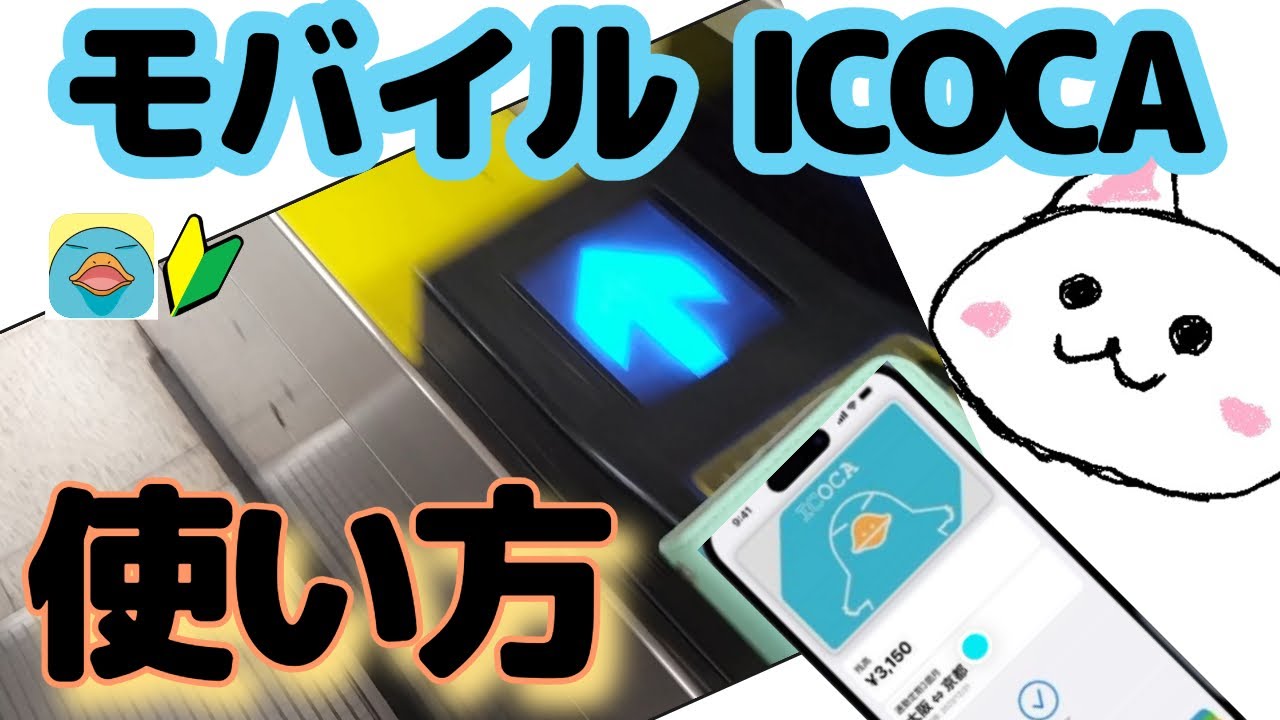
モバイルICOCAの大きな利点は、乗車や支払いのたびにアプリを開く必要がないことです。ただし、iPhoneではエクスプレスカード設定、Androidではメインカード設定が正しく行われている必要があります。
モバイルICOCAで改札を通る方法
- 利用するICOCAに必要な残高があることを確認します。定期券利用の場合は有効期間も確認しましょう。
- 改札機のIC読み取り部にスマートフォンをしっかりタッチします。
- 読み取り音や表示を確認して改札を通過します。
- 降車時も同じICOCAを読み取り部にタッチします。
定期券の区間内であれば、対象区間の乗車に利用できます。定期券の区間外へ乗り越した場合などは、ICOCAのチャージ残額から運賃が精算される仕組みです。
改札機が反応しないときは、スマートフォンを読み取り部に確実にタッチし、音や画面の案内を確認してください。入場時の処理が完了していない状態では、次の乗車や降車に支障が出ることがあります。
iPhoneはエクスプレスカード設定がポイント
Apple Payに初めて交通系ICカードを追加すると、通常はエクスプレスカードとして自動設定されます。この設定が有効なら、アプリを起動したり、画面ロックを解除したり、Face IDなどで認証したりせずに、端末を読み取り部にタッチして利用できます。
ただし、SuicaやPASMOなどをすでに使っている場合は、ICOCAがエクスプレスカードに設定されているか確認してください。エクスプレスカードに設定できる交通系ICカードは、1台につき1枚です。ICOCA定期券を使う場合も、対象のICOCAをエクスプレスカードに設定する必要があります。
Androidはメインカード設定を確認
Androidでは、おサイフケータイ アプリの「メインカード」に設定した交通系ICカードが、優先して読み取りに使われます。ICOCAアプリを開かずに改札を通りたい場合は、ICOCAをメインカードに設定しておきましょう。
スマートフォンの電源が入っていること、NFC/おサイフケータイが有効であることも確認してください。機種によって設定項目の名称は異なりますが、「画面ロック中にNFC機能をロック・無効にする」といった設定が有効になっていると、ロック中に読み取れない場合があります。
バスや買い物でも使える
ICOCAに対応するバスや地域鉄道、電子マネー対応店舗でも、スマートフォンを読み取り部にタッチして利用できます。バスは乗車時と降車時の両方でタッチする方式が一般的ですが、乗降時のどちらか一方だけタッチする事業者もあるため、車内の案内に従ってください。
買い物では、レジでICOCAなどの交通系IC電子マネーに対応していることを確認し、店員に支払い方法を伝えて読み取り部にタッチします。利用できるのは、ICOCAや交通系ICの対応表示がある店舗・サービスです。すべての店舗や交通機関で使えるわけではありません。
また、アプリを開かずに利用できることと、スマートフォンの設定が不要であることは別です。初回設定が済んでいない場合や、別の交通系ICカードが優先設定されている場合は、タッチしてもICOCAが使われないことがあります。

【チャージ・定期券・残高確認】日常利用で知っておきたい操作
モバイルICOCAは、アプリからのチャージや定期券購入、利用履歴の確認に対応しています。駅の券売機に並ぶ機会を減らせる一方、残高の上限やサービスの利用時間など、事前に把握しておきたい条件もあります。
モバイルICOCAのチャージ方法
クレジットカードなどでチャージする場合は、ICOCAアプリを開いて「チャージ」を選び、金額を入力または選択し、登録済みの決済用カードで手続きを完了します。iPhoneではAppleウォレットからもチャージできます。
現金でチャージする場合は、対応するトレイ式の券売機・入金機、のりこし精算機、対応店舗のレジ、セブン銀行ATM、ローソン銀行ATMなどを利用します。どの券売機でもモバイルICOCAを扱えるわけではないため、トレイ式の対応機器かどうかを確認してください。
Androidで対応店舗のレジから現金チャージする場合は、メインカードに設定されている交通系ICカードが対象になります。ICOCAにチャージしたいときは、メインカードの設定を先に確認しましょう。
JR西日本の公式案内によると、チャージ残額の上限は20,000円です。残高と追加チャージ額の合計が20,000円を超える場合はチャージできません。また、クレジットカードによるチャージは原則として午前4時から翌午前2時までで、午前2時から4時までは利用できないため、早朝の移動前は余裕を持って入金しておくと安心です。
モバイルICOCAの定期券購入方法
定期券を新規購入する場合は、ICOCAアプリの「定期券」メニューから手続きを進めます。通勤定期券では使用開始日、有効期間、出発駅、到着駅、経路などを選択し、内容と金額を確認して購入します。
継続購入は、原則として現在の定期券と同じ種類・区間・経路で、期間を空けずに更新する場合に便利です。履歴購入は、以前利用していた定期券の有効期間が終了した後に、同じ条件で再購入する際に使えます。
通学定期券は、学校や通学区間を証明する書類の提出が必要になる場合があります。新規購入時は、使用開始日までに必要な申込みと書類のアップロードを済ませ、承認を待ってから購入手続きを行ってください。
ただし、モバイルICOCAで購入できない区間や経路もあります。JR西日本の公式案内では、他社線のみの定期券や一部の割引定期券、2区間分割購入の定期券などが購入対象外として案内されています。購入できない定期券は、駅窓口など別の方法で手続きする必要があります。
残高確認・利用履歴の見方
残高はICOCAアプリなどで確認できます。利用履歴は、ICOCAアプリの「利用履歴」を開くと、利用日、利用区間や場所、利用内容、利用額、チャージ残額などを確認できます。
利用履歴は、モバイルICOCA会員メニューサイトからも確認できます。JR西日本の案内では、会員メニューサイトでの利用履歴は前日から26週間を対象に最大100件を表示でき、領収書などの明細をPDF形式で取得する機能も用意されています。ただし、当日分の反映や表示可能な期間には制限があり、定期券区間内の乗降記録は通常の利用履歴に含まれません。
残高を確認する習慣をつけておくと、改札で残高不足になったり、チャージが間に合わなかったりする事態を防ぎやすくなります。定期券を使っている人も、区間外への乗車に備えて残高を確認しておくと便利です。
| 項目 | 操作・条件 | 注意点 |
|---|---|---|
| 発行手数料・利用料 | 無料 | 運賃・定期券代・買い物代金は別途必要 |
| 新規発行時のチャージ | Androidは最低1,000円 | 発行手数料ではなくICOCAへの入金 |
| チャージ上限 | 残高と合計で20,000円 | 上限を超える金額はチャージできない |
| クレジットカードチャージ | 原則4:00~翌2:00 | 2:00~4:00は利用不可 |
| 定期券購入 | ICOCAアプリから新規購入・継続購入など | 一部の区間・種類は購入対象外 |
| 利用履歴 | アプリまたは会員メニューサイト | 表示期間・件数・反映時間に制限あり |
【使えない・チャージできない】モバイルICOCAの原因と対処法
モバイルICOCAが使えないときは、端末の故障を疑う前に、設定や利用条件を順番に確認することが大切です。JR西日本の公式案内でも、メインカードの設定、NFCの設定、電源状態、カードの読み取り状態などが主な確認項目として挙げられています。
改札やレジで反応しない場合
- スマートフォンの電源が切れている:Androidでは電源が入っていることを確認します。
- メインカードが違う:Androidのおサイフケータイ アプリでICOCAがメインカードになっているか確認します。
- NFCがオフになっている:端末設定からNFC/おサイフケータイを有効にします。
- iPhoneのエクスプレスカード設定が違う:ウォレットでICOCAがエクスプレスカードに設定されているか確認します。
- スマホケース内のカードが干渉している:別のICカードを入れている場合は取り外して試します。
- 読み取りが不十分:読み取り部に端末をしっかりタッチし、音や表示を確認します。
- 入場状態が残っている:以前の乗車で出場処理が完了していない場合は、利用した鉄道会社の駅係員に相談します。
- ICOCAをサーバに預けている:機種変更などの操作で預け入れ中になっていないか確認します。
Androidでは、省電力モードをオフにする、ICOCA以外のアプリを終了する、端末を再起動する、OSを最新の状態に更新するといった対処も案内されています。それでも改善しない場合は、端末の販売店やメーカーへの相談が必要になることがあります。
モバイルICOCAにチャージできない場合
チャージできない場合は、まず次の項目を確認してください。
- 残高の上限に達している:チャージ残額と追加額の合計が20,000円を超えていないか確認します。
- サービス停止時間に操作している:クレジットカードによるチャージは午前2時から4時まで利用できません。
- 決済用カードが登録できていない:登録情報や有効期限、カード会社側の本人認証設定を確認します。
- カードが対応対象外:3Dセキュア2.0に対応していないカードなどは登録できない場合があります。
- 通信環境が不安定:アプリでの手続きは通信環境が必要なため、接続状態を確認して再操作します。
デビットカードやプリペイドカードでは、チャージが成立していなくても一時的に金額が差し引かれる場合があります。JR西日本の公式案内では、決済が成立していない場合はカード会社から後日返金されるとされています。返金時期はカード会社によって異なるため、同じ操作を繰り返す前に決済状況を確認しましょう。
アプリを開かずに使えない場合
アプリを開かずに使えることは、モバイルICOCAの基本的な利便性のひとつですが、設定が必要です。iPhoneはエクスプレスカード、Androidはメインカードの設定が正しく行われているか確認してください。
また、定期券の有効期間外や、端末の設定変更、別の交通系ICカードとの切り替えによって、意図したICOCAが読み取りに使われない場合があります。特に定期券を利用している人は、ICOCAの優先設定と有効期間の両方を確認することが大切です。

【プロの結論】モバイルICOCAが向いている人・注意したい人
モバイルICOCAの利便性を最大限に生かせるのは、通勤・通学や日常の買い物で交通系ICを頻繁に利用する人です。チャージや定期券購入をスマートフォンから行えるため、駅の窓口や券売機に立ち寄る手間を減らせます。
一方で、端末の対応条件や決済カードの登録、定期券の購入対象区間などには制限があります。導入前に確認すべきなのは、単に「スマホで使えるか」だけではありません。自分の端末で確実に使えること、必要な定期券を購入できること、支払いに使うカードが対応していることの3点です。
モバイルICOCAが向いている人
- 電車やバスを日常的に利用し、スマートフォンで乗車したい人。
- 定期券の購入や更新をアプリで済ませたい人。
- 現金チャージのために券売機へ行く回数を減らしたい人。
- 利用履歴や残高をスマートフォンで管理したい人。
- Apple Payやおサイフケータイの設定に慣れている人。
事前確認をおすすめする人
- Androidの対応機種一覧に掲載されているか判断できない人。
- 通学定期券や割引定期券など、購入条件がある定期券を利用する人。
- クレジットカードの本人認証サービスを利用していない人。
- 複数の交通系ICカードを同じスマートフォンに登録している人。
2026年は、ICOCAの利用範囲だけでなく、モバイルで購入できる定期券の選択肢も広がっています。JR西日本は、2026年3月にICOCA(TOICAモデル)のAppleウォレット対応を案内しました。主に利用する定期券のエリアに応じてモデルを選ぶ必要があるため、JR西日本エリアとJR東海エリアをまたいで利用する人は、購入前に対象区間を確認してください。
スマートフォンにICOCAを登録すれば、すべての定期券が購入できるわけではありません。利用する区間と定期券の種類を先に確認し、必要な機能がアプリで使えるかを判断してから登録することが、失敗しないためのポイントです。
【モバイルICOCAの使い方】に関するよくある質問(FAQ)
Q1:モバイルICOCAはアプリを開かずに改札を通れますか?
A1:はい。iPhoneではICOCAをエクスプレスカードに設定し、Androidではおサイフケータイ アプリでICOCAをメインカードに設定すれば、基本的にアプリを開かずに利用できます。Androidは電源やNFCの設定も確認してください。
Q2:モバイルICOCAの登録や利用に料金はかかりますか?
A2:発行手数料とサービス利用料は無料です。ただし、電車・バスの運賃、定期券代、買い物代金は必要です。また、Androidで新規発行する場合は最低1,000円の初回チャージが必要です。
Q3:モバイルICOCAはクレジットカードなしでも使えますか?
A3:iPhoneではAppleウォレットに対応する決済用カードを設定して発行・チャージする方法のほか、ICOCAアプリにJ-WESTカードを登録する方法があります。Androidの新規発行では、対応する決済用カードの登録が必要です。現金チャージも利用できますが、対応する機器や店舗に限られます。
Q4:モバイルICOCAにチャージできないのはなぜですか?
A4:チャージ残額と追加額の合計が20,000円を超えている、午前2時から4時のサービス停止時間に操作している、カードの登録や本人認証に問題がある、といった原因が考えられます。通信環境と決済状況も確認してください。
Q5:モバイルICOCAで通学定期券を購入できますか?
A5:対象の通学定期券は購入できますが、学校や通学区間を証明する書類の提出が必要になる場合があります。使用開始日までに必要な申込みと書類の提出を済ませ、購入可能な区間・経路か確認してください。
Q6:iPhoneではAppleウォレットとICOCAアプリのどちらを使うべきですか?
A6:乗車や買い物を中心に、手早く使い始めたい人はAppleウォレットだけでも利用できます。定期券の新規購入や区間変更、WESTERポイントのチャージなども使いたい人は、ICOCAアプリをインストールしてWESTER IDで利用する方法が適しています。
まとめ:モバイルICOCAを快適に使うための確認ポイント
モバイルICOCAは、スマートフォンで電車・バスへの乗車や買い物、定期券の利用をまとめて管理できる便利なサービスです。発行手数料・サービス利用料は無料で、必要な設定を済ませれば、基本的にアプリを開かずにタッチするだけで利用できます。
始める前には、対応機種、WESTER ID、決済用カードの登録条件を確認しましょう。iPhoneはAppleウォレットとICOCAアプリの違い、AndroidはNFCとメインカード設定が重要です。チャージ残高の上限やサービス利用時間、定期券の購入対象区間も押さえておくと、日常の移動で困る場面を減らせます。
特に、初回設定を済ませた後も、改札で反応しないときはカードの優先設定や読み取り状態を確認し、チャージできないときは上限額・時間帯・決済カードの条件を順番にチェックしてください。自分の利用環境に合った設定を整えることが、モバイルICOCAを安心して使い続けるための近道です。 (出典: モバイル icoca 使い方(Yahoo!ニュース))
Webメディアの編集およびコンテンツ作成に従事。正確で質の高い情報発信を心掛けています。
