Netflixプロフィール削除の方法を2026年最新解説!スマホ・PC・テレビ別の手順と注意点
Netflixのプロフィールを削除したいとき、操作方法とあわせて確認しておきたいのが、視聴履歴やマイリストがどうなるのか、メインプロフィールも削除できるのかという点です。家族で共有していたプロフィールを整理したい場合や、使わなくなった子ども用プロフィールを消したい場合も、削除前に知っておくべき注意点があります。
2026年10月時点で、Netflixヘルプセンターは、スマートフォンアプリ・パソコンのブラウザ・テレビなどからプロフィールを管理する方法を案内しています。基本的な操作は共通していますが、端末によってメニューの位置が異なり、メインプロフィールは削除できないなどの制限もあります。ここでは、公式ヘルプの案内をもとに、削除手順からデータの扱い、エラーへの対処法まで整理します。
📌 【この記事の重要ポイントまとめ】
- 要点1:通常のプロフィールは削除できますが、アカウントのメインプロフィールは削除できません。
- 要点2:削除すると、そのプロフィールの視聴履歴やゲームのセーブデータが失われます。マイリストなど、プロフィールごとに管理される情報も事前に確認しましょう。
- 要点3:スマホで削除できない場合は、PCブラウザから操作する方法が有効です。エラーが出たときは、再ログインや時間を置いての再試行も検討してください。
【最初に確認】Netflixのプロフィール削除で消えるもの・消えないもの
Netflixのプロフィールは、同じアカウントを使う人ごとに視聴環境を分けるための機能です。Netflixヘルプセンターによると、通常のアカウントでは最大5つのプロフィールを作成でき、それぞれに視聴履歴、マイリスト、おすすめ作品、評価、再生設定などが用意されています。
プロフィールを削除すると、単にホーム画面から名前が消えるだけではありません。公式ヘルプでは、削除対象のプロフィールに紐づく視聴履歴とゲームのセーブデータが削除されると説明されています。特に、ゲームを利用している人は、映画やドラマの視聴履歴だけでなく、ゲームの進行状況にも注意が必要です。
一方、プロフィールの削除はNetflixアカウント全体の削除とは異なります。ほかのプロフィールを引き続き利用でき、メンバーシップの解約手続きにもなりません。
- 視聴履歴:削除対象のプロフィールの履歴が削除されます。
- ゲームのセーブデータ:対象プロフィールに保存されているゲームの進行状況が失われます。
- マイリスト:プロフィールごとに管理されるため、削除後にそのプロフィールのリストを引き継げるとは考えず、必要な作品を事前に控えておくのが安全です。
- おすすめ作品・評価:プロフィール単位で管理されている情報です。削除したプロフィールの状態を新しいプロフィールにそのまま引き継ぐ方法は、公式ヘルプに案内されていません。
- ほかのプロフィール:通常のプロフィール削除によって、ほかのプロフィールまで一括削除する操作にはなりません。
また、プロフィール削除後にNetflixが保有するすべての情報が、あらゆるシステムから即座に消去されるとまでは断定できません。Netflixの「情報の削除、廃止、および保持について」では、適用法令や請求・記録などの目的に応じて個人情報を保持する場合があると説明されています。プロフィール上での削除と、サービス運営上の情報保持は分けて理解しておきましょう。
視聴履歴の一部だけを見えなくしたい場合は、プロフィール全体を削除する必要はありません。Netflixには、作品単位で視聴履歴を非表示にする機能もあります。削除によって失う情報を最小限にしたいなら、まず目的に合った操作を選ぶことが大切です。
【端末別】スマホ・PC・テレビでNetflixのプロフィールを削除する方法
Netflixのプロフィール削除は、多くの対応端末から実行できます。操作の基本は「プロフィールの管理」を開き、対象プロフィールの編集画面から削除を選ぶことです。画面表示やメニューの名称は、アプリのバージョンや端末によって多少異なる場合があります。
スマホアプリで削除する方法(iPhone・Android)
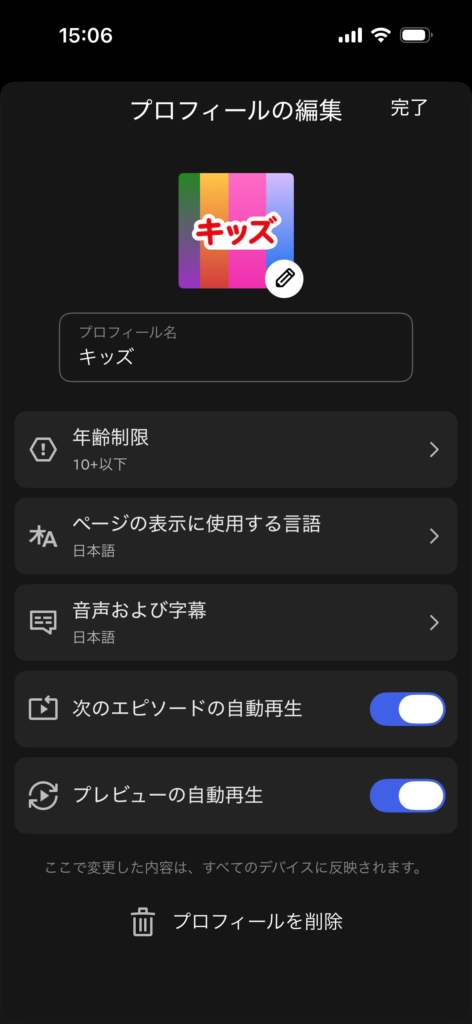
スマートフォンでは、Netflixアプリの「マイNetflix」からプロフィール管理画面に進みます。iPhoneとAndroidの基本的な流れは共通です。
- Netflixアプリを開きます。
- 画面右下の「マイNetflix」をタップします。
- 画面上部に表示されているプロフィール名をタップします。
- 「プロフィールの管理」を選択します。
- 削除したいプロフィールを選び、編集アイコンをタップします。
- 「プロフィールを削除」を選択し、確認画面が表示された場合は内容を確認して確定します。
削除したいプロフィールを操作対象として選べない場合は、現在のプロフィールを切り替えてから、もう一度「プロフィールの管理」を開いてみてください。Netflixの公式案内では、削除対象のプロフィール、またはメインプロフィールのいずれかがアクティブになっている必要があります。
なお、スマホのアプリをアンインストールしたり、Netflixからログアウトしたりしても、アカウント内のプロフィールが削除されるわけではありません。プロフィールそのものを消したい場合は、プロフィール管理画面で削除操作を行います。
PCブラウザで削除する方法(Windows・Mac)
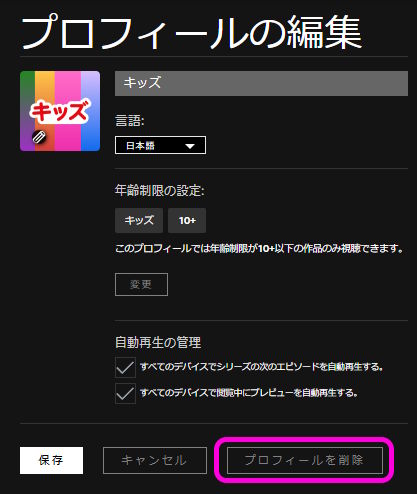
PCでは、ブラウザからNetflixにログインしてプロフィール管理画面を開きます。スマホアプリで削除ボタンが見つからないときや、テレビの操作がうまくいかないときにも試しやすい方法です。
- パソコンのブラウザでNetflixにログインします。
- プロフィール管理画面を開きます。
- 削除したいプロフィールを選択します。
- 編集アイコンをクリックします。
- 「プロフィールを削除」を選択します。
- 確認画面が表示された場合は、削除対象を確認して確定します。
PCブラウザで操作する利点は、テレビのリモコンで細かなメニューを探す必要がなく、プロフィールの一覧や設定を確認しやすいことです。スマホアプリで削除項目が表示されない場合も、ブラウザ版で操作すると解決することがあります。
ただし、ブラウザ版でもメインプロフィールを削除することはできません。PCに切り替えれば、すべてのプロフィールが削除できるようになるわけではない点には注意してください。
テレビ・ストリーミングデバイスで削除する方法
スマートテレビやストリーミングデバイスでは、Netflixのプロフィール選択画面から操作を始めます。
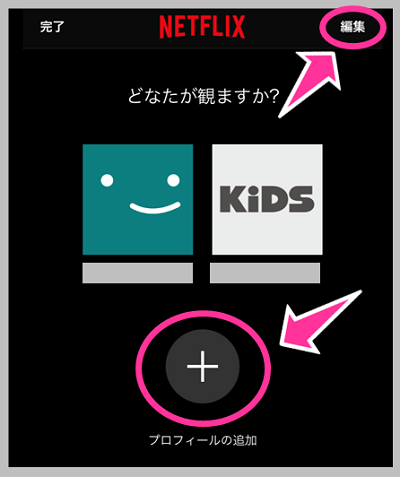
- テレビでNetflixを開き、プロフィール選択画面に移動します。
- 削除したいプロフィールを選択します。
- 編集アイコンが表示される場合は、それを選択します。
- 「プロフィールを削除」を選択します。
- 確認画面の内容を確認し、削除を確定します。
テレビの機種やNetflixアプリの仕様によっては、プロフィール管理や削除の項目が見つからないことがあります。その場合は、操作を無理に続けるより、PCまたはスマホのブラウザからNetflixにアクセスして削除する方法を試してください。
キッズプロフィールを削除する方法
子ども用に作成したキッズプロフィールも、通常のプロフィールと同様に、プロフィール管理画面から削除するのが基本です。スマホでは「マイNetflix」から「プロフィールの管理」を開き、対象プロフィールの編集画面に進みます。PCではブラウザからプロフィール管理画面を開いてください。
キッズプロフィールが選択されている場合、アカウント設定やほかのプロフィールに関する操作が制限されることがあります。削除項目が見当たらないときは、いったんキッズ画面を終了し、別のプロフィールに切り替えてから再度操作します。
子ども用プロフィールを削除すると、対象プロフィールに紐づく視聴履歴やゲームのセーブデータも削除されます。家族で使っていたゲームの進行状況や、今後も参照したい情報がないかを確認してから確定しましょう。
【比較表】プロフィール削除後の視聴履歴・マイリスト・データの扱い
プロフィールを消す前に整理しておきたいのは、何が削除され、何がアカウント全体に影響しないのかという点です。Netflixヘルプセンターが説明するプロフィールの仕組みと、削除・解約に関する案内をまとめると、次のようになります。
| 項目 | 削除・変更後の扱い | 確認しておきたいこと |
|---|---|---|
| 通常プロフィール | 削除できる | 視聴履歴やゲームのセーブデータが削除される |
| メインプロフィール | 削除できない | 名前や設定の変更など、削除以外の方法を検討する |
| 視聴履歴 | 対象プロフィールの履歴が削除される | 一部の作品だけを隠したいなら、視聴履歴の非表示機能を使う |
| マイリスト | プロフィール単位で管理される | 残したい作品を事前に控え、別プロフィールに自動で引き継がれると考えない |
| おすすめ作品・評価 | プロフィールごとの情報 | 削除したプロフィールの設定や履歴を、新しいプロフィールにそのまま戻せるとは限らない |
| ゲームのセーブデータ | 対象プロフィールのデータが削除される | ゲームを継続する予定があるなら、削除前に進行状況を確認する |
| ほかのプロフィール | 通常のプロフィール削除とは別に管理される | アカウント全体を消したい場合は、別途アカウントに関する手続きが必要 |
| メンバーシップ・料金 | プロフィール削除だけでは解約されない | 請求を止めたい場合は、メンバーシップのキャンセル手続きを行う |
| 削除したプロフィールの復元 | 公式ヘルプに通常の復元手順は案内されていない | 削除後に元の履歴や設定が戻ることを前提にしない |
特に混同しやすいのが、プロフィール削除と視聴履歴の非表示です。Netflixの「視聴履歴の作品を非表示にするには」では、ブラウザからアカウントページを開き、対象プロフィールの視聴履歴を表示して、作品単位またはすべての履歴を非表示にする方法が説明されています。
履歴を非表示にすると、その作品は視聴済み作品として表示されなくなり、再び視聴しない限り、おすすめ作品の選定にも利用されなくなります。また、「視聴中のコンテンツ」からも削除されます。変更がすべての端末に反映されるまで、最大24時間かかる場合があります。
つまり、目的が「見た作品を家族に知られたくない」「おすすめ作品への影響を抑えたい」ということであれば、プロフィール全体を削除するより、履歴の非表示を先に検討するのが合理的です。
【メインプロフィールは削除できない】理由と削除できないときの対処法
Netflixのメインプロフィールは、アカウントの中心となるプロフィールです。Netflixヘルプセンターは、メインプロフィールを削除できないと明記しています。これはスマホアプリだけの制限ではなく、PCブラウザやテレビに切り替えても変わりません。
そのため、削除ボタンが見当たらないからといって、必ずしもアプリの不具合とは限りません。まず、消したいプロフィールがメインプロフィールではないかを確認しましょう。
メインプロフィールを消したい場合の代替策
メインプロフィール自体は削除できませんが、目的によっては別の操作で対応できます。
- 表示名を変えたい:プロフィール編集画面から名前やアイコンなどを変更します。
- 視聴履歴を消したい:プロフィールを丸ごと削除するのではなく、視聴履歴の作品を非表示にする方法を検討します。
- マイリストを整理したい:不要な作品を個別にマイリストから削除します。
- アカウントの利用をやめたい:プロフィール削除ではなく、メンバーシップのキャンセルやアカウント削除に関する手続きを確認します。
- ほかの人にプロフィールを使われたくない:プロフィールロックなどの設定を確認します。
メインプロフィールを削除できないことと、Netflixアカウントそのものを削除できないことは別の問題です。プロフィールの整理が目的なら、アカウント全体を消す必要はありません。一方、料金の請求を止めたい場合は、プロフィールを削除するだけでは不十分です。
プロフィール削除とアカウント削除・解約の違い
Netflixのプロフィール削除、メンバーシップのキャンセル、アカウント削除は、それぞれ目的が異なります。
- プロフィール削除:アカウント内の特定のプロフィールを取り除く操作です。ほかのプロフィールやメンバーシップはそのまま利用できます。
- メンバーシップのキャンセル:Netflixの利用契約を終了する手続きです。請求期間の途中でキャンセルした場合、原則として請求期間の終了時まで利用できます。
- アカウント削除:アカウント自体の削除に関する手続きです。プロフィールを一つ削除する操作とは異なります。
Netflixの公式ヘルプでは、ログアウトやアプリのアンインストールだけではメンバーシップをキャンセルできないと説明されています。また、アカウントをキャンセルした場合でも、視聴履歴やおすすめ作品などの情報はアカウント閉鎖後24か月間保存され、その期間内にメンバーシップを再開すると利用できる場合があります。
この24か月という期間は、メンバーシップをキャンセルしたアカウントに関する案内です。削除したプロフィールを復元できる期間を意味するものではありません。両者を混同しないようにしましょう。
【削除できないときの対処法】エラー・ボタンがない場合に試すこと
プロフィール削除がうまくいかない場合、原因はメインプロフィールの制限だけではありません。Netflixの公式ヘルプには、プロフィールの操作エラーや、端末に保存された情報の更新が必要なエラーなどが案内されています。状況に応じて、次の順番で確認すると対処しやすくなります。
1.メインプロフィールではないか確認する
最初に、削除しようとしているプロフィールがメインプロフィールかどうかを確認します。メインプロフィールの場合、何度操作しても削除できません。名前の変更や履歴の非表示など、目的に合った別の方法を選んでください。
2.別のプロフィールに切り替えて再試行する
Netflixの公式案内では、削除対象のプロフィール、またはメインプロフィールがアクティブになっている必要があります。キッズプロフィールを使っている場合は、キッズ画面を終了して別のプロフィールに切り替え、プロフィール管理画面を開き直してみましょう。
3.「プロフィールの操作ができませんでした」と表示される場合
Netflixヘルプセンターによると、「プロフィールの操作ができませんでした。しばらくしてからもう一度お試しください。」というメッセージは、アカウントのプロフィールに問題があり、削除できないことを示しています。
この場合、公式に案内されている最初の対処法は、しばらく時間を置いてから、もう一度プロフィールの削除を試すことです。何度も連続して操作するのではなく、時間を置いて再試行してください。問題が続く場合は、Netflixのカスタマーサービスに相談する方法もあります。
4.テレビで削除エラーが出る場合
テレビやストリーミングデバイスで「プロフィールを削除できませんでした」というエラーが発生する場合、端末に保存されている情報の更新が必要なことがあります。
Netflixのエラーコード「tvq-prfls-106」に関する公式ヘルプでは、Netflixからログアウトし、再びログインして操作を試す方法が案内されています。端末によってメニューの位置が異なるため、Netflixのメニューから「ヘルプ」または「ログアウト」を探し、サインアウト後に再ログインしてください。
ログアウトすると再度ログインする必要があるため、メールアドレスやパスワードを確認してから実行するのが安全です。テレビで解決しない場合は、PCブラウザからプロフィール削除を試す方法もあります。
5.PCブラウザで変更が保存されない場合
ブラウザからプロフィールの削除や編集ができない場合、ブラウザに保存されたデータや拡張機能が影響している可能性があります。Netflixの公式ヘルプでは、Cookieのクリアやブラウザの再起動などが案内されています。
まずはブラウザを終了して再起動し、再ログインしてから操作を試してください。それでも解決しない場合は、NetflixのCookieをクリアする方法を検討します。Cookieをクリアするとログアウトされるため、ログイン情報を確認してから実行しましょう。
ブラウザの拡張機能やアドオンが原因の可能性もあるため、問題が続く場合は、それらを一時的に無効にして再試行する方法も考えられます。いずれの対処でも解決しない場合は、Netflixのカスタマーサービスに問い合わせ、表示されたエラーや利用端末を伝えると状況を説明しやすくなります。
【ネットフリックスプロフィール削除】に関するよくある質問(FAQ)
Q1:削除したNetflixプロフィールは復元できますか?
A1:Netflixヘルプセンターには、削除したプロフィールを元の状態に戻す通常の復元手順は案内されていません。視聴履歴やゲームのセーブデータが削除されるため、復元できることを前提に操作しないでください。マイリストや設定を残したい場合は、削除前に必要な情報を控えておきましょう。
Q2:Netflixのキッズプロフィールもスマホから削除できますか?
A2:基本的には、スマホアプリの「マイNetflix」から「プロフィールの管理」を開き、対象プロフィールの編集画面から削除します。キッズ画面が有効になっていて操作できない場合は、別のプロフィールに切り替えて再試行してください。端末で削除項目が表示されないときは、PCブラウザから操作する方法もあります。
Q3:Netflixのプロフィールを削除すれば、料金の請求も止まりますか?
A3:いいえ。プロフィール削除とメンバーシップのキャンセルは別の手続きです。料金の請求を止めたい場合は、Netflixのアカウントページからメンバーシップのキャンセル手続きを完了する必要があります。支払いを提携サービス経由で行っている場合は、契約先での手続きが必要になることもあります。
まとめ:Netflixプロフィール削除で失敗しないための判断基準
2026年10月時点で、Netflixのプロフィール削除はスマホアプリ、PCブラウザ、テレビなどから行えます。基本的な操作はプロフィール管理画面で対象プロフィールを選び、編集画面から削除するという流れです。ただし、メインプロフィールは削除できず、削除対象のプロフィールに紐づく視聴履歴やゲームのセーブデータは失われます。
削除前に考えたいのは、「何を解決したいのか」という点です。家族用プロフィールを整理したいならプロフィール削除、視聴履歴の一部を隠したいなら履歴の非表示、マイリストを整理したいなら作品ごとの削除、料金の請求を止めたいならメンバーシップのキャンセルが適しています。
プロフィール削除は、不要になった視聴環境を整理するための機能ですが、削除した情報を元どおりにできるとは限りません。マイリストやゲームの進行状況を残したい場合は、操作を確定する前に確認しましょう。端末で削除できないときは、メインプロフィールかどうかを確認し、別プロフィールへの切り替え、再ログイン、PCブラウザからの操作を順番に試すのが現実的な対処法です。
操作に迷ったときは、Netflixヘルプセンターの「プロフィールを作成、変更または削除する方法」「視聴履歴の作品を非表示にするには」「プロフィールの操作ができませんでした」などの公式案内を参照し、削除と履歴の非表示、解約の違いを確認してから手続きを進めてください。 (出典: ネット フリックス プロフィール 削除(Yahoo!ニュース))
Webメディアの編集およびコンテンツ作成に従事。正確で質の高い情報発信を心掛けています。
