LINEアルバムの作り方を2026年最新手順で解説!スマホ・PC別の制限も徹底攻略
LINEで受け取った写真をあとから見返したい、旅行やイベントの写真を友だちとまとめて共有したい。そんなときに便利なのが、トークルーム内に写真を整理して保存できる「LINEアルバム」です。iPhone・Androidのスマートフォンだけでなく、Windows・MacのPC版LINEからも作成や編集ができます。
2026年10月時点のLINEヘルプセンターの案内をもとに、アルバムの作り方、トーク内の写真を追加する方法、名前変更・共有・端末への保存・削除までを解説します。無料で使える通常画質の写真と、LYPプレミアム会員向けの動画・オリジナル画質の違い、作成できないときの対処法も確認しておきましょう。
📌 【この記事の重要ポイントまとめ】
- 基本操作:トーク画面上部のメニューから「アルバム」を開き、写真を選んで「作成」をタップすれば完了。
- 保存制限:1トークルームにつき最大100個、1アルバムにつき最大1,000コンテンツを保存できる。
- 有料機能:5分以内の動画やオリジナル画質の写真を追加するには、対象のLYPプレミアム関連会員資格が必要。
【最短手順】iPhone・AndroidでLINEアルバムを作る方法
LINEアルバムの基本操作は、iPhoneとAndroidでほぼ共通です。写真を保存したい相手とのトークルーム、またはグループトークを開いて操作します。
iPhone・Android共通の作成手順
手順1:トークルームを開く
写真を共有したい友だち、またはグループとのトーク画面を開きます。アルバムは、1対1のトークルームとグループトークで作成できます。
手順2:画面上部のメニューから「アルバム」を選ぶ
トーク画面右上のメニューアイコンをタップし、「アルバム」を選択します。すでにアルバムがある場合は一覧が表示され、まだ作成していない場合はアルバム作成の案内が表示されます。
手順3:「+」をタップして写真を選ぶ
画面右下のプラスアイコンをタップし、アルバムに保存したい写真を選択します。選び終わったら「次へ」をタップしてください。
手順4:アルバム名を入力して作成する
アルバム名を入力し、「作成」をタップすれば完成です。名前を空欄にした場合は、作成日がアルバム名になります。アルバム名は50文字まで入力でき、同じトークルーム内では同じ名前を重複して設定できません。
アルバム名は「イベント名+日付」にすると探しやすい
アルバムは作成した直後よりも、数か月後に見返すときに使いやすさの差が出ます。「旅行」「写真」といった短い名前よりも、「京都旅行_2026年10月」「運動会_2026年秋」のように、内容と時期が分かる名前がおすすめです。
友だちとの日常写真、家族旅行、学校行事など、用途ごとにアルバムを分けておけば、写真が増えても整理しやすくなります。
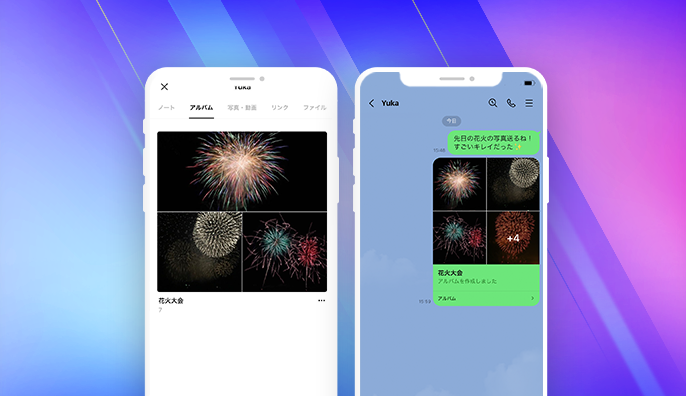
【PC版も対応】LINEアルバムの作成とトーク内の写真追加方法
Windows・Mac版LINEでもアルバムを作成できます。スマートフォンで撮影した写真だけでなく、PCに保存してある画像をまとめたいときにも便利です。操作画面の表示はアプリのバージョンによって異なる場合がありますが、基本の流れは共通しています。
Windows・Mac版LINEで新しいアルバムを作る
- 1:LINEのPC版で対象のトークルームを開く。
- 2:トーク画面上部のメニューから「アルバム」をクリックする。
- 3:プラスアイコンをクリックし、アルバム名を入力する。
- 4:もう一度プラスアイコンをクリックし、PC内の写真を選択して「開く」をクリックする。
- 5:「作成」をクリックして完了。
PCに写真を取り込んでから整理したい人や、仕事・学校の資料として大量の画像を扱う人に向いている方法です。
トークで送受信した写真をアルバムに追加する
すでにトーク内で送受信した写真なら、新しいアルバムを作り直す必要はありません。LINE公式の使い方ガイドでは、トーク内の写真を長押ししてアルバムに追加する方法が案内されています。
スマートフォンの場合
- トーク内の写真を長押しする。
- 表示されたメニューから「アルバム」を選択する。
- 追加する写真を選び、保存先のアルバムを選択する。
- 既存のアルバムに追加するか、新しいアルバムを作成する。
PCの場合
- トーク内の追加したい写真を右クリックする。
- 「アルバムに追加」を選ぶ。
- 保存先のアルバムを作成または選択し、「作成」または「追加」をクリックする。
トークから直接追加する操作では、1回に選べる写真・動画は最大20個です。また、PCでトーク内の画像を右クリックして追加した場合、その画像をオリジナル画質で保存することはできません。高画質で残したい写真は、アルバムに直接追加する方法を使いましょう。
既存のアルバムに写真を追加する方法
スマートフォンでは、トーク画面上部のメニューから「アルバム」を開き、追加したいアルバムのメニューから「コンテンツを追加」を選択します。アルバムを開いて右下のプラスアイコンから追加できる場合もあります。
追加する写真を選んで「次へ」をタップし、「追加」を選べば完了です。PCでは、アルバム一覧から対象のアルバムのメニューを開き、「コンテンツを追加」をクリックして写真を選択します。
【作成後の管理】名前変更・共有・保存・削除の手順
アルバムは作成して終わりではありません。あとから名前を変更したり、必要な写真だけを別の相手に転送したり、スマートフォンやPCにダウンロードしたりできます。
アルバム名を変更する方法
トーク画面上部のメニューから「アルバム」を開き、名前を変更したいアルバムを選択します。右上のメニューから「アルバム名を変更」をタップし、新しい名前を入力して変更を確定してください。
PCでは、アルバム一覧から対象アルバム名の横にあるメニューを開き、「アルバム名変更」を選択します。名前は50文字以内に収め、同じトークルーム内のほかのアルバムと重複しないようにしましょう。
LINEアルバムを共有する方法
共有方法は、アルバム全体を共有する場合と、写真の一部だけを共有する場合で異なります。
アルバム全体を共有する場合:アルバム一覧で対象アルバムのメニューを開き、「アルバムをシェア」から「シェア」を選びます。
写真だけを共有する場合:対象のアルバムを開き、メニューから「写真を選択」をタップします。送りたい写真を選び、共有または転送のアイコンを押して送信先を指定します。
友だちやグループだけでなく、対応する共有先やほかのアプリに写真を転送できる場合もあります。アルバム全体を見せたいのか、必要な写真だけを送りたいのかで使い分けると便利です。
LINEアルバムの写真を保存する方法
アルバム内の写真は、端末にダウンロードして保存できます。LINEヘルプセンターでは、アルバム単位での保存と、写真を個別に保存する方法の両方が案内されています。
- アルバム全体:アルバムを開き、メニューから「アルバムをダウンロード」を選ぶ。
- 個別の写真:写真を開き、ダウンロードアイコンをタップする。
- PCでまとめて保存:アルバムを開き、対象アルバムのメニューから「すべて保存」を選び、保存先のフォルダーを指定する。
大切な旅行写真や家族写真は、LINE内だけでなく端末や別のストレージにも保存しておくと安心です。LINEのアルバムは長期間の保存に便利ですが、アカウントの削除やグループの状況によっては、アルバムが一定期間後に自動削除される場合があります。
アルバムや写真を削除する方法
アルバムを削除する場合は、トーク画面上部のメニューから「アルバム」を開き、削除対象のアルバムのメニューを選択します。「アルバムを削除」から削除を確定してください。
写真だけを削除する場合は、対象のアルバムを開いて「写真を選択」をタップし、削除したい写真を選んでごみ箱アイコンから削除します。
注意したいのは、削除したアルバムや写真は復元できないことです。共有している写真を削除すると、ほかの参加者もそのアルバム内から写真を見られなくなります。削除前に必要な写真を端末へ保存しておきましょう。

【数字で確認】LINEアルバムの枚数制限・動画・オリジナル画質
LINEアルバムは無料で通常画質の写真を共有できますが、保存できる数には上限があります。さらに、動画やオリジナル画質の写真には会員条件があるため、作成前に違いを把握しておくことが大切です。
以下は、2026年10月時点でLINEヘルプセンターとLYPプレミアムの公式案内に掲載されている仕様の整理です。
| 項目 | 利用条件・上限 | 確認しておきたいポイント |
|---|---|---|
| アルバム数 | 1トークルームにつき最大100個 | 上限に達したら不要なアルバムを整理する |
| 1アルバムの保存数 | 最大1,000コンテンツ | 写真と動画を組み合わせて保存できる。動画は最大100本 |
| 1回のアップロード | 最大300コンテンツ | 写真は最大300枚、動画は最大20本。組み合わせにも上限がある |
| 通常画質の写真 | 無料で利用可能 | 通常の写真共有が目的なら無料機能で対応できる |
| 動画の追加 | 対象のLYPプレミアム関連会員向け | 1本5分以内。1アルバム最大100本 |
| オリジナル画質 | 対象のLYPプレミアム関連会員向け | 元の写真と同じ解像度で保存できるが、メタデータの一部は失われる可能性がある |
| 月間アップロード量 | 写真・動画それぞれに上限あり | 上限値は利用状況や会員条件を確認する必要がある |
無料でできることとLYPプレミアムの違い
無料利用では、通常画質の写真をアルバムに保存して、トークルームの参加者と共有できます。友だちとの日常写真や、旅行の記録を整理する程度なら、まずは無料機能で十分です。
一方、対象のLYPプレミアム会員や「LINE MUSIC with LYPプレミアム エンジョイ」の対象会員は、動画やオリジナル画質の写真をアルバムに追加できます。会員が追加した対象コンテンツは、会員ではないトーク参加者も閲覧できます。
動画の追加条件と解約後の注意点
アルバムに追加できる動画は、1本につき5分以内です。1アルバムに保存できる動画は最大100本ですが、写真も含めたコンテンツ総数は最大1,000個という制限があります。また、1か月に追加できる写真・動画の量にも上限があります。
月間上限に達した場合、写真の上限は翌月1日午前0時、動画の上限は対象会員サービスの更新日午前0時にリセットされます。大量の写真や動画を一度に保存したい場合は、1回の上限だけでなく月間上限にも注意してください。
さらに、対象サービスを解約すると、会員特典で追加した動画は有効期限日から30日後に削除され、オリジナル画質の写真は同じタイミングで通常画質に変換されます。通常画質の写真は会員資格に関係なく維持されます。動画を長期保存したい場合は、解約前に端末へダウンロードしておくのが安全です。
オリジナル画質で保存するときの注意点
オリジナル画質は、元の写真と同じ解像度で保存できる機能です。ただし、写真のメタデータは一部失われる可能性があり、編集済み写真や動画、GIFなどはオリジナル画質でのアップロード対象外です。
また、LINEヘルプセンターでは、写真のアップロードについて20MB・1億画素以内という条件が案内されています。高画質の写真を追加する際は、対象形式やファイルサイズも確認してください。
【作成できない理由】LINEアルバムが使えないときの対処法
アルバムを作成できない、写真を追加できない、動画が表示されないといったトラブルは、トークルームの種類、保存上限、会員条件、端末設定などが原因になっている場合があります。症状に応じて順番に確認しましょう。
理由1:複数人トークを使っている
LINEアルバムを作成できるのは、1対1のトークルームとグループトークです。グループを作成していない複数人トークでは、アルバムを作成できません。
複数人で写真を共有したい場合は、対象のトークからグループトークを作成し、そのグループ内でアルバムを作成してください。グループの作成画面やメニューの表示は、アプリのバージョンによって異なる場合があります。
理由2:アルバム数・保存数の上限に達している
1トークルームに作成できるアルバムは最大100個、1アルバムに保存できるコンテンツは最大1,000個です。さらに、1回のアップロードは最大300コンテンツで、月間のアップロード量にも上限があります。
写真を追加できない場合は、アルバム内の残り容量、今回選択した写真や動画の数、月間上限を確認してください。月間上限に達している場合は、写真と動画それぞれのリセット時刻まで待つ必要があります。
理由3:動画やオリジナル画質の利用条件を満たしていない
無料会員では、アルバムに動画やオリジナル画質の写真を追加できません。通常画質の写真は追加できるのに、動画やオリジナル画質だけが選べない場合は、対象の会員資格を確認しましょう。
また、トーク内の写真を右クリックしてアルバムに追加するPCの操作では、オリジナル画質を選択できません。高画質で残す場合は、アルバムを直接開いて写真を追加する方法に切り替えてください。
理由4:写真へのアクセス権限やアプリの状態に問題がある
写真一覧が表示されない場合や、写真を選べない場合は、端末の設定でLINEに写真へのアクセス権限が付与されているか確認してください。
- iPhone:端末の「設定」からLINEを開き、「写真」のアクセス権限を確認する。
- Android:端末の「設定」から「アプリ」→「LINE」→「権限」を開き、写真や動画、ファイルへのアクセスを確認する。
- 共通:LINEアプリを再起動し、通信環境を確認する。必要に応じてアプリを最新バージョンに更新する。
LINEヘルプセンターでは、画像・動画を送受信できない場合の対処として、写真へのアクセス権限や送信設定の確認を案内しています。アルバムだけでなく通常の写真送信にも問題がある場合は、端末側の設定を優先して確認するとよいでしょう。

【プロの結論】無料で十分な人・LYPプレミアムを検討したい人
LINEアルバムを選ぶときの基準は、単純に写真の枚数だけではありません。保存したいコンテンツが写真中心なのか、動画も必要なのか、元の解像度を維持したいのかによって、適した使い方が変わります。
無料機能が向いている人
- 友だちとの旅行や食事の写真を共有したい。
- 家族やグループで通常画質の写真を整理したい。
- 動画をアルバムに追加する必要がない。
- 必要な写真を端末にも保存して管理できる。
こうした使い方なら、無料の通常画質アルバムから始めるのがおすすめです。アルバム名をイベントや日付で統一し、必要な写真だけを定期的に端末へ保存するだけでも、十分に整理しやすくなります。
LYPプレミアムを検討したい人
- 5分以内の動画をアルバムにまとめて保存したい。
- 写真を元の解像度で共有したい。
- 動画や高画質写真を、トーク参加者と一緒に見返したい。
ただし、対象サービスを解約した後には動画の削除や画質の変換が発生します。会員特典を使って保存した写真や動画を、将来も同じ状態で残せるとは限りません。長期保存を優先するなら、LINEアルバムだけに依存せず、端末や別の保存先にもコピーを用意することが大切です。
判断のポイントは「写真を共有すること」と「写真を長期保管すること」を分けて考えることです。LINEアルバムは友だちや家族と写真を共有するのに便利ですが、唯一のバックアップ先にするのは避けましょう。
【ラインアルバムの作り方】に関するよくある質問(FAQ)
Q1:LINEアルバムは無料で作れますか?
A1:はい。通常画質の写真であれば、無料でアルバムを作成し、トークルームの参加者と共有できます。動画やオリジナル画質の写真を追加するには、対象のLYPプレミアム関連会員資格が必要です。
Q2:LINEアルバムには写真を何枚まで保存できますか?
A2:1トークルームにつき最大100個のアルバムを作成でき、1アルバムには最大1,000コンテンツを保存できます。写真と動画を混在させる場合は合計数に注意してください。また、1回のアップロード数や月間アップロード量にも制限があります。
Q3:LINEアルバムに動画を追加するにはどうすればよいですか?
A3:対象のLYPプレミアム関連会員であることを確認し、アルバムを開いて「コンテンツを追加」から動画を選択します。動画は1本5分以内で、1アルバムにつき最大100本まで追加できます。1回のアップロード数や月間上限にも注意してください。
Q4:PC版LINEでもアルバムを作成できますか?
A4:はい。Windows・Mac版LINEでトークルーム上部のメニューから「アルバム」を開き、プラスアイコンから写真を選んで作成できます。PC内の写真をまとめたい場合に便利です。
Q5:LINEアルバムを削除すると写真は復元できますか?
A5:削除したアルバムや写真はLINE上で復元できません。削除前に必要な写真を端末へダウンロードしておきましょう。共有アルバム内の写真を削除すると、ほかの参加者もその写真をアルバムから見られなくなります。
まとめ:LINEアルバムを2026年も便利に使うためのポイント
LINEアルバムの作り方は、スマートフォンならトーク画面上部のメニューから「アルバム」を開き、写真を選択してアルバム名を付けるだけです。Windows・Mac版LINEでも作成でき、トーク内の写真を直接追加したり、アルバム名を変更したり、必要な写真だけを共有したりできます。
2026年10月時点の公式案内では、1トークルームにつき最大100アルバム、1アルバムにつき最大1,000コンテンツという制限が設けられています。通常画質の写真は無料で使えますが、動画やオリジナル画質には対象会員向けの条件があります。
まずは無料機能でアルバムを作り、旅行・イベント・家族写真など用途別に整理するのがおすすめです。動画や高画質写真が必要なら会員特典を検討し、削除や解約によるデータへの影響も確認しておきましょう。大切な写真はLINE内の共有に加えて端末にも保存しておくことで、より安心して思い出を残せます。
本記事の操作・仕様は、LINEヘルプセンター、LINEみんなの使い方ガイド、LYPプレミアムの公式案内に基づいています。画面表示や利用条件が変わる場合があるため、実際の操作時にはアプリ内の表示も確認してください。 (出典: ライン アルバム の 作り方(Yahoo!ニュース))
Webメディアの編集およびコンテンツ作成に従事。正確で質の高い情報発信を心掛けています。
