LINEの吹き出し色は変更できる?2026年最新の設定方法と着せかえ・背景の違いを徹底解説
LINEのトーク画面を見やすく、自分好みのデザインに変えたいとき、気になるのがメッセージの吹き出し色です。標準設定では自分のメッセージが緑色、相手のメッセージが白色で表示されますが、ピンクや青、黒などに自由に変更できるのでしょうか。
2026年10月28日時点のLINE公式ヘルプセンターと「LINEみんなの使い方ガイド」の案内を確認すると、吹き出し単体の色を自由に指定する設定と、着せかえやトークルームの背景デザインを変更する機能は区別して考える必要があります。さらに、2026年8月以降はiOS 26対応の着せかえ表示も順次変更されています。iPhone・Androidそれぞれの設定方法と、色が変わったときの確認ポイントを整理します。
📌 【この記事の重要ポイントまとめ】
- 要点1:標準設定では、吹き出し単体の色を自由に選ぶ独立した設定は用意されていません。
- 要点2:着せかえによってLINE全体のデザインを変えられ、種類によってはトーク画面の配色や吹き出しの見た目も変わります。
- 要点3:トークルームの背景色は個別に変更可能。2026年はiOS 26対応やアプリのリニューアルによる表示の違いにも注意が必要です。
【先に結論】LINEの吹き出し色は自由に変えられる?
LINEの吹き出し色を変更したい場合、まず知っておきたいのは、メッセージの吹き出しだけを選択して好きな色に指定する機能と、着せかえによって画面全体のデザインを変える機能は別物だという点です。
標準のLINEには、送信メッセージの吹き出しを個別に選び、任意の色に変更するための専用カラーピッカーはありません。一方、着せかえを適用すれば、対応するデザインに応じてトーク画面の背景や各種アイコン、吹き出しの配色・デザインなどを変えられます。
したがって、「吹き出しをピンクにしたい」「黒っぽいトーク画面にしたい」という希望は、着せかえを探すことで実現できる場合があります。ただし、どの着せかえでも吹き出しの色を細かく指定できるわけではありません。
もう一つの選択肢が、トークルームの背景デザインの変更です。こちらはイラスト、カラー、自分の写真などを使ってトーク画面の背景をカスタマイズする機能であり、吹き出しそのものの色を直接変更する設定ではありません。
LINEヘルプセンターでは、着せかえと背景デザインを別の機能として案内しています。変更したいのが「メッセージの見た目」なのか「画面の背景」なのかを先に決めると、設定を探しやすくなります。

【緑と白の吹き出しの違い】色が変わった理由も解説
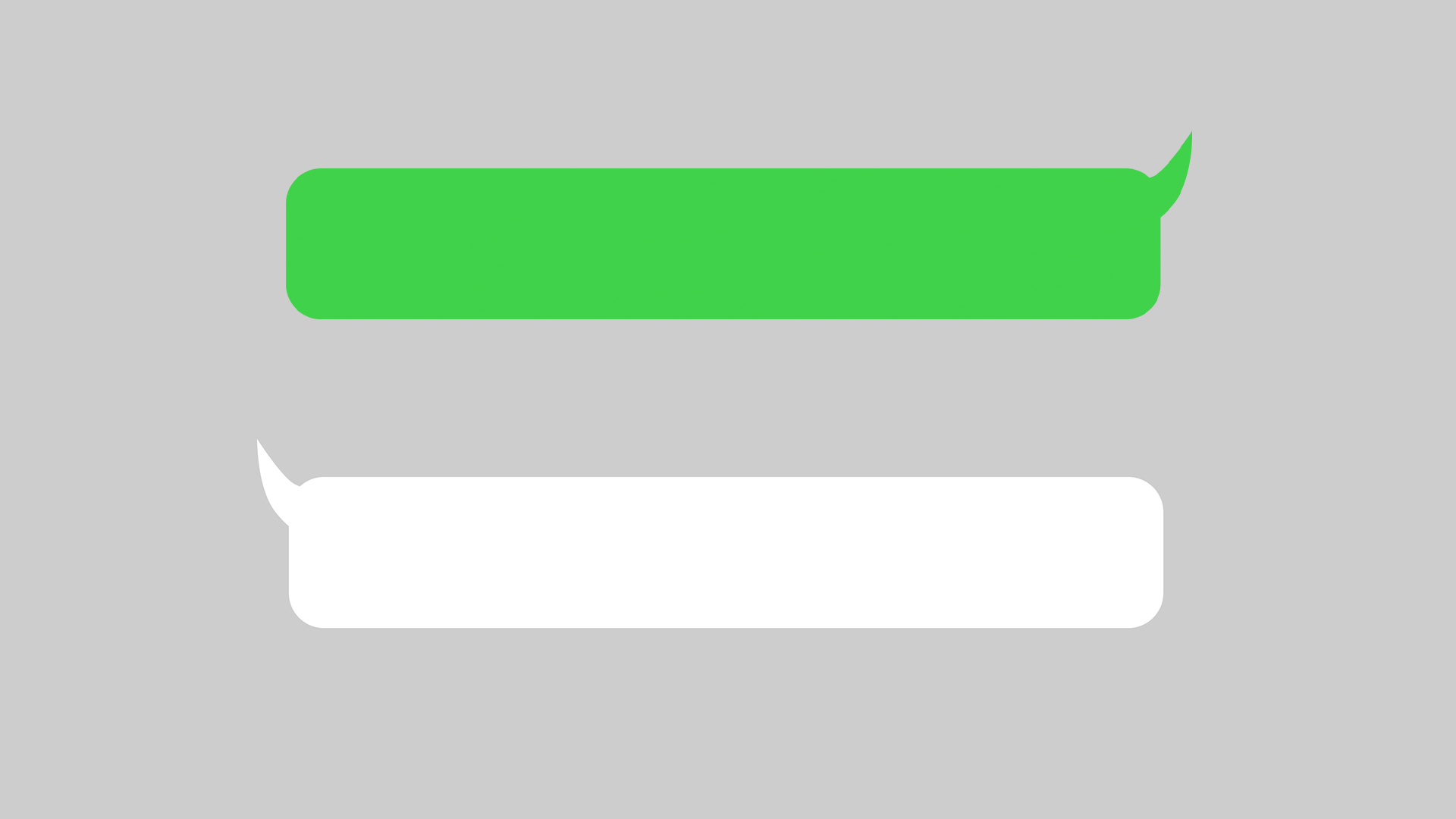
標準デザインのLINEでは、一般的に自分が送ったメッセージは画面右側の緑色、相手から届いたメッセージは画面左側の白色で表示されます。この色分けによって、誰が発言したメッセージなのかを視覚的に判断できます。
緑色と白色の違いは、メッセージの重要度や送信相手の状態を表すものではありません。緑色だから送信に成功した、白色だから未読といった意味でもありません。既読や送信時刻などは、それぞれの表示を確認する必要があります。
ただし、着せかえやダークモードなどを利用すると、画面全体の色調や吹き出しの見た目が変わることがあります。標準の緑と白だけを前提にすると、変更後の表示を見て戸惑う場合があります。
LINEの吹き出し色が突然変わった場合、次の点を確認してください。
- 着せかえ:別のデザインが適用されていないか、設定を確認する。
- ダークモード:iPhoneやAndroidの外観設定が変更されていないか確認する。
- アプリの更新:アップデート後に画面のデザインやアイコンの表示が変わっていないか確認する。
- 背景デザイン:吹き出しの色ではなく、トークルームの背景だけが変わっていないか確認する。
特に、画面の色が変わったからといって、すぐに不具合だと判断する必要はありません。まずは着せかえと端末の表示設定を確認し、それでも表示がおかしい場合にアプリの更新状況などを調べるのが効率的です。
【比較表】吹き出し・着せかえ・背景・文字色は何が違う?
LINEの見た目を変更する機能は、変更できる対象と範囲がそれぞれ異なります。以下の比較表で、目的に合った設定を確認しましょう。
| 項目 | 変更できること | 注意点 |
|---|---|---|
| 吹き出し単体の色 | 標準機能で任意の色を個別指定する専用設定はない | 着せかえによる配色変更とは区別する |
| LINEの着せかえ | 対応するデザインに応じて画面やアイコン、トークの見た目を変更 | 吹き出しの配色やデザインは着せかえによって異なる |
| トークルームの背景 | イラスト、カラー、自分の写真などを設定 | 背景を変える機能であり、吹き出し単体の色変更ではない |
| 文字色 | 着せかえなどにより画面内の文字の見た目が変わる場合がある | 送信する本文の文字色を自由に指定する専用設定とは異なる |
| ダークモード | 端末の外観設定に応じて対応する画面の色調を変更 | 吹き出し単体の色を選ぶ機能ではない |
この比較で重要なのは、背景色の変更と吹き出し色の変更を混同しないことです。背景をピンクにしても、標準の吹き出しが必ずピンクになるわけではありません。
また、文字色についても同様です。LINEのメッセージ本文には、対応する書式を使って太字や斜体などの装飾を適用できますが、通常の文字を任意のフォントカラーに変更するための独立した設定とは異なります。
LINE公式の「トークをより便利に利用するには?」では、メッセージの書式設定について案内されています。文字の強調と文字色の変更は別の機能なので、色を変えたい場合は着せかえなどの設定も検討してください。

【iPhone・Android対応】LINEの着せかえで吹き出しの見た目を変える方法
吹き出しの配色やデザインを変えたい場合は、まず着せかえを確認するのがおすすめです。LINE公式ヘルプセンターによると、着せかえは主にスマートフォンのメイン端末で利用する機能で、LINEの背景やボタンなどを好みのデザインに変更できます。
iPhoneとAndroidでは、基本的な設定手順は共通しています。アプリのバージョンや画面構成によって表示が多少異なる場合があります。
着せかえの設定手順
- LINEアプリを開き、ホーム画面を表示する。
- 設定の歯車アイコンをタップする。
- 「着せかえ」を選択する。
- 「マイ着せかえ」を開く。
- 利用したい着せかえを選択し、必要に応じてダウンロードする。
- 「適用する」をタップしてデザインを切り替える。
着せかえをまだ持っていない場合は、着せかえショップでデザインを探す方法もあります。LINE公式ヘルプセンターによると、購入が必要な着せかえにはLINEコインを使用します。また、無料と表示されている着せかえもあります。
購入や適用の前には、プレビューや商品説明を確認しましょう。背景やアイコンが好みでも、吹き出しの配色まで希望どおりになるとは限りません。吹き出しの色を重視するなら、トーク画面のサンプルを確認してから選ぶのが確実です。
なお、着せかえは自分のLINE画面のデザインを変更する機能です。自分が着せかえを変更しても、相手の端末の着せかえ設定まで同じデザインに変更されるわけではありません。
【トーク背景色の変更方法】吹き出しを変えずに画面をカスタマイズ
吹き出しの色を変える必要はなく、トーク画面の雰囲気だけを変えたいなら、背景デザインの変更が適しています。トークルームごとに背景を設定できるため、友だちとの会話やグループごとに異なるデザインを楽しめます。
LINEヘルプセンターの「トークルームのデザインと表示設定をカスタマイズするには?」では、スマートフォンで背景デザインを変更する手順が案内されています。
iPhone・Androidで背景色を変更する手順
- 背景を変更したいトークルームを開く。
- 画面上部のメニューをタップする。
- 「設定」を開く。
- 「背景デザイン」を選択する。
- 「イラスト」「カラー」「自分の写真」から希望の種類を選ぶ。
- デザインを選び、プレビューを確認して「適用」をタップする。
単色の背景にしたい場合は「カラー」を選びます。写真を背景にしたい場合は「自分の写真」を利用できます。イラストやカラーはプレビュー画面で左右にスワイプして、ほかのデザインを確認することも可能です。
この設定で変わるのはトークルームの背景です。背景を明るい色にしたり、暗い色にしたりしても、吹き出しそのものを個別に指定する機能が追加されるわけではありません。
背景を変えても読みやすさが改善しない場合は、着せかえの変更や文字サイズの調整も検討してください。LINEでは「ホーム」から「設定」、「トーク」、「フォントサイズ」と進み、小・中・大・特大から選択できます。iPhoneでは、端末側で設定した文字サイズを適用する選択肢もあります。
【2026年最新】ダークモードやアップデートで吹き出し色が変わったときの対処法
2026年は、LINEのデザイン表示に関する変更にも注意が必要です。LINEヘルプセンターは、2026年8月頃からiOS 26に対応した着せかえの新デザインを順次適用すると案内しています。また、2026年9月11日更新の案内では、LINEアプリのバージョン26.12以上とiOS 26以上が新デザイン適用の条件として示されています。
この変更では、着せかえのメニューアイコンのレイアウトやキャラクターの見え方が最適化され、一部の着せかえではメニューアイコンが標準デザインで表示される場合があります。着せかえが以前と同じように表示されない場合は、必ずしも自分で設定を変えたことが原因とは限りません。
さらに、LINEは2026年10月1日更新のリニューアル案内で、トーク画面の最上部に友だちタブを追加するなど、一部機能へのアクセス方法を変更したと説明しています。設定画面の見つけ方が以前と異なる場合は、現在のアプリの画面構成に合わせて確認してください。
ダークモードはどう関係する?
LINE公式ヘルプセンターでは、ダークモードは端末側で設定するよう案内しています。iPhoneやAndroidでダークモードを有効にすると、対応する画面の色調が変わることがあります。ただし、ダークモードは吹き出しの色を自由に選ぶ機能ではありません。
LINEだけを暗いデザインに近づけたい場合は、無料の着せかえ「ブラック」を利用する方法もあります。端末全体のダークモードと、LINEの着せかえによるデザイン変更は仕組みが異なるため、目的に合わせて使い分けましょう。
吹き出しの色が突然変わった場合の確認順序
- 「設定」から「着せかえ」を開き、現在適用されているデザインを確認する。
- iPhone・Androidの外観設定でダークモードの状態を確認する。
- LINEアプリが最新の状態か、着せかえに更新がないかを確認する。
- 背景だけが変わっている場合は、対象のトークルームの「背景デザイン」を確認する。
- 問題が解決しない場合は、LINE公式ヘルプセンターの最新の案内を確認する。
2026年の変更で押さえておきたいのは、着せかえの表示変更と吹き出しの色設定は同じ問題ではないということです。メニューアイコンが標準デザインに変わった場合も、吹き出しの色だけを設定し直せば解決するとは限りません。
【プロの結論】自分に合うLINEの吹き出し色・画面デザインの選び方
LINEの見た目を変更する際は、どこを変えたいのかによって選ぶ機能を決めるのが合理的です。
- 吹き出しの配色やデザインを変えたい人:着せかえを探し、トーク画面の見た目を確認してから適用する。
- 背景だけを好きな色にしたい人:トークルームの「背景デザイン」からカラーや写真を設定する。
- 暗い画面にしたい人:端末のダークモード、またはLINEの「ブラック」などの着せかえを検討する。
- 文字を読みやすくしたい人:フォントサイズや背景とのコントラストを優先して調整する。
反対に、吹き出しだけを赤やピンクなどの指定色に固定したい場合、標準機能の範囲では希望どおりに設定できない可能性があります。着せかえは画面全体のデザインを切り替える機能であり、吹き出しの色だけを独立して調整する機能ではないためです。
また、見た目を大きく変えたいからといって、背景と着せかえを同じものとして扱うのはおすすめできません。背景はトークルーム単位で変更できますが、着せかえはLINEのデザインをまとめて変更する機能です。変更範囲を理解しておけば、設定を探し回る手間を減らせます。
【LINEの吹き出し色】に関するよくある質問(FAQ)
Q1:LINEの吹き出し色をピンクや青に変更できますか?
A1:吹き出し単体の色を任意に指定する標準設定はありません。ただし、着せかえによっては吹き出しの配色やデザインが変わる場合があります。希望する色がある場合は、適用前にトーク画面のデザインを確認してください。
Q2:LINEの緑と白の吹き出しには、どんな違いがありますか?
A2:標準デザインでは、自分が送ったメッセージが緑色、相手から届いたメッセージが白色で表示されます。色は発言者を区別するための表示であり、既読や送信の成功を色だけで判断することはできません。
Q3:トーク背景を黒やピンクにすれば、吹き出しの色も変わりますか?
A3:背景デザインの変更は、基本的にトークルームの背景を変更する操作です。吹き出しの色が必ず同じ色に変わるわけではありません。吹き出しの配色も含めて見た目を変えたい場合は、着せかえを確認してください。
まとめ:LINEの吹き出し色は変更範囲を理解してカスタマイズ
2026年10月28日時点では、LINEの吹き出し単体の色を自由に指定する独立した標準設定はありません。吹き出しの見た目を変えたい場合は着せかえ、背景だけを変えたい場合はトークルームの背景デザインを利用するのが基本です。
また、iOS 26対応の着せかえ表示や2026年10月のアプリリニューアルにより、画面の見え方や設定へのアクセス方法が変わる場合があります。吹き出し色が突然変わったときは、着せかえ、ダークモード、背景デザイン、アプリの更新状況を順番に確認しましょう。
自分好みのLINE画面を作るうえで大切なのは、色を変更する対象と、その設定が反映される範囲を理解することです。吹き出しの配色、背景、文字の読みやすさをそれぞれ調整すれば、見た目と使いやすさを両立しやすくなります。 (出典: line 吹き出し 色(Yahoo!ニュース))
テクノロジーやライフスタイル領域を中心に執筆活動を行っています。趣味は写真撮影と旅行です。
