マイクラの地図の作り方を完全攻略!Java版・統合版の違いと拡張・複製術【2026年最新】
マイクラで地図を作るには、紙とコンパスを使ったクラフトが基本です。ただし、Java版と統合版(Bedrock版)では、現在地を表示する仕組みや地図の種類に違いがあるため、材料をそろえただけでは思いどおりに使えないこともあります。
2026年10月時点の基本仕様を踏まえ、初心者向けに地図の作り方から開き方、縮尺の拡張、製図台でのコピー・ロック、額縁を使った地図の壁の作り方まで解説します。現在地が表示されないときの対処法や、マップアートに挑戦する際の注意点も押さえておきましょう。
📌 【この記事の重要ポイントまとめ】
- 基本の作り方:紙8枚とコンパス1個を使って地図をクラフトする。統合版では紙だけでも位置表示のない地図を作れる。
- 便利な操作:製図台を使えば、紙1枚での縮尺拡張、空の地図を使った複製、ガラス板を使ったロックができる。
- 失敗を防ぐコツ:地図はプレイヤーを中心に自由に拡大する仕組みではない。地図ごとの範囲と縮尺をそろえることが、地図をつなげる鍵になる。
【初心者向け】マイクラの地図の作り方は紙8枚とコンパスが基本
マイクラの地図作りで最初に必要なのは、紙とコンパスです。地図は作っただけでは周囲の地形が描かれていないため、クラフトしたあとに地図を開き、実際に探索する必要があります。
1. サトウキビから紙を作る
紙の材料はサトウキビです。サトウキビは主に水辺の土や砂などに生えており、見つけたら根元から採取しておきましょう。
- サトウキビを3個集める。
- 作業台の同じ横一列に3個並べる。
- 紙を3枚入手する。
地図1枚には紙が8枚必要なので、紙を作るにはサトウキビが合計9個必要です。サトウキビを水辺に植えておけば、成長後に繰り返し収穫できるため、地図を大量に作る予定があるなら早めに栽培を始めると効率的です。
2. コンパスを作る
コンパスは、鉄インゴット4個とレッドストーンダスト1個でクラフトできます。鉄インゴットは鉄鉱石などをかまどで精錬して用意し、レッドストーンダストは主に地下のレッドストーン鉱石から入手します。
地図を複数枚作る場合でも、通常のクラフトでは地図1枚ごとにコンパスが1個必要です。最初に素材をまとめて確保しておくと、探索中に材料不足で戻る手間を減らせます。
3. 作業台で地図をクラフトする
Java版では、作業台の中央にコンパスを置き、その周囲8マスを紙で埋めます。これで空の地図が1枚完成します。
統合版でも、紙8枚とコンパス1個を組み合わせると、現在地を表示できるロケーターマップを作れます。一方、統合版には紙だけで作る位置表示のない地図もあるため、用途に応じて選べる点がJava版との違いです。
4. 地図を開いて地形を記録する
完成した地図を手に持ち、使用操作を行うと地図が有効になります。PC版では通常、地図を持った状態で右クリックします。統合版では、使用するボタンやタップ操作など、プレイ環境に応じた操作を行ってください。
有効化した地図を持って移動すると、周囲の地形が少しずつ記録されます。地図を作った瞬間にワールド全体が表示されるわけではありません。探索する地域を広げながら、地図を埋めていく仕組みです。

【Java版・統合版を比較】地図の仕様と縮尺の違い
地図の基本操作は共通していますが、Java版と統合版では現在地マーカーの表示条件などが異なります。特に、統合版で紙だけを使って地図を作った場合、プレイヤーの位置が表示されないため注意が必要です。
Minecraft公式サイトの製図台解説とMinecraft Wikiの地図仕様に関する説明を踏まえ、実際のプレイで押さえたい違いを整理しました。
| 比較項目 | Java版 | 統合版(Bedrock版) |
|---|---|---|
| 基本の地図作成 | 紙8枚+コンパス1個 | 紙8枚+コンパス1個でロケーターマップを作成可能 |
| 紙だけで作る地図 | 通常のクラフトでは不可 | 位置表示のない地図を作成可能 |
| 現在地の表示 | 通常の地図でプレイヤー位置を表示 | ロケーターマップで表示。紙だけの地図には表示されない |
| 製図台での縮尺拡張 | 地図+紙1枚で1段階拡張 | 地図+紙1枚で1段階拡張 |
| 地図の複製 | 地図+空の地図 | 地図+空の地図 |
| 地図のロック | 地図+ガラス板 | 地図+ガラス板 |
地図の縮尺は最大5段階で管理する
地図の縮尺は、初期状態のレベル0/4から最大レベル4/4まで、合計5段階です。縮尺を大きくすると広い地域を一枚に収められますが、そのぶん細かな地形や建築物は見分けにくくなります。
- レベル0/4:128×128ブロックを表示。細かな地形や建築物の確認に向く。
- レベル1/4:256×256ブロックを表示。
- レベル2/4:512×512ブロックを表示。
- レベル3/4:1,024×1,024ブロックを表示。
- レベル4/4:2,048×2,048ブロックを表示。広域の位置関係を把握するのに向く。
縮尺を1段階上げると、1ピクセルが表す範囲は縦横それぞれ2倍になります。たとえば、レベル0では1ピクセルが1ブロックに対応しますが、レベル4では1ピクセルが16×16ブロックに対応します。
ここで覚えておきたいのは、地図を拡張しても表示範囲が単純に周囲へ均等に広がるわけではないことです。地図はワールド内の一定のグリッドに沿って範囲が決まります。複数枚をつなげたい場合は、この仕組みを理解しておく必要があります。
【地図の使い方】開き方・見方・方角をマスターする
地図を手に入れたら、まずは方角と自分の位置を読み取れるようにしましょう。地図の基本を理解しておけば、拠点への帰還や洞窟探索後の移動、遠方への冒険が格段に楽になります。
地図の上が北、右が東
マイクラの地図は、基本的に上が北、右が東、下が南、左が西です。地図そのものがプレイヤーの向きに合わせて回転するわけではありません。
プレイヤーを示すマーカーの向きを見れば、現在どちらを向いているかを判断できます。地図を見ながら移動するときは、マーカーの向きと地形の配置を照らし合わせると、進行方向を把握しやすくなります。
地図はプレイヤーを中心に作られるわけではない
初心者が混乱しやすいのが、地図の表示範囲です。新しい地図を使うと、プレイヤーの現在位置を中心に地図が切り取られると思いがちですが、実際にはワールド内のグリッドに沿って範囲が決まります。
そのため、近い場所で新しい地図を複数枚使っても、同じ範囲を記録することがあります。隣り合う地図を作る場合は、既存の地図の境界を越えて別の範囲に移動し、そこで新しい地図を有効化することが基本です。
探索したのに地形が埋まらないとき
地図は、対象の地域を移動して探索することで更新されます。地図を持たずに歩いた場所や、地図の範囲外にある地域は、その地図には記録されません。
また、地図は基本的に地表を上から見た情報を表示します。地下にいる状態では、地上の地形をそのまま確認できるわけではありません。地下拠点の位置を地図だけで特定しようとせず、地上の目印や座標なども併用すると迷いにくくなります。
【製図台の使い方】地図の拡張・コピー・ロックを使い分ける
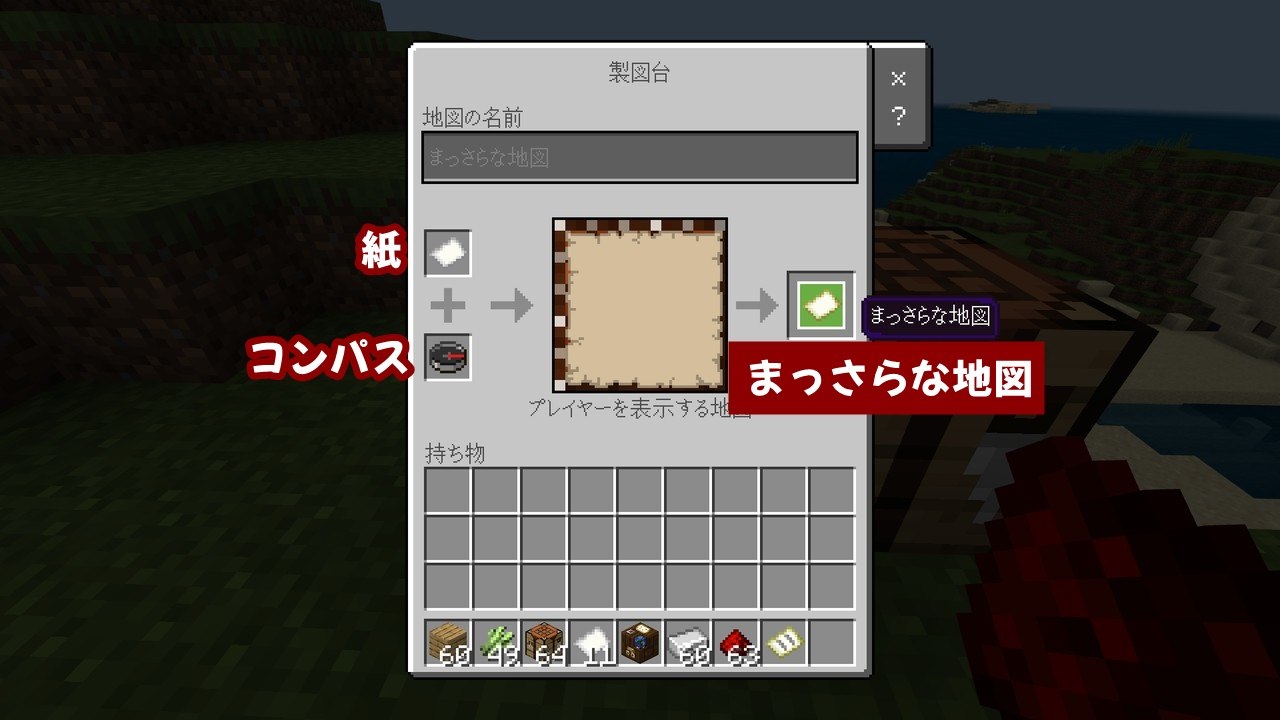
地図を便利に管理したいなら、製図台を早めに用意しておきましょう。製図台は、地図の縮尺拡張や複製、ロックを効率よく行えるブロックです。作業台を使った操作と比べて紙の消費量を抑えられるため、地図を何枚も作る場面で役立ちます。
製図台の作り方
製図台は、紙2枚と任意の板材4個でクラフトできます。作業台で上段に紙を2枚、その下の2段に板材を2個ずつ配置すると完成します。
村の製図家の家などで製図台を見つけることもあります。地図を頻繁に作るなら、拠点に設置しておくと管理が簡単です。
地図の拡張方法:紙1枚で縮尺を広げる
製図台の左側のスロットに、すでに有効化した地図を入れます。もう一方に紙を1枚入れると、縮尺を1段階上げた地図を作成できます。
地図の拡張は最大4回まで行えます。初期状態から最大縮尺にする場合、製図台なら合計4枚の紙で済みます。作業台で拡張する場合は1段階につき紙8枚が必要なので、大量の地図を作るなら製図台のほうが効率的です。
ただし、縮尺を変更すると地図の表示内容はリセットされ、拡張後の範囲を改めて探索する必要があります。細部を残したい地図をむやみに拡張しないようにしましょう。
地図のコピー・複製方法
地図を友達に渡したい場合や、拠点に掲示する地図と持ち歩く地図を分けたい場合は、複製が便利です。
- 製図台の一方に複製したい地図を入れる。
- もう一方に空の地図を入れる。
- 完成した複製地図を取り出す。
この方法では、元の地図と同じ内容を持つ地図を作れます。複製した地図は同じ地図データを共有するため、探索情報も同期されます。つまり、片方を持って探索すれば、もう片方も同じ地図情報を参照できます。
なお、コピーと新しい地図の作成は別の操作です。すでに記録した地形を引き継ぎたいなら複製を使い、別の地域を記録したいなら、その地域で新しい地図を有効化してください。
地図のロック・固定方法
建築物の完成記録や、マップアートの保存など、地図の内容を固定したい場合はロック機能を使います。
- 製図台の一方に固定したい地図を入れる。
- もう一方にガラス板を1枚入れる。
- 完成したロック済み地図を取り出す。
ロックすると、地図の地形情報が固定され、その後の探索による更新や縮尺の拡張ができなくなります。完成時点の地図を保存しておきたいときに便利です。
ロック前に地図の範囲や縮尺が正しいか確認してください。広域地図を作り直す場合は、ロックしていない地図を使うほうが扱いやすくなります。
【額縁でつなげる】地図の壁とマップアートの作り方
地図は額縁に入れて壁に飾ると、通常の持ち歩き用とは違った使い方ができます。拠点の周囲を一望できる地図の壁を作ったり、ブロックで描いた画像を地図に表示したりすることも可能です。
額縁で地図をつなげる手順
地図を複数枚並べる場合、重要なのは額縁の配置だけではありません。各地図が隣接する範囲を記録し、縮尺もそろっていることが必要です。
- 地図を作りたい地域を確認し、隣接する範囲ごとに地図を有効化する。
- 必要に応じて、それぞれの地図を同じ縮尺まで拡張する。
- 地図の境界が隣り合うことを確認する。
- 壁に額縁を格子状に設置し、対応する位置に地図を入れる。
地図は北を上にして表示されるため、額縁を並べるときも地図の方角を基準に配置します。地図の範囲や縮尺が異なると、隣接していても地形が自然につながらないことがあります。
特に注意したいのが、同じ場所で作った地図を何枚も用意してから拡張する方法です。地図の範囲はグリッドに沿って決まるため、それだけでは別々の地域を表示できません。地図の壁を作るなら、まず各地域の地図を用意し、それぞれを同じ縮尺にそろえる手順が確実です。
マップアートとは?地図に画像を表示する仕組み
マップアートは、地面にブロックを配置して絵や文字を作り、その上から地図を有効化することで、地図上に画像を表示する建築テクニックです。巨大なドット絵やロゴ、キャラクターなどを地図として保存できます。
初めて挑戦するなら、縮尺レベル0の地図を使う方法がわかりやすいでしょう。この縮尺では1ピクセルが1ブロックに対応するため、128×128ブロックの範囲で画像を設計できます。
ただし、Java版と統合版では、地図上の色を決める処理に違いがあります。Java版では一定範囲内で優勢な不透明ブロックの色が反映される仕組みが基本ですが、統合版では縮尺に応じたサンプリング位置の最上部の不透明ブロックが色を決めます。そのため、同じブロック配置でも画像の見え方が異なる場合があります。
マップアートをきれいに仕上げるコツ
- 先に小さく試す:本番の大規模建築を始める前に、少数のブロックで色の見え方を確認する。
- 縮尺を決めてから作る:途中で拡張すると表示が変わるため、最初に用途に合った縮尺を選ぶ。
- 完成後にロックする:画像が完成した地図を固定し、探索による表示の変化を防ぐ。
マップアートでは、単にブロックの色を合わせるだけでなく、地図の描画仕様まで考慮することが大切です。大きな画像ほど、試作段階で色の組み合わせと表示結果を確認しておくと、作り直しを減らせます。
【現在地が表示されない】地図のよくある原因と解決方法
地図を作ったのに現在地が出ない、探索した場所が記録されない、地図を並べてもつながらない。こうしたトラブルは、地図の種類や縮尺、作成した位置を確認すると解決できることが多くあります。
原因1:統合版で紙だけの地図を作っている
統合版で紙だけから作った地図は、地形を記録できてもプレイヤーの位置を表示しません。現在地を表示したい場合は、コンパスと組み合わせてロケーターマップにする必要があります。
すでに地形を記録した地図にもコンパスを追加できます。製図台や対応するクラフト操作を利用して、位置表示に対応した地図に切り替えましょう。
原因2:地図をまだ有効化していない
クラフト直後の地図は空の状態です。インベントリに入れているだけでは地形が自動的に記録されないため、地図を手に持って使用操作を行い、有効化してください。
その後、地図の範囲内を移動して地形を記録します。新しい地図を使った場所が想定と異なる場合は、地図の範囲がグリッドに沿って決まる点も確認してください。
原因3:地図の範囲から離れすぎている
地図の範囲外に移動すると、プレイヤーのマーカーは地図の端に寄ったり、距離によっては見えなくなったりします。地図の縮尺が小さいほど、表示できる地域も狭くなります。
遠方へ移動する予定があるなら、製図台で地図を拡張するか、目的地用の新しい地図を作成しましょう。拠点への帰還が目的なら、拠点周辺を含む地図を持っておくと便利です。
原因4:地図の縮尺や配置が合っていない
地図の壁がずれて見える場合は、各地図の縮尺と対象範囲を確認してください。地図はプレイヤーを中心に自由に範囲を設定できる仕組みではありません。隣接する地域を別々に記録し、縮尺をそろえたうえで額縁に配置する必要があります。
また、ロック済みの地図は拡張できません。広い地域を一枚にまとめたい場合は、固定していない地図を使って縮尺を調整してください。
原因5:地下や別ディメンションで地図を見ている
地図は基本的に地表の地形を表示するアイテムです。地下にいる場合、周囲の洞窟や地下施設がそのまま地図に表示されるわけではありません。また、オーバーワールド用の地図をネザーなど別のディメンションで使う場合は、通常の地形表示や位置マーカーの見え方が異なります。
地上の拠点や目的地を確認したいときは、対応するディメンションで地図を使い、地表に戻って位置関係を確かめましょう。
【マイクラ地図作り方】に関するよくある質問(FAQ)
Q1:マイクラで地図を作るには紙8枚とコンパスが必須ですか?
A1:Java版では、通常の地図のクラフトに紙8枚とコンパス1個を使います。統合版では、紙8枚とコンパスでロケーターマップを作れるほか、紙だけで位置表示のない地図を作る方法もあります。
Q2:地図の縮尺は何回まで拡張できますか?
A2:初期状態のレベル0/4から最大レベル4/4まで、4回拡張できます。最大縮尺では2,048×2,048ブロックの範囲を表示できます。製図台なら1段階につき紙1枚で拡張できますが、拡張後は地形を改めて探索する必要があります。
Q3:製図台で地図をコピーすると、元の地図と同じ内容になりますか?
A3:はい。地図と空の地図を製図台に入れると複製でき、元の地図と複製した地図は同じ地図データを共有します。別の地域を新しく記録したい場合は、複製ではなく新しい地図を作成してください。
Q4:地図に現在地が表示されないのはなぜですか?
A4:統合版で紙だけから作った地図を使っている場合、プレイヤーの位置は表示されません。コンパスを追加してロケーターマップにしてください。Java版では、地図の範囲外に移動していないか、地図を有効化しているかも確認しましょう。
Q5:額縁に地図を並べるだけで、きれいにつながりますか?
A5:額縁を並べるだけでは不十分です。隣接する範囲を記録した地図を用意し、縮尺を統一して正しい順番で配置する必要があります。地図の範囲はグリッドに沿って決まるため、作成する地域を先に確認しておくことが大切です。
Q6:地図をロックしたあとでも、縮尺を変更できますか?
A6:ロック済みの地図は縮尺を拡張できません。地図の範囲や表示内容を完成させてから、製図台でガラス板を使ってロックするのがおすすめです。
まとめ:地図の用途に合わせて作り方と縮尺を選ぼう
マイクラの地図作りは、紙とコンパスを使ったクラフトから始まります。地図を開いて探索すれば地形が記録され、製図台を使えば縮尺の拡張、複製、ロックまで行えます。
迷わず使いこなすためのポイントは、目的に応じて地図の種類と縮尺を使い分けることです。
- 冒険や帰還に使う:現在地を表示できる地図を用意し、必要に応じて縮尺を調整する。
- 拠点の周辺を広く把握する:大きな縮尺の地図を使い、地図の壁にまとめる。
- 地形を細かく記録する:小さな縮尺を維持し、地図の拡張による表示の変化を避ける。
- 建築やマップアートを保存する:表示を確認してから完成した地図をロックする。
特に重要なのは、地図の縮尺を大きくするほど広い範囲を表示できる一方、細かな情報は読み取りにくくなるという点です。拠点周辺の詳細を残したいのか、遠方まで含めたワールドマップを作りたいのかを先に決めると、素材の無駄や作り直しを防げます。
Java版と統合版の違いを押さえ、地図の範囲・縮尺・現在地表示を理解すれば、探索だけでなく拠点管理やマップアートにも活用できます。まずは小さな地図を一枚作り、使い方を確かめながら、自分のワールドに合った地図を増やしていきましょう。 (出典: マイクラ 地図 作り方(Yahoo!ニュース))
最新のトレンドや話題のニュースをわかりやすく解説するWebライターです。読者の皆様に役立つ情報を日々お届けしています。
