SIMなしのiPhoneは何ができる?Wi-Fi利用・電話制限・表示の直し方を2026年徹底解説
SIMなしのiPhoneは、電話番号やモバイル通信の契約がなくても、Wi-Fiに接続すればインターネット閲覧や動画視聴、カメラ、ゲーム、対応アプリなどを利用できます。一方、通常の電話やSMS、Wi-Fiのない場所でのモバイル通信には制限があり、LINEのアカウント認証や初期設定では注意が必要です。
さらに、iPhoneに「SIMなし」と表示されても、必ずしも故障とは限りません。SIMカードを入れていない状態と、カードが入っているのに認識されない状態では、確認すべきポイントが異なります。2026年10月時点のApple公式サポート情報やLINEヘルプセンターの案内を踏まえ、使える機能、通信料金、eSIMとの違い、表示の直し方、サブ機としての活用法まで整理します。
📌 【この記事の重要ポイントまとめ】
- Wi-Fiがあれば:ネット検索、カメラ、動画視聴、ゲーム、対応するLINEのメッセージや通話などを利用できる。
- SIM・回線契約がなければ:通常の携帯電話回線を使った通話、SMS、モバイルデータ通信は原則として利用できない。
- 「SIMなし」と表示されたら:SIM未挿入なのか、SIMカードの接触不良なのか、eSIMや通信契約に問題があるのかを切り分ける。
- サブ機として使うなら:Wi-Fi環境と必要なアカウントを確保し、LINEの引き継ぎやApple Accountの設定を事前に確認する。
- 2026年の注意点:一部の新しいiPhoneはeSIM専用。物理SIMトレイがない機種では、eSIM対応状況の確認が欠かせない。
【まず結論】SIMなしのiPhoneでできること・できないこと
SIMなしのiPhoneを使えるかどうかは、「SIMがあるか」だけでなく、「Wi-Fiに接続できるか」「必要なアプリやサービスが設定済みか」によって決まります。
SIMは、iPhoneを携帯電話会社のモバイル通信ネットワークに接続するための加入者情報を扱う仕組みです。物理的なSIMカードのほか、端末にデジタル形式で登録するeSIMがあります。Wi-Fiはこれとは別の通信経路なので、SIMがなくてもWi-Fi経由でインターネットを利用できます。
Appleのサポート情報でも、iPhoneをモバイル通信ネットワークに接続するにはSIMが必要と説明されています。反対に、すでに初期設定が完了している端末でWi-Fiを利用する場合、携帯電話回線の契約がないこと自体は、カメラやWi-Fi対応アプリを使えない理由にはなりません。
主な機能を整理すると、次のとおりです。
- 利用できる機能:Wi-Fi経由のネット検索、メール、動画視聴、SNS、アプリのダウンロード、オンラインゲーム、写真・動画撮影、Bluetooth接続、保存済みコンテンツの再生など。
- 条件付きで利用できる機能:LINE、FaceTime、iMessage、地図アプリ、クラウドサービス、Apple Payなど。アカウント認証、事前設定、サービス側の対応状況によって変わる。
- 原則として利用できない機能:有効な携帯電話回線を使った通常の音声通話、SMS、MMS、RCS、モバイルデータ通信。
ここで押さえたいのは、SIMなしのiPhoneは「何もできない端末」ではなく、「携帯電話回線を使う機能に制限がある端末」だという点です。
ただし、Wi-Fiに接続できることと、すべてのアプリを問題なく使えることは同じではありません。初回ログインでSMS認証を求められるサービスや、電話番号の登録が必要なアプリでは、別途認証手段を確保する必要があります。
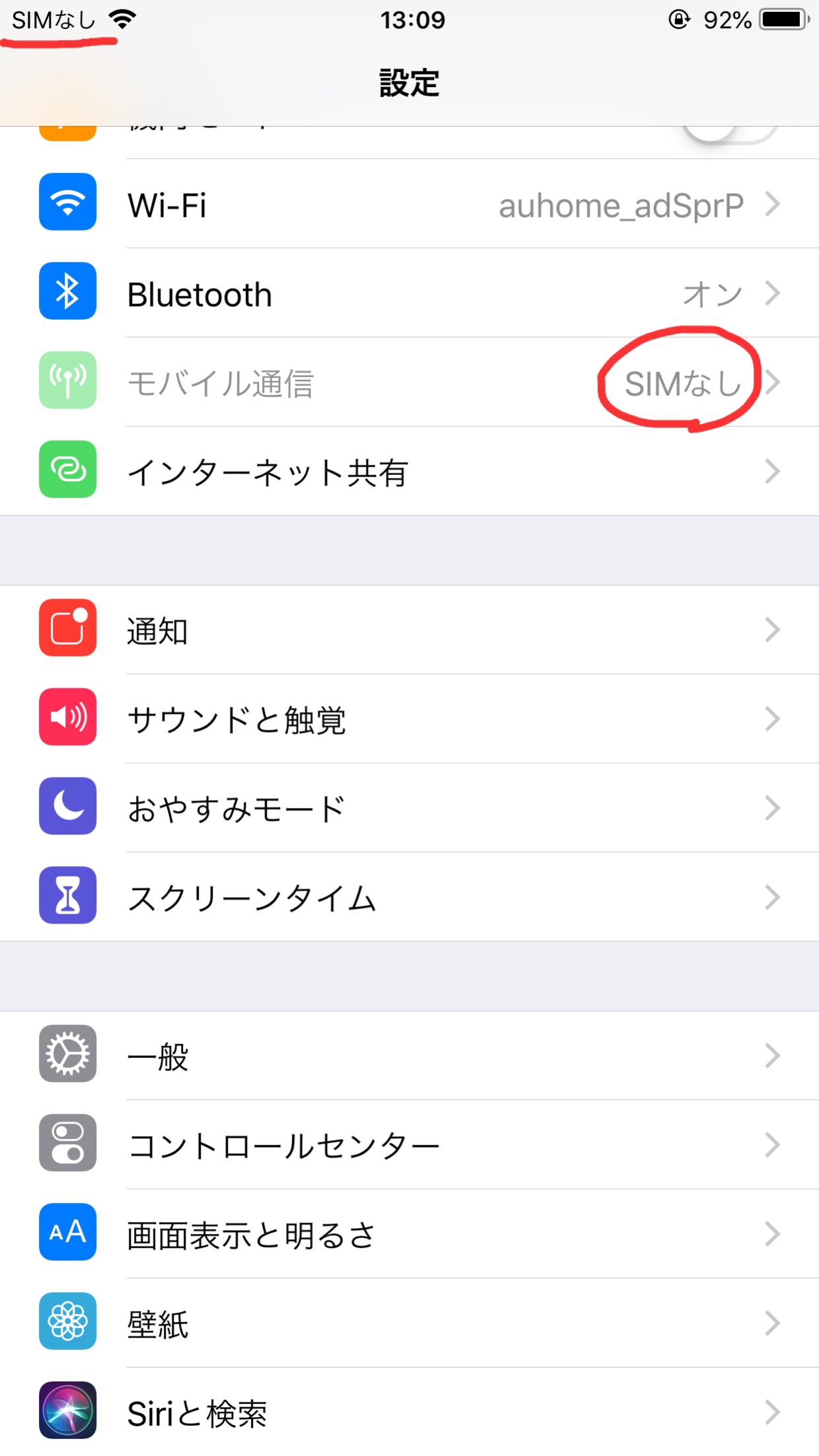
【Wi-FiとLINE】ネット閲覧・カメラ・アプリはどこまで使える?
SIMなしiPhoneの使い勝手を左右するのがWi-Fiです。自宅の無線LAN、職場や学校のWi-Fi、利用条件を満たした公衆Wi-Fi、別のスマートフォンによるインターネット共有などに接続できれば、通信を伴う多くの機能を使えます。
Wi-Fiがあれば利用できる主な機能
- インターネット:SafariなどでのWebサイト閲覧、検索、オンラインショッピング。
- 動画・音楽:対応する動画配信サービスや音楽アプリの利用。オフライン再生用に保存したコンテンツも、利用条件の範囲内で再生できる。
- カメラ・写真:写真撮影、動画撮影、編集、端末内への保存。撮影そのものにSIMは必要ない。
- ゲーム:オフラインゲームや、Wi-Fiを使うオンラインゲーム。
- メール・SNS:メール、SNS、Web版サービスなど、インターネット経由で動作するサービス。
- 地図・位置情報:GPSによる位置測定や、事前に保存した地図の利用など。ただし、リアルタイムの交通情報やオンライン検索には通信が必要になる。
- Bluetooth:対応するイヤホン、スピーカー、キーボードなどとの接続。
注意したいのは、Wi-Fiが使える場所を離れたときです。SIMや有効なeSIM回線がなく、接続先のWi-Fiもなければ、インターネットを必要とする機能は基本的に利用できなくなります。GPSによる位置測定や端末内の写真撮影など、通信を必要としない機能は引き続き利用できます。
SIMなしiPhoneでLINEを使う方法
LINEは、SIMが入っていないという理由だけで必ず使えなくなるわけではありません。すでにLINEアカウントへのログインが完了しており、Wi-Fiに接続できるなら、メッセージ送受信や音声通話、ビデオ通話などを利用できる場合があります。
ただし、初回登録や再ログイン、機種変更に伴うアカウント引き継ぎでは、電話番号やSMSによる認証が必要になることがあります。LINEヘルプセンターでは、状況に応じて、かんたん引き継ぎQRコードやApple Account・Googleアカウントとの連携を利用する方法も案内しています。
実際の使い方は、次のように分けて考えるとわかりやすくなります。
- すでにログイン済み:Wi-Fiに接続して、通常どおり使える場合がある。
- 新しくLINEを登録したい:登録時の電話番号認証などが必要になる可能性がある。
- 別のiPhoneにアカウントを移したい:LINEの引き継ぎ手順を確認し、旧端末での準備や認証方法を確保する。
特に注意したいのが、メインのiPhoneで使っているLINEアカウントをサブ機に移そうとするケースです。iPhone同士の引き継ぎ操作をすると、メイン端末での利用に影響する可能性があります。サブ機でも同じアカウントを使いたいからといって、安易に新しい端末でログインや引き継ぎを始めるのは避けましょう。
また、SIMなしiPhoneでもLINEの通知が届くかどうかは、Wi-Fi接続、通知設定、アプリの状態などに左右されます。重要な連絡を受ける端末として使うなら、実際にメッセージの送受信と着信を試しておくと安心です。
【電話・SMSと料金】通信契約なしで困る場面と費用の考え方
SIMなしiPhoneで特に誤解されやすいのが、電話番号を使う機能と、インターネットを使う機能の違いです。
LINEやFaceTimeなどのアプリ通話は、対応するアプリとインターネット接続があれば利用できます。一方、iPhone標準の「電話」アプリから携帯電話回線を使って発信したり、電話番号宛てにSMSを送受信したりするには、原則として有効な回線契約が必要です。
iMessageもSMSとは異なります。iMessageはインターネット経由で送受信するサービスで、Apple Accountに登録したメールアドレスを使える場合があります。ただし、電話番号でiMessageやFaceTimeをアクティベートする際にはSMSが使われることがあり、通信事業者によってはそのSMS送信が課金対象になるとAppleは案内しています。
つまり、Wi-Fiにつながっていても、電話番号を使うすべての機能が利用可能になるわけではありません。
機能別に見る利用条件
| 機能 | SIMなし・Wi-Fiあり | SIMなし・Wi-Fiなし | 主な注意点 |
|---|---|---|---|
| Web閲覧・メール | 利用できる | 原則利用できない | オフライン保存済みのデータは別 |
| カメラ・写真撮影 | 利用できる | 利用できる | クラウド同期には通信が必要 |
| LINE通話 | 条件付きで利用できる | 原則利用できない | アカウント設定とネット接続が必要 |
| FaceTime | 設定済みなら利用できる場合がある | 原則利用できない | アクティベーションやApple Accountの設定に注意 |
| 通常の携帯電話通話 | SIMなしでは原則利用できない | 利用できない | 有効な携帯電話回線が必要 |
| SMS | SIMなしでは原則利用できない | 利用できない | Wi-Fiだけでは通常のSMSを送受信できない |
| モバイルデータ通信 | SIMなしでは利用できない | 利用できない | 有効なSIMまたはeSIM回線が必要 |
SIMなしiPhoneの通信料金は無料になる?
Wi-Fiだけで利用する場合、そのiPhoneで携帯電話回線のモバイルデータ通信を使うことはありません。ただし、SIMを抜いただけで、通信契約そのものが解約されるわけではありません。
たとえば、契約中の物理SIMを端末から取り外しただけなら、回線契約が継続している限り、基本料金などが発生する場合があります。eSIMを契約している場合も、端末からプロファイルを削除しただけで契約が自動解約されるとは限りません。
一方、Wi-Fiルーターや自宅のインターネット回線を利用する場合は、その回線の利用料金がかかります。動画配信サービス、アプリのサブスクリプション、クラウドストレージなどの料金も別です。
別のスマートフォンからインターネット共有を使う場合には、接続元の端末のモバイルデータ通信量が消費されます。契約プランによっては速度制限や追加料金の対象になることもあるため、使い放題とは限りません。
費用を抑えたいなら、SIMの有無だけで判断するのではなく、回線契約の状態、Wi-Fiの利用料金、アプリの有料契約をそれぞれ確認しましょう。

【SIMなし表示の原因】SIMカードがあるのに表示される理由と直し方
iPhoneに「SIMなし」や「SIMカードが挿入されていません」と表示される場合、単にSIMカードが入っていないケースだけでなく、カードの認識不良や契約・設定上の問題が関係していることもあります。
Appleの公式サポートでは、SIM関連の警告が出る場合、通信プランの有効性、SIMロックの状態、端末の再起動、キャリア設定の更新、物理SIMの挿し直しなどを確認するよう案内しています。
原因1:物理SIMが入っていない
中古で購入したiPhoneや、以前の端末からSIMカードを移した後のiPhoneでは、SIMカードが入っていないために表示されることがあります。この場合、Wi-Fiで使うだけなら、すでに初期設定が済んでいる端末をそのまま利用できる場合があります。
ただし、機種によっては物理SIMを使わず、eSIMで回線を設定する必要があります。SIMトレイがない機種で、SIMカードを探しても解決しません。
原因2:SIMカードの接触不良・破損
SIMカードが正しく挿入されていない、トレイが完全に閉まっていない、カードが破損しているといった原因で認識されないことがあります。カードのサイズや向きが適切かどうかも確認しましょう。
原因3:通信契約・SIMロック・キャリア設定の問題
契約が有効でない、端末が特定の通信事業者にロックされている、キャリア設定が更新されていないなどの理由でも、回線が正常に使えないことがあります。「SIMなし」という表示と、SIMは認識されているものの通信できない状態は、必ずしも同じではありません。
「SIMなし」と表示されたときの確認手順
- 設定を確認する:「設定」から「一般」→「情報」を開き、端末情報、通信事業者関連の表示、SIMロックの状態などを確認する。
- iPhoneを再起動する:一時的な認識エラーであれば、再起動によって改善する場合がある。
- キャリア設定を確認する:Wi-Fiに接続した状態で「設定」→「一般」→「情報」を開き、アップデートの案内が出ていれば画面の指示に従う。
- 物理SIMを確認する:対応機種の場合は、電源を切ってからSIMトレイを取り出し、カードを正しい向きで入れ直す。トレイが確実に閉じていることも確認する。
- 契約先に問い合わせる:eSIMの状態や回線契約を確認し、必要に応じてSIMの再発行、eSIMの再設定、回線側の障害の有無などを相談する。
- 改善しなければ修理を検討する:別の正常なSIMでも認識されない場合などは、端末側の不具合が疑われる。
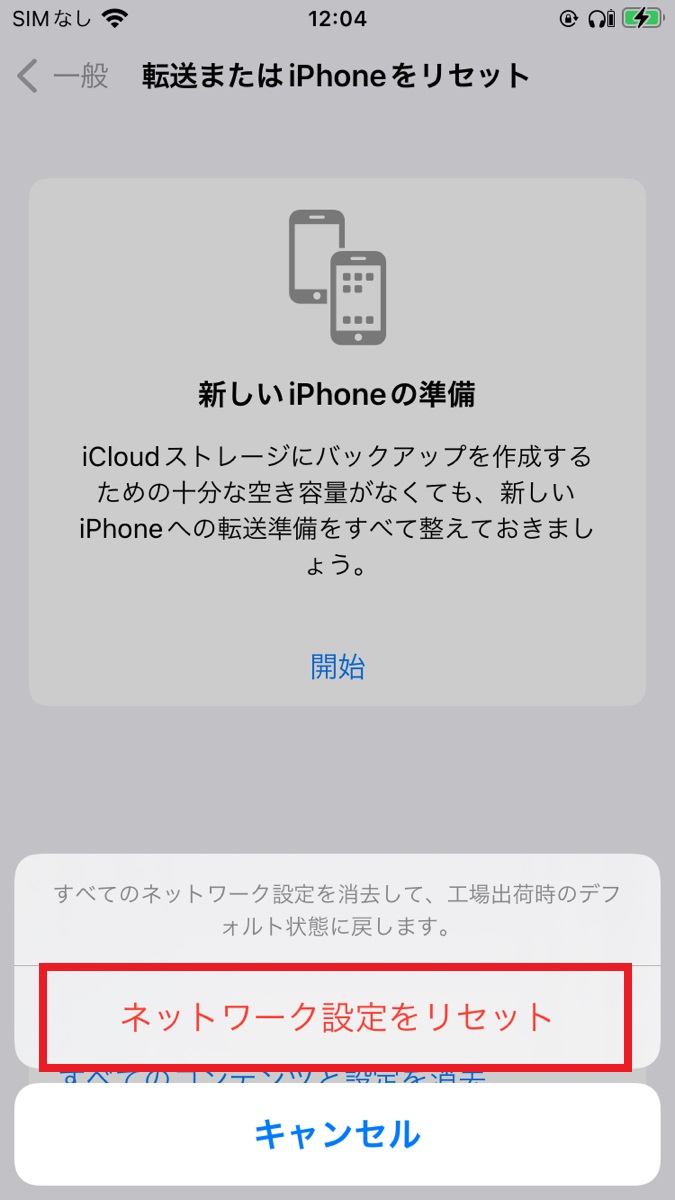
SIMカードが入っているのに「SIMなし」と表示される場合、いきなり初期化するのはおすすめできません。まずは再起動やカードの挿し直し、契約状態の確認など、データを消去しない方法から試しましょう。
また、eSIMを利用している場合は、安易にeSIMを削除しないでください。再設定に通信事業者の手続きや認証が必要になることがあり、状況によっては回線を復旧するまで時間がかかる可能性があります。
【初期設定とeSIM】アクティベーション・物理SIMとの違いを解説
SIMなしのiPhoneを中古で購入したときや、古いiPhoneをサブ機として使い始めるときには、初期設定ができるかどうかも気になるポイントです。
SIMなしでも初期設定できる?
Appleの公式案内によると、iPhoneのアクティベーションと初期設定では、Wi-Fiネットワークまたはモバイルデータ通信ネットワークへの接続が必要です。ただし、Wi-Fi + Cellularモデルの設定では、状況によってSIMカードの挿入が必要になる場合や、eSIMのアクティベーションを求められる場合があります。
そのため、SIMなしでも初期設定できる場合はあるものの、すべての端末・状況でSIMが不要と断言することはできません。中古端末を購入する際は、Wi-Fiに接続できるかだけでなく、初期設定画面を最後まで進められるか、アクティベーションロックが解除されているかも確認しましょう。
アクティベーションロックは、以前の所有者のApple Accountなどに端末がひも付いている場合に問題となります。SIMがないこととは別の問題なので、SIMを挿入しても解決しないことがあります。
物理SIMとeSIMは何が違う?
物理SIMは、端末のSIMトレイに挿入するカードです。eSIMは、端末内にデジタル形式で登録するSIMで、対応する通信事業者のモバイル通信プランを設定できます。eSIMなら、カードを受け取ったり差し替えたりすることなく、対応する手順で回線を開通できる場合があります。
- 物理SIM:対応する端末なら、カードを差し替えて回線を切り替えられる。カードの紛失や破損、接触不良には注意が必要。
- eSIM:カードの抜き差しが不要で、対応機種ならデジタルで回線を設定できる。再発行や端末変更の手順は通信事業者によって異なる。
- 共通点:どちらも回線契約と適切な設定があって初めて、携帯電話回線を使った通信が可能になる。
2026年10月時点のAppleサポートの対応表では、日本で購入したiPhone 17シリーズなど、一部の新しいiPhoneにeSIM専用モデルが含まれています。eSIM専用かどうかは購入地域やモデルによって異なるため、機種名と購入地域を確認することが大切です。
この点は、中古のiPhoneをサブ機として探す場合にも影響します。物理SIMを差し替えて使うつもりでも、購入したモデルがeSIM専用なら、その方法は使えません。必要な通信事業者がeSIMに対応しているかも、あわせて確認しましょう。
【サブ機として活用】費用・便利な使い方・購入前の注意点
SIMなしiPhoneは、Wi-Fi環境が確保できるなら、日常生活のさまざまな場面で活用できます。新たに回線を契約せずに済むため、用途を限定して使いたい人に向いています。
SIMなしiPhoneのおすすめ活用法
- 写真・動画撮影専用:旅行やイベントでの撮影、写真編集、撮影データの整理に使う。
- 動画・音楽プレーヤー:自宅のWi-Fiでコンテンツをダウンロードし、外出先ではオフライン再生を中心に使う。
- ゲーム専用端末:オンラインゲームはWi-Fi接続時に、オフラインゲームは通信のない場所でも楽しむ。
- 自宅用のスマート端末:レシピ閲覧、家電操作、ビデオ視聴、学習アプリなどに活用する。
- 予備端末:メインのiPhoneが故障した際に、Wi-Fiでメールやクラウドサービスなどへアクセスするための補助端末として備える。
- 車内のナビ・音楽端末:地図の事前保存や、接続先のインターネット共有などを活用する。ただし、リアルタイム情報には通信が必要。
特におすすめなのは、カメラや動画プレーヤーのように、SIMを必要としない機能を中心に使う方法です。用途が明確であれば、携帯電話回線を契約せずに活用できる余地は大きくなります。
サブ機にする前に確認したい5つのポイント
- Wi-Fi接続:自宅や職場など、実際に使う場所で安定して接続できるか。
- Apple Account:必要なアプリのダウンロードや、写真・データの同期に使うアカウントへサインインできるか。
- LINEなどの認証:ログインや引き継ぎで必要になる電話番号、SMS、旧端末などを確保できるか。
- 端末の状態:アクティベーションロックが解除されているか、バッテリーやカメラなどに問題がないか。
- 必要な機能:外出先での通常の電話やSMSが必要なのか、Wi-Fi利用だけで目的を満たせるのか。
また、SIMなしの端末を緊急連絡用の電話として当てにするのは避けましょう。携帯電話回線を使う通常の通話ができない状態では、必要な相手に電話できない可能性があります。連絡手段を確保したい場合は、別の有効な回線を持つ端末も用意してください。
中古端末を購入する場合は、SIMロックの有無だけでなく、eSIMへの対応、OSのサポート状況、バッテリーの状態、アクティベーションロックの解除も確認する必要があります。SIMロックがないことと、回線契約が有効であることは別です。
なお、端末を売却・譲渡する場合は、物理SIMを抜くだけでは不十分です。eSIMを使っていた場合は回線契約の取り扱いを通信事業者に確認し、Apple Accountからのサインアウト、「探す」の設定、端末内データの消去などを適切に行いましょう。
【SIMなしのiPhone】に関するよくある質問(FAQ)
Q1:SIMなしのiPhoneでもWi-Fiがあればインターネットを使えますか?
A1:はい。Wi-Fiに接続できれば、Web閲覧、メール、動画視聴、対応アプリなどを利用できます。ただし、電話番号やSMSを使う認証が必要なサービスでは、別の認証手段が必要になる場合があります。
Q2:SIMなしでもLINEのメッセージや通話は使えますか?
A2:すでにログイン済みのLINEアカウントがあり、Wi-Fiに接続できれば、メッセージや通話を利用できる場合があります。ただし、新規登録やアカウント引き継ぎでは電話番号認証などが必要になることがあるため、LINEの公式ヘルプで自分の状況に合った手順を確認してください。
Q3:SIMカードが入っているのに「SIMなし」と表示されるのはなぜですか?
A3:SIMカードの接触不良、カードの破損、通信契約や設定の問題、端末側の不具合などが考えられます。再起動、キャリア設定の確認、物理SIMの挿し直しを試し、改善しなければ通信事業者やAppleのサポートに相談しましょう。
Q4:SIMなしのiPhoneを使うと通信料金はかかりませんか?
A4:そのiPhoneでモバイルデータ通信を利用しなければ、携帯電話回線のデータ通信料は発生しません。ただし、SIMを抜いただけでは契約が解約されるわけではなく、契約中の基本料金などが続く場合があります。Wi-Fi回線や有料アプリの料金も別途確認が必要です。
Q5:SIMなしのiPhoneは初期化すれば使えるようになりますか?
A5:必ずしもそうではありません。SIMの認識不良、回線契約、eSIMの設定、アクティベーションロックなど、原因によって対処法が異なります。初期化するとデータが消える可能性があるため、まずは設定や接続状態を確認し、必要に応じて公式サポートへ相談してください。
Q6:物理SIMがなくてもeSIMがあれば電話できますか?
A6:はい。対応機種で有効なeSIM回線が設定されていれば、物理SIMがなくても契約内容に応じた通話や通信が可能です。SIMトレイの有無だけで回線が使えるかどうかを判断せず、eSIMの設定状況を確認しましょう。
まとめ:SIMなしiPhoneを2026年に賢く使う判断基準
SIMなしのiPhoneは、Wi-Fiを利用できる環境なら、ネット検索、写真撮影、動画視聴、ゲーム、対応するLINEやFaceTimeなど、幅広い用途に活用できます。一方、通常の電話、SMS、モバイルデータ通信には、有効な携帯電話回線が必要です。
「SIMなし」という表示が出ている場合は、SIMを入れていないのか、物理SIMを認識できないのか、eSIMや契約に問題があるのかを切り分けましょう。Appleの公式サポートが案内する再起動、キャリア設定の確認、SIMの挿し直しなどを順番に試すことが、原因を特定する近道です。
サブ機として使うなら、カメラや動画プレーヤーなど、SIMを必要としない用途を中心に考えるのがおすすめです。LINEの引き継ぎ、Apple Account、アクティベーションロック、eSIM対応状況まで確認しておけば、購入後のトラブルを減らせます。
【プロの結論】SIMなしiPhoneを選ぶ際は、「SIMが入っているか」よりも、「Wi-Fiだけで目的を満たせるか」「電話番号を使う認証手段があるか」「端末が正常に初期設定できるか」を基準に判断しましょう。通話やSMSが不要で、Wi-Fi環境を確保できる人なら、追加の回線契約をせずにiPhoneを有効活用できます。 (出典: sim なし iphone(Yahoo!ニュース))
Webメディアの編集およびコンテンツ作成に従事。正確で質の高い情報発信を心掛けています。
