家族の共有カレンダーアプリおすすめ2026年版|TimeTreeとGoogleを徹底比較
家族の予定を共有したいとき、学校行事や習い事、仕事のシフト、通院、家族旅行などを一つのカレンダーで管理できれば、予定の確認や調整がしやすくなります。2026年に家族向けの共有カレンダーアプリを選ぶなら、無料で使える範囲だけでなく、通知機能、iPhoneとAndroidの対応、外部カレンダーとの同期、プライバシー設定まで比較することが大切です。
代表的な選択肢は、予定の共有と家族間のコミュニケーションに強いTimeTree(タイムツリー)と、Googleアカウントを中心に複数の端末やサービスを利用できるGoogleカレンダーです。両者は似ているようで、得意分野や共有の仕組みが異なります。2026年10月時点の公式案内をもとに、料金、使い方、通知、外部連携、安全な設定方法を比較します。
📌 【この記事の重要ポイントまとめ】
- 選び方の基本:家族間で予定の相談やコメントまでまとめたいならTimeTree、Googleサービスとの連携や細かな共有権限を重視するならGoogleカレンダーが有力です。
- 無料で使える範囲:TimeTreeは基本的な共有機能を無料で利用でき、プレミアムは月額300円または年額3,000円。Googleカレンダーも一般的な個人利用の基本機能は無料です。
- 失敗を防ぐコツ:通知の設定と共有権限を確認し、外部カレンダーの予定が家族全員に自動同期されると思い込まないことが重要です。
【2026年最新】家族向け共有カレンダーアプリは何を基準に選ぶ?
家族向けのカレンダーアプリを選ぶ際、最初に考えたいのは「誰が、どの予定を、どのように確認するのか」です。予定を一覧で見られるだけで十分な家庭と、予定ごとにコメントを残したり、変更を通知したりしたい家庭では、適したアプリが変わります。
たとえば、夫婦で勤務予定や保育園の送迎を調整するなら、双方が予定を登録・編集できることが重要です。子供の学校行事や習い事を管理する場合は、開始時刻だけでなく、持ち物、集合場所、提出期限なども記録できると便利です。
- 共有のしやすさ:家族を招待し、全員が同じカレンダーを確認・編集できるか。
- 通知・リマインダー:予定の前日や開始前に通知を受け取れるか。通知するカレンダーや頻度を調整できるか。
- 対応端末:iPhoneとAndroidが混在する家庭でも利用しやすいか。
- 外部カレンダー連携:個人のGoogleカレンダーや端末標準カレンダーの予定をまとめられるか。
- 料金:無料版で必要な機能が足りるか。有料版の費用に見合うメリットがあるか。
- プライバシー:家族に見せる予定と、仕事や個人用として非公開にする予定を分けられるか。
とくに見落としやすいのが、予定を「同じ画面に表示する機能」と「相手に予定を共有する機能」は別だという点です。自分の画面に仕事の予定と家族の予定が並んでいても、その仕事の予定が家族にも共有されているとは限りません。共有範囲を理解したうえでアプリを選ぶ必要があります。

【徹底比較】TimeTreeとGoogleカレンダーはどっちがおすすめ?
家族の共有カレンダーとして比較されることの多いTimeTreeとGoogleカレンダーは、どちらも基本的な予定管理に活用できます。ただし、TimeTreeは共有カレンダーを中心としたコミュニケーション、Googleカレンダーは個人・家族・仕事など複数の予定を柔軟に管理する用途に向いています。
| 比較項目 | TimeTree | Googleカレンダー |
|---|---|---|
| 基本料金 | 基本機能は無料 | 個人向けの基本機能は無料 |
| 共有方法 | 共有カレンダーを作成し、招待リンクなどで家族を招待 | カレンダーを特定のGoogleアカウントと共有し、権限を設定 |
| iPhone・Android | 両方に対応 | 両方に対応 |
| 予定の相談 | 予定へのコメントや写真投稿などが可能 | 予定の説明やゲスト招待などを活用 |
| 通知設定 | 予定開始前の通知やカレンダーごとの通知設定に対応 | 予定の通知やカレンダーごとの通知設定に対応 |
| 外部カレンダー連携 | 端末標準カレンダーなどの表示・インポートに対応。ただし共有時の自動更新には制約あり | Googleカレンダー内の複数カレンダーをまとめて管理可能 |
| 有料プラン | プレミアムは公式案内で月額300円、年額3,000円 | 一般的な個人利用では基本機能を無料で利用可能 |
| おすすめの家庭 | 家族で予定を相談しながら管理したい家庭 | Googleサービスを日常的に使い、予定を柔軟に管理したい家庭 |
料金は2026年10月時点で確認できる公式案内に基づいています。アプリストアでの購入時には、表示される契約条件や料金も確認してください。Google Workspaceなどの法人向けサービスは、個人向けGoogleカレンダーの基本機能とは別の料金体系です。
選ぶ際のポイントは、機能の多さではなく、家族が普段使う方法に合っているかどうかです。アプリを使い慣れていない家族がいる場合は、予定の追加・確認・通知の確認が簡単にできることを優先しましょう。
【TimeTreeの評判】家族で使うメリットと無料版・有料版の違い
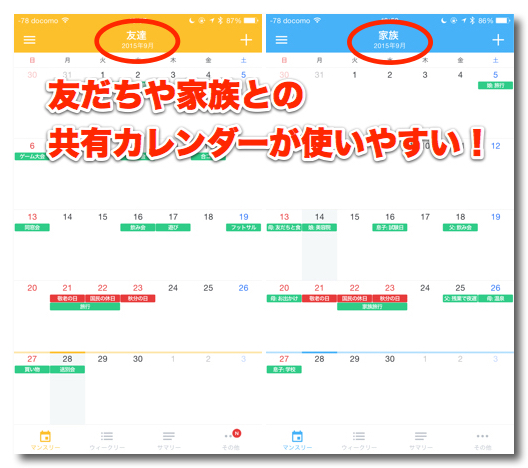
TimeTreeは、複数人でカレンダーを共有し、予定の登録や確認だけでなく、コメントや写真を通じて情報をやり取りできるアプリです。家族用、仕事用、プライベート用など、目的別にカレンダーを分けて管理できます。
TimeTreeが家族に向いている理由
家族で予定を管理する場合、日付と時刻だけでは伝えきれない情報が少なくありません。学校行事の集合場所、持ち物、習い事の送迎担当、旅行の準備事項など、予定に関連する情報をまとめておきたい場面があります。
TimeTreeでは、共有カレンダーに予定を登録し、コメントや写真を使って関連情報をやり取りできます。口頭やメッセージアプリで伝えた内容が埋もれやすい家庭では、予定と関連情報を同じ場所で確認できることが利点です。
また、カレンダーごとにメンバーを管理できるため、家族用と仕事用を分けて運用できます。公式ヘルプでも、共有していない別のカレンダーや個人のホームカレンダーの予定は、共有相手にそのまま公開される仕組みではないと説明されています。
無料版でどこまで使える?
TimeTreeの公式案内によると、無料版ではカレンダーの作成、複数カレンダーの管理、共有、コメントや写真の投稿、他のカレンダーのインポートなどの基本機能を利用できます。家族の予定を共有すること自体を目的とするなら、まず無料版から始める方法が現実的です。
一方、TimeTreeプレミアムには、広告の非表示、予定へのファイル添付、予定の優先表示、バーチカル表示、専用サポート窓口などの機能があります。公式サイトに掲載されている料金は月額300円、年額3,000円で、初月無料の案内もあります。
学校から配布されたPDF資料や、旅行に必要な書類を予定に添付したい家庭では、有料機能が役立つ可能性があります。ただし、予定共有の基本機能を使うために、最初から有料プランへ加入する必要はありません。
TimeTreeの評判を見るときに注意したいこと
TimeTreeの使い勝手を評価する際は、「便利」「使いにくい」といった感想だけでなく、何を目的に使っているかを確認することが大切です。予定にコメントを付けたい人には魅力的でも、広告の表示が気になる人や、Googleサービスとの連携を重視する人には別の選択肢が合う場合があります。
また、外部カレンダーとの連携には制約があります。TimeTreeのホームカレンダー上で外部予定を表示する方法と、外部予定を共有カレンダーに取り込む方法では、更新の仕組みが異なります。この違いを理解せずに利用すると、予定の重複や更新漏れが起こる原因になります。
【Googleカレンダーの家族共有方法】招待・権限設定を解説
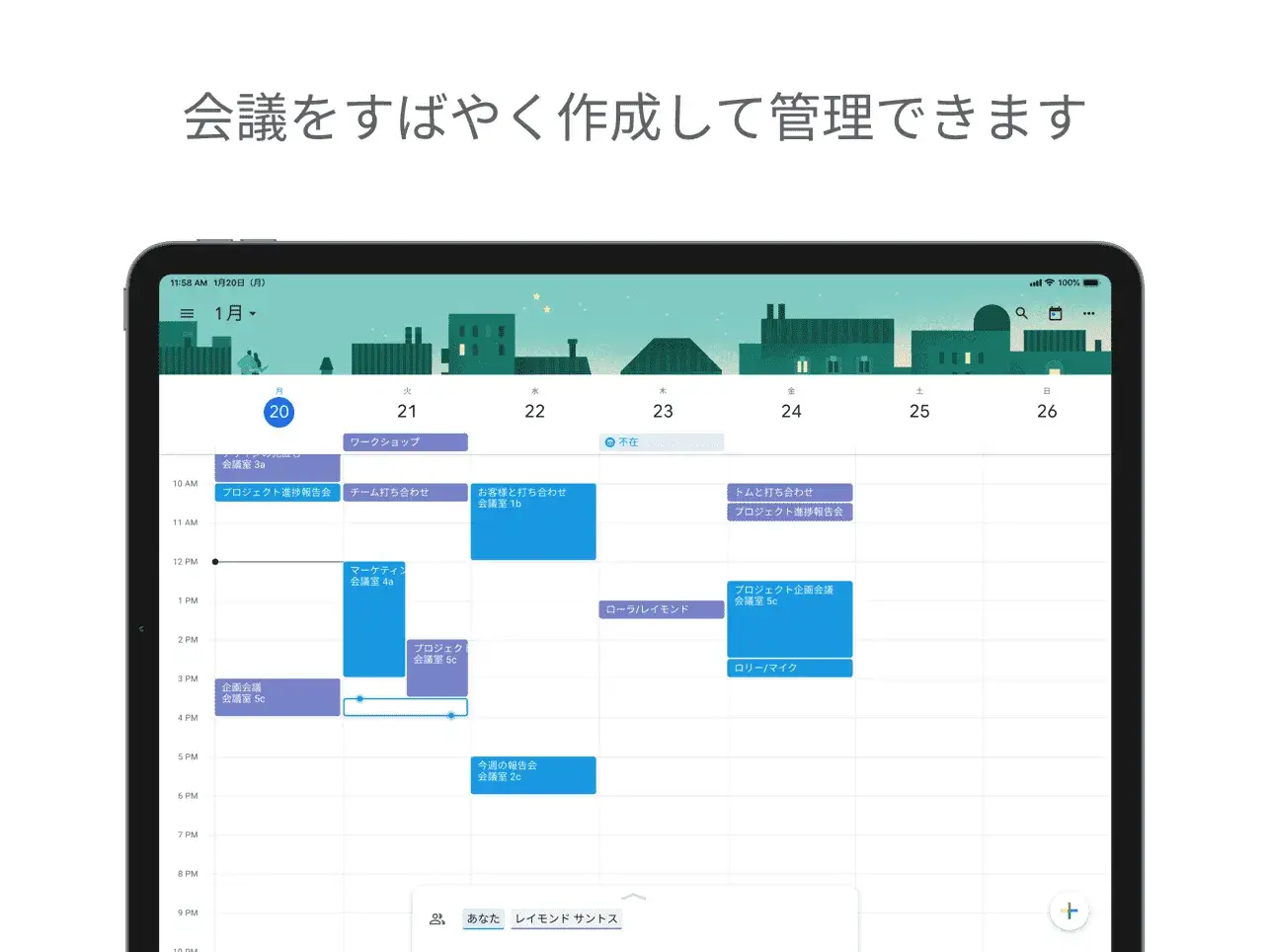
Googleカレンダーは、家族の予定を共有するだけでなく、自分の仕事用・個人用の予定を分けて管理したい家庭にも向いています。iPhoneとAndroidが混在していても、それぞれの端末から同じGoogleカレンダーにアクセスできるため、家族全員がGoogleアカウントを利用している場合は導入しやすい方法です。
方法1:家族用のカレンダーを新しく作る
仕事や個人の予定を家族にすべて見せるのではなく、家族に共有する予定だけをまとめたいなら、専用カレンダーを作成する方法がおすすめです。
- 手順1:パソコンのブラウザでGoogleカレンダーを開き、新しいカレンダーを作成します。
- 手順2:「家族」「学校行事」「送迎」など、用途が分かる名前を付けます。
- 手順3:カレンダーの設定から、共有相手として家族のGoogleアカウントを追加します。
- 手順4:相手に付与する権限を選び、共有を確定します。
- 手順5:家族それぞれの端末で共有カレンダーが表示されることを確認します。
Googleカレンダーの公式ヘルプでは、カレンダーの共有設定はパソコンから行う手順が案内されています。スマートフォンで予定を確認・登録できても、共有の初期設定にはブラウザ版を使う必要がある場合があるため、最初はパソコンで設定するとスムーズです。
方法2:Googleのファミリーカレンダーを使う
Googleのファミリーグループを利用している場合、ファミリーカレンダーを家族の予定管理に活用できます。Googleの公式ヘルプによると、ファミリーカレンダーでは家族のメンバーなどが予定を作成・編集できます。家族グループに参加しているメンバーは、ログインした端末からカレンダーを確認できます。
ただし、ファミリーカレンダーには、メンバーが予定を作成・編集・削除した際に、その操作自体を知らせる通知が標準では届かないという注意点があります。予定の開始前に知らせる通知と、家族が予定を変更したことを知らせる通知は別のものです。重要な変更を見落としたくない場合は、運用ルールを決めておくとよいでしょう。
共有権限は必要な範囲に限定する
Googleカレンダーでは、共有相手に付与する権限を選べます。予定が入っている時間帯だけを見せる設定、予定の詳細を表示する設定、予定の編集を許可する設定、共有自体の管理まで許可する設定などがあります。
家族全員が予定を登録するなら編集権限が便利ですが、予定を確認するだけのメンバーに管理権限まで与える必要はありません。家族用カレンダーを誰が管理するかを決め、必要最小限の権限で共有することが安全な運用につながります。
【通知・外部同期】予定の見落としを防ぐ使い方と設定の注意点
共有カレンダーは、登録するだけでは十分に機能しません。予定を追加した本人だけが覚えていても、家族が確認していなければ送迎や学校行事の準備を忘れる可能性があります。通知の設定と、予定の更新を家族に伝える仕組みを組み合わせることが大切です。
予定通知・リマインダーの設定方法
TimeTreeでは、予定ごとに開始前の通知時刻を設定できます。公式ヘルプでは、複数の通知時刻を選んだり、カスタム時刻を設定したりする方法が案内されています。終日の予定については、前日や当日の通知が午前9時に届く設定例も示されています。Web版では通知を受け取れないため、スマートフォンアプリを利用することが重要です。
家族のスケジュール管理では、予定の種類に合わせて通知を設定すると便利です。
- 学校行事:前日に持ち物や集合場所を確認できるようにする。
- 習い事:出発準備に間に合う時刻に通知する。
- 通院・予約:移動時間や受付時間を考慮して通知を設定する。
- 提出期限:締め切り当日だけでなく、前もって準備するための予定も登録する。
- 夫婦の送迎調整:担当者と予定を明記し、変更時にはコメントやメッセージで知らせる。
通知を多く設定しすぎると、かえって重要な通知を見逃すことがあります。すべての予定を同じ設定にするのではなく、見落とした場合の影響が大きい予定を優先しましょう。また、アプリ内の通知設定だけでなく、スマートフォン本体の通知許可や集中モードも確認してください。
外部カレンダーとの同期方法
すでにGoogleカレンダーやiPhoneの標準カレンダーを利用している場合、TimeTreeに予定をまとめて表示できると便利です。ただし、公式ヘルプでは、外部カレンダーをホームカレンダーに表示する方法と、共有カレンダーにインポートする方法が区別されています。
- 自分だけが確認する場合:外部カレンダーをTimeTreeのホームカレンダー上に表示する方法を利用します。外部側で更新された予定は自動更新されますが、その表示が共有相手にも見えるわけではありません。
- 家族にも予定を共有する場合:外部カレンダーの予定をTimeTreeの共有カレンダーにインポートします。ただし、この方法では自動更新されないため、外部側の予定を変更したときは再度インポートする必要があります。
設定には、iPhoneまたはAndroidの標準カレンダーに外部アカウントを同期し、TimeTreeにカレンダーへのアクセスを許可する手順が含まれます。端末やOSのバージョンによって設定画面の名称は異なる場合があります。
特に注意したいのは、インポート元の予定を変更した際、共有カレンダー側の予定も自動的に書き換わるとは限らないことです。更新を忘れると古い予定が残り、タイトルが同じでも内容が異なる予定を取り込むことで重複が発生する場合があります。共有する予定の管理元を決め、どちらを正しい情報として扱うかを家族で統一しておくと安心です。
【プライバシーとプロの結論】家族に合うアプリを選ぶ判断基準
共有カレンダーには、家族の外出予定、通院、学校行事、勤務時間など、生活に関する情報が集まります。便利さだけで選ぶのではなく、どの相手に何を見せるのかを確認することが欠かせません。
家族の予定と個人の予定は分ける
TimeTreeでは、共有カレンダーごとにメンバーを管理できます。家族用と仕事用のカレンダーを分け、家族には家族用のカレンダーだけを共有すれば、個人用の予定を不要に公開せずに運用できます。
Googleカレンダーでも、共有専用のカレンダーを作成し、相手ごとに権限を設定する方法が有効です。予定を共有するために個人のメインカレンダーを丸ごと公開する必要はありません。特に、カレンダーを一般公開する設定は、家族間の共有とは目的が異なります。家族だけに見せたい予定は、共有相手を指定して管理しましょう。
よくある誤解を整理
- 誤解1:同じアプリを使えば、すべての予定が自動で共有される。
実際には、共有カレンダーへの登録や共有設定が必要です。自分の画面に表示されているだけでは、家族に共有されているとは限りません。 - 誤解2:外部カレンダーを連携すれば、変更内容もすべて自動で同期される。
TimeTreeでは、ホームカレンダーへの表示と、共有カレンダーへのインポートで更新の仕組みが異なります。 - 誤解3:通知を設定すれば、家族全員が必ず通知を受け取れる。
端末側の通知許可、アプリ内設定、カレンダーごとの通知条件などによって受信状況は変わります。各メンバーが自分の端末で確認する必要があります。
【プロの結論】家庭の運用に合うアプリを選ぶ
TimeTreeがおすすめなのは、家族間で予定の相談やコメントをしながら、学校行事や送迎などの情報を一か所にまとめたい家庭です。基本機能を無料で試せるため、まずは家族用の共有カレンダーを作り、予定の登録・確認・通知が定着するかを確かめるとよいでしょう。
Googleカレンダーがおすすめなのは、Googleアカウントを日常的に使い、仕事や個人の予定と家族の予定を分けながら管理したい家庭です。共有権限を調整でき、複数のカレンダーを整理しやすい一方、共有の初期設定や権限管理には注意が必要です。
どちらのアプリを選ぶ場合も、導入時に決めておきたいのは、予定を登録する担当者、変更を知らせる方法、通知の設定、共有してよい情報の範囲です。高機能なアプリを選んでも、家族が使わなければ予定管理は定着しません。最初は「学校行事」「送迎」「家族の外出」など、共有する予定を絞って運用し、必要に応じて機能を増やしていく方法が現実的です。
【カレンダー共有アプリ家族】に関するよくある質問(FAQ)
Q1:家族で使う共有カレンダーアプリは無料でも十分ですか? A1:基本的な予定共有であれば、TimeTreeの無料版やGoogleカレンダーの個人向け基本機能から始められます。予定へのファイル添付や広告非表示などが必要になった段階で、有料機能を検討する方法がおすすめです。
Q2:iPhoneとAndroidの家族でも同じカレンダーを共有できますか? A2:はい。TimeTreeとGoogleカレンダーは、iPhoneとAndroidの両方に対応しています。共有する相手を正しく招待し、それぞれの端末でアプリやアカウントの設定を済ませれば、異なるOSの家族同士でも予定を確認できます。
Q3:TimeTreeにGoogleカレンダーを連携すると、家族にも自動で共有されますか? A3:必ずしも共有されるわけではありません。自分のホームカレンダーに外部予定を表示する方法では、共有相手には表示されません。家族にも共有したい場合は、共有カレンダーへのインポートなど、目的に合った方法を選ぶ必要があります。インポートした予定は自動更新されないため、変更時の更新作業にも注意してください。
まとめ:家族の予定共有は無料機能と運用のしやすさで選ぶ
2026年に家族向けの共有カレンダーアプリを選ぶなら、予定を共有する目的、通知の使い方、外部カレンダーとの連携、プライバシー設定を確認することが大切です。TimeTreeは予定の共有と家族間のコミュニケーションを重視する家庭に、Googleカレンダーは複数の予定を整理し、Googleサービスと組み合わせて管理したい家庭に向いています。
どちらも基本的な機能から始められるため、まずは家族用のカレンダーを作り、全員が予定を確認できる状態に整えましょう。通知を適切に設定し、個人の予定と共有する予定を分け、外部カレンダーの同期方法を理解しておけば、予定の重複や確認漏れを減らしやすくなります。
最終的な判断基準は、機能の数や知名度ではなく、家族全員が無理なく使い続けられるかどうかです。毎日の予定確認が習慣になり、誰が何を担当するのかを家族で共有できるアプリを選ぶことが、長く使えるスケジュール管理につながります。
主な参照資料:TimeTree公式サイト・ヘルプセンター(料金、外部カレンダー連携、招待方法、通知設定、共有範囲)、Googleカレンダー公式ヘルプ(カレンダー共有、ファミリーカレンダー、共有権限)。 (出典: カレンダー 共有 アプリ 家族(Yahoo!ニュース))
Webメディアの編集およびコンテンツ作成に従事。正確で質の高い情報発信を心掛けています。
