Apple IDのメールアドレス変更方法【2026年最新】iPhone・iPad・Macの手順と注意点を徹底解説
Apple IDに登録しているメールアドレスが使えなくなった、仕事用から個人用に切り替えたい、あるいは古いメールアドレスを整理したい。そんなときに必要なのが、Apple Accountの主要メールアドレスの変更です。
2026年10月現在、Apple公式サポートでは、iPhone・iPad・Macの設定画面から主要メールアドレスを変更する方法に加え、Web上での管理方法も案内しています。2026年9月23日公開の公式サポート情報では、変更後も購入済みコンテンツや連絡先などのアカウント情報を引き続き利用できることが説明されています。
ただし、Apple Accountのメールアドレス変更と、新しいアカウントへの乗り換え、iCloudメールアドレスそのものの変更は、同じ操作ではありません。手順を誤ると、購入履歴やiCloudのデータを確認する際に混乱する原因になります。
>📌 【この記事の重要ポイントまとめ】
>
> - 基本手順: iPhone・iPad・Macでは「設定」→「自分の名前」→「サインインとセキュリティ」から変更できる。
> - データへの影響: 同じApple Accountの主要メールアドレスを変更するだけなら、購入済みコンテンツや連絡先などは引き続き利用できる。
> - 注意点: 確認メールの未着、別アカウントでの使用、旧メールアドレスを削除した後の30日間の制限には注意が必要。
【2026年最新】Apple IDのメールアドレス変更とは?最初に知っておきたい基本
Apple IDは現在「Apple Account」という名称
Apple IDは、現在「Apple Account」という名称に変更されています。名称が変わっても、従来のメールアドレスまたは電話番号とパスワードを使ってサインインする仕組みは引き継がれています。
Apple Accountは、App Storeでのアプリ購入、iCloudでのデータ同期、Apple Musicなどのサービスを利用するためのアカウントです。
メールアドレスの変更で重要なのは、アカウントそのものを作り直すのではなく、現在使用しているアカウントの主要メールアドレスを更新することです。
主要メールアドレスと追加メールアドレスの違い
Apple Accountに登録できるメールアドレスには、役割の異なる種類があります。
- 主要メールアドレス: Appleからの重要な連絡を受け取るアドレス。通常、サインインにも使用する。
- 追加のメールアドレス: メッセージ、FaceTime、写真共有などで連絡先として利用でき、条件を満たせばサインインにも使える。
- 修復用メールアドレス: 対象となるアカウントで、アカウントやセキュリティに関する連絡を受け取るために設定するアドレス。
Appleサポートの「Apple Accountのメールアドレスについて」でも、これらは区別して案内されています。
たとえば、普段の連絡用メールアドレスだけを変更したい場合、Apple Accountの主要メールアドレスを変更する必要があるとは限りません。まず、自分が変更したいのがサインイン用のアドレスなのか、iCloudメールの受信先なのかを確認しましょう。
【端末別に解説】iPhone・iPad・Mac・Webでの変更手順
主要メールアドレスの変更は、Apple Accountにサインイン済みの信頼できるApple製デバイスから行う方法が簡単です。Apple公式も、可能であれば信頼できるデバイスでの操作を推奨しています。
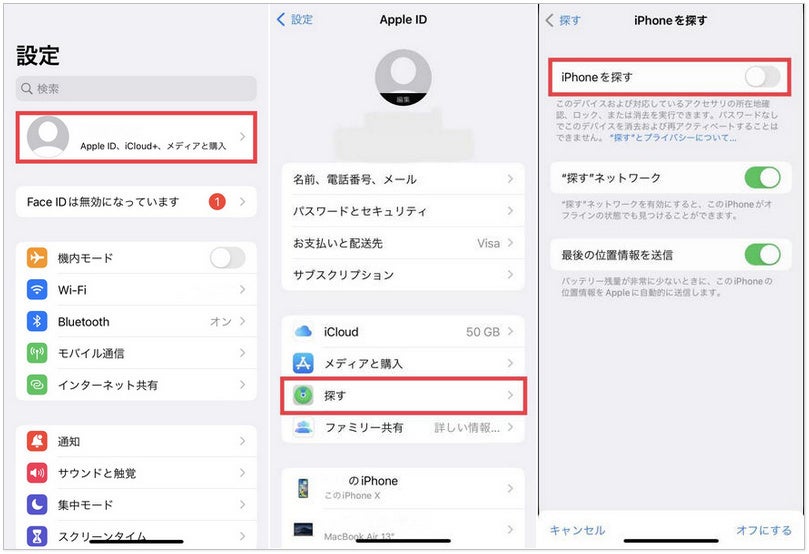
1.iPhoneでApple IDのメールアドレスを変更する
iPhoneでは、次の手順で操作します。
1. 「設定」アプリを開く。
2. 画面上部にある自分の名前をタップする。
3. 「サインインとセキュリティ」をタップする。
4. 「主要メールアドレス」をタップする。
5. 新しい主要メールアドレスを追加するか、登録済みの別のメールアドレスを選ぶ。
6. 画面の案内に従い、新しいメールアドレスの確認を完了する。
現在の主要メールアドレスをApple Accountに残したまま変更する場合と、アカウントから削除する場合では操作が異なります。
現在のアドレスも引き続き登録しておきたい場合は、主要メールアドレスの設定をオフにして、別のアドレスを主要メールとして設定します。不要なアドレスを削除する場合は「アカウントから削除」を選択します。
変更前に、新しいメールアドレスで実際にメールを受信できることを確認しておくと安心です。
2.iPadでApple Accountのメールアドレスを変更する
iPadでも、基本的な手順はiPhoneと同じです。
1. 「設定」を開く。
2. 自分の名前をタップする。
3. 「サインインとセキュリティ」を開く。
4. 主要メールアドレスを選択する。
5. 新しいアドレスを入力または選択し、画面の指示に従って確認する。
iPadを中心にiCloudを利用している人も、アカウントを新規作成する必要はありません。
ただし、iPadで使用しているApple Accountと、App Storeの「メディアと購入」で使用しているアカウントが異なる場合は、どちらのアカウントを変更したいのかを先に確認してください。
3.MacでApple Accountのメールアドレスを変更する
Macの場合は「システム設定」から操作します。
1. Appleメニューから「システム設定」を開く。
2. 自分の名前をクリックする。
3. 「サインインとセキュリティ」を選択する。
4. 主要メールアドレスをクリックする。
5. 新しいメールアドレスを選択または追加する。
6. 画面の案内に従って本人確認を完了する。
表示される項目名や画面構成は、OSのバージョンによって異なる場合があります。項目が見つからないときは、利用中のmacOSが最新の対応バージョンかどうかも確認しましょう。
4.account.apple.comから変更する
iPhoneやMacを操作できない場合は、Webから変更できることもあります。
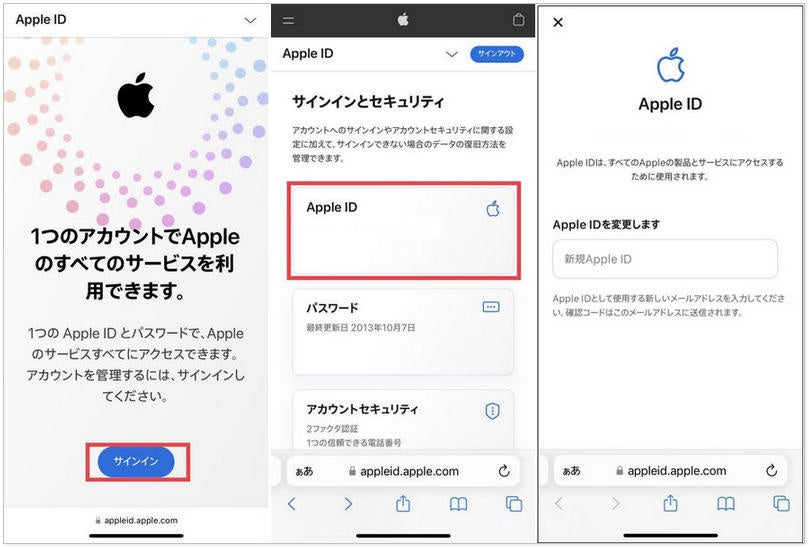
1. ブラウザでApple Accountの公式管理サイト「account.apple.com」を開く。
2. 現在のApple Accountでサインインする。
3. 「サインインとセキュリティ」を選択する。
4. 「メールと電話番号」を開く。
5. 登録済みのアドレスを管理し、必要に応じて追加・変更する。
6. 新しいアドレスの確認手続きを完了する。
AppleのWebサイトでは、状況によって信頼できるデバイスでの管理画面に誘導される場合があります。Webだけで変更できないときは、iPhone・iPad・Macの設定画面から試してください。
【比較表】変更方法・確認メール・iCloudへの影響を整理
Apple Accountのメールアドレス変更では、利用している端末だけでなく、現在のアドレスの種類によっても手順が変わります。
| 項目 | 主な操作・条件 | 注意点 |
|---|---|---|
| iPhone | 設定→自分の名前→サインインとセキュリティ | 新しいアドレスの確認が必要 |
| iPad | 設定→自分の名前→サインインとセキュリティ | iPhoneと基本手順は共通 |
| Mac | システム設定→自分の名前→サインインとセキュリティ | OSによって表示が異なる場合がある |
| Web | account.apple.com→サインインとセキュリティ→メールと電話番号 | 信頼できるデバイスに誘導される場合がある |
| 購入済みコンテンツ | 同じApple Accountのまま主要メールを変更 | 原則として購入履歴や購入済みコンテンツは維持される |
| iCloudメール | 通常の主要メール変更とは別に、iCloudメールアドレス自体の変更機能がある | 対応OSと画面の表示を確認する |
| 旧メールアドレス | 登録を残すか、アカウントから削除するかを選ぶ | 削除後は別アカウントへの関連付けに30日間の制限がある |
iCloudメールアドレスそのものを変更したい場合
ここは特に間違えやすいポイントです。
GmailやYahoo!メールなどをApple Accountの主要メールアドレスとして使っている場合、そのアドレスを変更する操作と、末尾が「@icloud.com」のメールアドレス自体を変更する操作は異なります。
Apple公式サポートによると、アカウントに関連付けられている唯一のメールアドレスがiCloudメールアドレスの場合でも、対応するOSを搭載したデバイスから変更できます。
- iPhone:iOS 18.1以降
- iPad:iPadOS 18.1以降
- Mac:macOS 26.4以降
対象の条件を満たす場合、通常の「アカウントから削除」ではなく、「メールを変更」に相当する項目が表示されます。
この操作では既存のiCloudメールアドレスを変更します。Apple公式の案内では、iCloudメールは引き続き利用でき、旧アドレス宛てのメッセージも受信できるとされています。
一方、iCloudメールのエイリアスを整理したい場合は別の手続きになります。変更したい対象がApple Accountのサインイン用アドレスなのか、メールボックスのアドレスなのかを区別することが大切です。
【変更できない理由】確認メールが届かない・使用済みと表示される場合
Apple IDのメールアドレス変更でつまずきやすいのが、確認メールの未着と、新しいアドレスがすでに使用されているというエラーです。
確認メールが届かないときの対処法
新しいメールアドレスを登録したのに確認メールが届かない場合は、次の順番で確認してください。
1. 新しいメールアドレスに入力ミスがないか確認する。
2. 受信ボックスだけでなく、迷惑メール、ゴミ箱、アーカイブなども検索する。
3. メールの差出人が「Apple」のメッセージを探す。
4. メールサービス側のフィルタ設定を確認し、必要に応じて「email.apple.com」からのメールを受信できるようにする。
5. Apple Accountの管理画面を開き、対象アドレスの横にある「再送信」から確認メールを再送する。
Appleサポートの「Apple Accountの確認メールやパスワードのリセットメールが届かない場合」でも、登録アドレスの確認、迷惑メールなどの検索、確認メールの再送が案内されています。
再送しても届かない場合は、メールサービス側で受信が制限されていないか確認しましょう。
「新しいメールアドレスはすでに使用されています」と表示される
このエラーは、登録しようとしているメールアドレスが、別のApple Accountに関連付けられている場合などに発生します。
まず確認したいのは、次の3点です。
- 過去に自分が別のApple Accountへ登録していないか。
- 家族がそのメールアドレスをApple Accountに使用していないか。
- 入力したアドレスに誤りがないか。
別のアカウントで使用中の場合、単に新しい主要メールアドレスとして登録しようとしても利用できません。家族のアカウントで使われている場合は、本人に確認したうえで、そのアカウントからアドレスを削除する必要があります。
削除したメールアドレスを別のApple Accountに関連付けるには、30日間の制限が設けられています。削除直後にすぐ再登録できるとは限らないため、先に利用状況を確認するのが確実です。
変更する項目が見つからない場合
現在のアカウントで使っているメールアドレスの種類や、デバイスのOSによって、表示される項目は異なります。
特に、Apple Accountに関連付けられている唯一のメールアドレスがiCloudメールの場合、通常の削除オプションではなく、iCloudメールアドレスを変更するための項目が表示されることがあります。
また、主要メールアドレスの変更と、追加メールアドレスの追加・削除は別の操作です。目的に合った項目が見つからない場合は、Apple Accountの「サインインとセキュリティ」から、登録済みのメールアドレスを確認してください。
【データは消える?】購入済みコンテンツ・iCloud・変更後のサインイン
メールアドレスを変更する前に気になるのが、これまで購入したアプリや、iCloudに保存した写真・連絡先などへの影響です。
購入済みコンテンツは引き続き利用できる
Apple公式サポートは、主要メールアドレスを変更しても、連絡先、購入済みコンテンツ、その他のアカウント情報を引き続き利用できると案内しています。
つまり、同じApple Accountのまま主要メールアドレスだけを変更するのであれば、過去に購入したアプリやコンテンツがメールアドレスの変更だけを理由に失われることはありません。
ただし、新しいメールアドレスを設定することと、新しいApple Accountを作成することは別です。
新しいアカウントを作ってそちらに切り替えた場合、以前のアカウントに紐付いた購入履歴やiCloudデータが、自動的に新しいアカウントへ移行するわけではありません。購入済みコンテンツが見つからない場合は、別のApple Accountで購入していないか確認する必要があります。
iCloudの写真や連絡先は消える?
主要メールアドレスの変更は、同じApple Accountを使い続けるための手続きです。そのため、変更そのものによってiCloudの写真や連絡先などが削除されるわけではありません。
一方、アカウントを新しく作成したり、意図せず別のアカウントへサインインしたりすると、以前のデータが表示されなくなったように見えることがあります。
その場合、データが直ちに消えたと判断せず、まず現在サインインしているApple Accountを確認しましょう。
変更後のサインイン方法
主要メールアドレスを変更した後は、新しいメールアドレスと従来のパスワードでサインインできます。
Apple Accountに関連付けられたほかのメールアドレスや電話番号も、登録状態に応じてサインインに使用できます。ただし、削除したアドレスは、そのアカウントのサインイン用アドレスとして引き続き使えるとは限りません。
2ファクタ認証を利用している場合、新しいデバイスやブラウザでサインインするときは、確認コードの入力を求められることがあります。信頼できるデバイスを手元に用意しておくと、手続きがスムーズです。
変更後は、iPhone・iPad・MacでApple Accountの設定を確認し、再サインインや本人確認を求められた場合は画面の指示に従ってください。
古いメールアドレスはいつまで使える?
旧アドレスの扱いは、単に主要メールを変更したのか、それともApple Accountから削除したのかによって異なります。
古いメールアドレスをアカウントに関連付けたままにしている場合は、そのアドレスもサインインに使えることがあります。一方、アカウントから削除した場合、iCloudメール以外のアドレスには、別のApple Accountへ関連付けるまで30日間の制限があります。
さらに、Apple公式は、30日経過後には別のユーザーがそのメールアドレスをメッセージやFaceTimeなどに関連付けられる可能性があると説明しています。
旧アドレスを使って連絡してくる可能性のある友人や家族がいる場合は、変更後のアドレスを知らせておくと安心です。
【プロの結論】失敗しないメールアドレス変更の判断基準
Apple IDのメールアドレス変更では、何を変えたいのかを先に整理することが、最も確実な対策です。
- Gmailなど、サインイン用のアドレスを変えたい人: 現在のApple Accountを維持したまま、主要メールアドレスを変更する。
- iCloudメールのアドレス自体を変えたい人: 対応OSと「メールを変更」に相当する項目の有無を確認する。
- 家族とメールアドレスを共有している人: 別のApple Accountで使用されていないか確認してから変更する。
- 購入履歴や写真を守りたい人: 新しいApple Accountを作るのではなく、既存アカウントの主要メールアドレスを変更する。
- 旧アドレスを今後使わない人: 旧アドレスを削除する前に、連絡先への周知と、ほかのサービスでの登録状況を確認する。
とりわけ重要なのは、メールアドレスの変更を理由に、安易に新しいApple Accountを作成しないことです。メールアドレスだけを変更したいのであれば、既存アカウントを維持する方法が基本となります。
【Apple IDのメールアドレス変更】に関するよくある質問(FAQ)
Q1:Apple IDのメールアドレスを変更すると、写真やアプリの購入履歴は消えますか?
A1:同じApple Accountの主要メールアドレスを変更するだけなら、写真や連絡先などのアカウント情報、購入済みコンテンツは引き続き利用できます。別のApple Accountを新規作成した場合は、以前のアカウントのデータや購入履歴が自動的に引き継がれるわけではありません。
Q2:確認メールが届かない場合はどうすればよいですか?
A2:入力したメールアドレスを確認し、迷惑メールやゴミ箱、アーカイブなどを検索してください。それでも見つからない場合は、Apple Accountの管理画面から確認メールを再送します。メールサービス側の受信制限も確認しましょう。
Q3:古いメールアドレスは変更後すぐに別のApple Accountで使えますか?
A3:iCloudメール以外のアドレスをApple Accountから削除した場合、別のApple Accountに関連付けるまで30日間の制限があります。また、30日経過後には別のユーザーがメッセージやFaceTimeなどに関連付けられる可能性もあるため、旧アドレスを使って連絡してくる相手には変更を知らせておきましょう。
まとめ:Apple IDのメールアドレス変更は既存アカウントの維持が基本
2026年10月現在、Apple Accountの主要メールアドレスは、iPhone・iPad・Macの設定画面から変更でき、条件によってはWebからも管理できます。Apple公式サポートが案内する基本手順に従い、新しいメールアドレスの確認を完了すれば、既存アカウントを引き続き利用できます。
ただし、iCloudメールアドレスそのものを変更する場合や、新しいメールアドレスがすでに別のApple Accountで使われている場合は、通常とは異なる対応が必要です。確認メールの再送方法や、旧アドレス削除後の30日間の制限も把握しておきましょう。
変更前には、現在のApple Account、変更対象のメールアドレス、購入履歴やiCloudの利用状況を確認することが大切です。アカウントを新しく作るのではなく、必要なメールアドレスだけを変更する。 この基本を押さえておけば、データや購入済みコンテンツへの影響を避けながら、安心して手続きを進められます。 (出典: apple id メール アドレス 変更(Yahoo!ニュース))

最新のトレンドや話題のニュースをわかりやすく解説するWebライターです。読者の皆様に役立つ情報を日々お届けしています。
