IPhoneのauメール引き継ぎ完全ガイド2026|初期設定・受信トラブル対処法を徹底解説
iPhoneを機種変更したあと、「@ezweb.ne.jpのメールが消えた」「以前のアドレスで送受信できない」「auの構成プロファイルをインストールする必要があるの?」と困っていませんか。auのキャリアメールは、新しいiPhoneへデータを移行しただけでは、設定が完了していない場合があります。2026年現在も、au公式のメール初期設定に沿って、新しい端末でメールの利用環境を整えることが基本です。
押さえておきたいのは、メールアドレスの引き継ぎ、過去のメールデータの移行、受信設定は、それぞれ異なる仕組みだという点です。この記事では、iPhoneからiPhoneへの機種変更を中心に、auメールの初期設定、構成プロファイルのインストール、MMSとの違い、受信できないときの対処法、解約後の「auメール持ち運び」まで、2026年10月時点の公式案内を踏まえて整理します。
📌 【この記事の重要ポイントまとめ】
- 要点1:機種変更後は、データ移行を済ませてから、新しいiPhoneでau公式のメール初期設定を行う。
- 要点2:@ezweb.ne.jpや@au.comのメールは、通常、au指定の構成プロファイルをインストールして設定する。
- 要点3:サーバーに保存されていないメールは引き継がれない場合があり、解約後に継続利用するには「auメール持ち運び」の申し込みが必要。
【最初に確認】iPhoneのauメール引き継ぎで移るもの・移らないもの
iPhoneの機種変更で最初に確認したいのは、メールアドレスとメール本文が同じ条件で引き継がれるわけではないことです。auの契約を継続していても、新しいiPhoneでメールの初期設定を行わなければ、以前と同じようにメールを利用できないことがあります。
au公式の「メール初期設定(メールアプリ)」では、機種変更に伴う設定は、旧端末から新端末へのデータ移行後に行うよう案内されています。先にクイックスタートやバックアップからの復元を済ませ、その後にauメールを設定するのが基本的な順序です。
メールアドレスと過去のメールは別々に考える
auの契約を継続して同じ電話番号・メールサービスを利用する場合、通常は既存の@ezweb.ne.jpや@au.comのアドレスをそのまま利用できます。ただし、新しい端末での設定は別途必要です。
一方、過去のメールは、メールサーバーに保存されているかどうかによって引き継ぎの可否が変わります。iPhone同士の移行でも、端末内だけに保存されているメールや、サーバーの保存容量を超えたメールまで自動的に復元されるとは限りません。
au公式の機種変更に関する案内では、標準メールアプリ利用時はサーバーに保存されたメールが対象となり、保存先をauメールに設定していたメモなども別途確認する必要があります。
- メールアドレス:auの契約や利用サービスが継続していれば、通常は同じアドレスを利用できる。
- サーバー保存済みのメール:新しい端末で正しく設定すれば同期される。
- 端末内だけにあるメール:通常のメール初期設定だけでは引き継がれない場合がある。
- メールアカウントに保存されたメモ:契約変更などの前に保存先を確認し、必要なデータを移動する。
機種変更前のiPhoneが手元にあるなら、古い端末を初期化する前に重要なメールを確認してください。端末にしか残っていないメールは、スクリーンショットで保存したり、別のメールアドレスに転送したりする方法も検討できます。
【au公式手順】新しいiPhoneでメール初期設定を行う方法
iPhoneのauメール引き継ぎ方法で基本となるのが、au公式の「メール初期設定」です。標準の「メール」アプリで@ezweb.ne.jpや@au.comを利用する場合は、公式手順に従って設定プロファイルを取得・インストールします。
設定を始める前の準備
作業前に、次の項目を確認しておきましょう。
- 新しいiPhoneへのデータ移行が完了している。
- au回線が利用でき、モバイルデータ通信を有効にできる。
- Safariを利用できる。
- 契約内容に応じて、電話番号やau ID、4桁の暗証番号を確認できる。
- Safariのプライベートブラウズを解除し、「すべてのCookieをブロック」がオフになっている。
au公式の初期設定案内では、設定時にWi-FiをオフにしてSafariからアクセスするよう案内されています。設定ページが開かない場合は、Wi-FiやSafariの状態を最初に確認してください。
メールアプリの初期設定は5つの流れで進める
STEP1:Safariでau公式のメール初期設定画面を開く
新しいiPhoneでSafariを起動し、au公式の「メール初期設定(メールアプリ)」を開きます。画面の案内に従って、利用中の電話番号を入力して次へ進みます。機種変更の場合は、画面表示に従って該当する手順を選んでください。
STEP2:必要に応じてメールアドレスを確認・変更する
設定画面に「メールアドレスを変更する」と表示されても、必ず変更しなければならないわけではありません。以前のアドレスを継続利用したい場合は、画面の案内を確認して操作を進めます。変更する場合は、契約時に設定した4桁の暗証番号などを求められることがあります。
STEP3:「メール」アプリを利用する設定を選ぶ
標準の「メール」アプリで使いたい場合は、その選択肢を指定します。「メッセージ」アプリを設定する画面が表示されたときは、メールアプリで利用するための案内がないか確認してください。利用するアプリの選択を間違えると、設定後にメールが見つからない原因になります。
STEP4:プロファイルのダウンロードを許可する
画面に表示される「許可」をタップし、構成プロファイルをダウンロードします。「URLは利用不可」などの表示が出る場合は、Safariのプライベートブラウズが解除されているか、Cookieの設定が適切かを確認します。
STEP5:設定アプリからプロファイルをインストールする
ホーム画面に戻り、「設定」を開きます。「ダウンロード済みのプロファイル」または「iPhone設定の提案」などの表示を開き、画面右上の「インストール」をタップします。必要に応じてiPhone本体のパスコードを入力し、表示される確認画面でインストールを完了させます。
インストール後、「メール」アプリを開いてauのメールアカウントが表示されるか確認します。受信箱に以前のメールが表示されるまで時間がかかる場合もあるため、通信状態を確認しながら同期を待ちましょう。
なお、iOSのバージョンによって設定画面の名称や配置が異なることがあります。画面が公式案内と一致しない場合は、au公式の最新手順を優先してください。
【構成プロファイルを確認】メールが引き継げないときの見直しポイント
auメールの設定で重要なのが「構成プロファイル」です。これは、iPhoneでauのキャリアメールを利用するために必要な設定情報をまとめたものです。GmailやiCloudメールのように、メールアドレスとパスワードを入力するだけで自動設定できるサービスとは仕組みが異なります。
プロファイルがインストールされているか確認する
新しいiPhoneでメールを送受信できない場合は、まず設定アプリを開き、「一般」から「VPNとデバイス管理」を確認します。iOSのバージョンによって表示名は異なりますが、ここにauメールのプロファイルがあるかを確認してください。
「Eメール(○○@ezweb.ne.jp)」や「Eメール(○○@au.com)」に相当するプロファイルが見つからない場合は、au公式の初期設定手順から再取得を検討します。旧端末にプロファイルが存在していても、新端末に同じ設定が自動的に用意されているとは限りません。
プロファイルを削除する前に注意したいこと
プロファイルを削除して再インストールすると、メールの送受信に関する不具合が改善する場合があります。ただし、原因を確認しないまま削除すると、メールが使えない状態が続き、再設定の手間が増える可能性があります。
au公式のトラブルシューティングでも、プロファイルの削除・再設定に進む前に、アドレス帳のバックアップを行うよう案内されています。削除する場合は、必要な連絡先やデータを確認し、au IDなど再設定に必要な情報を準備してから進めましょう。
メールアドレスを変更したい場合
iPhoneのauメールアドレス変更は、au公式のメール設定画面から手続きできます。初期設定の途中で変更する方法のほか、設定完了後に「メール設定の変更・確認」から手続きする方法もあります。
アドレスを変更した場合は、家族や友人への連絡に加え、各種サービスのログインID、会員登録、パスワード再設定先、本人確認用メールアドレスも確認してください。旧アドレス宛てに届く認証コードを前提にしたサービスがある場合、変更後にログインできなくなるおそれがあります。
特に、機種変更とメールアドレス変更を同時に行うと、問題が発生したときに原因を切り分けにくくなります。まず既存のアドレスで送受信できる状態を確認し、必要がある場合にアドレス変更を行うと、トラブルの原因を特定しやすくなります。
【メールアプリとMMSの違い】どちらを選ぶと使いやすい?
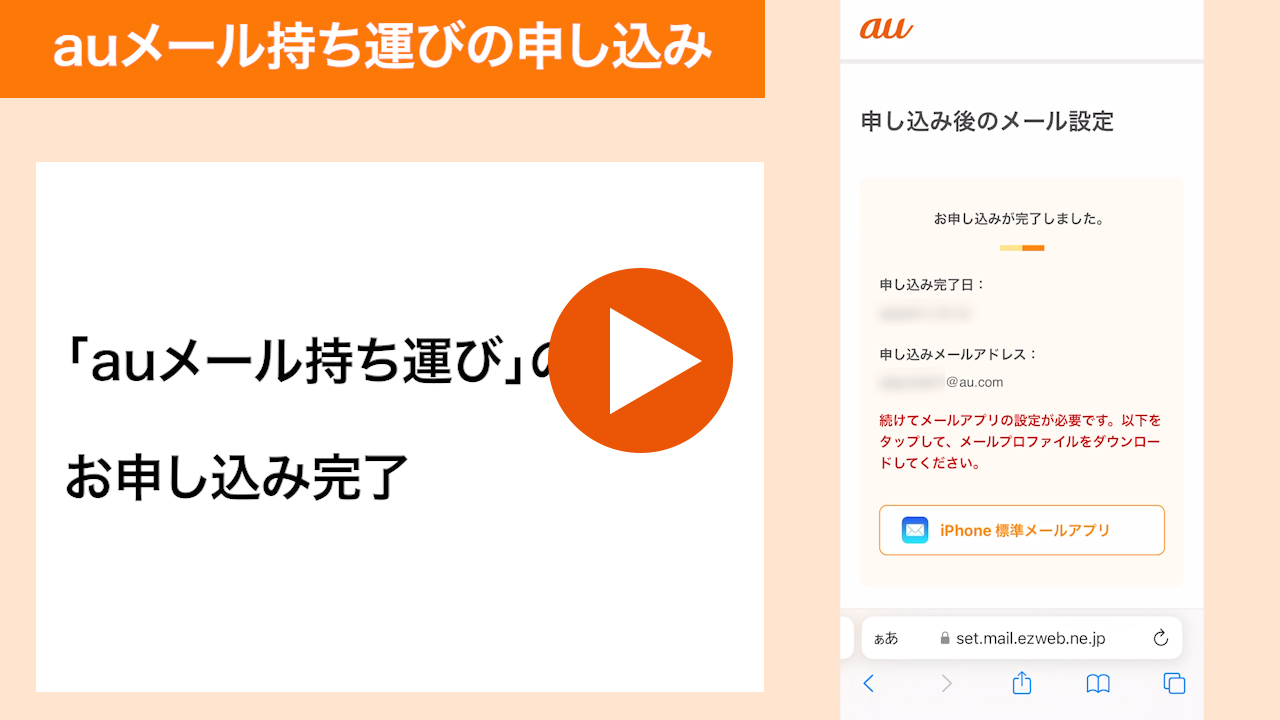
iPhoneでauのメールを使う方法には、標準の「メール」アプリを利用する方法と、「メッセージ」アプリでMMSを利用する方法があります。どちらもメールに関係する機能ですが、保存の仕組みや画面表示、設定方法が異なります。
au公式のメールサービス案内では、標準メールアプリで利用するキャリアメールの保存容量は400MB・最大5,000件、MMSはサーバー保存容量200MB・最大2,000件とされています。実際に引き継がれるメールは、保存先や保存状態によって変わります。
| 比較項目 | 標準「メール」アプリ | 「メッセージ」アプリ(MMS) |
|---|---|---|
| 主な用途 | 一般的なメールの送受信、長文や画像付きメールの管理 | 会話形式でのメッセージやMMSのやり取り |
| アドレス・宛先 | @au.com、@ezweb.ne.jp | MMSは対応するメールアドレス、SMSは電話番号 |
| 表示形式 | 受信箱や送信済みなどのフォルダで管理 | 会話形式で表示 |
| 公式案内の保存容量 | 400MB・最大5,000件 | 200MB・最大2,000件のサーバー保存 |
| 機種変更時の注意 | 新端末でメール初期設定を行い、サーバー上のメールを同期する | 保存先や端末内データの状態を確認し、必要な移行・設定を行う |
標準メールアプリが向いている人
仕事の連絡、会員登録、予約確認、各種サービスの通知など、一般的な電子メールをまとめて管理したい人には、標準の「メール」アプリが使いやすい選択肢です。受信箱や送信済みなどのフォルダで整理でき、GmailやiCloudメールなど、ほかのメールサービスと一緒に管理することもできます。
MMSを使う場合に気を付けたいこと
MMSは「メッセージ」アプリ内で会話形式に表示されるため、相手とのやり取りを追いやすいのが特徴です。ただし、SMSとは異なります。SMSは電話番号を宛先とするショートメッセージであり、MMSは対応するメールアドレスなどを使うメッセージサービスです。
機種変更後に以前のメールが見つからない場合、標準メールアプリを使っていたのか、MMSを利用していたのかを最初に確認してください。アプリを取り違えていると、メールが消えたように見えても、実際には別の場所で管理されている可能性があります。
【auメールが届かない・受信できない】原因別の対処法
iPhoneの機種変更後やiOSアップデート後にauメールが使えなくなった場合、すぐに初期化やプロファイル削除をする必要はありません。通信、設定、受信側の条件を順番に確認すると、原因を切り分けやすくなります。
1.Safariでインターネットに接続できるか確認する
まずSafariを開き、Webサイトが表示されるか確認します。通信できない場合は、モバイルデータ通信がオンになっているか、電波状況に問題がないかを確認してください。au公式の受信・送信トラブル案内でも、最初にデータ通信の状態を確認する手順が紹介されています。
メールの初期設定をやり直すときは、au公式の案内に従ってWi-Fiをオフにします。設定ページにアクセスできない場合は、SafariのプライベートブラウズやCookieの設定も見直しましょう。
2.メールアカウントとプロファイルを確認する
「メール」アプリを開いてauのメールアカウントが表示されるか確認します。見つからない場合は、設定アプリの「アプリ」から「メール」を開き、「メールアカウント」の項目を確認してください。iOSのバージョンによっては、設定画面の配置や名称が異なります。
続いて「一般」から「VPNとデバイス管理」を開き、auメールの構成プロファイルが存在するかを確認します。プロファイルがない、または設定に不具合がある場合は、au公式の初期設定手順に沿って再設定します。
3.迷惑メールフィルターや受信拒否設定を確認する
特定の相手からのメールだけ届かない場合は、通信やプロファイルよりも、迷惑メールフィルターや受信拒否設定が原因になっている可能性があります。au公式の「メール設定の変更・確認」から、受信リストや拒否リスト、迷惑メールフィルターの設定を確認してください。
特に、認証コードや予約確認メールが届かない場合は、送信元のメールアドレスやドメインが受信拒否の対象になっていないか確認します。必要なメールを受信できるように設定を見直したうえで、再送信を試してください。
4.iPhoneを再起動し、メールアプリを開き直す
設定に問題が見当たらない場合は、iPhoneを再起動し、メールアプリを開き直してみましょう。一時的な不具合であれば、再起動によって改善する場合があります。au公式のトラブルシューティングでも、再起動や起動中のアプリの終了が対処法として案内されています。
ただし、再起動しても改善しないからといって、すぐにメールアカウントやプロファイルを削除するのは避けてください。重要なメールや連絡先を確認し、再設定に必要な情報を準備してから次の手順に進むのが安全です。
5.iOSアップデート後に不具合が起きた場合
iOSアップデート後にauメールが届かなくなった場合も、アップデートだけを原因と決めつけず、通信状態、メールアカウント、構成プロファイルを確認します。OSの更新によって設定画面の名称や配置が変わり、以前と同じ場所で設定を見つけられないこともあります。
設定が残っているのに送受信できない場合は、iPhoneを再起動し、au公式の受信・送信トラブル案内を確認してください。プロファイルの削除・再取得が必要な場合は、バックアップや必要情報の確認を済ませたうえで操作します。
6.古いメールが表示されない場合は保存場所を確認する
新しいiPhoneで新着メールは届くのに、過去のメールが一部見つからない場合は、メールがサーバーに保存されていたかを確認します。au公式の案内では、サーバーに保存されていないメールや、端末上だけに保存されているデータは、通常の初期設定による引き継ぎ対象にならない場合があります。
標準メールアプリではサーバー保存容量400MB・最大5,000件、MMSでは200MB・最大2,000件という違いもあります。旧端末に残っているメールを確認し、必要なものを転送・保存してから旧端末を初期化することが大切です。
【解約後も使える?】auメール持ち運びの料金とGmail・iCloudとの違い
auから他社へ乗り換える場合や、UQ mobile・povoへ移行する場合でも、条件を満たして「auメール持ち運び」を申し込めば、@ezweb.ne.jpや@au.comのメールアドレスを継続して利用できます。au公式の案内によると、料金は1メールアドレスにつき月額330円(税込)です。
申し込み期限は、原則としてau解約日の翌日から31日以内です。解約後もメールアドレスを維持したい場合は、乗り換え前にサービス内容を確認し、期限内に手続きを済ませる必要があります。
auメール持ち運びを新しいiPhoneで設定する方法
すでにauメール持ち運びを契約していて、機種変更後のiPhoneでメールを使いたい場合は、通常のau契約中の初期設定とは別に、持ち運びサービス側の設定を行います。
- STEP1:auメール持ち運びのマイページに、契約中のau IDとパスワードでログインする。
- STEP2:「メールアプリの設定」を開き、「iPhone 標準メールアプリ」を選ぶ。
- STEP3:「プロファイルをダウンロードする」をタップし、ダウンロードを許可する。
- STEP4:iPhoneの設定アプリからダウンロード済みのプロファイルをインストールする。
- STEP5:標準メールアプリを開き、送受信できるか確認する。
機種変更後も、以前のプロファイルが自動的に新しい端末へ設定されるとは限りません。au公式の「auメール持ち運び」利用ガイドでは、機種変更後もメールアプリの再設定が必要と案内されています。
また、持ち運びサービスを申し込んだからといって、過去のメールや迷惑メールフィルターの設定がすべて同じ状態で復元されるわけではありません。受信リストや拒否リストなどは、必要に応じて再設定してください。
Gmail・iCloudメールとauキャリアメールの違い
GmailやiCloudメールは、携帯電話会社の契約とは別に、GoogleアカウントやApple Accountを通じて利用するメールサービスです。一般的には、新しいiPhoneで各アカウントにサインインしてメールアカウントを追加することで、サーバーに保存されたメールを同期できます。
一方、auのキャリアメールはauのメールサービスに紐づいており、iPhoneの標準メールアプリで使う場合はau指定の初期設定が必要です。auの契約を解約したあとも同じアドレスを維持したい場合には、auメール持ち運びの契約が関係します。
どのメールサービスが向いているかは、現在の利用状況によって変わります。
- auメールが向いている人:長年使っている@ezweb.ne.jpや@au.comのアドレスを維持したい人、登録済みサービスのメールアドレスを変えたくない人。
- Gmailが向いている人:携帯電話会社を乗り換えても、同じメールアドレスを継続利用したい人。
- iCloudメールが向いている人:Appleのサービスを中心に使い、Apple Accountと連携してメールを管理したい人。
将来の乗り換えや機種変更のしやすさを重視するなら、auメールを維持しつつ、GmailやiCloudメールを併用する方法もあります。金融機関や各種会員サービスの登録先を変更する際は、本人確認用メールアドレスも含めて順番に見直すと安心です。
【iPhoneのauメール引き継ぎ】に関するよくある質問(FAQ)
Q1:iPhoneを機種変更したら、@ezweb.ne.jpのメールアドレスは変わりますか?
A1:auの契約を継続している場合、通常は以前の@ezweb.ne.jpや@au.comのアドレスをそのまま利用できます。ただし、新しいiPhoneでau公式のメール初期設定を行う必要があります。解約後も利用したい場合は、auメール持ち運びの申し込みが必要です。
Q2:クイックスタートでデータ移行したのに、auメールが表示されないのはなぜですか?
A2:データ移行とauメールの初期設定は別の手続きだからです。新しいiPhoneでau公式の初期設定を行い、必要な構成プロファイルをインストールしてください。また、標準メールアプリではなく、メッセージアプリのMMSを利用していなかったかも確認しましょう。
Q3:auメールの構成プロファイルが見つからない場合はどうすればいいですか?
A3:設定アプリの「一般」から「VPNとデバイス管理」を開き、プロファイルの有無を確認してください。見つからない場合は、Safariからau公式のメール初期設定をやり直し、ダウンロードしたプロファイルをインストールします。設定時はWi-Fiをオフにし、SafariのCookie設定なども確認してください。
Q4:iPhoneのauメールが届かない場合、最初に何を確認すればいいですか?
A4:Safariで通信できるか、モバイルデータ通信が有効か、メールアカウントと構成プロファイルが設定されているかを確認します。特定の相手から届かない場合は、迷惑メールフィルターや受信拒否設定も見直してください。
Q5:auメール持ち運びの料金はいくらですか?
A5:au公式の案内では、1メールアドレスにつき月額330円(税込)です。解約後もアドレスを維持したい場合は、原則として解約日の翌日から31日以内に申し込む必要があります。
Q6:iOSアップデート後にauメールが使えなくなったら、プロファイルを削除すべきですか?
A6:すぐに削除する必要はありません。まず通信状態、メールアカウント、プロファイルの有無を確認し、iPhoneの再起動を試してください。改善しない場合は、au公式のトラブルシューティングに沿って再設定を検討します。プロファイルを削除する前には、連絡先などのバックアップも確認しましょう。
まとめ:2026年も失敗しないauメール引き継ぎの判断基準
iPhoneのauメール引き継ぎで大切なのは、メールアドレス、過去のメール、メールアプリの設定を分けて考えることです。機種変更時は、まず新しいiPhoneへのデータ移行を完了させ、その後にau公式のメール初期設定を行い、構成プロファイルをインストールします。
メールが届かないときは、通信状態、設定プロファイル、利用するアプリ、迷惑メールフィルターの順に確認すると、原因を切り分けやすくなります。古いメールが表示されない場合は、サーバーに保存されているか、MMSを利用していたかも確認してください。
auを解約したあともメールアドレスを維持したい場合は、月額330円(税込)のauメール持ち運びと、解約日の翌日から31日以内という申し込み期限を忘れないようにしましょう。今後の機種変更や乗り換えの負担を減らしたい人は、auメールに加えてGmailやiCloudメールを併用する方法も検討できます。
設定画面の表示や手順が異なる場合は、au公式の「メール初期設定」「メール設定の変更・確認」「メールの受信ができないので、対処方法を知りたい(iPhone)」を確認するのが確実です。焦ってプロファイルを削除したり、旧端末を初期化したりする前に、必要なメールと連絡先を確認し、一つずつ設定を進めてください。 (出典: iphone メール 設定 au 引き継ぎ(Yahoo!ニュース))
Webメディアの編集およびコンテンツ作成に従事。正確で質の高い情報発信を心掛けています。
