着信拒否のやり方を2026年最新解説!iPhone・Android・固定電話の設定と解除方法
知らない番号からの営業電話や、何度もかかってくる迷惑電話を止めたいときに便利なのが、着信拒否機能です。2026年現在、iPhoneやAndroidの電話アプリには特定の番号をブロックする機能があり、端末によっては発信者不明の通話をスクリーニングしたり、迷惑電話の可能性がある着信を自動的に消音したりできます。固定電話やビジネスフォンでも、電話機本体や通信事業者のサービスを利用して着信を制限できます。
ただし、着信拒否の設定場所は機種やOSのバージョンによって異なり、非通知拒否と電話帳に登録されていない番号の拒否も同じ機能ではありません。設定したのに電話が鳴る、留守番電話につながる、拒否した相手から別の番号でかかってくるといった問題にも、それぞれ異なる対処法があります。この記事では、Appleサポート、Googleの電話アプリ ヘルプ、ワイモバイルやNTTなどの公式案内を踏まえ、設定から解除、繰り返す迷惑電話への対策まで解説します。
📌 【この記事の重要ポイントまとめ】
- 要点1: iPhone・Androidは電話アプリの着信履歴から、迷惑な電話番号をブロックできる。
- 要点2: 非通知や発信者不明の着信を拒否するには、端末設定と携帯キャリアのサービスを使い分ける必要がある。
- 要点3: 固定電話やビジネスフォンは機種・主装置・契約サービスを確認し、端末だけで防げない迷惑電話にはネットワーク側の対策も組み合わせる。
【最短手順】着信履歴から電話番号をブロックする方法
特定の相手からの電話を止めたい場合、最初に試したいのが電話アプリの着信履歴からブロックする方法です。相手の電話番号を手入力する必要がないため、番号を間違えにくく、初めてでも操作しやすいのが利点です。
iPhoneの場合
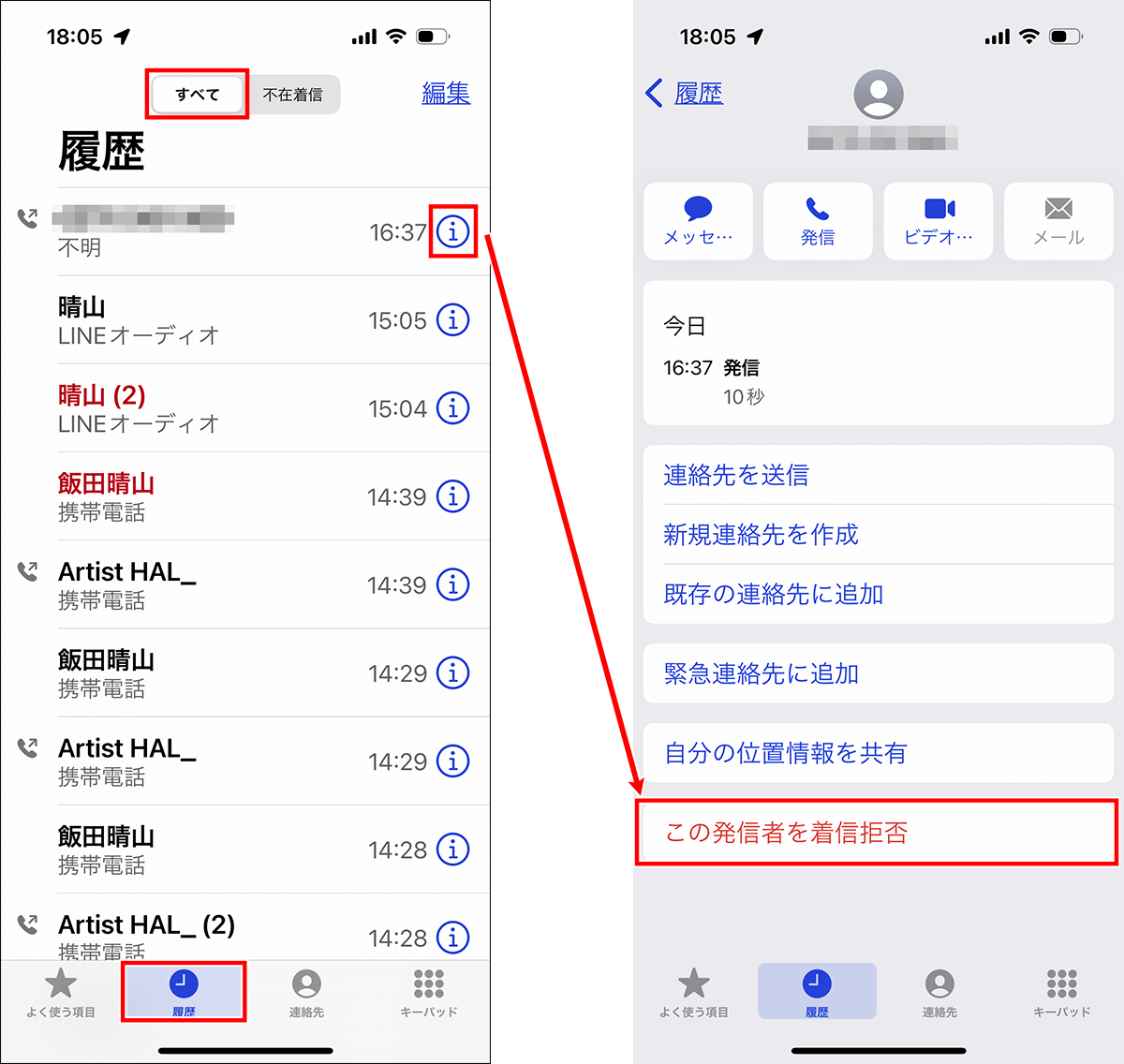
- 「電話」アプリを開きます。
- 「通話」または「履歴」から、拒否したい相手の着信を探します。
- 対象の番号の横にある情報ボタン(iマーク)などをタップします。
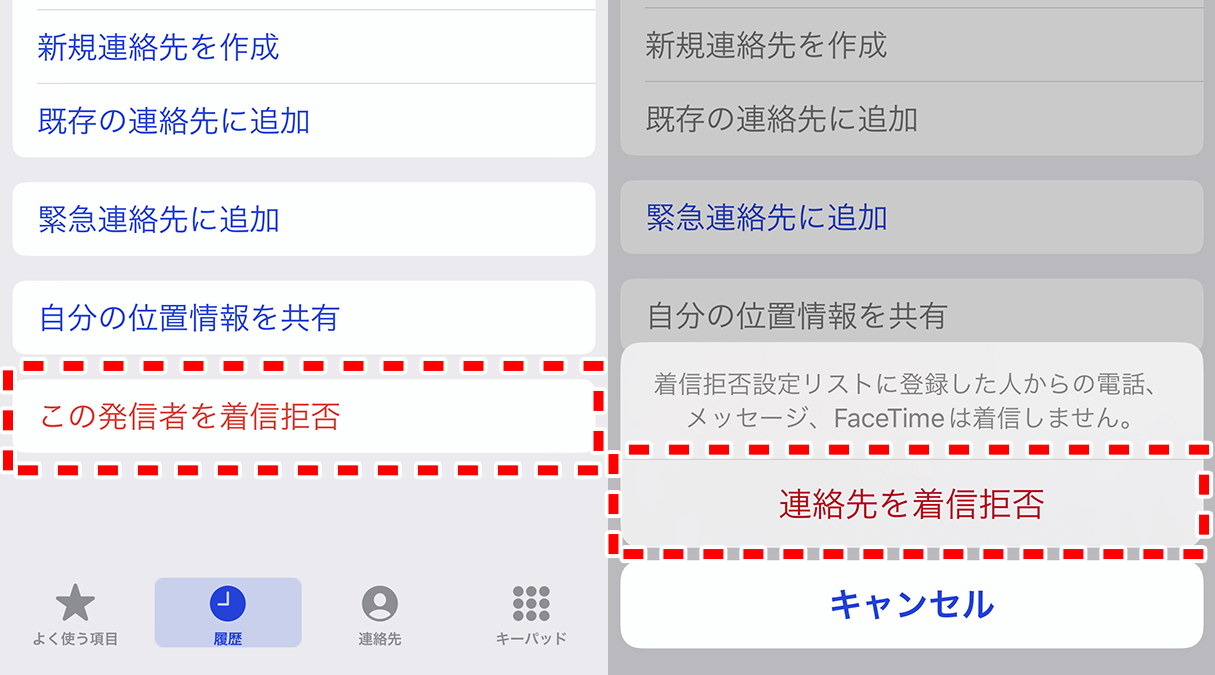
- 相手の詳細画面で「発信者を着信拒否」などの項目を選びます。
- 確認画面が表示された場合は、着信拒否を確定します。
iOSのバージョンや電話アプリの表示形式によって、履歴の名称やボタンの位置が異なる場合があります。連絡先に登録済みの相手なら、「連絡先」から対象者を開いて着信拒否を設定する方法もあります。
Appleサポートの「iPhoneで通話をスクリーニングする/着信拒否する」では、特定の発信者のブロックに加え、不明な発信者や迷惑電話のスクリーニング・フィルタリングも案内されています。特定の番号だけを止めたいのか、知らない相手からの電話全般を管理したいのかによって、適した設定を選ぶことが大切です。
Androidの場合
- 「電話」アプリを開きます。
- 「通話履歴」や「最近」などの一覧を表示します。
- 拒否したい電話番号をタップします。
- 「ブロック」または「ブロック/迷惑電話を報告」などを選択します。
- 確認画面が表示されたら、ブロックを確定します。
この手順は、Googleの電話アプリを利用するAndroid端末での一般的な方法です。メーカー独自の電話アプリでは、メニューの名称や配置が異なることがあります。項目が見当たらない場合は、電話アプリの設定から「ブロック中の電話番号」「着信拒否」「迷惑電話」などを探してください。
Googleの電話アプリ ヘルプによると、ブロックした番号からの着信は自動的に拒否されます。ビジュアルボイスメールが有効な場合、ブロックした発信者がボイスメールを残せないこともあります。着信拒否後の動作は、端末の機能や利用しているサービスによって異なるため、設定後に実際の動作を確認すると安心です。
【機種別】iPhone・Androidの着信拒否設定と解除方法
着信履歴からのブロックは手軽ですが、登録済みの拒否リストを整理したい場合や、誤ってブロックした相手からの電話を再び受けたい場合は、設定画面を確認しましょう。
iPhoneで着信拒否を管理する
iPhoneでは、設定アプリから拒否中の連絡先を確認できます。基本的な操作は次のとおりです。
- 「設定」を開きます。
- 「アプリ」から「電話」を選びます。
- 「着信拒否した連絡先」などの項目を開きます。
- 解除したい番号や連絡先を探します。
- 編集や解除の操作を行い、対象者を拒否リストから外します。
設定画面の表示はiOSのバージョンによって異なります。Appleサポートでは、着信拒否した連絡先の一覧から編集し、対象の番号を解除する方法が案内されています。解除後は、通常どおり着信できる状態に戻ったかを確認してください。
なお、着信拒否を解除しても、以前に受け取れなかった電話が自動的に折り返されるわけではありません。相手に連絡する必要がある場合は、着信履歴や連絡先を確認して、自分から発信する必要があります。
Androidで着信拒否を解除する
Googleの電話アプリでは、次の手順でブロック中の番号を管理できます。
- 「電話」アプリを開きます。
- メニューから「設定」を開きます。
- 「ブロック中の電話番号」または「ブロックした番号」を選びます。
- 解除したい番号の横にある解除アイコンなどをタップします。
- 確認画面が表示されたら「ブロックを解除」を選びます。
メーカーによっては「着信拒否リスト」「拒否番号リスト」など、別の名称が使われています。また、携帯キャリアのネットワーク側で拒否登録している場合、端末のブロックリストから番号を削除しただけでは解除できません。端末設定とキャリアサービスの両方を確認する必要があります。
着信拒否を解除しても電話がつながらないとき
解除後も相手からの電話が受けられない場合は、次の項目を順番に確認しましょう。
- 端末の着信拒否リストに番号が残っていないか。
- 非通知拒否や不明な発信者の消音設定が有効になっていないか。
- 携帯キャリアの迷惑電話対策サービスに拒否登録されていないか。
- 留守番電話、転送電話、着信規制などの設定が影響していないか。
- 相手の電話番号が変更されていないか。
ワイモバイルの公式サポートでも、機種によって本体の着信拒否設定や解除方法が異なることが案内されています。設定を変更しても改善しない場合は、端末の取扱説明書や契約中のキャリアのサポート情報を確認してください。
【非通知・発信者不明】知らない番号を拒否する方法と注意点
迷惑電話対策で混同されやすいのが、「非通知の着信」「電話帳に登録されていない番号」「発信者不明の通話」の違いです。これらは必ずしも同じ扱いではなく、端末によって拒否できる範囲も異なります。
iPhoneで発信者不明の着信を管理する
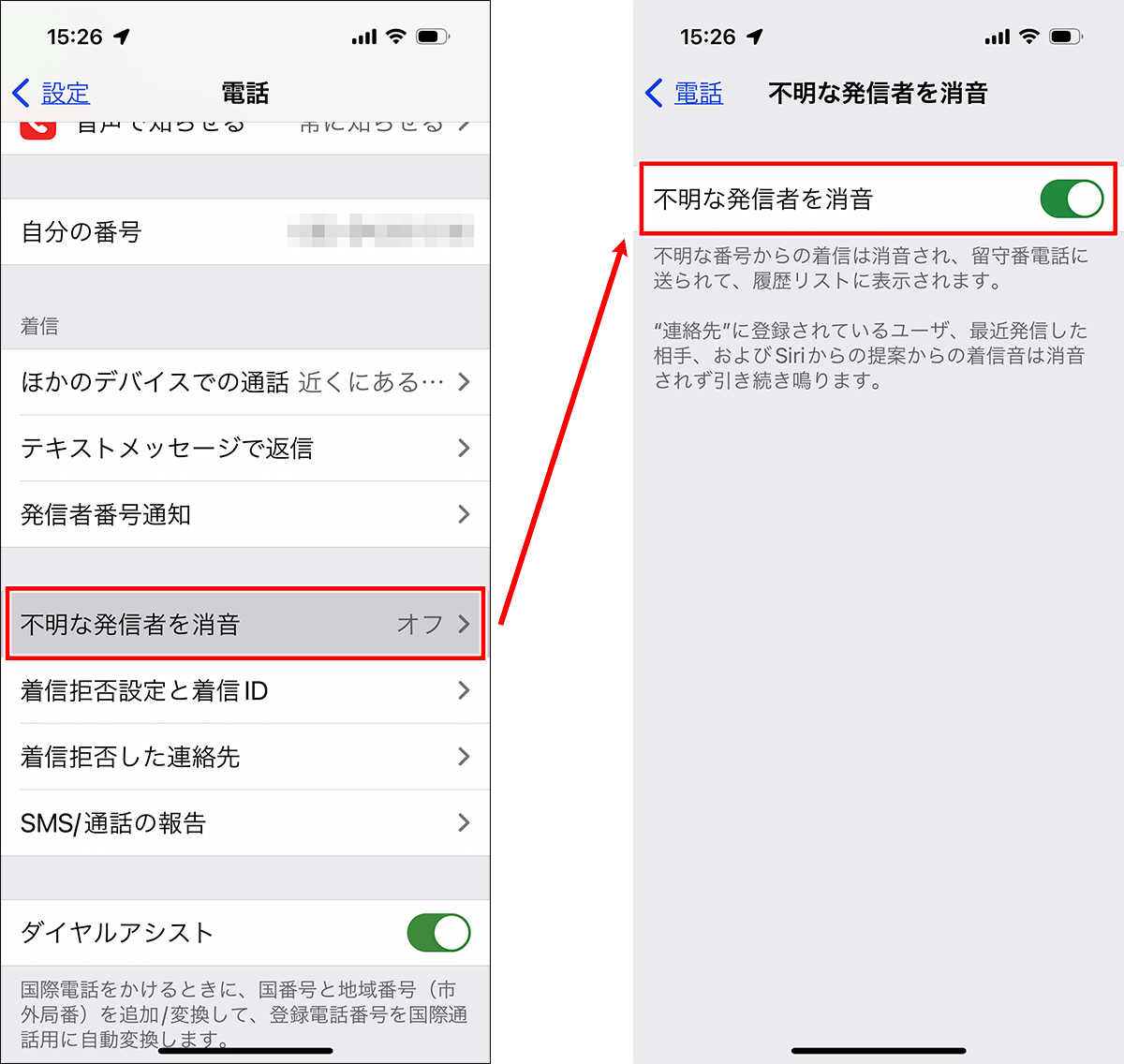
iPhoneでは、特定の番号をブロックする方法に加え、保存されていない番号からの通話をスクリーニングしたり、消音にしたりする機能が用意されています。
設定の基本的な流れは次のとおりです。
- 「設定」を開きます。
- 「アプリ」から「電話」を選びます。
- 「不明な発信者をスクリーニング」などの項目を確認します。
- 表示される選択肢から、用途に合った設定を選びます。
対応するiOSでは、保存されていない番号からの通話について、着信音を鳴らす前に発信者へ通話の理由を尋ねる方法や、自動的に消音して留守番電話へ送る方法を選べます。さらに、通信事業者が迷惑電話や詐欺の可能性があると識別した通話を消音するフィルタリング機能もあります。
ただし、これらの機能は、番号が通知されているかどうかだけで着信を判定する仕組みとは限りません。連絡先に登録されていない番号からの電話も対象になる場合があります。病院、学校、配送業者、取引先などからの電話を逃したくない場合は、重要な番号を連絡先に登録しておきましょう。
Androidで非通知着信を拒否する
Googleの電話アプリでは、ブロック設定から「不明」などの項目を有効にする方法があります。ただし、ここでいう「不明」は、一般に非公開・特定できない番号を指し、単に電話帳に登録されていない番号すべてを意味するわけではありません。
- 「電話」アプリを開きます。
- メニューから「設定」を選びます。
- 「ブロック中の電話番号」などを開きます。
- 「不明」の項目をオンにします。
機種によっては、電話アプリの「着信拒否」や「発着信制限」から、非通知、公衆電話、通知不可能な番号などを個別に設定できます。すべてのAndroid端末に同じ項目が用意されているわけではないため、表示されない場合はメーカーの取扱説明書を確認してください。
ワイモバイルで非通知を拒否する方法
ワイモバイルの公式FAQでは、端末本体の設定で非通知を拒否する方法と、オプションサービス「ナンバーブロック」を利用する方法が案内されています。
対応端末であれば、電話アプリの設定から「通話アカウント」「Y!mobile」「着信拒否設定」などを開き、「非通知着信の拒否」を有効にする方法があります。ただし、画面や設定項目は機種によって異なります。
端末側で設定できない場合は、契約中のサービスを確認しましょう。ワイモバイルの案内では、「ナンバーブロック」に申し込んだうえで、非通知の着信を受けた後に専用ダイヤル「144」から拒否登録する方法も紹介されています。着信履歴に不在着信だけが残っている状態では、登録対象に注意が必要です。具体的な操作は公式の最新案内に従ってください。
非通知を拒否するときの注意点
非通知拒否を有効にすると、番号を通知しない正当な相手からの電話も受けられなくなる可能性があります。また、非通知の拒否設定を有効にしただけで、番号が通知されている迷惑電話まで一律に止められるわけではありません。
「知らない番号をすべて拒否したい」のか、「番号を通知しない着信だけを止めたい」のかを明確にして、必要な範囲だけ設定することが大切です。
【固定電話・ビジネスフォン】着信拒否の設定方法
固定電話では、家庭用電話機に搭載された拒否機能を使う方法と、通信事業者のネットワークサービスを利用する方法があります。会社のビジネスフォンでは、電話機本体ではなく主装置やPBX側で設定する場合もあり、スマートフォンとは仕組みが異なります。
家庭用の固定電話で着信拒否する
家庭用電話機の着信拒否機能は、メーカーや機種によって操作方法が異なります。パナソニックの公式FAQでは、特定の電話番号、非通知、公衆電話、表示圏外などを拒否対象にできる機種が案内されています。
一般的な設定の流れは次のとおりです。
- 電話機の親機または子機で「機能」「設定」などのメニューを開きます。
- 「着信拒否」「迷惑電話拒否」などの項目を探します。
- 電話番号を直接入力するか、着信履歴から対象の番号を選びます。
- 必要に応じて、非通知や公衆電話などの拒否設定も有効にします。
- 登録内容を保存し、設定が反映されたか確認します。
電話機によっては、番号を表示して拒否するために「ナンバー・ディスプレイ」などの契約が必要です。拒否できる番号の件数や、非通知・未登録番号を拒否できるかどうかも機種ごとに異なります。特定の操作番号を別の機種にそのまま流用せず、親機の品番に合った説明書を確認してください。
NTTのサービスで迷惑電話を拒否する
NTT西日本の「迷惑電話おことわりサービス」は、迷惑電話を受けた後に登録操作を行うと、同じ番号からの着信に自動メッセージで応答し、電話をつながないようにするサービスです。対応する固定電話やひかり電話の契約で利用できます。
NTT東日本も、番号表示や非通知着信への対策、電話機・ビジネスフォンによる番号拒否などを案内しています。固定電話で非通知の着信を防ぎたい場合は、「ナンバー・ディスプレイ」と「ナンバー・リクエスト」などのサービスの組み合わせを確認するとよいでしょう。
注意したいのは、電話機本体の拒否機能と、通信事業者側のサービスでは、登録方法や拒否した後の動作が異なる点です。契約サービスによっては、拒否した相手に自動メッセージを流す仕組みになっています。料金や利用条件は回線の種類によって変わるため、申し込み前に契約内容を確認してください。
ビジネスフォンで着信拒否を設定する
会社で使うビジネスフォンは、機種によって外線着信拒否を主装置やPBXの設定画面から操作します。NTT西日本のビジネスフォン関連マニュアルでも、システム設定画面から外線着信拒否の設定・解除を行う方法が案内されています。
一般的には、次の手順で確認します。
- 主装置やPBXの管理画面、または管理者向けの設定メニューを開きます。
- 「外線着信拒否」「迷惑電話対策」などの設定項目を確認します。
- 拒否する番号や回線、対象となる着信条件を設定します。
- 設定を保存し、着信動作を確認します。
実際の設定方法は、メーカー、主装置の型番、契約している電話回線によって異なります。管理者権限が必要なケースもあるため、従業員が個別に設定を変更するのではなく、社内の電話管理担当者や保守業者に相談するのが確実です。
代表電話を拒否設定にする場合は、顧客や取引先からの連絡まで遮断しないよう、登録番号と対象回線を慎重に確認してください。業務に支障が出る場合は、特定番号の拒否だけでなく、営業時間外の着信制御や自動音声による受付も検討できます。
【携帯キャリア別】着信拒否サービスの違いを比較
スマートフォン本体の着信拒否機能だけでは対応しきれない場合、携帯キャリアが提供する迷惑電話対策サービスも選択肢になります。サービスによって、拒否できる番号、相手に流れるガイダンス、登録件数、月額料金などが異なります。
| サービス・端末 | 主な特徴 | 料金・利用時の注意点 |
|---|---|---|
| iPhone | 特定番号のブロック、発信者不明のスクリーニング、迷惑電話のフィルタリング | 利用できる機能はiOSのバージョンや通信事業者の対応状況によって異なる |
| Android | 電話アプリの履歴からブロックし、不明な番号を拒否できる機種もある | メーカー独自の電話アプリでは設定場所や対応機能が異なる |
| NTTドコモ | 「迷惑電話ストップサービス」で登録番号からの着信を拒否 | 申し込み不要・月額無料。最大30件まで登録可能 |
| au | 「迷惑電話撃退サービス」で登録した相手にお断りガイダンスを流す | 月額110円(税込)。電話きほんパックなどの対象サービスに含まれる場合もある |
| ワイモバイル | 端末本体の拒否機能、または「ナンバーブロック」を利用 | 端末対応状況を確認。ナンバーブロックの料金や登録操作は公式案内で確認する |
| ソフトバンク | 機種や契約サービスに応じて迷惑電話対策を利用 | スマートフォン向け「迷惑電話ブロック」はiPhone版が2023年10月、Android版が2024年1月に提供終了。現在の対象機種・サービスを確認する |
| 固定電話・ビジネスフォン | 電話機本体、主装置、通信事業者のネットワークサービスで拒否 | 回線の種類、機器の型番、オプション契約によって利用条件が異なる |
上記は各社の公式案内に基づく比較です。料金や提供条件は変更される可能性があるため、申し込み前に契約中のプランと最新のサービス内容を確認してください。
ドコモの「迷惑電話ストップサービス」
NTTドコモの公式案内によると、「迷惑電話ストップサービス」は申し込み不要・月額無料で利用でき、指定した番号や最後に着信して通話した番号などを拒否登録できます。登録上限は最大30件で、相手にはお断りのガイダンスが流れ、通常は着信履歴が残らない仕組みです。
操作には、端末や設定方法に応じて「144」へのダイヤルなどが利用されます。ドコモで購入したiPhoneやGoogle Pixelなど、一部の機種では画面上の設定ではなくダイヤル操作が案内されています。操作方法は機種によって異なるため、公式の「操作・設定方法」を確認してください。
auの「迷惑電話撃退サービス」
auの公式案内では、「迷惑電話撃退サービス」は月額110円(税込)で、申し込みが必要なサービスとして紹介されています。対象の迷惑電話を登録すると、相手にお断りガイダンスが流れ、その後の着信を拒否できます。非通知の電話も登録対象にできます。
電話きほんパックなどの対象サービスに加入している場合は、追加料金なしで利用できるケースもあります。契約中のオプションと対象機種を確認したうえで、端末側のブロック機能とどちらを使うか検討しましょう。
ワイモバイルとソフトバンクの注意点
ワイモバイルでは、スマートフォン本体での拒否設定と、オプションの「ナンバーブロック」を使い分けることができます。端末によっては非通知拒否の項目が用意されていますが、すべての機種で同じ操作ができるわけではありません。
一方、ソフトバンクの「迷惑電話ブロック」は、公式案内にiPhone向けの提供終了日が2023年10月2日、Androidスマートフォン向けの提供終了日が2024年1月31日と記載されています。過去の記事を参考にすると、現在のスマートフォンでは利用できないサービスを案内してしまう可能性があります。サービス名だけで判断せず、対象機種と現行の提供条件を確認することが大切です。
【拒否しても止まらない】迷惑電話への実践的な対策
着信拒否は、特定の番号からの電話を止めるための有効な方法ですが、すべての迷惑電話を根本からなくせるわけではありません。相手が別の電話番号を使えば、端末の拒否リストに登録した番号だけでは対応できない場合があります。
1. 同じ番号から何度もかかってくる場合
まずは着信履歴から番号をブロックし、同じ相手からの着信が止まるか確認します。それでも続く場合は、端末の拒否リストに正しい番号が登録されているか、キャリア側の拒否設定が必要かを調べましょう。
番号を通知している相手であれば、着信履歴からのブロックやキャリアの番号指定拒否が有効です。非通知の電話であれば、非通知拒否や番号通知を求めるサービスを検討します。迷惑電話の種類に合わせて対策を分けることが、無駄な設定変更を減らすポイントです。
2. 番号を変えてかけてくる場合
複数の番号から営業電話や不審な電話がかかってくる場合、個別の番号を一つずつブロックするだけでは追いつかないことがあります。iPhoneの迷惑電話フィルタリングや、対応する電話アプリ・キャリアの迷惑電話対策機能を組み合わせると、既知の迷惑電話と判定された着信への対策を強化できます。
ただし、迷惑電話の自動判定はすべての不審な番号を識別できるわけではありません。正当な電話を迷惑電話と誤判定する可能性もあるため、重要な連絡先を登録し、必要に応じて消音やフィルタリングの設定を見直してください。
3. 電話に出てしまった場合
不審な電話に出てしまった場合は、相手の案内に従って個人情報や認証コードを伝えないことが重要です。銀行、カード会社、公的機関などを名乗る相手から金銭や個人情報を求められた場合は、いったん電話を切り、公式に確認できる連絡先から問い合わせましょう。
電話の内容に不安がある場合は、着信日時、表示された番号、相手が名乗った組織、要求された内容などを記録しておくと、通信事業者や相談窓口に状況を説明しやすくなります。金銭被害や個人情報の悪用が疑われる場合は、警察や消費生活センターなどの適切な窓口への相談も検討してください。
4. 固定電話や会社への迷惑電話が続く場合
固定電話では、電話機本体の拒否設定に加えて、番号表示サービスや通信事業者の迷惑電話対策サービスを検討できます。NTT東日本の案内でも、非通知着信への対策や、電話機・ビジネスフォンによる番号拒否など、複数の手段が紹介されています。
会社への迷惑電話であれば、代表電話の設定だけでなく、受付の対応手順や着信の振り分け方法も見直すとよいでしょう。特定番号の拒否、営業時間外の自動応答、内線への振り分けなどを組み合わせることで、業務に必要な電話を受けながら迷惑電話の負担を減らせます。
着信拒否の仕組みを知っておく
着信拒否には、大きく分けて端末側で着信をブロックする方法と、通信事業者のネットワーク側で着信を制御する方法があります。端末側の設定は手軽に使える一方、端末やアプリの機能に依存します。ネットワーク側のサービスは、相手に自動メッセージを流すなど、端末とは異なる動作をする場合があります。
また、着信拒否を設定しても、必ずしも相手の画面に「着信拒否された」と表示されるわけではありません。相手側の聞こえ方や発信履歴の残り方は、端末や通信サービスによって異なります。相手にどのように伝わるかだけで、着信拒否が成功したかどうかを判断しないようにしましょう。
【プロの結論】自分に合った着信拒否の方法を選ぶ
着信拒否を効果的に使うには、迷惑電話の種類と、どの端末・回線で受けているかを整理することが重要です。特定の相手からの電話なら端末のブロック機能、非通知の電話なら非通知拒否、複数の番号から続く迷惑電話なら自動フィルタリングやキャリアサービスというように、目的に応じて対策を選びましょう。
- 特定の相手だけを拒否したい人: iPhone・Androidの着信履歴からブロックする方法が手軽です。
- 非通知や知らない番号の着信を減らしたい人: 非通知拒否と発信者不明のスクリーニングの違いを確認し、必要な設定だけを有効にします。
- 固定電話で迷惑電話に困っている人: 電話機の型番と番号表示サービスの契約状況を確認し、必要に応じて通信事業者の対策サービスを利用します。
- 会社の代表電話への迷惑電話を減らしたい人: ビジネスフォンの主装置・PBX設定を管理担当者と確認し、業務への影響を避けながら拒否設定を行います。
一方、知らない番号からの電話をすべて拒否する設定は、必要な連絡を逃す可能性があるため、誰にでもおすすめできるわけではありません。仕事や病院からの連絡を受ける機会が多い人は、重要な番号を連絡先に登録したうえで、迷惑電話のフィルタリングを活用する方法が適しています。
【着信拒否のやり方】に関するよくある質問(FAQ)
Q1:着信拒否を設定すると、相手にはバレますか?
A1:必ず相手に通知されるわけではありません。端末や通信事業者のサービスによって、呼び出しが鳴らない、通話が自動的に終了する、お断りのガイダンスが流れるなど、動作が異なります。相手側の聞こえ方だけで、拒否設定の有無を断定することはできません。
Q2:非通知だけを着信拒否できますか?
A2:対応する機種や通信事業者のサービスであれば可能です。ただし、電話帳に登録されていない番号を拒否する設定と、番号が非通知の着信を拒否する設定は別の場合があります。設定項目の説明を確認し、必要な範囲だけを拒否してください。
Q3:着信拒否を解除したのに電話がかかってきません。なぜですか?
A3:端末の拒否リスト以外に、非通知拒否、着信フィルタリング、キャリア側の迷惑電話対策サービスなどが影響している可能性があります。留守番電話や転送電話の設定も確認し、必要に応じて通信事業者へ問い合わせましょう。
Q4:着信拒否した相手からSMSやメッセージも届かなくなりますか?
A4:端末やサービスによって異なります。電話とメッセージの拒否が連動する場合もあれば、個別に設定する必要がある場合もあります。iPhoneやAndroidの仕様、利用中のアプリの設定を確認してください。
Q5:固定電話で非通知の迷惑電話を拒否するにはどうすればよいですか?
A5:非通知拒否に対応した電話機を使う方法や、通信事業者の番号通知を求めるサービスなどを利用する方法があります。電話機によっては番号表示サービスの契約が必要です。利用中の回線と機器の型番を確認してから設定しましょう。
Q6:着信拒否しても別の番号からかかってきます。どうすればよいですか?
A6:個別の番号をブロックするだけでは、別の番号からの着信を止められない場合があります。迷惑電話フィルタリングやキャリアの対策サービスを組み合わせ、不審な電話には個人情報を伝えないようにしましょう。被害が疑われる場合は、警察や消費生活センターなどへの相談も検討してください。
まとめ:2026年の着信拒否は端末と回線の両方を確認
着信拒否のやり方は、iPhone・Android・固定電話・ビジネスフォンによって異なります。スマートフォンなら電話アプリの履歴からブロックする方法が手軽で、非通知や発信者不明の着信には専用の設定やフィルタリング機能が役立ちます。
固定電話では電話機本体と通信事業者のサービス、ビジネスフォンでは主装置やPBXの設定も確認しましょう。着信拒否を解除したいときは、端末側のリストだけでなく、キャリア側の拒否登録や関連する着信設定も見直すことが大切です。
迷惑電話への対策は、すべての着信を拒否することではなく、必要な連絡を確保しながら不要な電話を減らすことにあります。まずは現在使っている端末と回線の設定を確認し、必要に応じて迷惑電話対策サービスを組み合わせることで、日常生活や業務への負担を減らしていきましょう。 (出典: 着信 拒否 の やり方(Yahoo!ニュース))
情報を整理して届けることが得意なWebディレクター。ユーザー視点に立った記事作成を目指しています。
