LINEグループ退会はバレる?通知・履歴・画像の行方と安全な手順【2026年最新】
LINEグループを退会すると、相手に通知されるのか、自分が投稿した写真やアルバムは消えるのか。人間関係への影響を考えると、抜けたい気持ちがあっても操作をためらう人は少なくありません。
2026年時点でLINEヘルプセンターが案内している仕様では、グループを退会すると、トーク内に退会を知らせるシステムメッセージが表示されます。一方、退会した人の過去の投稿やアルバム、画像は、退会しただけでは削除されません。自分だけが抜ける操作と、トークルームを削除する操作、グループ自体を解散させる操作は、それぞれ結果が異なります。
📌 【この記事の重要ポイントまとめ】
- 退会は相手にバレる:グループのトーク内に退会を知らせるシステムメッセージが表示され、完全に隠して抜ける公式機能はありません。
- 投稿や画像は残る:退会しても、自分が投稿したメッセージやアルバム、ノートなどは、残っているメンバーから閲覧できる場合があります。削除したいものは退会前に確認しましょう。
- 退会・非表示・削除は別の操作:自分だけ抜けたいなら退会、一覧から隠したいなら非表示、トーク履歴も消したいならルーム削除、グループ自体を終わらせたいなら全員退会というように目的に合わせて選びます。
【結論】LINEグループ退会はバレる?通知とトーク履歴の実態
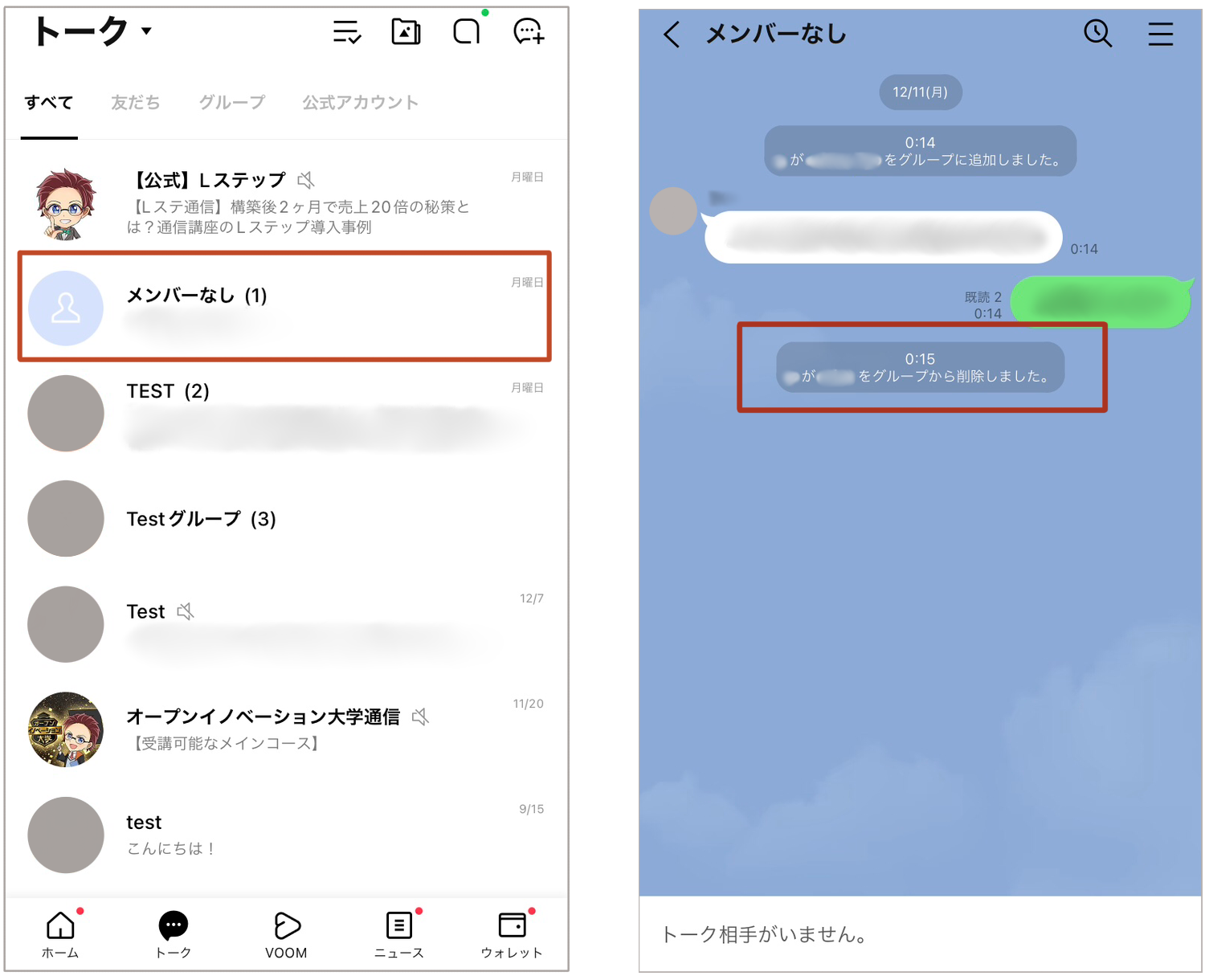
LINEグループを退会すると、ほかのメンバーに退会した事実が分かる仕組みになっています。退会操作を完了すると、グループのトーク内に「○○がグループを退会しました」という趣旨のシステムメッセージが表示されます。
LINEヘルプセンターでも、退会時にはグループ全員に退会を知らせるメッセージが表示されると案内されています。自分の画面からグループを消すだけの操作とは異なり、退会は参加メンバーにも影響する操作です。
退会すると相手のスマホにプッシュ通知が届く?
ここで区別したいのが、トーク内に表示されるシステムメッセージと、スマートフォンに届くプッシュ通知です。退会メッセージはグループのトーク内に表示されますが、全員の端末で必ず通知音が鳴る、あるいは画面にポップアップ表示されるとまでは言い切れません。端末や通知設定、利用状況によって異なるためです。
ただし、プッシュ通知が目立たなかったとしても、ほかのメンバーがグループのトークを開けば、退会メッセージを確認できます。「通知が届かなければ退会したことも分からない」という考え方は避けたほうがよいでしょう。
退会後、過去のトーク履歴はどうなる?
退会すると、退会した本人はグループの過去の投稿やアルバム、ノートなどを閲覧できなくなります。退会後にグループの新しいメッセージを受信して会話を続けることもできません。
一方、自分が退会したからといって、残っているメンバーのトーク履歴まで一律に消えるわけではありません。自分の画面から見えなくなることと、グループに残っているデータそのものが削除されることは別です。
仕事の連絡先、集合場所、共有ファイルの情報など、後から確認する可能性がある内容は、退会する前に保存しておきましょう。
【退会後】自分の投稿・アルバム・画像は残る?削除前の注意点
LINEグループの退会で見落としやすいのが、過去に自分が投稿したデータの扱いです。LINE公式の「みんなの使い方ガイド」では、グループを退会しても自分の投稿やアルバム、画像はそのまま残り、削除したい場合は退会前に削除するよう案内されています。
つまり、グループを抜ければ自分の写真やメッセージも自動的に消える、という仕様ではありません。
退会後に残るもの・見られなくなるもの
- 自分が投稿したトークメッセージ:退会しただけでは、ほかのメンバーの画面から自動的に消えるわけではありません。
- 自分が追加したアルバムや写真:退会後も、グループに残っているメンバーが閲覧できる場合があります。
- ノートに投稿した内容:退会しただけでは自動削除されません。残したくない情報がある場合は事前に確認が必要です。
- 過去のグループトーク履歴:退会した本人は、グループ内の過去の投稿や共有コンテンツを閲覧できなくなります。
- 退会後の新しいメッセージ:退会したグループのメンバーとして、以後の会話を受信することはできません。
退会前に投稿や画像を削除する方法
退会前に、残したくない情報がないかを確認します。特に写真や動画、個人情報が含まれる画像、仕事上の資料などは、トークだけでなくアルバムやノートもチェックしてください。
- 退会するグループのトークを開き、過去のメッセージを確認する。
- 自分が送信したメッセージのうち、削除したいものがあれば、メッセージを長押しして表示される操作を確認する。
- アルバムを開き、削除したい写真や動画、アルバムがないか確認する。
- ノートも確認し、不要な投稿があれば、利用可能な編集・削除操作を行う。
- 必要なトーク履歴や写真は、後から自分で参照できるように保存してから退会する。
注意したいのは、トークの「削除」と「送信取消」は同じではないことです。削除は自分の画面から対象のメッセージを消す操作である場合があり、相手側にも表示させたくない場合は、送信取消などの対象データに適した操作を確認する必要があります。利用できる操作や対象には条件があるため、実際の画面で確認してください。
また、退会後は自分が参加していたグループの投稿やアルバムなどを閲覧できなくなるため、削除したい情報がある場合は、退会してから対応しようと考えないことが大切です。
【比較表】LINEグループ退会・非表示・ルーム削除・解散の違い
「LINEグループを消したい」という場合でも、何を消したいのかによって選ぶべき操作は変わります。自分だけがグループから抜けたいのか、トーク一覧を整理したいのか、それともグループそのものを使えなくしたいのかを整理しましょう。
| 操作 | 自分の画面への影響 | 相手への影響・通知 | 適した目的 |
|---|---|---|---|
| グループ退会 | グループの過去の投稿などを閲覧できなくなり、以後の会話にも参加できない | トーク内に退会メッセージが表示される | 自分だけグループから抜けたい |
| トークルームの非表示 | トーク一覧から一時的に隠れる | 相手に退会通知は表示されない | 一覧を整理したいが、参加状態は維持したい |
| トークルームの削除 | トーク一覧から消え、過去のトーク履歴も削除される | 相手に削除操作の通知は表示されない | 自分のトーク履歴を整理したい |
| グループの完全な削除・解散 | メンバー全員が退会し、グループのデータが削除される | メンバーの退会や自分の退会がトーク内に表示される | グループ自体を使えない状態にしたい |
この表で特に重要なのは、非表示やルーム削除をしても、グループへの参加状態は解除されないという点です。
非表示とルーム削除は何が違う?
LINEヘルプセンターによると、トークルームの非表示は、トーク一覧から一時的に対象のルームを隠す機能です。非表示にしただけでは過去のトーク履歴は削除されず、再表示すれば確認できます。
一方、トークルームの削除は、一覧からルームを消すだけでなく、自分側の過去のトーク履歴も削除する操作です。削除後に新しいメッセージを受信すると、トークルームが再表示され、新しいメッセージを確認できます。削除した過去の履歴がそのまま復元されるわけではありません。
どちらも相手に退会メッセージを表示する操作ではありません。グループから抜けるつもりがないなら、まずは非表示や通知オフを検討するほうが、不要なトラブルを避けやすくなります。
グループ退会とトークルーム削除はどちらがよい?
今後もそのグループに参加する可能性があり、単に一覧を整理したいだけなら、非表示や通知オフが候補になります。過去の履歴も自分の画面から消したいなら、ルーム削除を検討できます。
一方、今後そのグループからのメッセージを受け取りたくないなら退会が選択肢になります。ただし、退会はほかのメンバーにも分かる操作であり、グループの過去の投稿などを自分で閲覧できなくなる点に注意が必要です。
【操作手順】2026年のLINEグループ退会方法とバレずに抜けたい場合
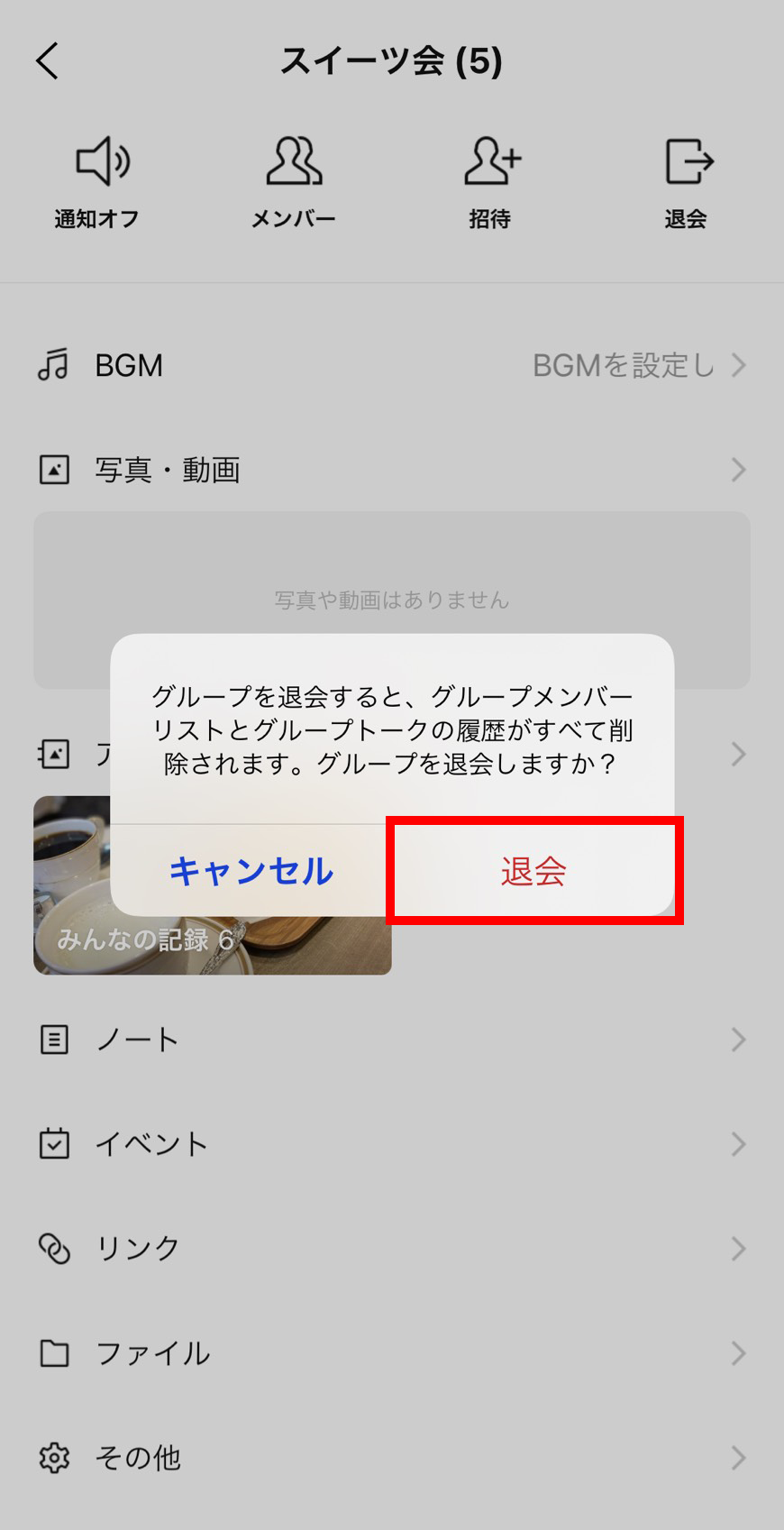
LINEグループを退会する基本的な流れは、トークルームのメニューから退会を選び、確認画面で確定するというものです。iPhoneとAndroidでは、OSやアプリのバージョンによってボタン名や画面表示が異なる場合があります。
LINEグループを退会する基本手順
- LINEを開き、退会したいグループのトークルームを開く。
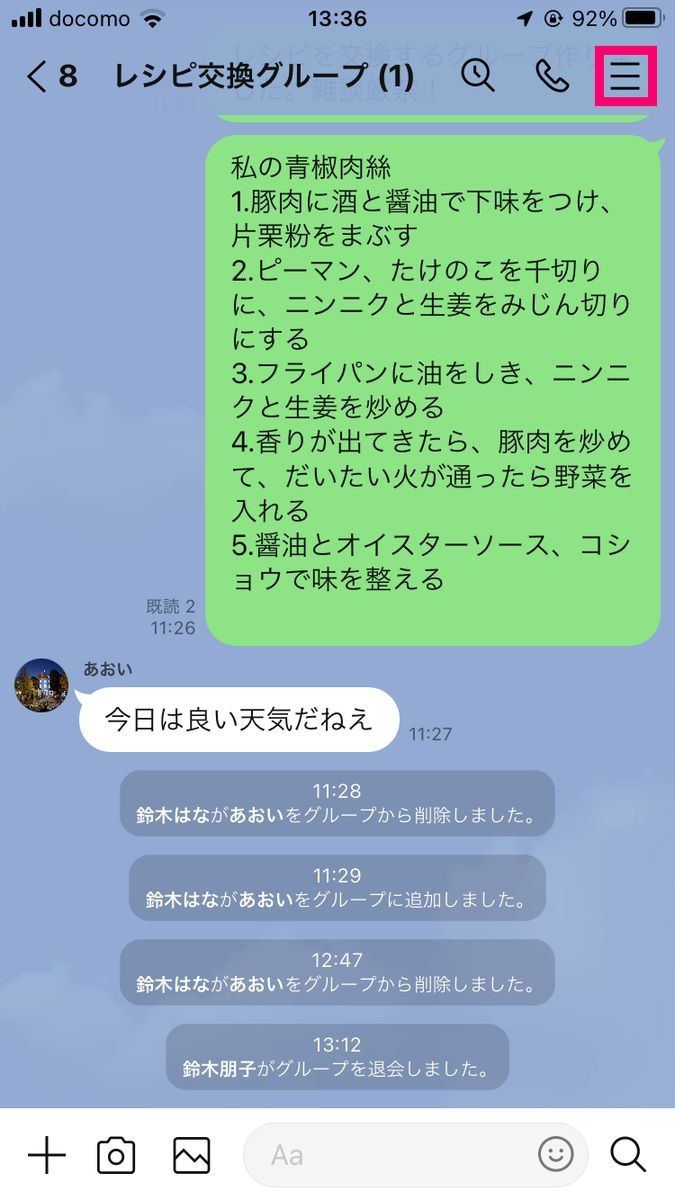
- 画面右上のメニューアイコンをタップする。
- メニュー内の「退会」または「グループを退会」に相当する項目を選ぶ。
- 確認画面が表示されたら、退会を確定する。
- 退会後は、トーク内に退会を知らせるシステムメッセージが表示される。
退会を確定すると、基本的にそのグループのメンバーとして会話を続けることはできなくなります。操作前に、必要な情報の保存と投稿データの確認を済ませておきましょう。
LINEグループをバレずに抜ける方法はある?
退会した事実をグループのトーク内に一切表示させずに抜ける、という公式の方法はありません。退会メッセージが表示される仕組みのため、退会を完全に隠すことはできません。
ただし、退会の仕方を工夫することで、人間関係への影響を抑えやすくなる場合はあります。
- 仕事や学校のグループ:必要な引き継ぎを済ませ、退会する理由を簡潔に伝えておく。
- 一時的なイベントのグループ:予定や写真の共有が終わったタイミングで退会する。
- 発言が多いグループ:急に抜けることに抵抗がある場合は、必要に応じて短い挨拶を残す。
- 今は抜ける必要がない場合:通知オフや非表示で様子を見る。
これらは退会を隠す裏技ではなく、周囲への説明や操作のタイミングを工夫する方法です。退会を先延ばしにすることが必ずしもよいとは限りませんが、今すぐ参加をやめる必要がないなら、通知オフなどの負担が少ない手段から試す方法もあります。
【完全削除とブロック】グループ全員退会の方法・できない理由
LINEには、グループをボタンひとつで完全削除する独立した機能はありません。LINEヘルプセンターでは、グループ自体を削除するには、自分以外のメンバーを全員退会させたうえで、最後に自分も退会する方法が案内されています。
LINEグループを完全に削除・解散する手順
- まず、グループ内に残しておく必要のあるトーク履歴や写真、アルバムなどを確認する。
- 必要に応じてメンバーに解散の予定を伝え、共有データを保存してもらう。
- グループのトークルームで右上のメニューを開き、「メンバー」を選択する。
- 「編集」などの操作から、自分以外のメンバーを順番に退会させる。
- 招待中のメンバーがいる場合は、招待状況も確認する。
- 最後に自分もグループを退会する。
メンバーを退会させる操作が完了すると、トーク内にはメンバーを削除したことを知らせるメッセージが表示されます。最後に自分も退会すると、グループに参加者がいない状態となり、グループに投稿されたデータも削除されます。
グループ全員が退会した場合、投稿されたデータは復元できないとLINE公式ガイドで案内されています。単に自分の画面を整理したいだけなら、全員退会による解散を選ぶ必要はありません。また、ほかのメンバーにも影響するため、解散は必要性を確認してから実行してください。
LINEグループはブロックできない?
LINEヘルプセンターの案内では、グループそのものを直接ブロックする方法はありません。グループからのメッセージを受け取りたくない場合は退会、通知を止めたい場合は通知オフが代替手段になります。
また、グループ内の特定の個人をブロックすることはできますが、ブロックした相手が同じグループに送信したメッセージは表示されます。個人をブロックすれば、その人のグループ内の発言も見えなくなる、という仕様ではありません。
通知オフはメッセージの通知を抑える機能であり、グループからの退会ではありません。非表示やルーム削除も同様に、グループへの参加状態を解除するものではありません。
【プロの結論】退会できない原因と、操作前に確認したい判断基準
LINEグループ退会で失敗を避けるには、操作ボタンを探す前に「自分の参加状態を解除したいのか」「自分の画面から履歴を消したいのか」「グループそのものを終わらせたいのか」を明確にすることが大切です。この3つは似ているようで、結果が大きく異なります。
LINEグループを退会できない原因と対処法
退会ボタンが見つからない、操作しても反応しないといった場合は、次の順番で確認してみましょう。
- メニューを確認する:退会したいグループのトークルームを開き、右上のメニューから退会に関する項目を探します。
- アプリを更新する:古いバージョンを使用している場合は、アプリを更新してから操作を再確認します。
- 通信状態を確認する:ネットワークが不安定な場合は、接続を切り替えて再度試します。
- アプリを再起動する:画面の表示や操作が正常でない場合は、LINEを終了して開き直します。
- 公式ヘルプを確認する:操作項目が見当たらない、エラーが続くなどの場合は、LINEヘルプセンターのグループ退会に関する案内を確認します。
トークルームの削除やアプリの再インストールを、最初の対処法として実行するのは避けましょう。トークルームの削除は過去の履歴を失う原因になり、アプリの再インストールもトーク履歴に影響する場合があります。先に必要なデータを保存し、問題の内容に応じて対応することが大切です。
退会する前の最終チェックリスト
- 必要なトーク履歴や連絡先を保存したか。
- 自分の投稿、アルバム、写真、ノートに削除したい情報が残っていないか。
- トークの「削除」と「送信取消」を混同していないか。
- 単に通知を止めたいだけなら、通知オフで解決できないか。
- グループ自体を解散する場合は、ほかのメンバーへの影響とデータ消失を確認したか。
判断基準はシンプルです。自分の参加を終わらせたいなら退会、トーク一覧を整理したいなら非表示やルーム削除、グループを完全に使えなくしたいなら全員退会による解散を検討します。目的に合わない操作を選ばないことが、後悔を防ぐ最も確実な方法です。
【LINEグループ退会】に関するよくある質問(FAQ)
Q1:LINEグループを退会すると、相手に必ずバレますか?
A1:退会すると、グループのトーク内に退会を知らせるシステムメッセージが表示されます。相手がすぐに確認するかどうかは別ですが、退会した事実を完全に隠す公式機能はありません。
Q2:LINEグループを退会すると、過去のトーク履歴は復元できますか?
A2:退会すると、本人はグループの過去の投稿やアルバム、ノートなどを閲覧できなくなります。退会後に通常の操作で履歴を再び確認できるとは限らないため、大切な情報は事前に保存してください。
Q3:退会したら、自分が投稿した写真やアルバムも消えますか?
A3:いいえ。退会しただけでは、自分の投稿やアルバム、画像は自動的に削除されません。ほかのメンバーに残したくない情報がある場合は、退会前に対象のデータを確認し、適切な削除操作を行ってください。
Q4:LINEグループをブロックせずに、通知だけ止められますか?
A4:できます。グループの通知をオフにすれば、メッセージ受信時の通知を抑えられます。グループ自体を直接ブロックする機能はありませんが、参加状態を維持したまま通知を減らすことは可能です。
Q5:LINEグループを完全に削除するにはどうすればよいですか?
A5:LINEにはグループを一括削除する独立した機能はありません。自分以外のメンバーを全員退会させ、最後に自分も退会することで、グループを使えない状態にできます。ただし、グループ内のデータが削除され、復元できなくなるため注意が必要です。
まとめ:LINEグループ退会で後悔しないための選び方
LINEグループ退会は、相手に分からないまま実行できる操作ではありません。トーク内に退会メッセージが表示される一方、退会した本人は過去の投稿やアルバムなどを閲覧できなくなり、自分が投稿した写真やメッセージは、退会しただけではほかのメンバーの画面から消えません。
通知や人間関係が気になるなら、まずは通知オフや非表示を検討し、参加自体をやめたい場合は退会を選びましょう。投稿や画像を消したい場合は退会前に確認し、グループ全体を終わらせたい場合は、全員退会によるデータ消失を理解したうえで操作する必要があります。
大切なのは、LINEの「退会」「非表示」「ルーム削除」「グループ解散」を同じものとして扱わないことです。自分の目的と、誰の画面から何を消したいのかを整理してから操作すれば、履歴の消失や思わぬトラブルを避けやすくなります。 (出典: line グループ 退会(Yahoo!ニュース))
テクノロジーやライフスタイル領域を中心に執筆活動を行っています。趣味は写真撮影と旅行です。
