インスタプロフィール編集はどこ?2026年最新の変更手順と失敗しないコツを徹底解説
Instagram(インスタグラム)のプロフィールを変更したいのに、編集画面が見つからない、自己紹介の改行が消える、名前やリンクが保存できない――。そんなときは、プロフィール画面から編集する手順と、各項目の仕様を押さえることが解決への近道です。
2026年現在、インスタのプロフィールでは、プロフィール写真、名前、ユーザーネーム、自己紹介文、外部リンクなどを編集できます。ただし、名前とユーザーネームは役割や変更時の注意点が異なり、個人アカウントとプロアカウントでも利用できる機能に違いがあります。Canvaの公式ブログでも、プロフィールの見せ方やデザインの統一が紹介されています。
📌 【この記事の重要ポイントまとめ】
- 編集画面の場所:Instagramアプリ右下のプロフィール画像から「プロフィールを編集」をタップする。
- 変更できる項目:名前、ユーザーネーム、プロフィール写真、自己紹介、リンクなど。リンクの追加・管理はアプリから操作するのが確実。
- 失敗を防ぐコツ:改行はメモアプリからのコピー&ペーストも試し、保存後の表示を確認する。ユーザーネーム変更時は既存リンクへの影響にも注意する。
【最初に確認】インスタプロフィール編集画面はどこ?基本の変更手順
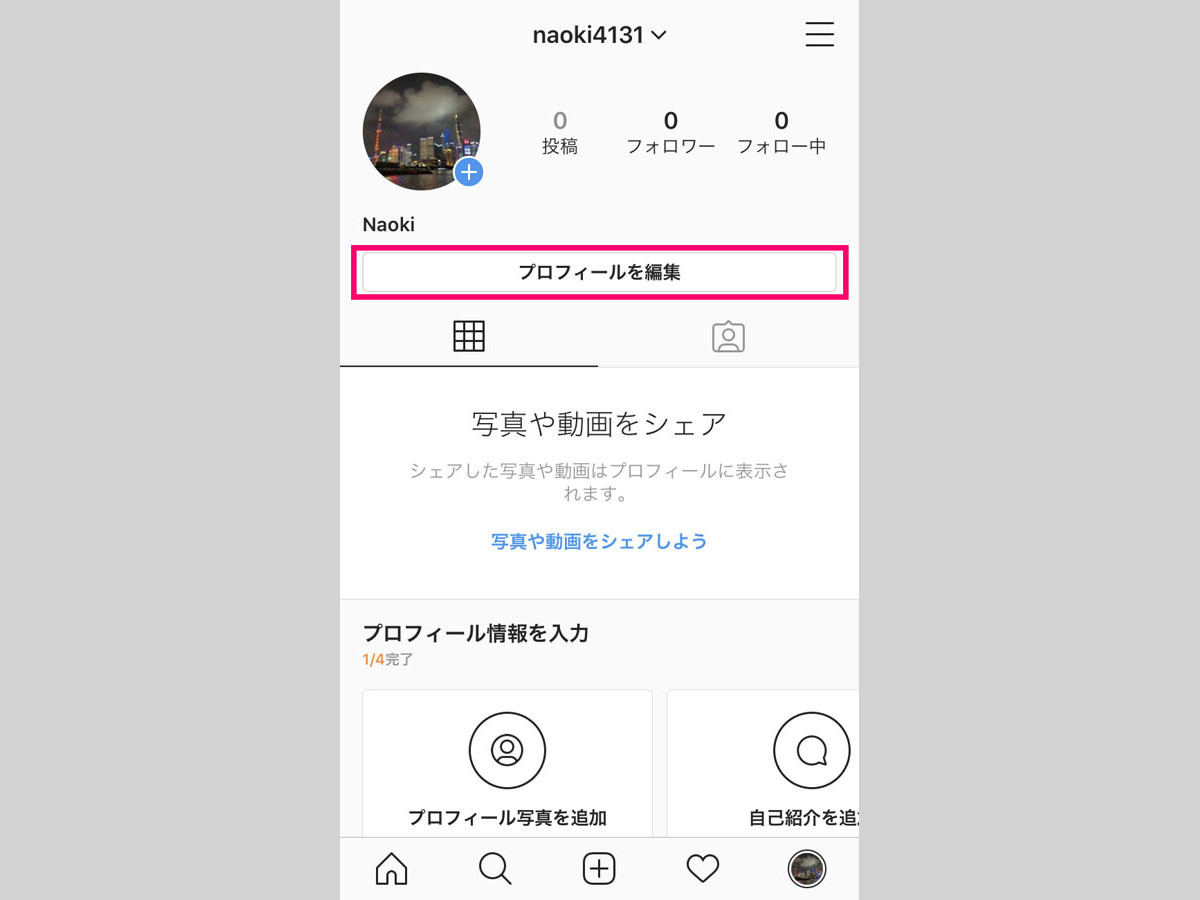
インスタプロフィール編集の入口は、ホーム画面の投稿一覧ではなく、自分のプロフィール画面です。最初にこの画面へ移動すれば、名前や自己紹介、写真などをまとめて変更できます。
スマホアプリでプロフィールを編集する方法
- Instagramアプリを開き、画面右下の自分のプロフィール画像をタップする。
- 自分のプロフィール画面で「プロフィールを編集」をタップする。
- 変更したい項目を選び、文字を入力したり写真を選択したりする。
- 画面右上の「完了」やチェックマークなど、表示されている保存操作をタップする。
- プロフィール画面に戻り、変更内容が反映されているか確認する。
これが基本となるInstagramプロフィール変更手順です。iPhoneとAndroidでは表示やボタンの位置が異なる場合があります。また、アプリの更新状況によってメニュー名が変わることもあるため、画面に表示されている項目を確認しながら進めましょう。
パソコンから編集する場合
パソコンのブラウザーからInstagramにログインし、自分のプロフィールを開いて「プロフィールを編集」を選ぶ方法もあります。名前や自己紹介など、基本的な項目はブラウザーから変更できる場合があります。
ただし、利用できる編集項目はアプリ版と完全には同じではありません。特に外部リンクの追加・管理など、アプリでの操作が必要になる項目もあります。編集画面に目的の項目が見当たらないときは、スマホアプリから操作してみてください。
なお、他人のプロフィール画面を開いても、自分のプロフィール情報は変更できません。編集したいアカウントにログインしているかどうかも、最初に確認しておきたいポイントです。

【項目別に解説】名前・写真・自己紹介・リンクの変更方法
プロフィール編集画面を開いたら、変更したい項目を選びます。ここで混同しやすいのが「名前」と「ユーザーネーム」です。どちらもプロフィールに表示されますが、アカウントを識別する役割が異なります。
1.インスタプロフィール写真の変え方
プロフィール写真を変更するときは、プロフィール画面の「プロフィールを編集」から「写真またはアバターを編集」などの項目を選択します。その後、端末内の写真を選ぶなどして新しい画像を設定します。
- 自分のプロフィール画面を開く。
- 「プロフィールを編集」をタップする。
- プロフィール写真の編集項目を選ぶ。
- 端末内の写真などから使用したい画像を選択する。
- 必要に応じて位置や表示範囲を調整し、保存する。
プロフィール写真は小さな円形で表示されるため、細かい文字や複雑な模様が多い画像は判別しにくくなります。個人なら顔やシルエット、店舗や企業なら認識しやすいロゴなど、縮小されても何の画像か分かるものがおすすめです。
2.インスタプロフィールの名前変更
「名前」は、プロフィール上で自分の呼び名として表示される項目です。本名、ニックネーム、店舗名、活動名などを設定でき、ほかのユーザーと同じ名前を使うこともできます。
変更するには、「プロフィールを編集」から「名前」を選び、新しい表示名を入力して保存します。仕事や情報発信に使うアカウントなら、名前に職種や活動地域を加える方法もあります。例えば「山田花子|東京のカフェ巡り」のようにすると、初めて訪れた人にも発信内容が伝わりやすくなります。
名前の変更には回数制限が設けられる場合があります。アプリ情報や編集画面に表示される制限を確認し、短期間に何度も変更することは避けましょう。
3.ユーザーネームを変更する方法
ユーザーネームは、プロフィール上部などに表示される「@」付きの識別名です。プロフィールの共有先やアカウントのURLにも関係するため、表示名とは別に考える必要があります。
- プロフィール画面から「プロフィールを編集」を開く。
- 「ユーザーネーム」をタップする。
- 希望するユーザーネームを入力する。
- 利用できる名前であることを確認し、保存する。
ユーザーネームには、半角英数字、ピリオド、アンダーバーなどの使用ルールがあり、すでにほかのユーザーが使用している名前は登録できません。入力エラーが出る場合は、文字の種類や重複を確認してください。
変更するとプロフィールのURLも変わるため、名刺、ブログ、ウェブサイト、ほかのSNSなどに古いユーザーネームを掲載している場合は、忘れずに修正しましょう。
4.インスタ自己紹介文の編集方法
自己紹介文は、自分が何者なのか、どんな情報を発信しているのかを伝えるためのスペースです。編集画面の「自己紹介」または「Bio」を選び、文章を書き換えて保存します。
Instagramの自己紹介文は、一般に150文字以内で作成します。文字数に限りがあるため、経歴を長々と説明するよりも、発信内容やフォローするメリットを優先すると伝わりやすくなります。
例えば、趣味のアカウントなら「週末のカフェ巡りを記録」「新店・穴場・予算を紹介」のように、内容がひと目で分かる言葉を入れると効果的です。
5.インスタプロフィールのリンク設定方法
プロフィールのリンクは、公式サイト、商品ページ、予約ページ、作品一覧などへ訪問者を案内するために使います。Instagramでは複数の外部リンクを登録でき、2023年には最大5件のリンクをプロフィールに追加する機能が発表されました。2026年に操作する際も、実際に表示される登録可能数をアプリで確認してください。
- プロフィール画面から「プロフィールを編集」を開く。
- 「リンク」を選択する。
- 「外部リンクを追加」などの項目をタップする。
- 登録したいURLと、必要に応じてタイトルを入力する。
- 保存してプロフィール画面で表示を確認する。
複数のリンクを設定できる場合でも、すべてが同じ目立ち方で表示されるとは限りません。特に見てほしいページを優先して配置し、自己紹介文にも「予約はこちら」「作品一覧はリンクから」などの案内を添えると、訪問者が次の行動を選びやすくなります。
【一覧で比較】編集できる項目と個人アカウント・プロアカウントの違い
インスタプロフィールの編集項目は、基本情報だけではありません。アカウントの種類によっては、カテゴリ、問い合わせ先、ビジネス向けのアクションボタンなどもプロフィールに表示できます。
以下は、主な編集項目と確認したいポイントを整理したものです。
| 編集項目 | 主な操作場所 | 変更時のポイント |
|---|---|---|
| プロフィール写真 | プロフィールを編集 | 小さく表示されても認識できる画像を選ぶ |
| 名前 | プロフィールを編集 → 名前 | 呼び名や活動内容を分かりやすくする |
| ユーザーネーム | プロフィールを編集 → ユーザーネーム | 重複や文字のルール、URLへの影響を確認する |
| 自己紹介文 | プロフィールを編集 → 自己紹介 | 文字数と改行、読みやすさを確認する |
| 外部リンク | プロフィールを編集 → リンク | リンク先が正しく開くか、優先順位は適切かを確認する |
| カテゴリ・連絡先 | プロアカウントのプロフィール設定 | 事業内容や問い合わせ方法に合った情報を設定する |
個人アカウントとプロアカウントは何が違う?
個人アカウントは、友人との交流、趣味の記録、日常の発信などに適した基本的なアカウントです。プロフィール写真や名前、自己紹介文などを編集するだけなら、プロアカウントに切り替える必要はありません。
一方、プロアカウントには、クリエイター向けとビジネス向けの種類があります。インサイトによる投稿・アカウントの分析、カテゴリ表示、問い合わせボタン、広告関連機能など、発信や事業運営に役立つ機能を利用できます。実際に使用できる機能は、アカウントの状態や利用条件によって異なります。
大きな違いの一つは公開設定です。プロアカウントは非公開アカウントとして運用できないため、フォロワーを限定したい人は注意が必要です。個人的な記録を親しい人だけに見せたいなら個人アカウント、集客や分析、問い合わせ対応を重視するならプロアカウントを検討するとよいでしょう。
プロフィールを編集するためだけに、むやみにアカウント種別を変更する必要はありません。必要な機能とプライバシー設定を比較して選ぶことが大切です。

【トラブル解決】インスタプロフィールの改行・保存ができない原因と対処法
プロフィールの編集でつまずきやすいのが、自己紹介の改行が反映されない、保存ボタンを押しても変更されない、ユーザーネームが登録できないといった問題です。原因は一つではなく、入力内容、アプリの状態、アカウントの制限などが考えられます。
インスタプロフィールで改行できない理由
自己紹介文では改行を利用できますが、入力環境や文章の書式によっては、保存後に改行や空行が意図したとおりに表示されないことがあります。特に、空行を連続させたり、行頭・行末に余分な空白を入れたりすると、見た目が崩れる場合があります。
Instagramの改行方法について解説するFrigaterの2026年版記事でも、入力場所や端末によって操作が異なること、空行が詰まる場合があることが紹介されています。
改行がうまくいかない場合は、次の順番で試してください。
- 自己紹介の編集欄で、キーボードの改行キーを使って改行する。
- 改善しない場合は、スマホのメモアプリで文章を整え、改行を含めてコピーする。
- Instagramの自己紹介欄に貼り付け、余分な空白や不要な空行を削除する。
- 保存後にプロフィール画面を開き直し、改行が反映されているか確認する。
- アプリを最新版に更新し、改善しなければブラウザー版でも表示を確認する。
なお、空行を作るために特殊な空白文字を使用する方法もありますが、すべての端末で同じ表示になるとは限りません。まずは通常の改行で情報を整理し、装飾目的の空白は必要最小限にするのがおすすめです。
プロフィールが保存できない場合の対処法
入力内容を保存できないときは、原因を切り分けながら対処します。
- 通信が不安定:Wi-Fiやモバイル通信を切り替え、通信が安定した状態で再度保存する。
- アプリの不具合:Instagramを終了して開き直し、必要に応じてアプリを更新する。
- 文字数や入力内容の問題:自己紹介文を短くし、特殊文字や余分な空白を減らして保存する。
- ユーザーネームが使えない:すでに登録されていないか、使用できない記号が含まれていないか確認する。
- 変更回数などの制限:名前の変更制限や、画面に表示されるアクション制限の案内を確認する。
- アカウント側の制限:設定やアカウントステータスを確認し、必要に応じて時間を置いてから再試行する。
保存できないからといって、短時間に何度も同じ操作を繰り返すのは避けましょう。制限の案内が表示されている場合は、その内容に従ってください。また、編集内容を別のメモに残しておけば、入力が消えた場合も復元しやすくなります。
編集したのに元に戻る・反映されない場合
保存操作が完了したように見えても、通信の遅延や一時的な不具合によって変更が反映されないことがあります。プロフィール画面に戻って表示を確認し、アプリを開き直しても変化がない場合は、再度編集画面を開いて入力内容が残っているか確認してください。
特定の項目だけ編集できない場合は、アカウント種別や操作環境による違いも考えられます。別の端末やブラウザーで確認するほか、Instagramのヘルプセンターやアカウントステータスで利用制限の有無を確認すると、原因を絞り込みやすくなります。
【変更前に確認】インスタプロフィール編集によるフォロワーへの影響と注意点
プロフィールを変更するときに気になるのが、フォロワーに通知されるのか、名前を変えると見つけてもらえなくなるのか、という点です。変更内容によって影響は異なるため、写真や自己紹介の変更と、ユーザーネームの変更は分けて考えましょう。
プロフィールを変更するとフォロワーに通知される?
プロフィール写真や自己紹介文を編集しただけで、投稿と同じようにフォロワー全員へ変更内容が配信されるわけではありません。ただし、フォロワーがプロフィールを見れば、更新後の内容を確認できます。
名前や写真を大きく変えると、普段から交流している人でも、別のアカウントだと勘違いする可能性があります。特に店舗やクリエイター、企業など、認知度を積み上げているアカウントは、急に全要素を変更するよりも、段階的に更新するほうが混乱を抑えやすくなります。
ユーザーネームの変更は慎重に
ユーザーネームを変更すると、アカウントのURLも変わります。そのため、外部サイト、名刺、印刷物、ほかのSNSなどに古い情報が残っていると、アクセスやアカウント検索に支障が出る場合があります。
変更前に、次の点を確認しておきましょう。
- 新しいユーザーネームが、今後の活動やブランド名に合っているか。
- 新しいユーザーネームが登録可能か。
- 外部サイトや名刺などに掲載している古いリンクを修正できるか。
- フォロワーがアカウントを識別できるよう、プロフィール写真や自己紹介を整えておくか。
また、ユーザーネームを変更しても、過去の投稿内容やフォロワーとの関係がすべて自動的にリセットされるわけではありません。ただし、古い名前で検索する人が見つけにくくなる可能性はあるため、アカウント名を長期的に使う予定がある場合は、変更前に十分検討することが重要です。
プロフィールに個人情報を載せすぎない
プロフィールは、アカウントの公開範囲に応じて多くの人に見られる場所です。自宅住所、個人の電話番号、日常的な行動パターンなど、公開する必要のない情報まで記載するのは避けましょう。
店舗や事業者が連絡先を掲載する場合も、個人用の連絡先ではなく、業務用のメールアドレスや問い合わせ窓口を利用するなど、用途を分けると管理しやすくなります。
【おしゃれに整える】インスタプロフィールの書き方とCanva活用術
プロフィールを編集する目的は、単に情報を更新することだけではありません。初めて訪れた人が「誰のアカウントなのか」「何を発信しているのか」「フォローすると何が分かるのか」を短時間で理解できるようにすることも大切です。
Canvaの公式ブログは2026年6月16日更新の記事で、プロフィールの基本構成、自己紹介文の書き方、アイコンやハイライトカバーのデザインなどを紹介しています。特に、情報を詰め込みすぎず、文章とビジュアルの統一感を持たせる考え方は、個人・ビジネスを問わず参考になります。
自己紹介文は「誰に・何を・どう伝えるか」で組み立てる
インスタプロフィールのおしゃれな書き方を考えるとき、絵文字や特殊フォントを増やすことばかりに意識が向きがちです。しかし、見た目を整える前に、伝える内容を整理する必要があります。
自己紹介文は、次の3つを基本に組み立てると分かりやすくなります。
- 何者なのか:職業、活動名、趣味、店舗名など。
- 何を発信するのか:読者が得られる情報やアカウントの特徴。
- 次に何をしてほしいのか:投稿を見る、ハイライトを確認する、リンクから予約するなど。
例えば、カフェ紹介のアカウントなら、次のような構成が考えられます。
東京のカフェ・喫茶店を紹介☕
週末に行きたいお店を記録
予算・アクセス・おすすめメニュー
お店選びはハイライトから👇
これはあくまで書き方の例です。実際の発信内容に合わせて、誤解を招かない表現を選びましょう。資格や実績を記載する場合も、実際に保有・達成している内容に限ることが信頼につながります。
名前と自己紹介に検索されたい言葉を自然に入れる
Instagram内でアカウントを探してもらいたい場合は、名前や自己紹介に、活動内容を示す具体的な言葉を含める方法があります。例えば、料理、英会話、写真、カフェ、パーソナルトレーニングなど、実際の発信テーマを明確にすると、プロフィールを見た人にも内容が伝わります。
ただし、検索キーワードを不自然に詰め込むと、読みにくくなるだけでなく、アカウントの魅力も伝わりにくくなります。キーワードは文章の中に自然に組み込み、誰に向けたアカウントなのかを優先して整理しましょう。
Canvaで作るプロフィールアイコンとハイライトカバー
プロフィールの印象を統一したい場合は、Canvaを使ってプロフィールアイコンやハイライトカバーをデザインする方法があります。テンプレートや図形、イラストなどを活用すれば、デザインに慣れていない人でも見た目を整えやすくなります。
デザインするときは、次のポイントを意識してください。
- アイコン:小さな円形表示でも、人物やロゴが見分けられる構図にする。
- 色:アカウントのテーマに合わせて、使用する色を2〜3色程度に絞る。
- ハイライトカバー:「自己紹介」「実績」「料金」「よくある質問」など、内容が分かるアイコンを使う。
- 統一感:投稿画像やストーリーズと配色・文字の雰囲気を合わせる。
- 視認性:細かい文字や複雑な装飾を避け、スマホで見たときの読みやすさを優先する。
ハイライトは、ストーリーズをテーマ別にまとめ、プロフィール上で情報を整理するための機能です。例えば、店舗なら「メニュー」「アクセス」「予約」、個人の発信なら「自己紹介」「おすすめ」「活動実績」のように分類すると、訪問者が必要な情報を探しやすくなります。
プロフィール編集の効果を見極める判断基準
プロフィールをおしゃれにしたからといって、必ずフォロワーが増えるわけではありません。見た目の統一感だけでなく、発信内容が分かりやすいか、リンク先が目的に合っているか、投稿内容とプロフィールの説明が一致しているかを確認しましょう。
プロアカウントを利用している場合は、利用可能なインサイトを参考にしながら、プロフィールの訪問やリンクへの誘導などを振り返る方法もあります。変更前後の期間で投稿内容や更新頻度が大きく異なると単純比較は難しくなるため、プロフィールだけでなく運用全体を見て判断することが大切です。
【インスタプロフィール編集】に関するよくある質問(FAQ)
Q1:インスタのプロフィール編集画面はどこにありますか?
A1:Instagramアプリの右下にある自分のプロフィール画像をタップし、自分のプロフィール画面で「プロフィールを編集」を選びます。そこから写真、名前、ユーザーネーム、自己紹介文などを変更できます。
Q2:インスタのプロフィールで改行できないときはどうすればいいですか?
A2:自己紹介欄で改行キーを使い、うまく反映されない場合はメモアプリで文章を作ってからコピー&ペーストしてください。連続した空行や余分な空白を減らし、保存後にプロフィール画面で表示を確認する方法も有効です。
Q3:プロフィールを変更するとフォロワーに通知されますか?
A3:プロフィールの変更が、通常の投稿と同じようにフォロワー全員へ一斉配信されるわけではありません。ただし、プロフィールを訪れた人には変更後の情報が表示されます。ユーザーネームを変える場合はURLも変わるため、外部サイトなどの古いリンクに注意してください。
まとめ:2026年のインスタプロフィール編集で失敗しないために
インスタプロフィール編集の基本は、自分のプロフィール画面を開き、「プロフィールを編集」から必要な項目を変更して保存することです。写真、名前、ユーザーネーム、自己紹介文、外部リンクは、それぞれ役割や変更時の注意点が異なります。
編集できないときは、文字数やユーザーネームのルール、改行の書式、通信状態、アプリの更新状況、アカウントの制限を順番に確認しましょう。改行が崩れる場合はメモアプリからのコピー&ペーストを試し、変更後は必ずプロフィール画面で表示を確かめてください。
さらに、個人アカウントとプロアカウントの違いを理解し、必要な機能とプライバシーのバランスを考えることも重要です。おしゃれなアイコンやハイライトカバーをCanvaで整えつつ、自己紹介文には発信内容とフォローするメリットを簡潔にまとめると、初めて訪れた人にも魅力が伝わりやすくなります。
プロフィールは一度作って終わりではなく、活動内容や発信テーマに合わせて見直す場所です。見た目だけでなく、正確さ、読みやすさ、リンクの使いやすさを意識して、自分の目的に合ったプロフィールへ整えていきましょう。 (出典: インスタ プロフィール 編集(Yahoo!ニュース))
最新のトレンドや話題のニュースをわかりやすく解説するWebライターです。読者の皆様に役立つ情報を日々お届けしています。
