パソコンのスクショのやり方を完全解説!Windows 11・10の保存先と対処法【2026年版】
パソコンの画面を画像として保存したいとき、最も手軽なのがスクリーンショット、通称「スクショ」です。エラー画面をサポート担当者に見せたり、Webページの一部を資料に貼り付けたり、オンライン手続きの画面を記録したりと、さまざまな場面で役立ちます。
Windows 11・Windows 10では、キーボードのPrint Screenキーや「Windowsキー+Shift+S」、標準搭載のSnipping Toolを使ってスクリーンショットを撮影できます。ただし、撮影した画像が自動保存される方法と、クリップボードにコピーされるだけの方法があるため、操作を間違えると「スクショしたのに画像が見つからない」という事態になりがちです。2026年の利用環境に合わせ、基本操作から保存先、撮影できない場合の対処法まで整理します。
📌 【この記事の重要ポイントまとめ】
- 要点1:画面の一部だけ撮るなら「Windowsキー+Shift+S」、画面全体をファイルに保存するなら「Windowsキー+Print Screen」が便利。
- 要点2:通常の保存先は「ピクチャ」内の「スクリーンショット」フォルダー。範囲指定のスクショは、クリップボードへのコピーだけで終わる場合がある。
- 要点3:Print Screenキーが反応しない場合は、Fnキーとの併用、キーボード設定、Snipping Toolの動作を順番に確認する。
【初心者向け】パソコンのスクショのやり方は?まず覚えたい基本操作
パソコンのスクリーンショットは、基本的にキーボードのショートカットだけで撮影できます。Windows 11でもWindows 10でも、最初に覚えておきたい操作は3つです。
1.Windowsキー+Shift+S:好きな範囲をスクショする
Webページの一部分、エラーメッセージ、資料のグラフなど、必要な場所だけを撮影したいときにおすすめの方法です。
- スクリーンショットに残したい画面を表示する。
- キーボードの「Windowsキー+Shift+S」を同時に押す。
- 画面が暗くなったら、表示されたメニューから四角形などの切り取りモードを選ぶ。
- マウスで撮影したい範囲をドラッグして選択する。
- 撮影後に表示される通知をクリックすると、編集画面を開ける。
撮影した画像は、通常、クリップボードにコピーされます。つまり、この操作だけでは画像ファイルが指定のフォルダーに保存されるとは限りません。ファイルとして残す場合は、通知から編集画面を開き、保存ボタンを押して保存先を指定してください。
2.Windowsキー+Print Screen:画面全体を自動保存する
表示中の画面全体を画像ファイルとして保存したいなら、「Windowsキー+Print Screen」が便利です。デスクトップ全体を撮影でき、通常は画像ファイルが自動的に保存されます。
- 保存したい画面を表示する。
- 「Windowsキー+Print Screen」を押す。
- エクスプローラーを開き、「ピクチャ」内の「スクリーンショット」フォルダーを確認する。
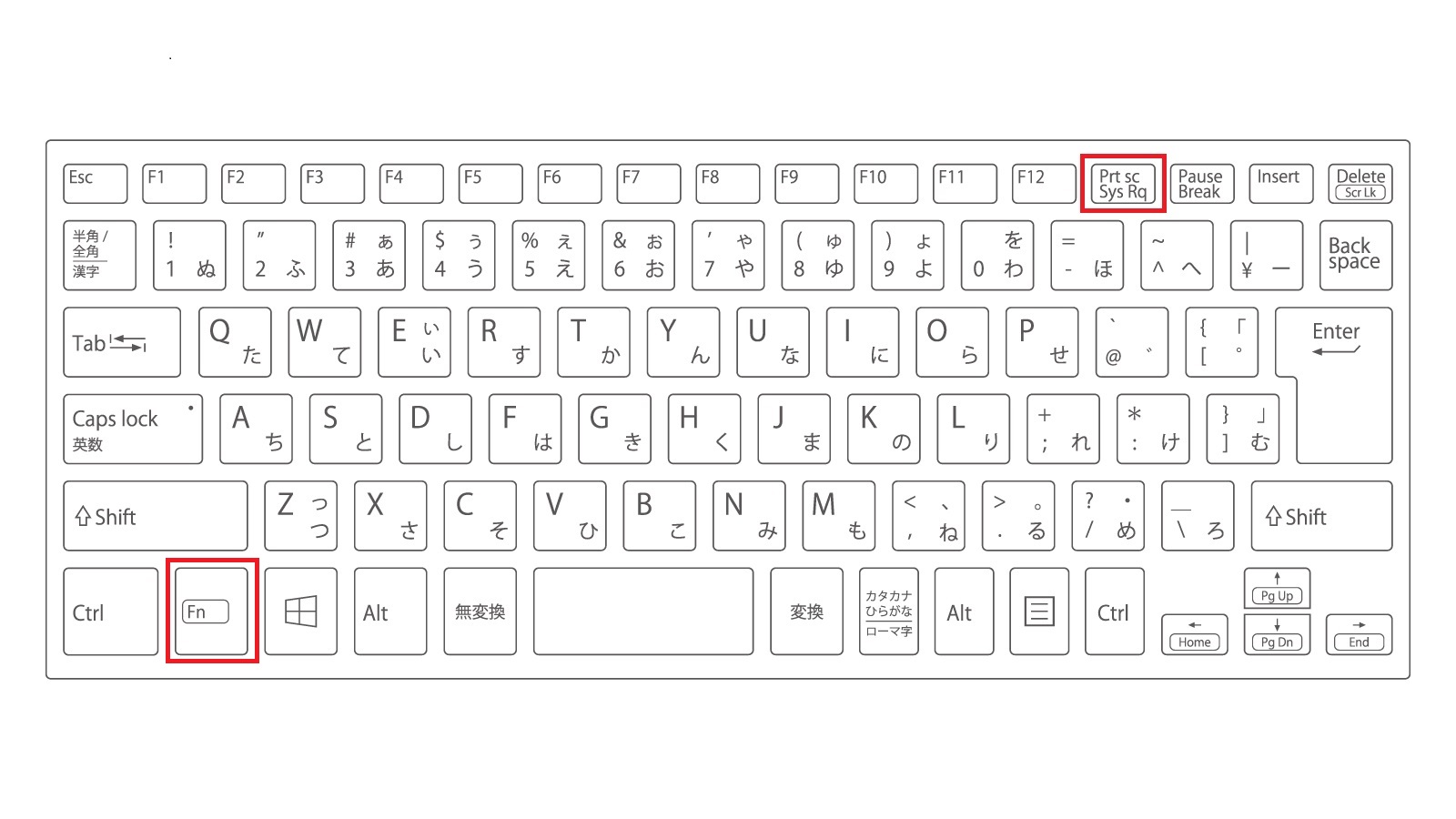
Print Screenキーの表記は、キーボードによって「PrtSc」「PrtScn」「Prt Scr」など異なります。ノートパソコンではFnキーとの併用が必要な場合もあります。
3.Print Screenキーだけを押す:画面をコピーする
Print Screenキーを単独で押すと、画面全体の画像をクリップボードにコピーする方法が一般的です。ただし、Windows 11・10の設定によっては、スクリーンショットの範囲選択画面が開きます。
コピーされた画像は、WordやPowerPoint、メール作成画面など、画像の貼り付けに対応するアプリで「Ctrl+V」を押すと貼り付けられます。撮影した画像をファイルに保存する必要がなければ、この方法が手軽です。

【目的別早見表】全画面・ウィンドウ・範囲指定のスクショ方法を比較
スクショの方法は、何を記録したいかによって使い分けると効率的です。まちITやAll Aboutなどの操作解説でも、Print Screenキー、ショートカット、Snipping Toolを活用する方法が紹介されています。実際に使う際は、撮影範囲だけでなく、保存まで自動で行われるかどうかも確認しましょう。
| やりたいこと | 操作方法 | 撮影後の状態 | おすすめの用途 |
|---|---|---|---|
| 画面全体を自動保存 | Windowsキー+Print Screen | 通常は画像ファイルとして保存 | 画面全体の記録、操作履歴の保存 |
| 画面全体をコピー | Print Screen | 通常はクリップボードにコピー。設定によって動作が異なる | Wordやメールへの貼り付け |
| 使用中のウィンドウだけ撮影 | Alt+Print Screen | 通常はクリップボードにコピー | 特定のアプリやエラー画面の共有 |
| 好きな範囲を指定 | Windowsキー+Shift+S | クリップボードにコピー。通知から編集・保存も可能 | Webページの一部、図表、文章の抜粋 |
| 撮影範囲や保存先を確認しながら操作 | Snipping Toolを起動 | 編集後に保存先とファイル名を指定 | 資料作成、画像のトリミング、注釈追加 |
ウィンドウだけをスクリーンショットする方法
特定のアプリだけを撮影したいときは、対象のウィンドウをクリックしてアクティブにし、「Alt+Print Screen」を押します。通常は選択中のウィンドウがクリップボードにコピーされるため、貼り付け先で「Ctrl+V」を押してください。
デスクトップ全体を撮影する方法と違い、ほかのウィンドウやデスクトップ上のアイコンが写り込みにくいのが利点です。ただし、ウィンドウの外側にある通知や別のアプリは基本的に含まれません。アプリの表示範囲だけを正確に切り取りたい場合は、Windowsキー+Shift+Sで範囲指定する方法も選べます。
範囲指定で失敗しないためのポイント
範囲指定では、選択した四角形の内側だけが画像になります。文字やボタンの端が切れないよう、少し余裕を持ってドラッグすると、後から編集する手間を減らせます。
また、複数のモニターを接続している場合、撮影画面に複数のディスプレイが表示されることがあります。目的のモニターを確認してから範囲を選択してください。メニューを開いた状態など、操作すると消えてしまう画面を撮りたいときは、Snipping Toolの遅延撮影機能が役立ちます。
【Windows 11・10対応】Snipping Toolと切り取り&スケッチの使い方
キーボード操作に慣れていない人や、撮影した画像を編集してから保存したい人には、Windows標準のスクリーンショットツールがおすすめです。
Windows 11のSnipping Toolを使う
Snipping Toolは、画面の一部やウィンドウ、全画面を切り取って、編集・保存できるアプリです。Microsoftサポートの案内でも、Windowsキー+Shift+Sによる起動や、撮影後の画像編集・保存が紹介されています。
- スタートメニューを開き、「Snipping Tool」と検索する。
- アプリを起動し、撮影モードを選ぶ。
- 「新規」などの撮影操作を実行する。
- 範囲指定の場合はマウスで撮影場所を選択する。
- 撮影した画像を確認し、必要に応じてペンや蛍光ペン、トリミング機能などで編集する。
- 保存ボタンを押し、保存先とファイル名を指定する。
Snipping Toolでは、四角形、自由形式、ウィンドウ、全画面などの撮影方法を選べます。撮影後に編集画面へ移動できるため、重要な部分に印を付けたり、不要な部分を切り取ったりしてから共有できます。
なお、Windows 11のバージョンやアプリの更新状況によって、ボタン名や画面の配置が異なる場合があります。メニューの表示が少し違っていても、撮影モードを選び、画像を確認して保存するという基本的な流れは同じです。
Windows 10の切り取り&スケッチを使う
Windows 10では、「切り取り&スケッチ」を使ってスクリーンショットを撮影・編集できます。「Windowsキー+Shift+S」を押すと切り取り操作を開始でき、撮影した画像をクリップボードにコピーしたり、アプリ上で編集したりできます。
- 「スタート」メニューから「切り取り&スケッチ」を検索する。
- アプリを起動し、新規の切り取りを開始する。
- 撮影したい範囲を選択する。
- 必要に応じて書き込みやトリミングを行う。
- 保存操作を選び、画像ファイルとして保存する。
パソコンによっては、切り取り&スケッチではなくSnipping Toolが利用できる場合や、アプリの更新によって表示が異なる場合もあります。目的の機能が見つからなければ、スタートメニューで「Snipping Tool」と検索してみてください。
また、2026年時点では、Windows 10の通常サポートは2025年10月14日に終了しています。サポート終了後もパソコン自体は動作しますが、通常の機能更新やセキュリティ更新の提供は終了しています。スクリーンショット機能の利用可否とは別の問題ですが、Windows 10を使い続ける場合は、Microsoftが案内する延長セキュリティ更新プログラムなどの選択肢も確認しておきましょう。
【保存先・貼り付け方法】スクショした画像はどこにある?
スクリーンショットを撮影したのに画像が見つからない場合、まず確認したいのは、使用したショートカットが「ファイル保存」なのか「クリップボードへのコピー」なのかという違いです。
スクリーンショットの保存先を確認する
「Windowsキー+Print Screen」で撮影した画像は、通常、エクスプローラーの「ピクチャ」フォルダー内にある「スクリーンショット」フォルダーへ保存されます。フォルダー名はWindowsの表示言語や環境によって異なる場合があります。
見つからない場合は、次の順番で確認してください。
- エクスプローラーを開く。
- 「ピクチャ」フォルダーを開く。
- 「スクリーンショット」フォルダーを探す。
- 見つからなければ、OneDriveなどのクラウド同期先や、保存先を変更した設定を確認する。
OneDriveのフォルダー同期を利用している場合は、画像の保存場所がクラウド同期対象のフォルダーに変わっていることがあります。また、Snipping Toolで撮影した画像は、保存操作の際に指定したフォルダーに保存されます。すべてのスクショが同じ場所に保存されるわけではありません。
スクリーンショットをWordやメールに貼り付ける
画像をファイルに保存せず、そのまま資料やメールに貼り付けたいときは、クリップボードを利用します。
- Print Screenキー、Alt+Print Screen、またはWindowsキー+Shift+Sで撮影する。
- WordやPowerPoint、メール作成画面など、貼り付けたいアプリを開く。
- 画像を挿入したい場所をクリックする。
- 「Ctrl+V」を押す。
画像が貼り付けられたら、必要に応じてサイズや配置を調整します。貼り付けができない場合は、撮影した画像がクリップボードに入っているかを確認し、もう一度スクショを撮影してから操作してください。
画像ファイルとして残す必要がある場合は、Snipping Toolで画像を開いて保存するか、画像をペイントなどのアプリに貼り付けて保存する方法もあります。後から探しやすくするには、ファイル名に日付や内容を含めておくと便利です。
【反応しない原因】パソコンでスクショできないときの対処法
Print Screenキーを押しても何も起こらない場合、必ずしもキーボードが故障しているとは限りません。ノートパソコン特有のキー操作、Windowsの設定、クリップボードの状態など、複数の原因が考えられます。
原因1:Fnキーとの組み合わせが必要
ノートパソコンでは、Print Screen機能がほかのキーと兼用されている場合があります。「Fn+PrtSc」などの組み合わせを試してください。Print Screenキーが独立していない機種では、WindowsキーとFnキーを組み合わせる操作や、機種固有のショートカットが必要な場合もあります。
Microsoftサポートでは、Print Screenキーがないデバイスについて、「Fn+Windowsキー+スペースキー」を使う方法も案内しています。ただし、キーボードの仕様によって対応が異なるため、使用機種のマニュアルも確認しましょう。
原因2:Print Screenキーの設定が変わっている
Windows 11では、Print Screenキーを押したときに範囲指定の画面を開く設定があります。そのため、従来のようにキーを押すだけで画面全体がコピーされると期待していると、動作していないように見えることがあります。
確認するには、「設定」から「アクセシビリティ」、「キーボード」の順に開き、「Print Screenキーを使用して画面キャプチャを開く」に相当する項目を確認します。この設定を変更すると、Print Screenキーを押したときの動作が変わります。自分が使いやすい方式に合わせて調整してください。
原因3:クリップボードにコピーされただけで、保存されていない
Print ScreenキーやWindowsキー+Shift+Sを使った場合、画像がクリップボードにコピーされているだけのことがあります。この場合、保存先のフォルダーを探しても画像ファイルは見つかりません。
Wordやペイントを開いて「Ctrl+V」を押し、画像が貼り付けられるかを確認しましょう。貼り付けられたら、アプリの保存機能を使って画像ファイルとして保存します。撮影後に通知が表示されている場合は、その通知をクリックして編集・保存画面を開く方法もあります。
原因4:Snipping ToolやWindowsの動作に問題がある
ショートカットを押しても範囲選択画面が開かない場合は、次の対処法を順番に試してください。
- 別のショートカットを試す:Print Screenキーが使えなければ、Windowsキー+Shift+Sを試す。
- アプリを検索して起動する:スタートメニューでSnipping Toolを検索し、直接起動する。
- キーボードを確認する:ほかのキーが正常に動作するか、FnキーやFn Lockの状態に問題がないか確認する。
- パソコンを再起動する:一時的なアプリやWindowsの不具合を解消できる場合がある。
- アプリやWindowsを更新する:Snipping Toolの更新や、利用可能なWindows更新プログラムを確認する。
一部の動画配信サービスや保護されたコンテンツでは、著作権保護やセキュリティ上の制限により、スクリーンショットが正常に撮影できない場合があります。この場合、キーボードの故障とは限りません。保護機能を回避しようとせず、サービスが認める保存・共有方法を利用してください。

【プロの結論】スクショは目的に合わせて選び、保存と情報管理まで徹底する
スクリーンショットを効率よく使うための判断基準は、撮影したい範囲、画像を使う場所、後からファイルとして保管する必要があるか、の3点です。撮影操作そのものよりも、撮影後の画像をどこで使うかを先に決めると、無駄な作業を減らせます。
- すぐに資料へ貼り付けたい人:Print ScreenやAlt+Print Screenでコピーし、Ctrl+Vで貼り付ける。
- 必要な部分だけ共有したい人:Windowsキー+Shift+Sで範囲指定する。
- 画像を証拠や記録として残したい人:Windowsキー+Print Screenで保存するか、Snipping Toolで保存先を指定する。
- 画像に説明を加えたい人:Snipping Toolで注釈やトリミングを行ってから保存する。
もう一つ、見落としやすいのが情報管理です。スクリーンショットには、氏名、メールアドレス、住所、顧客情報、通知、アカウント名などが写り込む場合があります。仕事の資料やSNSに投稿する前に、画像全体を見直し、不要な個人情報を切り取るか、適切に隠すことが大切です。
また、エラー画面をサポート担当者に送る場合は、エラーメッセージだけでなく、アプリ名や発生した操作が分かる範囲を含めると、問題を伝えやすくなります。必要な情報を残しながら、関係のない情報は写さないという使い分けが実用的です。
【パソコンスクショやり方】に関するよくある質問(FAQ)
Q1:パソコンのスクショはキーボードのどこを押せばいい?
A1:画面全体をファイルとして保存するなら「Windowsキー+Print Screen」、一部だけ撮影するなら「Windowsキー+Shift+S」が便利です。Print Screenキーの位置や表記は機種によって異なり、ノートパソコンではFnキーが必要な場合もあります。
Q2:スクリーンショットの保存先はどこ?
A2:「Windowsキー+Print Screen」で撮影した画像は、通常「ピクチャ」内の「スクリーンショット」フォルダーに保存されます。Windowsキー+Shift+Sで撮影した画像は、クリップボードにコピーされるだけの場合があるため、ファイルとして残すにはSnipping Toolなどから保存してください。
Q3:Print Screenキーが反応しないときはどうすればいい?
A3:まず「Windowsキー+Shift+S」を試し、範囲選択画面が開くか確認します。ノートパソコンならFnキーとの併用、Windowsのアクセシビリティ設定、Snipping Toolの直接起動も確認してください。ほかのキーも反応しない場合は、キーボード自体の不具合も考えられます。
まとめ:パソコンのスクショは撮影方法と保存先を覚えれば迷わない
パソコンのスクリーンショットは、Windows 11・10ともに、標準機能だけで簡単に撮影できます。全画面の自動保存にはWindowsキー+Print Screen、範囲指定にはWindowsキー+Shift+S、使用中のウィンドウだけをコピーするならAlt+Print Screenが基本です。
撮影した画像が見つからないときは、保存先を探す前に、クリップボードへのコピーだけで終わっていないかを確認しましょう。編集や保存にはSnipping Toolを活用すると便利です。
まずは自分がよく使うショートカットを一つ覚え、実際にテスト撮影して保存先まで確認してみてください。撮影、貼り付け、保存の違いが分かれば、仕事や日常のパソコン操作でスクリーンショットをスムーズに活用できます。 (出典: パソコン スクショ やり方(Yahoo!ニュース))
SEOライティングとマーケティング戦略の専門家。分かりやすい解説記事で定評があります。
