サロンボードログイン完全攻略【2026年最新】公式画面・スマホ版・エラー対処法を徹底解説
サロンボード(SALON BOARD)にログインしたいのに、公式画面が見つからない、IDやパスワードを忘れた、スマートフォンから入れない――。こうした場合、最初に確認したいのは、アクセス先が正しいかどうか、そして予約管理と採用管理のどちらを利用するのかという2点です。
リクルートが提供するサロン管理システム「SALON BOARD」には、パソコン向けとスマートフォン向けのログイン画面があり、求人・応募者を扱う「SALON BOARD 採用管理」は別のログイン先です。2026年10月25日時点の公式サイトのお知らせやFAQを踏まえ、ログイン手順、ID・パスワードの確認方法、エラーの切り分け、問い合わせ先、ログイン後の予約管理までを整理します。
📌 【この記事の重要ポイントまとめ】
- 公式画面の確認: PC版はSALON BOARD公式サイトのログイン画面、スマホ版はスマートフォン専用画面からアクセスする。
- ログインできない場合: ID・パスワードの入力ミス、ブラウザや通信環境、システムのお知らせを順番に確認する。
- 採用管理との違い: 予約・掲載管理と求人・採用管理は別のログイン画面なので、目的に合った入口を選ぶ。
【公式ログイン画面】PC版・スマホ版の入口と正しいログイン方法
サロンボードのログインで最初に確認したいのが、公式サイトの入口です。検索結果には、使い方を解説する外部サイトや広告なども表示されるため、検索結果の一番上にあるページを無条件に開くのではなく、リクルートが提供する公式サイトかどうかを確かめましょう。
PC版のログイン方法
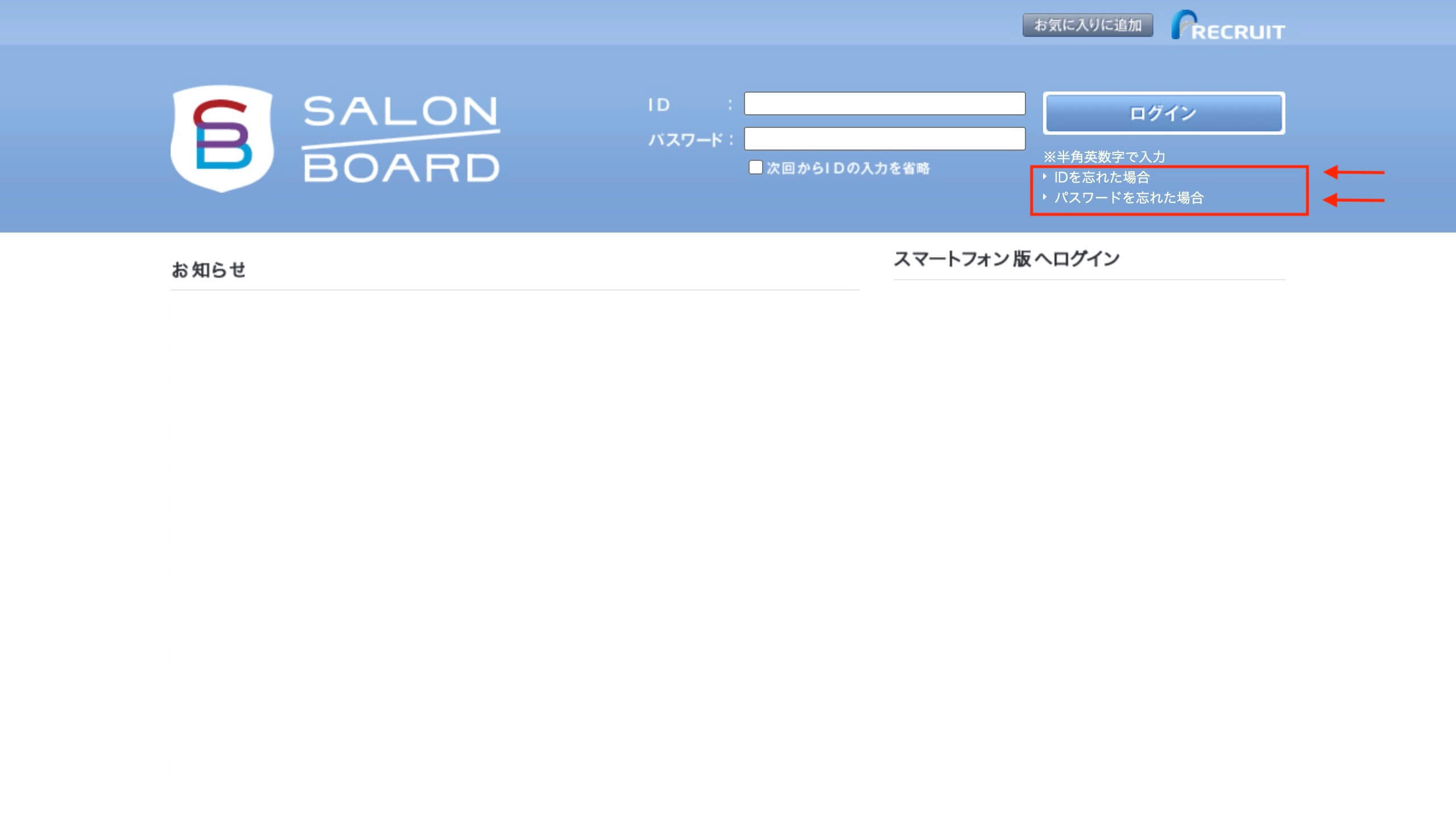
パソコンで利用する場合は、SALON BOARD公式サイトの「ログイン」画面を開きます。公式サイトのログイン画面では、IDとパスワードの入力欄、ログインボタン、ログインできない場合の案内が用意されています。
- ブラウザでSALON BOARDの公式サイトを開く。
- 公式サイト内の「ログイン」画面に進む。
- 発行済みのIDとパスワードを入力する。
- 利用規約などの表示を確認し、ログインする。
- 予約管理や掲載情報の管理画面が表示されることを確認する。
ログイン画面を毎回検索する必要はありません。公式画面を確認できたら、店舗で使用するパソコンのブックマークに登録しておくと、検索結果から別のページを開いてしまうリスクを減らせます。
スマホ版のログイン方法
スマートフォンから予約やスケジュールを確認したい場合は、スマートフォン専用のログイン画面を利用します。公式PC版ログイン画面には「スマートフォン版へログイン」という案内があり、スマホ向けの画面へ移動できます。
- スマートフォンのブラウザでSALON BOARD公式サイトを開く。
- スマートフォン版のログイン画面に進む。
- IDとパスワードを入力する。
- ログイン後、必要な予約・スケジュール情報を確認する。
公式サイトの案内によると、スマートフォンでは予約・スケジュール管理の確認が可能です。ただし、パソコン版とすべての機能や操作性が同じとは限りません。掲載内容の細かな編集など、画面が見づらい作業はパソコンで行うほうがスムーズです。
スマホ版のログイン画面も、確認後にブックマークしておくと便利です。共有端末や他人のスマートフォンを使う場合は、IDの記憶機能を安易に有効にせず、利用終了後にログアウトしてください。
【ログイン先を比較】予約管理と採用管理は何が違う?
サロンボードのログインで見落としやすいのが、通常のサロン管理画面と採用管理画面の違いです。どちらもSALON BOARDという名称を使っていますが、扱う業務が異なります。
公式PC版のログイン画面にも「SALON BOARD 採用管理」への案内があります。予約管理のIDを使って採用管理に入ろうとしたり、その逆を試したりすると、正しい認証情報を入力していても目的の画面にたどり着けない可能性があります。
| 確認項目 | 通常のSALON BOARD | SALON BOARD 採用管理 |
|---|---|---|
| 主な目的 | サロンの予約・掲載情報の管理 | 求人・採用業務の管理 |
| 主な利用者 | オーナー、受付担当者、サロンスタッフなど | 採用担当者、求人を管理する事業者など |
| ログイン画面 | SALON BOARD公式サイトの通常ログイン画面 | 採用管理専用のログイン画面 |
| 公式サイトのドメイン | salonboard.com | ats.salonboard.com |
| ログイン後に扱う情報 | 予約、スケジュール、掲載内容、顧客関連情報など | 求人・採用に関する情報 |
| パスワード再設定 | 通常のログイン画面から公式の案内を確認 | 採用管理専用の再設定手続きを利用 |
特に重要なのは、予約管理と採用管理ではログイン画面だけでなく、パスワード再設定の案内も異なる点です。採用管理の公式再設定画面では、対象のIDを入力し、登録済みメールアドレスにワンタイムキーを送信する手続きが案内されています。
一方、通常のサロンボードは、ホットペッパービューティーに掲載するサロン情報や予約を管理するためのシステムです。公式FAQでは、SALON BOARDの利用にはホットペッパービューティーへの掲載が必要と説明されています。
「ログインできない」ときは、パスワードの入力を何度も試す前に、まず画面上のサービス名を確認してください。予約を確認したいのか、応募者や求人を管理したいのかを切り分けるだけでも、無駄な操作を減らせます。
【原因別に解説】サロンボードにログインできないときの対処法
ログインエラーが発生した場合は、原因を一つずつ切り分けることが大切です。入力情報の誤りなのか、ブラウザや通信の問題なのか、サービス側のお知らせに関連する事象なのかによって、取るべき対応が変わります。
原因1:IDやパスワードの入力ミス
まず、IDとパスワードを見直します。大文字と小文字、半角と全角、入力欄の前後に入った空白、キーボードの入力モードなどは、見落としやすいポイントです。
- IDが、普段使っているメールアドレスや別サービスのアカウントと混同されていないか確認する。
- パスワードの大文字・小文字、数字、記号を確認する。
- ブラウザの自動入力で、以前のパスワードが入力されていないか確認する。
- 入力内容を修正しても入れない場合は、公式のパスワード再設定案内に進む。
パスワードを何度も推測して入力するより、正しいIDを確認し、必要に応じて公式の再設定手続きを利用するほうが確実です。
原因2:ブラウザや端末が対応環境と合っていない
公式FAQでは、SALON BOARDの利用にインターネット環境とパソコンやタブレットなどの端末が必要とされています。また、推奨環境は別途案内されています。端末やOS、ブラウザが古い場合は、表示やログインに問題が出ていないか確認しましょう。
- ブラウザを最新版に更新する。
- OSの更新状況を確認する。
- 別の対応ブラウザでログインできるか試す。
- ブラウザのキャッシュやCookieが原因と考えられる場合は、必要なログイン情報を確認してから整理する。
- ブラウザの拡張機能が影響していそうな場合は、一時的に無効にして試す。
ただし、推奨環境は通常のSALON BOARDとSALON BOARD 採用管理で分けて確認する必要があります。採用管理では、公式のお知らせにより2026年3月26日から推奨環境が変更され、iOS 17とSafari 17の組み合わせが対象から除外される一方、iOS 26とSafari 26の組み合わせが追加されました。この変更は採用管理についての告知であり、通常の予約管理画面にも同じ条件が適用されると決めつけないようにしてください。
原因3:通信環境の不具合
ログイン画面そのものが開かない、読み込みが終わらない、途中で接続が切れるといった場合は、通信環境も確認します。
- ほかのウェブサイトが正常に開くか確認する。
- Wi-Fiを再接続する、または別の安定したネットワークで試す。
- 端末とブラウザを再起動する。
- 店舗内の複数端末で同時に同じ症状が出ていないか確認する。
複数の端末で同じ時間帯にログインできなくなった場合は、個別端末の設定だけでなく、サービス側のお知らせも確認しましょう。
原因4:システムメンテナンスやサービス側の障害
公式ログイン画面には、2026年10月19日付でシステムメンテナンスのお知らせが掲載されています。告知によると、2026年10月26日(月)の13時から20時頃まで、ホットペッパービューティーへの掲載内容の反映が一時停止する予定です。
このメンテナンスで停止するのは、掲載情報を変更した後にホットペッパービューティーへ反映する機能です。公式告知では、掲載内容の変更・登録自体は可能で、それ以外の機能は通常どおり利用できると説明されています。そのため、告知されたメンテナンスを理由に、ログインや予約管理のすべてが停止すると判断するのは適切ではありません。
エラーが発生したら、公式ログイン画面のお知らせと、表示されているエラーメッセージを確認してください。障害やメンテナンスの告知が見当たらない場合は、入力情報、ブラウザ、通信環境の順に切り分けます。

【ID・パスワードを忘れた】確認先と再設定の進め方
IDやパスワードを忘れた場合は、通常のサロン管理と採用管理を区別して手続きを進めましょう。サービスによって案内される再設定方法が異なるため、別のログイン画面で操作しても解決につながらないことがあります。
サロンボードのIDを忘れた場合
まず、契約時に受け取った案内書類や登録時のメールなど、IDが記載されている可能性のある資料を確認します。店舗内で管理しているログイン情報があれば、管理責任者にも確認してください。
それでも分からない場合は、公式ログイン画面の「ログインできない場合はこちら」から案内を確認し、必要に応じて担当営業や公式サポートへ問い合わせます。別のスタッフが把握しているIDを使う場合も、利用する店舗や業務に対応したものかを確かめましょう。
サロンボードのパスワードを忘れた場合
通常のサロンボードでは、公式ログイン画面にあるログインできない場合の案内から、パスワードに関する手続きを確認します。第三者が運営する解説サイトや、検索結果に表示された不明な再設定ページへIDやパスワードを入力しないことが大切です。
採用管理の場合は、専用のパスワード再設定画面を利用します。公式画面では、再設定対象のIDを入力し、登録済みメールアドレスにワンタイムキーを送信する流れが案内されています。IDが分からない、または利用できない場合は、担当営業へ連絡するよう説明されています。
パスワード再設定メールが届かない場合
再設定を申し込んでもメールが届かない場合は、登録したメールアドレスが正しいか、迷惑メールフォルダに振り分けられていないか、受信制限が設定されていないかを確認します。
登録情報そのものが分からない場合や、再設定を繰り返しても解決しない場合は、手続きを続けるより公式サポートに相談するほうが確実です。問い合わせの際は、利用しているサービス名、表示されたエラー、発生時刻、利用端末、ブラウザを整理しておくと状況を説明しやすくなります。
【公式ページの見分け方】問い合わせ先とログイン後の予約管理
公式ログインページを見分けるポイント
サロンボードの公式ログイン画面を探すときは、ページのデザインだけで判断せず、ブラウザのアドレス欄を確認してください。通常のサロン管理では「salonboard.com」、採用管理では「ats.salonboard.com」という公式ドメインが使われています。
アドレスが似ているだけの別サイトや、外部の解説ページを公式画面と取り違えないことが重要です。IDやパスワードを入力する前に、ドメインの綴り、サービス名、ページの目的を確認しましょう。
また、検索広告からアクセスした場合は、広告であることだけを理由に安全と判断せず、公式サイトかどうかを確認してからログインしてください。ログイン画面をブックマークしておけば、日常の操作で誤った入口を選ぶリスクを抑えられます。
サロンボードにログインできない場合の問い合わせ先
公式FAQでは、操作方法などを相談できるヘルプデスクが案内されており、受付時間は年中無休の10時から21時までです。電話またはメールで問い合わせる方法が用意されています。
問い合わせ先を探す場合は、通常のSALON BOARD公式サイトと採用管理の公式サイトを使い分けてください。採用管理のログインやパスワード再設定に関する問題は、採用管理専用のヘルプデスク案内を確認します。
問い合わせ前に、次の情報をまとめておくとスムーズです。
- 通常のサロン管理か、採用管理か。
- PC版かスマホ版か。
- 表示されたエラーメッセージの内容。
- 発生した日時と、試した対処法。
- 利用端末、OS、ブラウザの種類。
パスワードそのものをメールや問い合わせ文に記載する必要はありません。本人確認やアカウント確認に必要な情報については、公式窓口の案内に従ってください。
ログイン後に確認したい予約管理の基本
ログインできたら、まず当日の予約状況とスケジュールを確認します。SALON BOARDは、ホットペッパービューティーに掲載するサロン情報やスタッフ、メニュー、クーポン、ブログ、口コミ返信などを管理する機能を備えています。
- 予約・スケジュール: 当日の予約、新規予約、予約変更などを確認する。
- 掲載情報: サロン情報、スタッフ、メニュー、クーポンなどの内容を確認する。
- ブログ・口コミ: 更新が必要な情報や返信対応を確認する。
- スタッフ間の引き継ぎ: 予約の変更や対応状況を共有し、確認漏れを防ぐ。
ログインできることと、予約情報が正しく更新されていることは別の確認事項です。予約変更後は画面上の内容を確認し、掲載情報を変更した場合は必要な反映操作まで完了しているかを確かめましょう。
さらに、店舗の共用パソコンでは、ブラウザにパスワードを保存したままにしない、離席時に画面を開きっぱなしにしない、スタッフの異動や退職時にログイン情報の管理を見直すといった運用も欠かせません。予約や顧客に関する情報を扱うため、ログイン情報の管理は日々の店舗運営の一部として考える必要があります。

【サロンボードログイン】に関するよくある質問(FAQ)
Q1:サロンボードの公式ログイン画面はどこですか?
A1:SALON BOARD公式サイト内の「ログイン」画面からアクセスできます。スマートフォンでは、公式PC版画面にある「スマートフォン版へログイン」の案内から専用画面に進めます。初回に公式ページを確認したら、ブックマークしておくと便利です。
Q2:サロンボードのIDを忘れた場合はどうすればよいですか?
A2:契約時の案内書類や登録時のメール、店舗の管理責任者が保管している情報を確認してください。見つからない場合は、公式ログイン画面の案内を確認し、担当営業や公式サポートへ相談しましょう。
Q3:サロンボードのパスワードを忘れた場合、再設定できますか?
A3:通常のサロンボードでは、公式ログイン画面にある「ログインできない場合はこちら」から案内を確認してください。採用管理の場合は専用の再設定画面を利用し、登録済みメールアドレスに送信されるワンタイムキーを使う手続きが案内されています。
Q4:スマホからサロンボードにログインできますか?
A4:はい。スマートフォン専用のログイン画面が用意されています。予約・スケジュールの確認などに利用できますが、機能や操作性はパソコン版と異なる場合があります。
Q5:採用管理のIDで通常のサロンボードにログインできますか?
A5:通常のサロン管理と採用管理は別のログイン先です。利用したい業務に応じて正しい画面を選び、ログインできない場合は、それぞれの公式案内でIDやパスワードの確認方法を調べてください。
Q6:ログインできない場合、どこに問い合わせればよいですか?
A6:通常のサロンボードは公式サイトの問い合わせ案内、採用管理は専用のヘルプデスク案内を確認してください。通常のSALON BOARD公式FAQでは、ヘルプデスクの受付時間を年中無休10時から21時までと案内しています。
まとめ:サロンボードログインで迷わないための判断基準
サロンボードにログインできないときは、最初に公式ログイン画面かどうかを確認し、次に通常のサロン管理と採用管理のどちらを利用するのかを切り分けましょう。そのうえで、ID・パスワード、ブラウザ、通信環境、公式のお知らせの順に確認すると、原因を整理しやすくなります。
特に覚えておきたいのは、通常のSALON BOARDとSALON BOARD 採用管理ではログイン先も再設定方法も異なるという点です。スマートフォンから利用する場合も、公式の専用画面を使い、確認後はブックマークしておくと日々の業務を進めやすくなります。
ログイン後は、予約の確認だけで終わらせず、予約変更の反映、掲載情報の更新、スタッフ間の引き継ぎまで確認することが大切です。公式のお知らせや推奨環境は変更されることがあるため、エラーが続く場合は最新の案内を確認し、解決しなければ公式サポートに相談してください。 (出典: サロン ボード ログイン(Yahoo!ニュース))
情報を整理して届けることが得意なWebディレクター。ユーザー視点に立った記事作成を目指しています。
