IPhoneの壁紙がぼやける原因は?2026年最新の設定解除と鮮明に戻す方法を徹底解説
iPhoneの壁紙を設定したら、ロック画面の上半分だけが白くぼやける、ホーム画面全体にぼかしがかかる、保存した高画質の写真なのに鮮明に表示されない――。こうした症状は、必ずしも写真の画質やiPhone本体の故障が原因とは限りません。
2026年10月時点では、Appleが案内する壁紙のカスタマイズ機能に加え、iOSの表示仕様、画像の縦横比、拡大・縮小、ホーム画面の「ぼかし」設定、常時表示ディスプレイの効果など、確認すべきポイントが複数あります。Appleの公式サポート情報と、iOS 16・iOS 17以降の壁紙トラブルに関する解説を踏まえ、症状別の原因と具体的な直し方を整理します。
📌 【この記事の重要ポイントまとめ】
- 原因:ホーム画面のぼかし設定、ロック画面の画像配置、画像の解像度、常時表示の効果などを切り分けることが先決です。
- 直し方:ホーム画面の「ぼかし」を解除し、ロック画面では写真の拡大・縮小や位置を調整すると改善する場合があります。
- 2026年の注意点:iOS 26ではホーム画面の壁紙を個別にカスタマイズでき、対応機種の常時表示ディスプレイでは壁紙がぼやけて見える場合もあります。
【原因を特定】iPhoneの壁紙がぼやける理由は大きく5つ
iPhoneの壁紙がぼやけるときは、まず「画面のどこが、どのタイミングでぼやけるのか」を確認してください。上部だけなのか、ホーム画面全体なのか、画面が暗くなったときだけなのかによって、原因も対処法も変わります。
Appleのサポート情報では、ロック画面とホーム画面の壁紙をそれぞれカスタマイズできることや、ホーム画面用の写真に「ぼかし」を適用できることが案内されています。一方、ロック画面の上部だけがぼやける症状については、画像の配置や画面を覆う範囲を確認する必要があります。
- ホーム画面のぼかし設定:アプリアイコンやウィジェットを見やすくするため、背景写真に意図的なぼかしが適用されている。
- 画像のサイズや縦横比:写真が画面に合わず、拡大やトリミングによって画質が低下したり、画面の一部が別の表示で補われたりする。
- ロック画面の配置:写真の拡大率や位置によって、画面上部に不自然なぼかしが生じることがある。
- 常時表示ディスプレイの仕様:対応機種では、画面が暗くなった状態で壁紙写真がぼやけて表示される場合がある。
- 元画像の画質や表示効果:圧縮された画像、拡大しすぎた写真、フィルタや立体表示などが、ぼやけた印象につながる。
ここで押さえたいのは、壁紙がぼやけていることと、元画像の解像度が低いことは同じではないという点です。ホーム画面だけがぼやけるなら設定を、ロック画面の上部だけなら写真の配置を、写真全体がぼやけるなら元画像と拡大率を優先して確認しましょう。
【症状別の直し方】どこがぼやけるかで対処法を選ぶ
最初から壁紙を削除したり、iPhoneを初期化したりする必要はありません。次の表で自分の症状に近いものを選び、該当する設定から確認するのが効率的です。
| 症状 | 考えられる原因 | 最初に試す対処法 |
|---|---|---|
| ホーム画面全体がぼやける | ホーム画面の「ぼかし」がオン | 「ホーム画面をカスタマイズ」でぼかしをオフにする |
| ロック画面の上半分だけ白くぼける | 写真の配置、拡大率、画面を覆う範囲 | 壁紙編集画面で写真を少し拡大し、位置を調整する |
| ロック画面の写真全体がぼやける | 元画像の画質、過度な拡大、表示効果 | 元の写真を確認し、別の高画質画像でも試す |
| 画面が暗くなるとぼやける | 常時表示ディスプレイの壁紙効果 | 「画面表示と明るさ」の常時表示設定を確認する |
| アップデート後に急にぼやけた | 設定の変更、表示仕様、ソフトウェアの不具合 | 壁紙の設定を確認し、再起動やiOSの更新状況も調べる |
Appleの公式サポート「iPhoneの壁紙を変更する」では、設定アプリから壁紙を選び、ロック画面とホーム画面を個別に調整する方法が紹介されています。壁紙の問題を切り分ける際も、両方の画面を一括して変更するのではなく、症状が出ている側を先に編集するのがポイントです。
なお、設定項目の名称や配置はiOSのバージョンによって異なることがあります。以下では、2026年時点のiOS 26を中心に、従来のiOS 16・iOS 17で知られている症状も含めて解説します。
【ロック画面の上半分がぼやける】白ぼけを消す方法
ロック画面の上半分だけが白くぼやける場合、最初に確認したいのは写真の配置です。時計の上や画面上端に近い部分だけがぼけ、中央から下は鮮明に見えるなら、写真全体の解像度よりも、壁紙として表示する際の拡大率や画面を覆う範囲に原因がある可能性があります。
スマホサポートラインは2023年9月24日付のiOS 17向け記事で、アップデート後にロック画面やホーム画面の壁紙がぼやける症状を取り上げ、仕様や設定など複数の原因を挙げています。iOS 17の時期から知られているこの症状も、すべてを一律にソフトウェアの不具合と判断するのは適切ではありません。
方法1:壁紙を少し拡大して位置を調整する
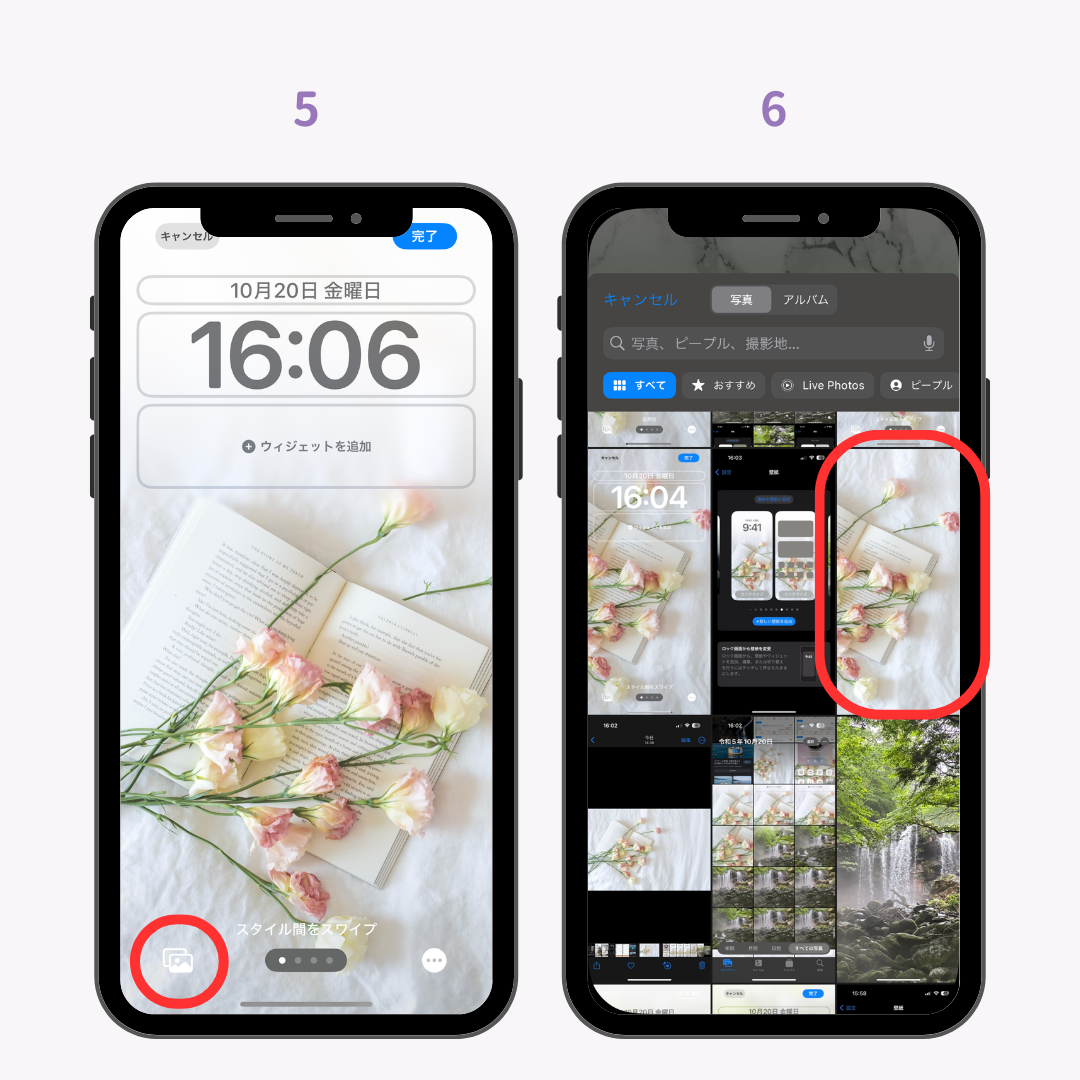
- iPhoneのロック画面を表示し、画面を長押しします。
- Face IDやパスコードなどで認証し、壁紙ギャラリーを開きます。
- 現在使用している壁紙を選び、「カスタマイズ」をタップします。
- 「ロック画面」を選択し、写真を2本の指で少しずつ拡大します。
- 写真をドラッグして、被写体や背景の位置を調整します。
- 上部のぼかしが消え、構図にも問題がないことを確認して「完了」をタップします。
この方法では、画面上端まで写真を広げることで改善する場合があります。ただし、拡大しすぎると被写体の一部が切れたり、元画像の画素が目立ったりするため、少しずつ調整してください。
方法2:写真を壁紙向けにトリミングする
拡大しても改善しない場合は、写真アプリで元画像を編集する方法もあります。写真を開き、「編集」からトリミングを選択し、不要な余白を減らして縦長の構図に整えます。編集前の写真を残しておけば、構図を変更しても元の画像に戻しやすくなります。
AppleのiPhoneユーザガイドでも、ロック画面の壁紙編集時にピンチ操作で写真を拡大・縮小し、指でドラッグして位置を変える方法が案内されています。特別なアプリを使わなくても、まずは標準の壁紙編集機能で調整できます。
方法3:壁紙を選び直して表示効果を比較する
写真の位置を調整しても上部だけがぼやけるなら、別の写真を一時的に壁紙へ設定してみましょう。別の写真では問題が起きない場合、元画像の縦横比や構図、画像の表示条件が関係している可能性があります。複数の写真で同じ現象が出る場合は、iOSの設定やバージョンも確認してください。
なお、壁紙編集画面に「壁紙を拡張」などの関連項目が表示される場合は、その設定を切り替えて比較する方法もあります。ただし、表示の有無や名称はiOSのバージョンによって異なるため、すべてのiPhoneに共通する設定として探し続ける必要はありません。

【ホーム画面全体がぼやける】iPhoneの壁紙ぼかし設定を解除
ロック画面では写真が鮮明なのに、ホーム画面へ移動すると背景全体がぼやける場合は、ホーム画面専用の「ぼかし」設定を優先して確認してください。
これはアプリアイコンやウィジェットを見やすくするための表示機能です。写真の解像度を改善する機能ではなく、背景画像に意図的なぼかしを適用する仕組みなので、元画像を高画質なものへ交換する前に設定を見直す価値があります。
iOS 26でぼかしを解除する手順
- 「設定」アプリを開きます。
- 「壁紙」をタップします。
- 現在の壁紙の組み合わせを確認し、ホーム画面側の「カスタマイズ」を選択します。
- ホーム画面のカスタマイズ画面で「ぼかし」を確認します。
- ぼかしがオンになっていればオフにし、ホーム画面に戻って写真の見え方を確認します。
Appleの公式サポートでも、壁紙を追加した後に「ホーム画面をカスタマイズ」を選び、「ぼかし」を使ってアプリが見やすい背景にできると説明されています。つまり、ホーム画面のぼやけは、故障ではなく設定によって生じている場合があります。
iOS 26では、ホーム画面の空いている場所を長押しして編集メニューから壁紙をカスタマイズする方法もあります。設定アプリから目的の項目が見つからない場合は、ホーム画面側の編集メニューを確認してください。
ロック画面とホーム画面は別々に確認する
壁紙を両方に設定していても、ホーム画面とロック画面では表示方法やカスタマイズ項目が異なります。ホーム画面のぼかしを解除しても、ロック画面上部のぼかしまで必ず消えるわけではありません。
反対に、ロック画面の写真を拡大して鮮明に見せても、ホーム画面の「ぼかし」がオンのままなら背景はぼやけて表示されます。症状が出ている画面ごとに設定を確認することが、最短で解決するコツです。
【画像サイズ・解像度を確認】高画質の壁紙を鮮明に表示する方法
設定を変更しても写真全体がぼやけるなら、次は元画像の品質を確認します。iPhoneの壁紙は、画面いっぱいに表示するために写真を拡大したり、画面の縦横比に合わせて一部を切り取ったりすることがあります。その結果、元の写真では気にならなかった粗さが目立つ場合があります。
壁紙の解像度は「大きければよい」とは限らない
壁紙の鮮明さには、元画像の画素数だけでなく、写真の縦横比、表示倍率、圧縮の有無も影響します。すべてのiPhoneに共通する壁紙の最適ピクセル数があるわけではなく、端末の画面サイズや解像度に合わせて選ぶ必要があります。
- 元画像を使う:スクリーンショットや、メッセージアプリ経由で圧縮された画像より、可能であれば元の写真ファイルを使用する。
- 過度な拡大を避ける:被写体を大きくしすぎると、元画像の画素が引き伸ばされて粗く見えることがある。
- 縦横比を合わせる:iPhoneの縦長画面に近い構図の写真を選び、必要以上の拡大やトリミングを減らす。
- 加工前の画像と比較する:フィルタや編集によって細部が失われていないか、元画像と見比べる。
- 別の写真で検証する:同じ設定で別の高画質画像を壁紙にし、元画像の問題か表示設定の問題かを切り分ける。
壁紙をトリミングするときの注意点
壁紙のトリミングは、写真の見栄えを整えるために有効ですが、切り取り範囲を小さくしすぎると、壁紙として表示した際に拡大率が高くなります。特に、遠くから撮影した風景や、細かな模様が多い写真では、拡大による画質の低下が目立ちやすくなります。
鮮明さを優先するなら、被写体が十分な大きさで写っている元画像を選び、画面に合わせて必要な範囲だけをトリミングしてください。写真の上下に余白が多い場合は、壁紙編集画面で配置を調整し、必要に応じて別の構図を用意すると改善しやすくなります。
また、ダウンロードした壁紙が最初からぼやけている場合は、設定を何度変更しても元の画質以上にはなりません。写真アプリで元画像を拡大して確認し、細部が不鮮明なら、より高画質なファイルへ差し替えるのが確実です。

【iOS 16・iOS 17・iOS 26】壁紙のぼやけ方はどう違う?
iPhoneの壁紙に関する相談では、「iOSをアップデートしたら急にぼやけた」というケースも見られます。スマホサポートラインは2023年9月24日付で、iOS 17へのアップデート後に壁紙がぼやける症状を取り上げています。ただし、アップデート後に発生したからといって、すべての症状が同一の不具合によるものとは限りません。
2026年時点では、AppleのiOS 26向けサポート情報で、ホーム画面のぼかし設定や、ロック画面のカスタマイズ方法が案内されています。さらに、対応機種では常時表示ディスプレイの表示効果も確認する必要があります。
- iOS 16:ロック画面のカスタマイズ機能が導入された世代。壁紙の配置や表示効果を確認する際は、現在の壁紙編集画面を使う。
- iOS 17:アップデート後の壁紙のぼやけが解説記事で取り上げられた世代。写真の位置や設定を見直し、別の画像でも再現するかを調べる。
- iOS 26:ホーム画面の「ぼかし」設定を確認できるほか、対応機種では常時表示ディスプレイの壁紙効果も切り分ける必要がある。
常時表示ディスプレイでだけ壁紙がぼやける場合
iOS 26では、常時表示ディスプレイが暗くなった状態で、ロック画面の壁紙写真にぼかしが適用される場合があります。通常のロック画面では鮮明なのに、端末を操作していないときだけぼやけるなら、この表示効果を疑ってみてください。
- 「設定」を開きます。
- 「画面表示と明るさ」を選択します。
- 「常に画面オン」を開きます。
- 壁紙写真のぼかしに関する項目が表示されている場合は、オン・オフを切り替えて見え方を比較します。
この機能は対応機種やiOSのバージョンによって利用条件が異なります。該当する設定が見つからない場合は、常時表示ディスプレイに対応している機種かどうかと、インストール済みのiOSを確認してください。画面をタップして通常の明るさに戻すと鮮明に見えるなら、元画像の解像度よりも常時表示時の効果が関係している可能性があります。
アップデート後に改善しないときの確認手順
ホーム画面のぼかしを解除しても改善せず、複数の壁紙で同じ症状が発生する場合は、次の順番で確認します。
- ロック画面とホーム画面の両方で、症状が再現するかを調べる。
- 別の高画質な写真を壁紙に設定し、同じ症状が起きるかを確認する。
- iPhoneを再起動し、壁紙の表示が変化するかを確認する。
- 「設定」の「一般」から「ソフトウェアアップデート」を開き、利用できるアップデートがあるか確認する。
- 改善しない場合は、Appleの公式サポートで端末やソフトウェアの状況に応じた案内を受ける。
特定の写真だけでぼやけるなら、画像の品質や構図が原因である可能性があります。一方、複数の高画質な写真で同じ症状が再現し、設定を変えても改善しない場合は、ソフトウェア側の問題も含めて調べる必要があります。壁紙を直すためだけに、最初から初期化を行うことはおすすめしません。
【プロの結論】iPhoneの壁紙を鮮明に戻すための判断基準
壁紙のぼやけを効率よく解消するには、原因を大きく3つに分けて考えると整理しやすくなります。それは「意図的な表示効果」「写真の表示条件」「元画像の画質」です。
まず、ホーム画面全体がぼやけるなら「ぼかし」設定を確認します。ロック画面の上半分だけが白くぼやけるなら、写真の拡大率や配置を調整します。画面が暗くなったときだけぼやけるなら、常時表示ディスプレイの設定を調べます。写真全体が粗い場合は、元画像の解像度や圧縮状態を確認してください。
この順番で調べれば、画像を何度もダウンロードしたり、壁紙をすべて削除したりする手間を減らせます。また、iOSの仕様による表示効果と、実際の画質低下を区別することも重要です。ぼかしを解除できる症状なら設定変更が適していますが、元画像そのものが低画質なら、設定だけでは改善しません。
特に、壁紙の上部だけがぼやける症状は、ホーム画面全体のぼかしとは対処法が異なります。設定を変更しても解決しない場合は、症状が発生する画面、写真の種類、発生するタイミングを整理してから次の対処法を選びましょう。
【iPhoneの壁紙がぼやける】に関するよくある質問(FAQ)
Q1:iPhoneの壁紙の上半分だけが白くぼやけるのはなぜですか? A1:写真の拡大率や位置、画面を覆う範囲などが関係している可能性があります。ロック画面を長押しして「カスタマイズ」を開き、写真を少し拡大して位置を調整してください。改善しない場合は、元画像をトリミングして設定し直す方法もあります。
Q2:iPhoneのホーム画面だけがぼやける場合、どうすれば直りますか? A2:「設定」から「壁紙」を開き、ホーム画面の「カスタマイズ」を選択して「ぼかし」をオフにします。ロック画面の写真が鮮明で、ホーム画面だけがぼやけている場合は、まずこの設定を確認してください。
Q3:高画質の写真を壁紙にしているのに、iPhoneでぼやけるのはなぜですか? A3:画像の解像度が十分でも、拡大やトリミング、ホーム画面のぼかし設定、常時表示ディスプレイの効果などによって、ぼやけて見えることがあります。別の写真で症状を比較し、表示設定と元画像のどちらに原因があるかを切り分けましょう。
まとめ:iPhoneの壁紙を鮮明に表示するために確認したいこと
iPhoneの壁紙がぼやける原因は、画像の画質だけではありません。ホーム画面のぼかし設定、ロック画面の写真の配置、画像の縦横比や解像度、iOSの表示仕様など、複数の要因が考えられます。
2026年時点では、まずホーム画面の「ぼかし」を解除し、ロック画面の上半分だけがぼやける場合は写真の拡大・縮小や位置を調整することが基本です。常時表示ディスプレイでだけ症状が出る場合は、壁紙写真のぼかし設定も確認してください。
設定を変更しても改善しないときは、別の高画質な写真で比較し、元画像の品質とiOSの表示効果を切り分けることが大切です。症状に合った対処法を選べば、不要な初期化やアプリの追加をせずに、壁紙を鮮明な状態へ戻せる可能性があります。 (出典: iphone 壁紙 ぼやける(Yahoo!ニュース))
最新のトレンドや話題のニュースをわかりやすく解説するWebライターです。読者の皆様に役立つ情報を日々お届けしています。
