インスタストーリー引用のやり方を2026年最新仕様で解説!通知・足跡とできない原因も徹底解剖
Instagram(インスタグラム)のストーリーで、友達の投稿や気になる写真・動画を自分のストーリーに引用したいと思っても、「シェアボタンが見つからない」「メンションされていないとリポストできないの?」「引用すると相手に通知される?」と迷うことがあります。実は、ストーリー、フィード投稿、リールではシェアの仕組みが異なり、相手の公開範囲や再シェア設定によっても利用できる機能が変わります。
2026年は、公開アカウントの投稿やリールを再投稿する機能に加え、公開ストーリーを再シェアする機能も注目されています。ただし、すべてのアカウントで同じ操作ができるとは限りません。ここでは、自分の投稿と他人の投稿を引用する手順、メンションなしでシェアする条件、通知・足跡の仕組み、著作権やCanvaを使った背景加工まで、実際の操作で判断できるように整理します。
📌 【この記事の重要ポイントまとめ】
- 要点1:ストーリー・フィード投稿・リールでは引用方法が異なり、相手の設定や機能の提供状況によってシェアできるかが決まる。
- 要点2:2026年はメンションなしで公開ストーリーを再シェアできる場合もあるが、ボタンが表示されないアカウントでは利用できないことがある。
- 要点3:メンション通知と閲覧履歴は別の仕組み。無断転載を避け、元投稿者のクレジットと公開範囲を尊重することが大切。
【基本知識】インスタストーリーの「引用」とリポストは何が違う?
インスタストーリーの「引用」は、ほかのユーザーの投稿を自分のストーリーに掲載する操作を指して使われることが多い言葉です。ただし、Instagramの機能上は、ストーリーの再シェア、フィード投稿のストーリーへの追加、リールのシェア、通常のリポストなどを区別する必要があります。
特に押さえておきたいのは、ストーリーに追加する機能と、フィードやリールを再投稿する機能は別物だという点です。目的に合った操作を選ばないと、プロフィールに投稿が表示されたり、意図したストーリー形式で共有できなかったりします。
2026年に知っておきたい3つのシェア機能
1.ストーリーへの追加
フィード投稿やリールなどをストーリー作成画面に表示して、自分のフォロワーに紹介する方法です。元投稿へのリンクを維持できる場合があり、投稿者のアカウントをたどってもらいやすいのが特徴です。
2.ストーリーの再シェア
他人が公開したストーリーを自分のストーリーに載せる方法です。従来は自分がメンションされたストーリーを共有する方法が中心でしたが、2025年12月には公開ストーリーをメンションなしで再シェアできる機能の展開も報じられました。2026年現在も、実際に利用できるかはアプリの機能提供状況や投稿者側の設定によって異なる場合があります。
3.フィード・リールのリポスト
Metaは2025年8月6日、公開アカウントのフィード投稿やリールを再投稿する機能を発表しました。再投稿したコンテンツは、フォロワーのフィードにおすすめとして表示される可能性があり、プロフィール上の専用タブから見返せます。これは、ストーリーに投稿カードを追加する操作とは異なります。
つまり、「リポストしたい」という希望が、24時間表示されるストーリーでの紹介なのか、プロフィール上に再投稿を残したいという意味なのかによって、選ぶ機能が変わります。

【操作手順】自分の投稿・他人のストーリー・フィード・リールを引用する方法
ここでは、共有するコンテンツ別に手順を解説します。Instagramはアプリのアップデートやアカウントごとの機能提供によってボタンの位置や名称が変わることがあるため、画面に表示されている項目を確認しながら操作してください。
1.自分の過去のストーリーをもう一度シェアする
自分が以前投稿したストーリーは、アーカイブに保存されていれば、再びストーリーとしてシェアできる場合があります。
- Instagramで自分のプロフィールを開く。
- 右上のメニューから「アーカイブ」を開く。
- ストーリーズアーカイブに切り替え、再シェアしたい投稿を選ぶ。
- 画面に表示されるシェア関連の項目をタップする。
- 編集画面で文字やスタンプなどを追加し、自分のストーリーとして公開する。
アーカイブに投稿が見つからない場合は、保存設定や削除状況を確認してください。アーカイブに残っていない投稿は、この方法では再シェアできません。
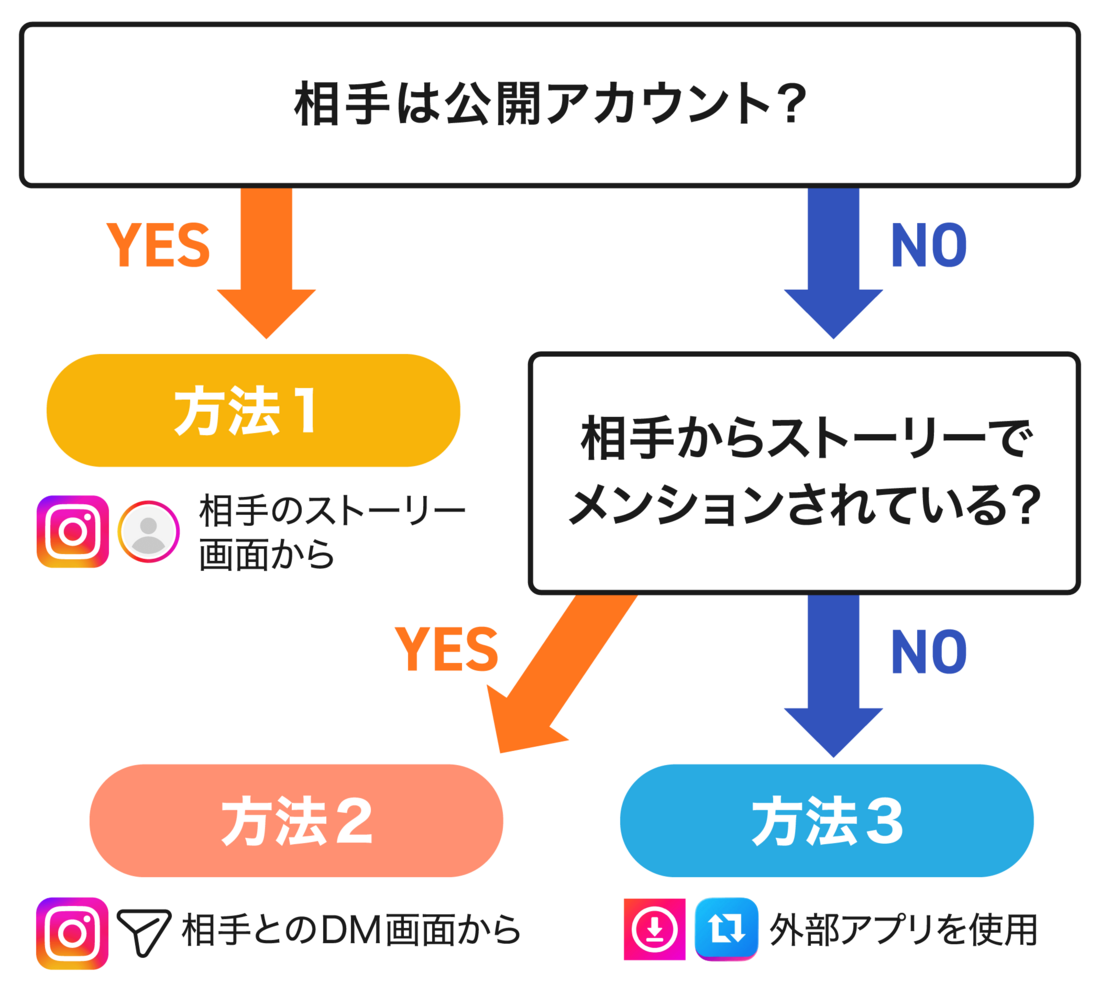
2.他人のストーリーを引用する方法【メンションあり】
相手のストーリーで自分のアカウントがメンションされている場合は、DM(ダイレクトメッセージ)に届く通知から共有できることがあります。
- InstagramのDMを開き、相手から届いたストーリーのメンション通知を探す。
- 通知内のストーリープレビューを開く。
- 「ストーリーズに追加」などの共有項目が表示されたらタップする。
- 必要に応じて文字やスタンプを追加する。
- 公開範囲を確認し、自分のストーリーとしてシェアする。
相手がストーリーの再シェアを制限している場合や、元のストーリーが期限切れになっている場合は、共有できないことがあります。メンションされていれば必ずリポストできる、というわけではありません。
3.メンションなしで他人のストーリーを引用する方法
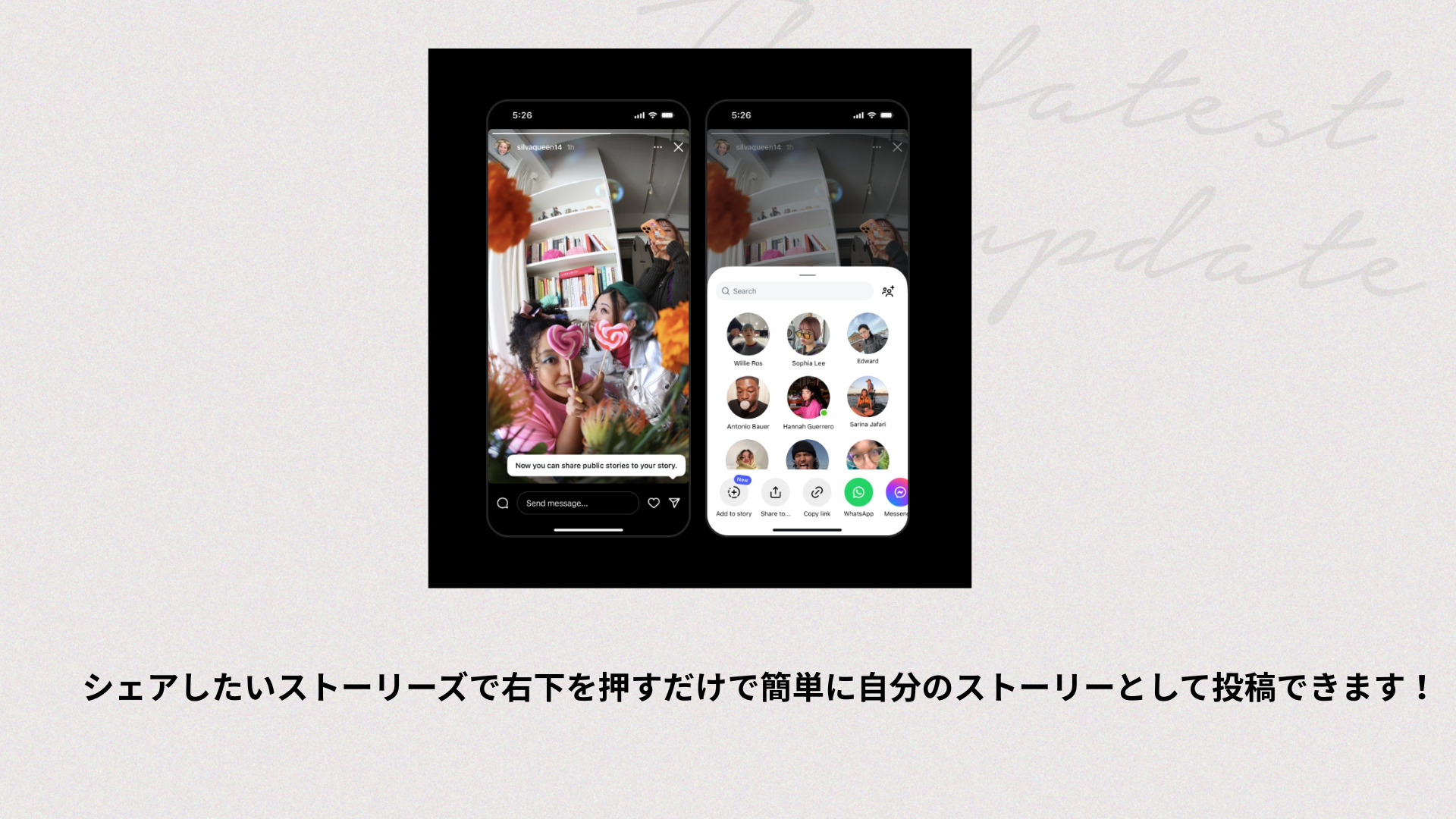
2026年は、公開ストーリーに対してシェア関連のボタンが表示され、メンションされていなくても再シェアできる場合があります。まず、相手のストーリーを開き、画面内のシェアアイコンや追加メニューを確認してください。
- 引用したい公開ストーリーを開く。
- 画面にシェアアイコンやその他の操作メニューが表示されているか確認する。
- 「ストーリーズに追加」などの項目があれば選択する。
- 編集画面で表示内容を整え、公開範囲を確認して投稿する。
該当する項目がなければ、そのアカウントではネイティブの再シェア機能を利用できない可能性があります。相手が非公開アカウントである場合や、再シェアを制限している場合も同様です。
どうしても紹介したい場合は、投稿者に共有の許可を求め、元データを提供してもらう方法が安全です。スクリーンショットを撮って再投稿することは、Instagramの正式な引用機能を利用することとは異なります。
4.フィード投稿をストーリーにシェアする方法
写真や通常のフィード投稿をストーリーで紹介する場合は、元投稿の共有メニューから操作します。
- 引用したいフィード投稿を開く。
- 投稿の下にある紙飛行機型などのシェアアイコンをタップする。
- 「ストーリーズに追加」を選択する。
- 投稿カードの大きさや位置を調整し、必要に応じてコメントを加える。
- 公開範囲を確認し、「シェア」などの表示に従って投稿する。
元投稿へのリンクが維持される形式なら、ストーリーを見た人が投稿カードをタップして元の投稿へ移動できます。相手の投稿を紹介するときは、元のアカウント名が見える状態を保つと、出典が伝わりやすくなります。
5.リールをストーリーに引用する方法
リール動画も、対象の動画がシェア可能であれば、ストーリーに追加できます。
- 引用したいリールを開く。
- シェアアイコンをタップする。
- 「ストーリーズに追加」が表示されたら選択する。
- 動画のプレビューの位置や大きさを整え、コメントやスタンプを追加する。
- 公開範囲を確認し、ストーリーとしてシェアする。
なお、リールの「リポスト」アイコンから再投稿する操作と、「ストーリーズに追加」を選ぶ操作は別です。ストーリーで紹介したいなら、共有メニューに目的の項目があるかを確認してください。
【原因と対処法】インスタストーリーを引用できない・シェアボタンがない理由
ストーリーのシェアボタンが表示されない場合、すぐに不具合だと判断する必要はありません。相手のアカウント設定、コンテンツの種類、機能の提供状況など、複数の要因が考えられます。
まずは、以下の比較表で自分の状況に近い原因を確認してください。
| 原因 | 起きやすい状況 | 確認・対処方法 |
|---|---|---|
| 相手が非公開アカウント | フィード投稿の「ストーリーズに追加」が出ない | 公開投稿を共有する場合とは条件が異なる。無理に転載せず、相手に許可を求める。 |
| 再シェアが制限されている | 公開アカウントでも共有項目がない | 投稿者側のシェア設定が影響している可能性がある。 |
| メンションがない | 他人のストーリーで再シェア項目が見つからない | 公開ストーリーの再シェア機能が利用可能か確認する。項目がなければ投稿者に相談する。 |
| 親しい友達限定の投稿 | 通常のストーリーと同じ方法で共有できない | 限定公開の意図を尊重し、再共有してよいか投稿者に確認する。 |
| ストーリーの公開期限が終了 | 以前見たストーリーを共有できない | 投稿者に元の写真や動画を提供してもらい、許可を得て紹介する。 |
| アプリのバージョンや機能提供の違い | 友達の画面にはボタンがあるのに自分にはない | Instagramを更新し、アプリを再起動する。アカウントごとの機能提供状況も確認する。 |
| 通信や一時的な不具合 | 共有画面が開かない、投稿に失敗する | 通信環境を変え、再ログインなどを試す。改善しなければ時間を置いて再確認する。 |
シェアボタンがないときに試したい順番
最初に、相手のアカウントと投稿の種類を確認します。公開アカウントのフィード投稿なのか、メンションされたストーリーなのか、親しい友達限定のストーリーなのかによって、利用できる操作が異なります。
次に、Instagramアプリを最新版に更新し、再起動してから同じ投稿を開き直します。ほかの公開投稿ではシェアできるのに特定の投稿だけできない場合は、相手の設定やコンテンツ側の条件が関係している可能性があります。
それでも解決しない場合は、設定で再シェアを許可してもらえるか投稿者に確認するのが確実です。共有制限を回避するために、無断でスクリーンショットを再投稿する方法はおすすめできません。
【通知と足跡】ストーリーを引用すると相手にバレる?閲覧履歴の仕組み
ストーリーを引用したときに相手に知られるかどうかは、「メンション通知」「ストーリーの閲覧履歴」「シェアしたコンテンツの表示」を分けて考える必要があります。
引用すると通知は届く?
相手があなたをストーリー内でメンションすると、通常はメンション通知やDMでの案内が届きます。一方、ストーリーをシェアしたという操作については、機能や設定によって扱いが異なるため、すべてのケースで相手に同じ通知が届くと考えるのは適切ではありません。
また、シェアしたストーリーに相手のアカウントを新たにメンションすれば、通常はそのメンションが通知のきっかけになります。通知が届くかどうかと、相手がシェアした内容を閲覧できるかどうかは別の問題です。
ストーリーの足跡・閲覧履歴は残る?
通常の方法で他人のストーリーを開くと、投稿者は閲覧者リストから閲覧したアカウントを確認できます。ストーリーは通常、投稿から24時間で公開表示が終了しますが、閲覧者リストは投稿後48時間まで確認できる場合があります。
つまり、引用するために元のストーリーを開けば、閲覧履歴が残る可能性があります。ストーリーを見たこと自体を相手に知られたくない場合は、シェアボタンの有無だけを確認する目的でも、通常の閲覧操作には注意が必要です。
一方、ストーリーをスクリーンショットしたことについては、通常のストーリーでは、撮影しただけで相手に個別の通知が送られる仕組みは一般に案内されていません。ただし、通知されないことは、無断保存や再投稿が許可されていることを意味しません。消える写真・動画を含むDMなど、別のルールが適用される機能もあります。
2026年のInstagram Plusにも注意
Metaは2026年6月、日本を含む各国でInstagram Plusの提供開始を発表しました。案内された機能の一つに、ストーリーをプレビューし、閲覧者リストに表示されずに確認できる機能があります。
ただし、これは通常のストーリー閲覧とは区別すべき機能です。通常どおりストーリーを開いた場合にまで、足跡が残らないと考えるのは危険です。利用できる機能や画面表示は、アプリの仕様や提供条件に応じて確認してください。
【公開範囲とプライバシー】親しい友達・非公開アカウント・メンションなしの注意点
ストーリーの再シェアでは、元の投稿者が設定した公開範囲を尊重することが大切です。自分が見られる投稿だからといって、その内容を自分のフォロワーにも公開してよいとは限りません。
親しい友達のストーリーは引用できる?
親しい友達限定のストーリーは、投稿者が閲覧者を限定して共有したコンテンツです。通常の公開ストーリーと同じ感覚で扱わず、再シェアの可否を画面で確認してください。共有できる項目が表示されない場合は、無理に別の方法で転載せず、投稿者に相談するのが安全です。
たとえ共有操作が可能であっても、限定公開の内容をより広い範囲に伝えてよいとは限りません。友人の顔写真、居場所、予定、個人的な会話などが含まれている場合は、本人の意向を優先しましょう。
自分のストーリーを他人に引用されたくない場合
自分が投稿したストーリーを他人に再シェアされたくない場合は、Instagramの設定を確認します。アプリのバージョンによって表示名が異なることがありますが、プロフィールからメニューを開き、「シェアと再利用」などの項目を探してください。
- 自分のプロフィールを開き、右上のメニューをタップする。
- 「シェアと再利用」など、共有に関する設定を開く。
- ストーリーの再シェアや、メッセージでの共有に関する項目を確認する。
- 許可したくない共有方法があれば、該当する設定をオフにする。
フィード投稿やリールの再投稿についても、共有・再利用に関する設定で制限できる場合があります。ストーリーの共有設定とフィード・リールの再投稿設定は同じとは限らないため、目的に合う項目を確認してください。
非公開アカウントなら安心?
非公開アカウントでは閲覧できる人が制限されますが、共有機能を使ったときの見え方まで一律に同じとは限りません。Metaの案内では、ストーリーの再シェアを許可すると、再シェアした側のフォロワーにも元のストーリーが見える場合があるとされています。
そのため、個人的な内容や限られた友人にだけ見せたい情報は、シェアされることを前提に公開しないのが基本です。再シェアを許可するかどうかは、アカウント全体の公開・非公開だけでなく、コンテンツごとの意図も踏まえて判断しましょう。
【著作権とマナー】無断転載を避け、Canvaで背景をおしゃれに加工する方法
インスタストーリーの引用で見落としやすいのが、著作権と肖像権です。Instagramに投稿されている写真や動画、イラスト、文章などは、誰でも自由に転載できる素材ではありません。投稿が公開されていることや、個人的に楽しむ目的であることだけで、再投稿が認められるわけではありません。
Instagramのシェア機能と法律上の「引用」は別
元投稿のシェア機能を利用すると、投稿者のアカウント情報や元投稿への導線を維持できる場合があります。これは、スクリーンショットを撮って画像を再アップロードする方法と比べ、出典を伝えやすい共有方法です。ただし、シェア機能があるからといって、どのような使い方でも無条件に許可されるわけではありません。
文化庁が案内する著作権法上の「引用」には、公表された著作物であること、公正な慣行に合致すること、目的上正当な範囲内で利用することなどの条件があります。引用部分と自分の文章を明確に区別することや、自分の説明が主で、引用が従となっていることも判断要素です。
したがって、SNSで使われる日常語としての「引用」と、法律上の引用は同じ意味ではありません。単に相手の名前を書いたり、画像にクレジットを付けたりするだけで、すべての無断転載が適法になるわけではありません。
トラブルを防ぐために守りたい4つのマナー
- 元投稿者を明示する:元のアカウント名や投稿への導線を消さず、誰のコンテンツなのかが分かるようにする。
- 必要に応じて許可を取る:画像や動画をダウンロードして再投稿する場合は、投稿者や権利者の許可を確認する。
- 内容を誤解させない:切り抜きや加工によって元の発言の意味を変えたり、自分の作品であるかのように見せたりしない。
- 人物のプライバシーに配慮する:顔写真、位置情報、個人的なメッセージなどが含まれている場合は、公開してよいかを確認する。
企業や店舗の宣伝に他人の写真を使う場合や、広告・収益化を伴う投稿で利用する場合は、利用条件を特に慎重に確認してください。権利関係が分からない場合は、素材の使用許可を得るか、自分で撮影・制作した素材を使う方法が確実です。
Canvaでストーリーの背景を加工する方法
引用した投稿を見やすく、おしゃれに紹介したい場合は、Canvaで背景を作成する方法があります。ストーリー用の縦長デザインを作り、色や装飾、短いコメントを加えると、元投稿の内容を引き立てやすくなります。
- CanvaでInstagramストーリー向けの縦長デザインを作成する。
- 背景色、グラデーション、図形、装飾などを使ってデザインを整える。
- 完成した背景を画像として保存する。
- Instagramのストーリー作成画面で背景を設定し、対応する場合は元投稿のシェアカードを配置する。
- 元投稿者の名前やリンクが維持されているか確認し、公開範囲を設定して投稿する。
ただし、Canvaで作った画像を背景にする方法と、Instagramの元投稿をそのままシェアする方法は別です。編集画面によっては、背景画像と元投稿カードを自由に組み合わせられない場合もあります。
元投稿へのリンクを残したいなら、Instagramの共有機能で作成した投稿カードを優先しましょう。スクリーンショットをCanvaに取り込んで一枚の画像として投稿すると、元投稿へのリンクが失われることがあります。見た目を整えることよりも、出典と共有先が分かることを優先するのがポイントです。
【プロの結論】インスタストーリー引用で失敗しない判断基準
インスタストーリーの引用で迷ったときは、操作方法だけでなく、共有するコンテンツの種類、元投稿者の設定、公開範囲、権利関係を順番に確認することが大切です。
自分の過去のストーリーを再利用するならアーカイブ、フィード投稿やリールを紹介するなら共有メニュー、メンションされたストーリーを引用するならDMの通知を確認するのが基本です。メンションなしの公開ストーリーについては、シェア項目が表示されるかどうかを確認し、表示されない場合は投稿者に相談してください。
特に、次の判断基準を覚えておくと、共有できるかどうかを整理しやすくなります。
- 手軽さを優先する人:Instagram公式のシェア機能を利用し、元投稿への導線を残す方法がおすすめ。
- デザインにこだわりたい人:Canvaで背景を作成しつつ、元投稿者の情報やリンクを維持できる構成を選ぶ。
- 相手に知られずに共有したい人:メンション通知、閲覧履歴、公開範囲の違いを理解する。通知の有無だけで匿名性を判断しない。
- 限定公開の内容を扱う人:親しい友達のストーリーや個人情報を含む投稿は、共有可能なボタンがあっても本人の意向を確認する。
- ビジネスや広告で利用する人:単なるシェアと著作権法上の引用を区別し、必要に応じて権利者の許可を得る。
Instagramの機能はアップデートによって変化します。2026年の最新仕様を確認する際も、ほかの人の画面にあるボタンをそのまま探すのではなく、自分のアカウントで実際に表示される項目と、元投稿者の共有設定を確認することが、最も確実な判断方法です。
【インスタストーリー引用】に関するよくある質問(FAQ)
Q1:インスタストーリーはメンションなしでも引用できますか?
A1:2026年は、公開ストーリーをメンションなしで再シェアできる機能が利用可能な場合があります。ただし、すべてのアカウントで使えるとは限りません。シェアアイコンや「ストーリーズに追加」が表示されない場合は、投稿者に共有の許可を求める方法がおすすめです。
Q2:ストーリーを引用すると相手に通知されますか?
A2:メンションされた場合は、通常、通知やDMで案内されます。シェア操作そのものの通知は機能や設定によって扱いが異なるため、必ず通知される、あるいは絶対に知られないとは言い切れません。通常のストーリーを閲覧すると、投稿者の閲覧者リストにアカウントが表示される場合があります。
Q3:ストーリーのシェアボタンがない場合はどうすればいいですか?
A3:まず、相手のアカウントが非公開かどうか、再シェアが制限されていないか、投稿の種類が何かを確認してください。そのうえでアプリを更新し、再起動して再確認します。ボタンが表示されない場合は、投稿者に共有の許可を求めるのが安全です。スクリーンショットを無断で転載する方法は避けましょう。
まとめ:2026年のインスタストーリー引用は設定・通知・権利の確認が鍵
インスタストーリーの引用方法は、自分の過去のストーリー、他人のストーリー、フィード投稿、リールのどれを共有するかによって異なります。2026年は公開コンテンツの再シェア機能が広がっていますが、すべてのアカウントで同じ操作ができるわけではありません。
シェアボタンが見つからない場合は、相手の公開範囲や再シェア設定、アプリのバージョン、機能の提供状況を確認しましょう。メンション通知と閲覧履歴の違いも理解しておけば、共有後の思わぬトラブルを避けやすくなります。
そして、他人の写真や動画を紹介するときは、元投稿者のクレジットを維持し、必要に応じて許可を取り、限定公開の意図を尊重することが欠かせません。操作の手軽さだけでなく、相手のプライバシーと著作権にも配慮しながら、自分に合ったシェア方法を選びましょう。 (出典: インスタ ストーリー 引用(Yahoo!ニュース))
Webメディアの編集およびコンテンツ作成に従事。正確で質の高い情報発信を心掛けています。
