LINEが送れない原因は?2026年最新の対処法と通信障害の見分け方を徹底解説
LINEでメッセージを送ろうとしても送信できない、トーク画面に「送信失敗」と表示される、相手からのメッセージも受信できない。こうした症状が突然起きると、スマートフォンの故障やLINEの通信障害を疑いたくなるものです。しかし、実際には通信環境の不安定さ、アプリの一時的な不具合、端末の空き容量不足、アカウントの利用制限など、原因は複数あります。
2026年10月26日時点で確認できるLINEヘルプセンターの案内を踏まえ、LINEが送れない理由と、iPhone・Androidで試せる具体的な対処法を整理しました。やみくもにアプリを削除するのではなく、通信環境、アプリ・端末、アカウント設定の順に確認することが、早期解決への近道です。
📌 【この記事の重要ポイントまとめ】
- 要点1:まずWi-Fiとモバイルデータ通信を切り替え、LINE以外のアプリも通信できないか確認する。
- 要点2:LINEアプリの更新、スマートフォンの再起動、空き容量の確認を順番に試す。
- 要点3:特定の相手にだけ送れない場合や、エラーメッセージが表示される場合は、アカウント設定や利用制限も確認する。
【2026年10月最新】LINEが送れないときは通信障害を確認
LINEが突然使えなくなったとき、最初に確認したいのは、障害がサービス全体で発生しているのか、それとも自分の端末だけで起きているのかという点です。
LINEヘルプセンターは、LINEに不具合が発生している場合、「お知らせ」に情報を掲載すると案内しています。2026年10月26日時点で今回確認した公式ヘルプの案内からは、LINE全体でメッセージ送信障害が発生していると断定できる告知は確認できません。ただし、公式情報に掲載がないことだけで、障害が起きていないと断定することもできません。
通信障害かどうかを判断する際は、次の3点を確認しましょう。
- LINEの公式ヘルプセンターで、不具合や障害に関する「お知らせ」が掲載されていないか確認する。
- 家族や友人など、複数の相手でも同じように送信できないか確認する。
- ブラウザでウェブサイトを開くなど、LINE以外の通信サービスも正常に使えるか確認する。
複数の相手に送信できず、ほかの利用者にも同様の症状が見られる場合は、サービス側の障害が疑われます。一方、ウェブサイトも開けないなら、スマートフォンの通信環境や回線側の問題が考えられます。
なお、障害が疑われる状況で、アプリの再インストールやアカウントの引き継ぎを急ぐ必要はありません。サービス側の復旧を待つべき状況と、自分の端末を操作すべき状況を見極めることが大切です。
【原因一覧】LINEのメッセージが送信できない理由を症状別に比較
LINEが送れない原因は、大きく分けて「通信環境」「アプリ・スマートフォン」「送信先やアカウント設定」「サービス側の障害」の4種類です。どの症状が出ているかによって、優先して確認すべき項目が変わります。
| 症状 | 考えられる原因 | 最初に試す対処法 |
|---|---|---|
| 誰にも送信できず、受信もできない | 通信不良、通信速度制限、LINEの不具合、サービス障害 | Wi-Fiとモバイルデータ通信を切り替える |
| 特定の相手にだけ送信できない | 相手のアカウント変更、相手側のメッセージ受信拒否設定など | 別の友だちやグループへの送信を試す |
| メッセージの横に送信失敗を示す表示が出る | 通信の一時的な不調、アカウントの利用制限など | 通信環境と表示されているエラーメッセージを確認する |
| LINEだけ動作が重い、頻繁に終了する | アプリの不具合、古いバージョン、端末の空き容量不足 | LINEの更新、端末の再起動、空き容量の確認 |
| メッセージは送れるが、相手からの内容が表示されない | 通信の遅延、受信設定、アカウントの利用制限など | 通信を切り替え、トーク画面を再確認する |
| 文字は送れるが写真や動画だけ送れない | 写真へのアクセス権限、データ容量、メディア送信時の不具合 | 写真のアクセス権限と送信設定を確認する |
LINEヘルプセンターの「メッセージの送信ができない/受信ができない」では、送信と受信の両方ができない場合、送信だけできない場合、受信だけできない場合を分けて案内しています。この分類に沿って症状を切り分けると、関係のない設定を変更せずに済みます。
特に重要なのは、「誰にも送れない」のか「特定の相手にだけ送れない」のかという違いです。前者では通信やアプリ、アカウント全体の状態を優先して調べ、後者では送信先の設定やアカウントの状態も確認します。
【最初に試す】LINEトークが送れないときの3ステップ対処法
原因が分からない場合は、LINE公式ヘルプセンターの案内に沿って、影響範囲の広い問題から順番に確認しましょう。次の3ステップなら、設定を大きく変更せずに原因を絞り込めます。
ステップ1:Wi-Fiとモバイルデータ通信を切り替える
最初に確認するのは、スマートフォンがインターネットに正常に接続できているかどうかです。電波の表示があっても、通信速度が低下していたり、Wi-Fiルーターとの接続が不安定だったりすると、メッセージの送受信に失敗することがあります。
- Wi-Fi接続中なら、Wi-Fiをオフにしてモバイルデータ通信で送信する。
- モバイルデータ通信中なら、Wi-Fiに切り替えて送信する。
- 機内モードがオンになっていないか確認する。
- 契約回線の通信速度制限がかかっていないか確認する。
- 特定のWi-Fiでだけ失敗する場合は、別の回線でも試す。
Wi-Fiからモバイルデータ通信に切り替えた途端に送信できるなら、元のWi-Fi環境やルーター側に原因がある可能性があります。逆に、どちらの回線でもLINE以外の通信ができない場合は、通信事業者側の状況も確認しましょう。
ステップ2:LINEアプリを終了してスマートフォンを再起動する
通信に問題がない場合は、LINEアプリや端末の一時的な不具合を疑います。LINEをいったん終了し、再度起動してメッセージを送信してください。それでも改善しなければ、スマートフォン本体を再起動します。
アプリの再起動と端末の再起動は、どちらも一時的な動作不良を解消するための基本的な方法です。再起動後は、同じ相手だけでなく、別の友だちやグループにも送信できるか確認すると、原因をさらに絞り込めます。
ステップ3:LINEを更新し、端末の空き容量を確認する
LINEアプリが古いバージョンのままだったり、端末のストレージが不足していたりすると、正常に動作しないことがあります。App StoreまたはGoogle PlayでLINEの更新が提供されていないか確認しましょう。あわせて、スマートフォンのOS更新も確認します。
LINEヘルプセンターの不具合対処案内では、端末の空き容量が不足している場合に正常動作へ影響する可能性があるとして、空き容量を2GB以上確保できているか確認するよう案内しています。容量が少ない場合は、不要なファイルやアプリを整理してください。
また、LINE内のキャッシュ削除も対処法の一つです。ただし、キャッシュ削除、トーク履歴の削除、アプリのデータ消去は同じ操作ではありません。操作内容を確認し、必要なトーク履歴を誤って消さないようにしましょう。
【iPhone・Android別】LINEアプリの不具合を解消する方法
通信環境を変更しても送信できない場合は、利用しているスマートフォンに合わせた対処を進めます。iPhoneとAndroidでは設定画面や利用できる復旧方法が異なるため、端末に合った操作を選んでください。
iPhoneでLINEが送信できない場合
iPhoneでは、次の順番で確認するのがおすすめです。
- App Storeを開き、LINEのアップデートがないか確認する。
- iPhoneを再起動する。
- 「設定」から「一般」を開き、iPhoneのストレージの空き容量を確認する。
- iOSのアップデートが提供されていれば、必要な準備をしたうえで更新する。
- LINE内のキャッシュ削除を試す。
写真や動画だけ送れない場合は、iPhoneの「設定」からLINEの設定を開き、写真へのアクセス権限も確認してください。文字メッセージは送れるのに画像だけ失敗する場合、アプリ全体の通信障害ではなく、写真へのアクセス権限などが関係している可能性があります。
LINEヘルプセンターでは、iPhone・iPadの不具合対処として「アプリを取り除く」方法も案内しています。ただし、最初から実行する必要はありません。通常の再起動や更新で改善しない場合に、操作内容を確認してから検討しましょう。
AndroidでLINEが送信できない場合
Androidでは、次の項目を確認します。
- Google PlayでLINEのアップデートがないか確認する。
- スマートフォンを再起動する。
- 「設定」から「ストレージ」を開き、空き容量を確認する。
- LINEのアプリ情報から、必要に応じてキャッシュを削除する。
- Android OSの更新が提供されていれば、対応状況を確認して更新する。
設定の名称は、Androidのバージョンやスマートフォンのメーカーによって異なります。「設定」から「アプリ」「LINE」「ストレージとキャッシュ」などの項目を探すと、キャッシュ削除の設定を見つけやすくなります。
写真や動画の送信だけが失敗する場合は、端末の設定からLINEのアプリ権限を開き、写真や動画などへのアクセスが許可されているか確認してください。
なお、LINEをアンインストールして再インストールする方法は、ほかの対処法を試しても改善しない場合の選択肢です。実行前にトーク履歴のバックアップやアカウントの引き継ぎに必要な情報を確認しましょう。バックアップの準備ができていない状態で、安易にアプリを削除するのは避けてください。
【送信失敗・受信できない】アカウント設定とエラー表示を確認
通信環境を変え、アプリを更新してもLINEが送れない場合は、アカウントの状態や送信先との関係を確認します。特に、特定の相手だけに送れない場合や、送信時にエラーメッセージが表示される場合は、端末の不具合だけでは説明できない可能性があります。
特定の相手にだけメッセージを送信できない
LINEヘルプセンターによると、友だち関係になっていない相手が「メッセージ受信拒否」をオンにしている場合や、機種変更などによって相手のLINEアカウントが変更されている場合は、送信に影響することがあります。
まずは別の友だちやグループにメッセージを送信してみてください。ほかの相手には正常に送れるなら、自分の通信環境やアプリ全体の問題よりも、特定の送信先に関係する事情を確認する必要があります。
ただし、特定の相手にメッセージが届かないことだけで、ブロックされていると断定することはできません。相手の設定やアカウントの状態は、送信側から確実に判別できない場合があります。
「送信失敗」やエラーメッセージが表示される
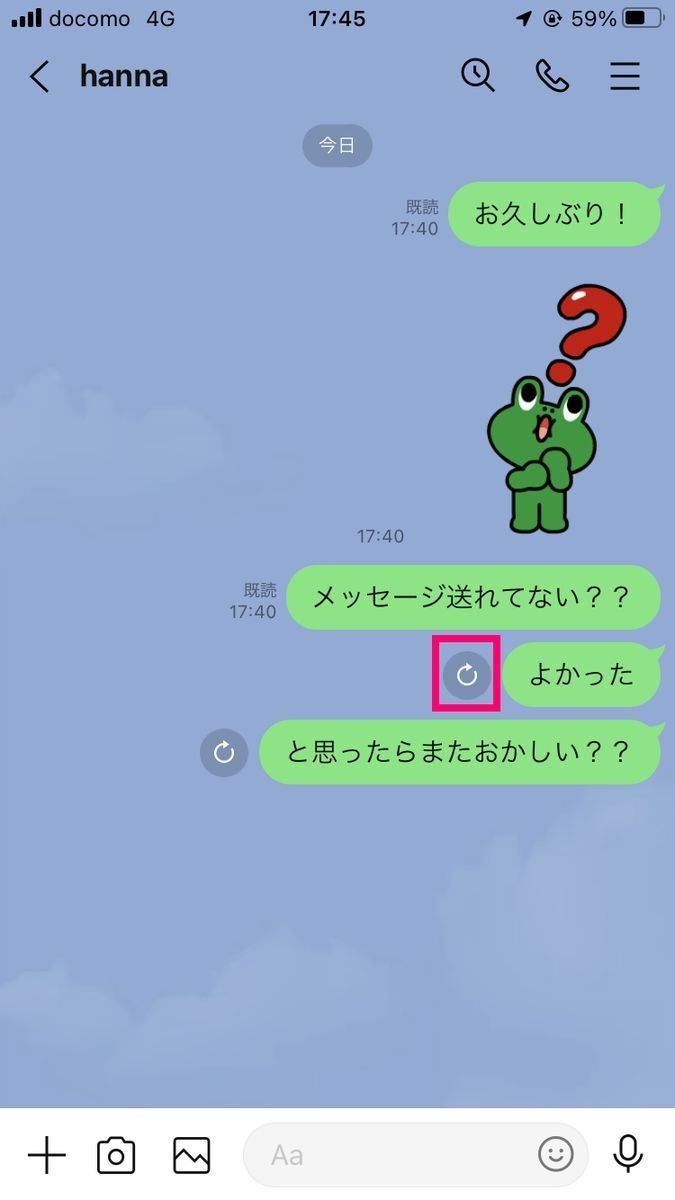
メッセージの横に送信失敗を示す表示が出ている場合は、表示されたマークをタップし、詳細なエラーメッセージが確認できるか調べましょう。LINEヘルプセンターは、通信環境に問題がないにもかかわらず送信できない場合、「メッセージを送信できません」「認証が一時的に制限されています」といった表示の有無を確認するよう案内しています。
こうした表示が出ている場合や、誰に対してもメッセージを送れない場合は、利用規約に反する行為などによってLINEの利用が制限されている可能性があります。短時間に大量のメッセージやスタンプを連続送信する行為などは、利用制限の対象となり得ます。
利用制限が疑われる場合は、むやみに送信を繰り返さず、表示内容を確認して、必要に応じてLINEの公式ヘルプセンターから問い合わせましょう。LINE側の案内では、利用停止の理由や期間の詳細は案内できず、問い合わせによって利用制限が解除されるわけではないとされています。
メッセージを受信できない場合は設定も確認
送信はできるのにメッセージを受信できない場合は、通信の遅延や受信設定も確認します。LINEヘルプセンターは、友だちに追加していない相手からのメッセージについて、「メッセージ受信拒否」がオンになっていると受信できない場合があると説明しています。
設定を確認する際は、LINEの「ホーム」から「設定」「プライバシー管理」へ進み、「メッセージ受信拒否」の項目を確認してください。設定項目の表示は、利用環境やアプリのバージョンによって異なることがあります。
また、通知が届いたのにトーク画面でメッセージを確認できない場合は、通知とメッセージ本文の表示に時間差が生じている可能性もあります。通信を切り替えてからトーク画面を再確認し、送受信の両方に問題があるのか、受信だけができないのかを切り分けましょう。
【ラインが送れない】に関するよくある質問(FAQ)
Q1:LINEが急に送れなくなったら、最初に何をすればいい?
A1:最初にWi-Fiとモバイルデータ通信を切り替え、LINE以外のアプリやウェブサイトが使えるか確認してください。通信に問題がなければ、LINEアプリの再起動、スマートフォンの再起動、アプリの更新へと進みます。複数の相手に送れない場合は、公式ヘルプセンターのお知らせも確認しましょう。
Q2:LINEのメッセージが送れないのは、相手にブロックされているから?
A2:送信できないことだけで、ブロックされていると判断することはできません。通信環境やアカウントの利用制限、相手のメッセージ受信拒否設定、相手のアカウント変更など、ほかの原因も考えられます。別の相手には送信できるか確認し、症状を切り分けてください。
Q3:LINEを再インストールすれば、送信できない問題は解決する?
A3:アプリの不具合が原因なら改善する可能性はありますが、通信障害やアカウントの利用制限が原因の場合は、再インストールだけでは解決しません。再インストールの前には、トーク履歴のバックアップやアカウントの引き継ぎに必要な情報を確認してください。まずは通信の切り替え、再起動、アップデートなど、影響の小さい方法から試すのがおすすめです。
まとめ:【プロの結論】LINEが送れないときは原因の切り分けが最優先
LINEが送れないときは、いきなりアプリを削除したり、アカウントを変更したりする必要はありません。最初に通信環境を確認し、次にアプリとスマートフォンの状態、最後に送信先やアカウント設定を調べることで、原因を効率よく絞り込めます。
今回の対処法を整理すると、次の順番になります。
- 通信環境:Wi-Fiとモバイルデータ通信を切り替え、ほかのサービスも通信できるか確認する。
- アプリ・端末:LINEの更新、スマートフォンの再起動、空き容量やキャッシュの確認を行う。
- 症状の切り分け:全員に送れないのか、特定の相手だけなのか、送信と受信のどちらに問題があるのかを確認する。
- アカウント設定:エラーメッセージやメッセージ受信拒否の設定、利用制限の可能性を調べる。
- 公式案内:改善しない場合はLINEヘルプセンターのお知らせや該当する対処方法を確認する。
大切なのは、症状を確認せずに何度も同じ操作を繰り返さないことです。特に、利用制限を示すメッセージが表示されている場合は、端末の設定変更よりも公式案内に従うことを優先してください。
2026年現在も、LINEの送受信トラブルは通信環境、端末、アカウント設定など複数の要因から発生し得ます。まずは影響の小さい対処法から順番に試し、それでも解決しない場合は、症状に合ったLINE公式ヘルプセンターの案内を確認することが、トーク履歴やアカウントを守りながら復旧を目指すための基本です。 (出典: ライン が 送れ ない(Yahoo!ニュース))
テクノロジーやライフスタイル領域を中心に執筆活動を行っています。趣味は写真撮影と旅行です。
