3分タイマー無料活用ガイド2026|180秒の設定・アラーム・スマホ対応を徹底解説
3分タイマーを今すぐ使いたいときは、無料のオンラインタイマーを利用すれば、アプリをインストールしたり会員登録したりせずに180秒のカウントダウンを始められます。料理の時間管理、勉強の集中タイム、ストレッチ、短い休憩など、3分という時間は日常のさまざまな場面で役立ちます。
2026年現在、Timer.netやStopwatch.jpなど、ブラウザ上で使えるタイマーサービスには、ワンクリック設定、アラーム音、ブラウザ通知などの機能を備えたものがあります。ただし、一時停止・再開やバックグラウンドでの動作、終了時の通知方法はサービスや端末によって異なります。ここでは、3分タイマーの使い方からサービスの選び方、音が鳴らない場合の対処法まで、実用面を中心に解説します。
📌 【この記事の重要ポイントまとめ】
- 要点1:3分は180秒。無料オンラインタイマーなら、ブラウザからすぐにカウントダウンを開始できます。
- 要点2:アラーム音やブラウザ通知を利用する場合は、音量・通知許可・端末の省電力設定を確認しましょう。
- 要点3:スマホ・PCで使う際は、一時停止・再開・リセットの操作に加え、画面を閉じた場合の動作も確認することが大切です。
【基本情報】3分タイマーとは?180秒のカウントダウンが役立つ理由
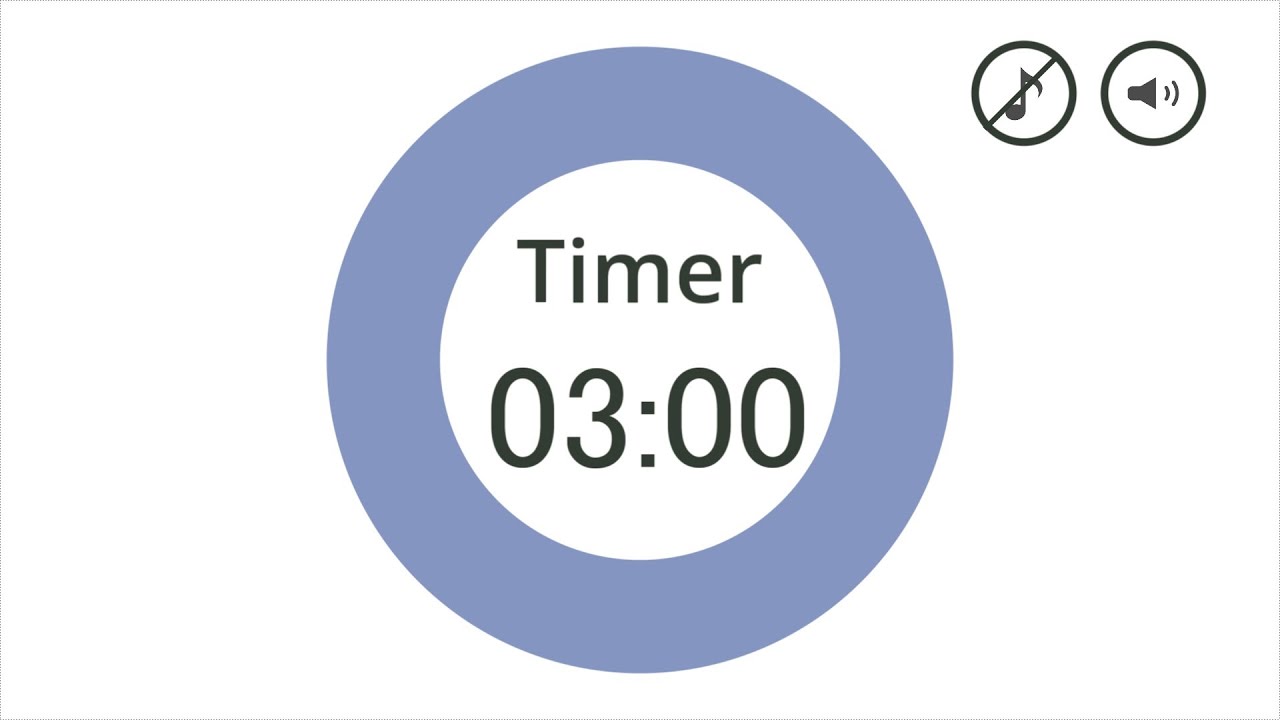
3分タイマーとは、設定した3分間を基準に残り時間を減らし、時間の終了を知らせるためのツールです。1分は60秒なので、計算は「60秒×3分=180秒」。画面上では「03:00」や「3:00」と表示されるのが一般的です。
時間を決めて残り時間を数えるカウントダウンタイマーは、経過した時間を測るストップウォッチとは目的が異なります。たとえば、料理で3分間ゆでる場合はタイマー、作業に何分かかったかを調べたい場合はストップウォッチが適しています。
3分間でできることは?
3分は、長時間の作業を管理するには短い一方、行動の開始や区切りを作るには使いやすい時間です。具体的には、次のような用途が考えられます。
- 料理:カップ麺の待ち時間、食材の下ごしらえ、短時間の加熱。
- 勉強:暗記内容の復習、計算問題の演習、学習開始前の集中タイム。
- 仕事:短い発表の練習、会議での持ち時間管理、タスクの優先順位づけ。
- 運動:ストレッチ、短いトレーニング、運動後の休憩。
- 休息:目を休める時間、呼吸を整える時間、作業の合間の小休憩。
3分間という長さ自体に、誰にでも共通する特別な効果があるわけではありません。実用上の利点は、終了時刻を意識しながら、取り組む時間を具体的に区切れることです。長いタスクを始めるのが難しい場合も、「まず3分だけ取り組む」と決めれば、最初の行動を起こしやすくなります。

【すぐ使える】無料オンラインタイマーで180秒を計測する方法
3分タイマーをすぐに使いたい場合は、3分のプリセットが用意されたサービスを選ぶと簡単です。時間を手入力する必要がなく、設定ミスも減らせます。
3分タイマーの基本的な使い方
- タイマーのページを開く:スマホまたはPCのブラウザで、オンラインタイマーを表示します。
- 3分を設定する:「3分」のプリセットがあれば選択します。手動設定の場合は、分を「3」、秒を「0」にします。
- アラーム音を確認する:終了時に音が必要なら、音の設定やテスト機能を確認します。
- 「開始」を押す:表示が03:00から減り始めたことを確認します。
- 終了を確認する:残り時間がゼロになったら、アラーム音や画面表示などで終了を確認します。
Timer.netの「Timer 3 minutes」は、初期設定が3分で、開始ボタンを押すと180秒のカウントダウンが始まる構成です。1分・3分・5分・10分などの時間設定も用意されているため、別の長さに切り替えたい場合にも使いやすいサービスです。
Stopwatch.jpのオンラインタイマーは、時間・分・秒を設定して開始できるほか、1分・2分・3分・5分などのプリセットを備えています。公式ページの説明では、無料・登録不要で利用でき、終了時にはアラーム音、画面の点滅、ブラウザ通知によるお知らせに対応しています。
無料オンラインタイマーは登録不要で使える?
はい。Timer.netやStopwatch.jpのように、会員登録やアプリのインストールを必要としないサービスがあります。ブラウザでページを開き、時間を選んで開始するだけなので、急いでいるときや、普段使わない端末から計測したいときにも便利です。
ただし、「無料」「登録不要」という条件だけでは、すべての機能が同じとは限りません。音の種類、通知の有無、設定の保存、タブを閉じた後の動作などはサービスごとに確認しましょう。
【機能比較】Timer.netとStopwatch.jp、3分タイマーはどちらが便利?
無料オンラインタイマーを選ぶ際は、画面の見やすさだけでなく、どのように時間を知らせてくれるかを確認することが大切です。主要な確認項目を整理すると、次のようになります。
| 比較項目 | Timer.net | Stopwatch.jp |
|---|---|---|
| 3分の設定 | 3分専用のタイマーページと開始ボタン | 3分プリセットから選択可能 |
| 時間の手動設定 | 時間入力欄で設定 | 時間・分・秒を自由に設定 |
| 終了時のアラーム音 | 利用画面で対応状況を確認 | 対応。ベル・デジタル・チャイムなどを選択可能 |
| ブラウザ通知 | 利用画面で対応状況を確認 | 通知機能に対応。ブラウザの許可設定が必要 |
| 無料・登録不要 | オンラインで利用可能 | 無料・登録不要 |
| 向いている使い方 | 3分を素早く設定して開始したい場合 | アラーム音や通知方法も重視したい場合 |
比較のポイントは、Timer.netが3分のカウントダウンを手早く始めたい人に向いていること、Stopwatch.jpが終了時の知らせ方を選びたい人に向いていることです。ただし、実際に使える操作や通知の挙動は、利用時の画面と端末の設定によって異なる場合があります。
一時停止・再開・リセットの操作はどう違う?
3分タイマーを使っている途中で電話がかかってきたり、料理の手を止めたりすることもあります。その場合に役立つのが、一時停止・再開・リセットです。
- 開始:設定した時間からカウントダウンを始めます。
- 一時停止:残り時間のカウントを止めます。
- 再開:一時停止した時点の残り時間から計測を続けます。
- リセット:タイマーを初期状態に戻します。設定した時間に戻るか、ゼロに戻るかはサービスの仕様によります。
特に注意したいのは、リセットが必ずしも「最初の3分に戻す」操作とは限らない点です。サービスによっては設定時間に戻るものもあれば、計測を停止して初期状態に戻すものもあります。次の計測をすぐ始めたい場合は、リセット後の表示を確認してから開始してください。
また、一時停止・再開に対応しているかどうかは、各サービスの操作画面で確認するのが確実です。途中で止める可能性があるなら、開始前にボタンの配置や操作方法を把握しておくと、必要な場面で慌てずに済みます。
【スマホ・PC対応】アラーム音とブラウザ通知を確実に使うには
3分タイマーは、スマホでもPCでもブラウザから利用できます。ただし、同じオンラインタイマーでも、画面サイズや音量設定、ブラウザの動作制限によって使い勝手が変わります。
スマホで3分タイマーを使う場合
スマホでは、タップしやすい開始ボタンと、大きく見やすい残り時間表示があるサービスが便利です。料理中などで画面から目を離す場合は、アラーム音を事前にテストしておくと安心です。
一方、スマホの画面を消したり、端末がスリープ状態になったりすると、ブラウザの動作や音の再生が制限される場合があります。オンラインタイマーのページを開いているだけで、どの端末でも必ず終了音が鳴るとは限りません。重要な用件では、端末標準の時計アプリのタイマーも選択肢に入れてください。
PCで3分タイマーを使う場合
PCでは、タイマーを開いたまま別のタブに切り替えて作業できるのが利点です。会議の持ち時間、短い休憩、勉強中の時間管理などに向いています。残り時間を常に見える状態にしたいなら、タイマーのタブを固定したり、別ウィンドウで表示したりする方法もあります。
ただし、タブを切り替えた場合と、ブラウザを閉じた場合では条件が異なります。サービスによっては終了時刻を基準に残り時間を計算し、バックグラウンドでも時間を補正しますが、すべてのタイマーが同じ方式を採用しているわけではありません。ページを閉じても計測が続くと決めつけず、必要なら事前に動作を確認しましょう。
アラーム音が鳴らないときのチェック項目
タイマーの表示がゼロになっているのに音が聞こえない場合は、次の項目を順番に確認してください。
- 端末の音量:メディア音量が小さくなっていないか、消音モードになっていないかを確認します。
- ブラウザの音声設定:タブやサイトがミュートになっていないか確認します。
- 音のテスト:サービスにテストボタンがある場合は、開始前に音が聞こえるか試します。
- ブラウザの制限:ブラウザによっては、ページ上でユーザーが操作するまで音声再生が制限されます。
- 画面・端末の状態:スマホのスリープや省電力設定、PCのスリープが影響していないか確認します。
アラーム音付きのタイマーを使うなら、計測開始前に一度テストするのが現実的です。とりわけ、調理や時間厳守の作業では、タイマーの表示だけに頼らず、音が出ることまで確認しておくと失敗を防ぎやすくなります。
ブラウザ通知はアラーム音の代わりになる?
ブラウザ通知は、タイマーの終了を画面上の通知で知らせる機能です。Stopwatch.jpでは、通知に対応していることが案内されています。通知を利用するには、ブラウザから許可を求められたときに承認するなど、必要な設定を済ませる必要があります。
ただし、ブラウザ通知とアラーム音は別の機能です。通知を許可していても、音量設定や端末の状態によっては音が聞こえない場合があります。また、通知を拒否している場合や、ブラウザ・端末側の制限がある場合には通知が表示されないこともあります。確実に気づきたい場面では、音と通知を併用し、両方の動作を確認しましょう。
【活用術】3分間の時間計測を勉強・料理・仕事に生かすコツ
3分タイマーの使いやすさは、単に時間を測れるかどうかだけで決まりません。何のために3分を使うのか、終了後にどう行動するのかをあらかじめ決めておくと、時間管理の道具として活用しやすくなります。
勉強では「小さく始める」ために使う
勉強を始める気分になれないときは、教科書を開く、単語を見直す、問題を1問解くなど、3分で着手できる目標を決めます。タイマーが終了したら、そのまま続けるか、短い休憩を挟むかを判断します。
3分で学習を完了させる必要はありません。始めるまでの心理的な負担を減らし、次の行動につなげるための区切りとして使う方法です。より長い集中時間を管理したい場合は、25分の作業と休憩を組み合わせるポモドーロ方式なども検討できます。
料理では計測開始のタイミングを統一する
料理の3分計測では、何を起点にするかが大切です。湯が沸いてからなのか、食材を入れてからなのか、再沸騰してからなのかによって、実際の加熱時間は変わります。レシピに記載された条件を確認し、そのタイミングでタイマーを開始しましょう。
また、加熱時間は食材の大きさや量、調理器具、火力などによって変わります。3分タイマーは指定時間を知らせるための道具であり、食品の安全性や加熱の完了を自動的に判断するものではありません。必要に応じてレシピや食品の調理基準も確認してください。
仕事では短い制限時間を設定する
会議の発言やプレゼンテーションの練習では、3分という制限時間を設定することで、伝えるべき要点を整理しやすくなります。練習のたびに同じ時間を設定すれば、説明が長くなりすぎていないかを確認する目安にもなります。
ただし、3分ですべてを終えることが目的ではありません。短い時間で優先事項を明確にするのか、作業を開始するきっかけにするのかなど、用途に合わせて使い分けることが大切です。

【プロの結論】3分タイマーを選ぶ基準と、よくある誤解
3分タイマーを選ぶ際に見るべきなのは、機能の多さよりも、自分の用途に必要な機能が確実に動くかどうかです。毎回3分だけ測りたい人と、音や通知を使って別の作業をしながら時間を管理したい人とでは、適したサービスが異なります。
目的別の選び方
- とにかく早く使いたい人:3分プリセットがあり、開始操作が簡単なタイマー。
- 料理や作業で終了に気づきたい人:アラーム音のテストができ、必要に応じて通知も利用できるタイマー。
- スマホで使いたい人:大きな数字で表示され、タップ操作がしやすいサービス。
- PCで別作業を続けたい人:バックグラウンドでの動作仕様が明記され、残り時間を確認しやすいサービス。
- 途中で中断する可能性がある人:一時停止・再開に対応し、リセット後の動作も分かりやすいタイマー。
知っておきたい3つの誤解
誤解1:無料なら、すべての機能を使える。
無料で使えることと、アラーム音・ブラウザ通知・状態保存などの機能がすべてそろっていることは別です。必要な機能を個別に確認しましょう。
誤解2:ブラウザ通知を許可すれば、必ず終了を知らせてくれる。
通知の許可は必要な条件の一つですが、端末やブラウザの状態によって表示されないことがあります。通知だけを唯一の確認手段にしないことが大切です。
誤解3:ページを閉じてもタイマーは動き続ける。
動作はサービスによって異なります。タブを切り替えるだけなら残り時間を維持できるものもありますが、ページを閉じた場合に計測状態が失われるサービスもあります。
実際、オンラインタイマーの公式説明を比較すると、残り時間の計算方法や、計測状態の保存方法には違いがあります。Stopwatch.jpは終了時刻を基準に残り時間を計算する仕組みと、ブラウザ内での状態保存について説明しています。一方、ほかのサービスでは、ブラウザを閉じると実行中のタイマーが終了すると案内している例もあります。
この違いは、オンラインタイマーを選ぶうえで見落としやすいポイントです。短い時間を目視で確認するだけならシンプルなタイマーで十分ですが、別の作業をしながら終了を待つ場合は、バックグラウンドでの動作と通知機能を優先して選ぶのが合理的です。
【3分タイマー】に関するよくある質問(FAQ)
Q1:3分タイマーは無料で使えますか?
A1:はい。Timer.netやStopwatch.jpなど、無料で利用でき、会員登録やアプリのインストールが不要なオンラインタイマーがあります。利用前に、必要な機能が無料で使えるかを確認してください。
Q2:3分は何秒ですか?
A2:3分は180秒です。60秒×3分で計算できます。タイマーを手動設定する場合は、分を3、秒を0に設定します。
Q3:スマホで画面を消してもタイマーは鳴りますか?
A3:端末やブラウザ、タイマーの仕様によって異なります。画面消灯中にブラウザの動作や音声再生が制限される場合もあるため、重要な用件では事前にテストするか、端末標準のタイマーを利用してください。
Q4:一時停止したタイマーは、続きから再開できますか?
A4:一時停止・再開に対応しているサービスなら、残り時間から計測を続けられます。ただし、ボタンの名称やリセット後の動作はサービスごとに異なるため、操作画面を確認しましょう。
Q5:アラーム音が鳴らないときはどうすればよいですか?
A5:端末の音量、消音モード、ブラウザのミュート設定を確認してください。音のテスト機能がある場合は開始前に試し、必要に応じてブラウザ通知も設定しましょう。
Q6:ブラウザ通知を使うには何が必要ですか?
A6:通知機能に対応したタイマーとブラウザを利用し、通知を許可する必要があります。通知を拒否している場合はサイトの権限設定を確認してください。端末側の通知設定や省電力機能も影響する場合があります。
まとめ:無料の3分タイマーは用途と通知機能で選ぼう
3分タイマーは、180秒を手軽に計測できるシンプルなツールです。無料オンラインタイマーを使えば、スマホやPCのブラウザからすぐにカウントダウンを始められ、料理、勉強、仕事、短い休憩など、さまざまな用途に活用できます。
すぐに計測を始めたいなら、Timer.netのような3分専用ページが便利です。アラーム音やブラウザ通知を重視するなら、Stopwatch.jpのように終了時の知らせ方を選べるサービスも候補になります。
選ぶ際は、無料・登録不要という条件だけでなく、アラーム音の有無、一時停止・再開・リセットの操作、スマホの画面消灯中やPCのバックグラウンドでの動作まで確認しましょう。必要な機能が自分の端末で正常に動くことを確かめれば、3分という短い時間を、より確実で使いやすい時間管理に役立てられます。 (出典: 3 分 タイマー(Yahoo!ニュース))
テクノロジーやライフスタイル領域を中心に執筆活動を行っています。趣味は写真撮影と旅行です。
