書類をスキャンしてPDF化する方法は?iPhone・Android・複合機を2026年最新比較
紙の書類をPDFにして保存したいとき、専用スキャナーがなくても、iPhoneやAndroidのスマートフォンがあれば手軽にデータ化できます。iPhoneなら「メモ」や「ファイル」、Androidなら「Google ドライブ」を使う方法があり、複数ページの資料や文字認識に対応したPDFを作りたい場合は、Adobe Scanなどの専用アプリも選択肢になります。
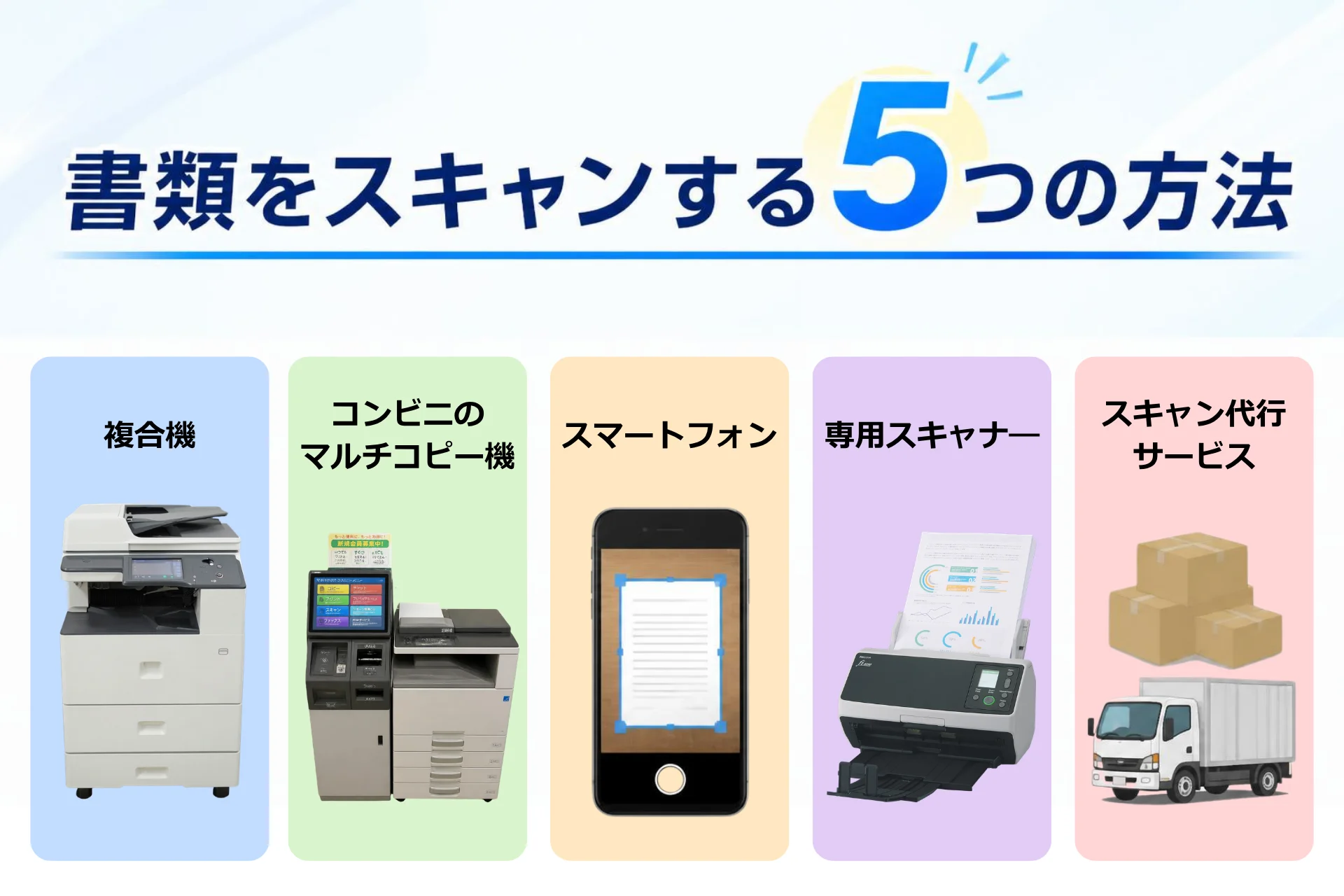
ただし、書類を撮影して写真として保存する方法と、用紙の端を検出して傾きを補正し、複数ページを1つのPDFにまとめるスキャン機能では、仕上がりも使い勝手も異なります。2026年の利用環境では、iPhoneの標準機能、AndroidのGoogle ドライブ、無料スキャンアプリ、オンラインスキャナー、オフィスの複合機を用途に合わせて選ぶことが大切です。
📌 【この記事の重要ポイントまとめ】
- 手軽さ重視:iPhoneは「メモ」または「ファイル」、Androidは「Google ドライブ」で、追加アプリを使わずに書類をPDF化できる。
- 画質・文字認識重視:Adobe ScanやLensUpなどを使えば、用途に応じて傾き補正、影の除去、OCR、PDFの容量調整などを行える。
- 大量の書類・業務利用:複合機の自動原稿送り装置やパソコンへの保存機能が便利。保存先、メール送信、情報漏えい対策まで確認したい。
【まずはここから】書類をスキャンしてPDF化する方法を端末別に解説
書類をPDFにする基本的な流れは、原稿を読み取る、ページの範囲を調整する、必要に応じて色や傾きを補正する、PDFとして保存する、という4段階です。最初に、普段使っている端末の標準アプリを試すと、インストールや追加契約の手間を省けます。
iPhoneなら「メモ」でスキャンしてPDF化
Appleのサポート情報では、iPhoneの「メモ」アプリを使って書類をスキャンし、複数ページをまとめて保存する方法が案内されています。領収書、申込書、契約書の控え、手書きメモなどを取り込む際に便利です。
- 「メモ」アプリを開き、新しいメモを作成するか、既存のメモを開く。
- 添付ファイルのボタンをタップし、「書類をスキャン」を選ぶ。
- カメラを書類に向け、用紙全体が画面に収まるように位置を調整する。
- 自動撮影された内容を確認する。手動で撮影する場合はシャッターボタンを押す。
- 必要に応じて四隅を調整し、「スキャンを保持」をタップする。
- 複数ページがある場合は続けて読み取り、最後に「完了」をタップする。
スキャンした書類はメモ内に保存されます。PDFとして共有したい場合は、スキャンした書類を開き、共有メニューからメールなどの送信先を選んでください。ファイルとして整理・保管することを優先するなら、「ファイル」アプリを使う方法が向いています。
なお、Appleサポートが案内するiOS 26のスキャン機能では、メモやファイルでフラッシュや画像フィルタなどのオプションを利用できます。画面表示や操作項目は、OSのバージョンによって異なる場合があります。
iPhoneの「ファイル」で直接PDFを保存する
スキャンした書類をフォルダに整理したい人には、「ファイル」アプリが便利です。メモの中に保存する方法と違い、保存先を意識しながらPDFを管理できます。
- 「ファイル」アプリを開き、保存先にしたいフォルダへ移動する。
- 画面の詳細メニューまたはその他のボタンをタップする。
- 「書類をスキャン」を選ぶ。
- 書類を撮影し、必要に応じて四隅やページの範囲を調整する。
- 複数ページがある場合は続けて読み取る。
- 「完了」をタップし、保存先を確認して保存する。
「書類をスキャン」が見つからない場合は、現在開いている画面やフォルダ、OSのバージョンを確認してください。保存後はファイル名を「2026年度_申込書」のように変更しておくと、後から検索しやすくなります。
AndroidならGoogle ドライブでスキャンする
Androidでは、Google ドライブのスキャン機能を使う方法が代表的です。Googleの公式ヘルプによると、領収書、手紙、請求書などを読み取り、Google ドライブにPDFとして保存できます。読み取り範囲や色の調整、複数ページの追加にも対応しています。
- Android端末で「Google ドライブ」アプリを開く。
- 画面右下のカメラアイコン、または追加メニュー内のスキャン機能を選ぶ。
- 書類をカメラに映し、用紙の輪郭が検出されたら撮影する。
- 切り抜きや回転、色のフィルタを必要に応じて調整する。
- 複数ページの場合は追加ボタンから次のページを読み取る。
- 「完了」をタップし、ファイル名と保存先を設定する。
- 保存形式でPDFを選び、「保存」をタップする。
Google ドライブの公式ヘルプでは、読み取り後に汚れや指などを消すための補正機能も紹介されています。書類の端が切れたり、背景に余計なものが写ったりした場合は、保存前に仕上がりを確認しましょう。
なお、Google ドライブに保存する方法では、ファイルは指定したGoogleアカウントの保存先に保管されます。個人のスマートフォンで会社の書類を扱う場合は、個人アカウントに機密資料が保存されないよう、利用するアカウントと保存先を確認してください。

【徹底比較】無料アプリ・オンラインスキャナー・複合機はどれが便利?
書類スキャンの方法を選ぶときは、単純な無料・有料の違いだけでなく、保存場所、文字認識の必要性、扱う枚数、機密情報の有無を基準にすると失敗しにくくなります。
特に注意したいのは、スキャン機能が無料で使えることと、すべての関連機能が無料であることは同じではない点です。OCRの高度な機能、クラウド保存容量、編集・書き出し機能などは、アプリやサービスによって利用条件が異なります。
| 方法・サービス | 主なメリット | 注意点・向いている用途 |
|---|---|---|
| iPhone「メモ」 | 標準アプリで手軽に複数ページをスキャンできる | メモ内での保管や共有に便利。フォルダ単位で管理したい場合はファイルアプリも検討 |
| iPhone「ファイル」 | 保存先のフォルダを指定してPDFを整理できる | 書類をファイルとして管理・共有したい人向け |
| Android「Google ドライブ」 | PDF保存、複数ページの追加、色や範囲の調整に対応 | Google ドライブで管理したい人向け。保存先のアカウントを確認 |
| Adobe Scan | 書類の補正やOCRによる文字認識に対応 | 検索・再利用できるPDFを作りたい人向け。ログインやクラウド保存の条件に注意 |
| LensUp オンラインスキャナー | ブラウザ上で切り抜き、傾き補正、影の除去、PDF変換を行える | アプリを増やしたくない人向け。機密文書は処理方法と利用規程を確認 |
| パソコン・複合機 | 大量の紙資料を読み取り、共有フォルダやメールへ送信できる | 継続的な業務利用や大量処理に便利。接続設定や保存先の権限が必要な場合がある |
Adobe Scanは無料でどこまで使える?
Adobe Scanは、スマートフォンで紙の書類を読み取り、PDFに変換するための無料アプリです。Adobeの公式資料では、文書の自動認識に加え、ページの追加、並べ替え、トリミング、色の調整、回転、削除などの編集機能が案内されています。
Adobe Scanを使う基本的な手順は次のとおりです。
- Adobe Scanをインストールして起動する。
- 必要なログイン手続きを行う。
- カメラを書類に向け、用紙の範囲を認識させる。
- 撮影したページの切り抜きや色味を確認する。
- 複数ページを追加し、順序や向きを整える。
- PDFとして保存し、必要に応じて共有する。
Adobe Scanの特徴は、OCR(光学文字認識)によって、画像内の文字をテキストとして認識できることです。文字を検索したい資料や、後から内容をコピーして再利用したい書類に向いています。ただし、文字の小ささ、印字のかすれ、傾き、影などによって認識結果が変わるため、重要な数字や固有名詞は元の書類と照合してください。
利用時には保存先にも注意が必要です。Adobeの公式ヘルプでは、スキャンしたファイルがPDF作成サービスに送信され、Adobeのクラウドストレージにアップロードされる仕組みが説明されています。ログインが必要な場合もあるため、機密性の高い書類を扱う際は、会社のルールや保存先の設定を確認しましょう。
LensUpはアプリ不要でPDFに変換したい人向け
LensUpは、ブラウザ上で写真や書類をスキャン風に整え、PDFに変換できるオンラインサービスです。サービスの案内によると、書類の切り抜き、傾き補正、影の除去、グレースケールや白黒などの表示調整、複数ページの結合、PDFの容量調整に対応しています。
基本的な使い方は、写真を撮影するか手元の画像を選び、ページの四隅や向きを調整し、必要な補正を選んでPDFを書き出すという流れです。紙の書類をすでに撮影していて、アプリを追加せずにPDFへ変換したい場合にも使えます。
LensUpは、ファイルを端末内で処理し、アップロードしない仕組みだとサービス上で説明しています。ただし、オンラインサービスを利用する際は、処理の仕組みやプライバシーに関する説明を確認することが大切です。パスポート、本人確認書類、銀行関係の書類、顧客情報などを扱う場合は、オンラインツールへの入力が組織の規程に反しないかも確認してください。
無料スキャンアプリを選ぶ3つの判断基準
- とにかく手軽にPDF化したい:iPhoneのメモ・ファイル、AndroidのGoogle ドライブから始める。
- 文字を検索・コピーしたい:Adobe Scanなど、OCRに対応するサービスを選び、認識精度も確認する。
- 影や傾きをきれいに直したい:標準アプリの補正機能を試し、足りなければLensUpなどの補正ツールを検討する。
どの方法でも、インストール時の表示だけでなく、ログインの必要性、クラウドへの保存、無料で使える機能の範囲を確認しておくと、後から別のサービスへ移行する手間を減らせます。
【仕上がりに差が出る】書類をきれいにスキャンするコツと影の除去
スマートフォンで書類をスキャンしたとき、文字がぼやける、紙が斜めになる、影が残る、端が切れるといった問題が起こることがあります。こうした失敗は、アプリの性能だけでなく、撮影時の光や書類の置き方にも左右されます。
1. 書類を平らな場所に置き、真上から撮影する
まず、書類を机などの平らな場所に置きます。紙が丸まっている場合は、できる範囲で伸ばしてから読み取ります。スマートフォンは書類に対してできるだけ水平・垂直に構え、四辺が画面内に収まるようにしましょう。
斜めから撮影すると、四角い用紙が台形に写り、文字の大きさにも差が出やすくなります。自動補正である程度は直せますが、撮影時に傾きを抑えたほうが、文字の読みやすさを保ちやすくなります。
2. 明るさを均一にして影を防ぐ
窓からの光や室内照明を利用し、書類全体にできるだけ均一に光が当たる場所で撮影します。手やスマートフォン本体の影が紙にかかると、背景が暗くなり、細い文字が見えにくくなる場合があります。
ただし、強い光を直接当てればよいわけではありません。光沢のある紙やラミネートされた書類では反射が起き、文字や印影が白く飛ぶことがあります。光の方向を変える、書類を少し移動するなどして反射を抑えてください。
暗い場所ではフラッシュが役立つ場合もありますが、紙面の反射や明るさの偏りが強くなることもあります。フラッシュの有無を変えて撮影結果を比べ、文字が最もはっきり読める状態を選びましょう。
3. 傾き補正・切り抜き・画像フィルタを使う
読み取り後は、用紙の四隅が正しく検出されているか確認します。背景が多く残っている場合は切り抜き、ページが傾いている場合は回転や遠近補正で整えます。
iPhoneのiOS 26では、メモやファイルのスキャン時にフラッシュや画像フィルタなどのオプションを選べます。書類の種類に合わせて、カラーや白黒などの設定を調整すると、文字や図表を見やすくできる場合があります。
影や明るさのむらが残る場合は、LensUpなどの影除去機能も選択肢です。背景を白く整えながら文字や印影を残すことを目的とした補正が用意されています。ただし、補正を強くしすぎると薄い文字、朱肉の印影、色付きの書き込みまで変化することがあるため、元画像と見比べてください。
4. OCRを使うなら撮影品質を優先する
OCRは、画像に写っている文字を認識してテキストとして扱えるようにする技術です。PDF内の文字を検索したり、文章をコピーしたりする用途に役立ちます。ただし、文字がつぶれていたり、影がかかっていたりすると誤認識が起きやすくなります。
数字の「0」とアルファベットの「O」、日付、金額、住所、口座番号などは、OCRが誤って認識すると実務上の問題につながります。検索やコピーができるPDFを作成した場合でも、重要な項目は必ず原本と照合してください。
5. 保存前に全ページを確認する
複数ページをまとめるときは、最初のページだけでなく、すべてのページを確認します。ページの順番、上下の向き、端の切れ、文字のかすれ、空白ページの混入をチェックしましょう。
特に、契約書や申請書は署名欄、押印、注意書き、ページ番号が欠けていないかが重要です。画面で拡大して読めることを確認し、提出先が指定する解像度やファイル形式、容量などの条件も満たしているか確認してください。
【保存から送信まで】PDFの整理方法と複合機をパソコンに接続する手順
PDF化した書類は、保存するだけでなく、後から見つけやすい名前を付け、必要な相手に安全に共有できる状態にしておくと便利です。個人利用ならスマートフォンのフォルダ、チームで使う資料なら組織が指定する共有フォルダなど、用途に合わせて保管場所を決めましょう。
スキャンしたPDFをメール送信する方法
スマートフォンで作成したPDFは、一般的に共有メニューからメールアプリを選んで添付できます。iPhoneの「ファイル」アプリでは、ファイルを長押しして共有を選び、メールなどの送信方法を指定できます。
- 保存したPDFを開き、ページが欠けていないか確認する。
- 共有メニューを開き、「メール」などの送信先を選ぶ。
- 宛先、件名、本文を入力する。
- 添付されたファイル名と容量を確認する。
- 宛先を再確認してから送信する。
PDFの容量が大きくて添付できない場合は、スキャン時の解像度やカラー設定を見直すか、PDFの圧縮を検討します。LensUpには、目標容量を指定してPDFを書き出す機能もあります。ただし、圧縮すると画像の細部が失われる場合があるため、文字や印影が十分に読めることを確認してください。
ファイルをメールで直接送る代わりに、組織で承認されたクラウドストレージの共有機能を使う方法もあります。機密文書の場合は、リンクの公開範囲、閲覧権限、有効期限などを確認し、誰でも閲覧できる状態にならないようにしましょう。
複合機でスキャンしてパソコンに保存する方法
大量の書類を扱う場合や、継続的に紙資料を電子化する場合は、オフィスの複合機が便利です。富士フイルムビジネスイノベーションのサポート情報では、複合機の主なスキャン方法として、本体のボックスへの保存、パソコンへの転送、メール送信などが紹介されています。
複合機からパソコンへ保存する方法は、機種や社内ネットワークの構成によって異なります。一般的な作業の流れは次のとおりです。
- 複合機の原稿台または自動原稿送り装置に書類をセットする。
- 操作パネルでスキャン機能を開く。
- 保存先としてパソコンや共有フォルダを指定する。
- 必要に応じてPDF形式、カラー・白黒、解像度などを設定する。
- 読み取りを開始し、保存先のパソコンでファイルを確認する。
パソコンへの直接保存では、複合機側の宛先登録や共有フォルダの設定、ネットワーク接続、アクセス権限などが必要になる場合があります。設定画面や名称はメーカー・機種によって異なるため、該当する機種の取扱説明書や管理者の設定を確認してください。
複合機からメールで直接送信する方法
複合機にメール送信機能があれば、スキャンしたPDFを指定したメールアドレスへ直接送信できます。シャープの公式サポートでは、原稿をセットし、操作パネルでメール送信機能を選び、宛先を入力して読み取り・送信する手順が案内されています。
ただし、複合機からのメール送信には、SMTPサーバーなどの設定が必要になる場合があります。送信に失敗したときは、宛先だけでなく、メールサーバーの設定や送信容量の上限、ネットワーク接続も確認しましょう。
また、会社の複合機で読み取った資料を個人のメールアドレスに送ることは、情報管理上の問題になる場合があります。業務書類は、社内のルールに従った保存先・送信先を利用してください。
【スキャンできないとき】よくある原因と対処法をチェック
スキャンができない場合は、アプリの不具合と決めつけず、端末、書類、保存先、ネットワークを順番に確認すると原因を切り分けやすくなります。
スマートフォンでスキャンできない場合
- カメラが起動しない:アプリのカメラ使用権限を確認し、アプリを再起動する。
- 書類の輪郭を認識しない:明るい場所に移動し、背景と紙の境界がはっきりするように置く。
- 文字がぼやける:レンズを拭き、端末を安定させ、書類にピントが合っていることを確認する。
- PDFを保存できない:端末の空き容量、保存先、クラウドアカウントの状態を確認する。
- 複数ページをまとめられない:各ページを追加する操作を行い、完了前にページ一覧を確認する。
- 共有やアップロードが進まない:通信状態やサービスへのログイン状態を確認する。
それでも解決しない場合は、アプリやOSを更新し、端末を再起動してから再度試します。保存済みのファイルを消してしまわないよう、再インストールなどの操作を行う前に、必要なPDFが別の場所に保存されているか確認してください。
複合機からパソコンへ保存できない場合
- パソコンが保存先に表示されない:複合機とパソコンが適切なネットワークにつながっているか確認する。
- 共有フォルダに保存できない:フォルダのパス、ユーザー名、アクセス権限、共有設定を確認する。
- メール送信に失敗する:宛先、メールサーバーの設定、送信容量の上限を確認する。
- 読み取りが途中で止まる:原稿の重なりや紙詰まり、保存先の空き容量、ネットワーク状態を確認する。
- PDFの容量が大きすぎる:カラー設定や解像度を見直し、提出先の指定に合わせて調整する。
会社の複合機では、ネットワークや認証の設定を利用者が変更できないこともあります。接続設定やアクセス権限が原因と思われる場合は、管理者に相談し、許可されていない設定変更は避けてください。
写真として保存されるだけでPDFにならない場合
カメラアプリで普通に撮影した写真は、通常、JPEGなどの画像ファイルとして保存されます。写真を撮っただけでは、複数ページを1つにまとめたPDFや、文字検索ができるPDFが自動的に作られるとは限りません。
PDFが必要な場合は、スキャン機能でPDF形式を選ぶか、保存済みの画像をPDFに変換する機能を使います。文字検索やコピーも必要な場合は、OCR対応のアプリやサービスを選んでください。
個人情報・機密情報を扱うときの注意点
書類を電子化すると、紙の原本より簡単に複製・共有できる一方、保存先の選択を誤ると情報が意図しない相手に渡るおそれがあります。本人確認書類、契約書、給与明細、顧客情報などを扱う場合は、保存先のアカウント、クラウドへの送信の有無、共有権限を確認しましょう。
また、スキャンしたPDFが、法律や提出先の規則上、紙の原本と同じ扱いになるとは限りません。原本の保管が必要な書類は、電子化しただけで廃棄せず、提出先や社内規程の条件を確認してください。

【書類をスキャン】に関するよくある質問(FAQ)
Q1:iPhoneで書類をスキャンするなら、メモとファイルのどちらが便利ですか? A1:メモの中で書類を管理したいなら「メモ」、フォルダを指定してPDFを保管したいなら「ファイル」が便利です。どちらも書類を撮影してスキャンできます。用途に応じて保存先を選びましょう。
Q2:Androidで書類をPDFにするには、専用アプリが必要ですか? A2:必ずしも必要ではありません。Google ドライブのスキャン機能を使えば、書類を読み取り、PDFとして保存できます。文字認識や補正など、追加機能が必要な場合は専用アプリも検討してください。
Q3:書類をスキャンしたPDFをメールで送れないときは、どうすればよいですか? A3:まず、宛先、通信状態、ファイルの添付状況を確認してください。容量が大きい場合は、文字が十分に読める範囲で圧縮する方法があります。複合機から送信できない場合は、メールサーバーの設定や管理者の設定も確認しましょう。
まとめ:書類スキャンは用途に合わせて方法を選ぶのが正解
書類をスキャンしてPDF化する方法は、使っている端末や必要な機能によって選び方が変わります。日常的な書類なら、iPhoneの「メモ」や「ファイル」、Androidの「Google ドライブ」から始めると手軽です。OCRによる文字認識や編集機能を重視するならAdobe Scan、影や傾きの補正を行いたいならLensUpなどのツールも選択肢になります。
大量の書類を継続的に処理する場合は、複合機を使ったパソコンへの保存やメール送信が効率的です。ただし、保存先やアクセス権限、メール送信の設定は事前に確認しておきましょう。
仕上がりを左右するのは、アプリの選択だけではありません。書類を平らに置く、光を均一に当てる、真上から撮影する、ページの端や文字を確認するという基本を守るだけでも、読みやすさは改善できます。PDF化した後は、ファイル名、保存場所、共有範囲を整え、必要なときに安全に取り出せる状態にしておくことが大切です。 (出典: 書類 を スキャン(Yahoo!ニュース))
情報を整理して届けることが得意なWebディレクター。ユーザー視点に立った記事作成を目指しています。
