Outlook送信取り消しの方法は?未読条件・社外宛て・新旧版の違いを2026年徹底解説
Outlookでメールを送信した直後に、宛先の間違いや添付ファイルの付け忘れ、本文の誤記に気づいたことはないでしょうか。送信済みのメールを取り消せる場合はありますが、すべてのメールを自由に回収できるわけではありません。利用しているOutlookの種類やメールアカウント、受信者の組織、メッセージの状態によって、対応できる範囲が変わります。
2026年現在、押さえておきたいのは、送信直後の「元に戻す」と、送信済みメールを回収する「メッセージの取り消し」は別の機能だという点です。Microsoft Supportの公式ガイドでは、通常のメッセージ回収には、送信者と受信者が同じ組織のMicrosoft 365職場・学校アカウントを使用していることなどの条件が示されています。一方、個人向けのOutlook.comでは、送信後の回収ではなく、送信を一定時間遅らせる設定が用意されています。
📌 【この記事の重要ポイントまとめ】
- 要点1:送信直後なら「元に戻す」、送信済みなら「メッセージの取り消し」を使い分ける。
- 要点2:通常の回収は、同じ組織のMicrosoft 365アカウント間で、受信者が未読の状態であることが基本条件。
- 要点3:Outlook.comは最大30秒の送信取り消し猶予を設定できる。新しいOutlook for Windowsでは最大10秒の設定が案内されている。
【最初に確認】Outlookの送信取り消しには2つの意味がある
「Outlookの送信取り消しができない」と検索する人が見落としやすいのが、送信直後のキャンセルと、送信済みメールの回収の違いです。両者は似た名前でも、メールを取り消せる仕組みが異なります。
1.送信直後の「元に戻す」
「元に戻す」は、メールの送信処理を一定時間保留し、その猶予時間内に操作すれば送信をキャンセルできる機能です。メールが相手に配信された後に取り戻す機能ではありません。
設定しておけば、送信直後に宛先や本文の誤りに気づいたとき、画面に表示される「元に戻す」を選択して送信を中止できます。ただし、設定した猶予時間を過ぎると、原則としてこの操作では対応できません。
2.送信済みメールの「メッセージの取り消し」
「メッセージの取り消し」は、すでに送信したメールについて、受信者のメールボックスから元のメッセージを回収するよう要求する機能です。Microsoft 365やExchange Onlineを利用する組織内のメールで活用されます。
条件を満たせば、未読メールの回収や、誤ったメールを回収したうえで訂正版を送る操作が可能です。ただし、回収の要求を送っただけで成功が保証されるわけではありません。受信者側の状態や組織の設定によって結果が変わります。
つまり、送信から数秒しか経っていない場合は、まず「元に戻す」が表示されていないかを確認します。すでに猶予時間が過ぎている場合は、送信済みメールの回収が利用できる環境かどうかを確認するのが適切です。

【操作手順】新しいOutlook・クラシック版・スマホ版で取り消す方法
Outlookの操作画面は、Windowsの新しいOutlook、クラシックOutlook、ブラウザー版、スマートフォンアプリで異なります。回収機能が利用できるアカウントであれば、基本的には送信済みメールを開いて操作します。
新しいOutlook for Windowsで取り消す
- 左側のフォルダー一覧から「送信済みアイテム」を開きます。
- 取り消したいメールをダブルクリックして、別ウィンドウで開きます。
- リボンに表示される「メッセージの取り消し」を選択します。
- 確認画面で実行を確定します。
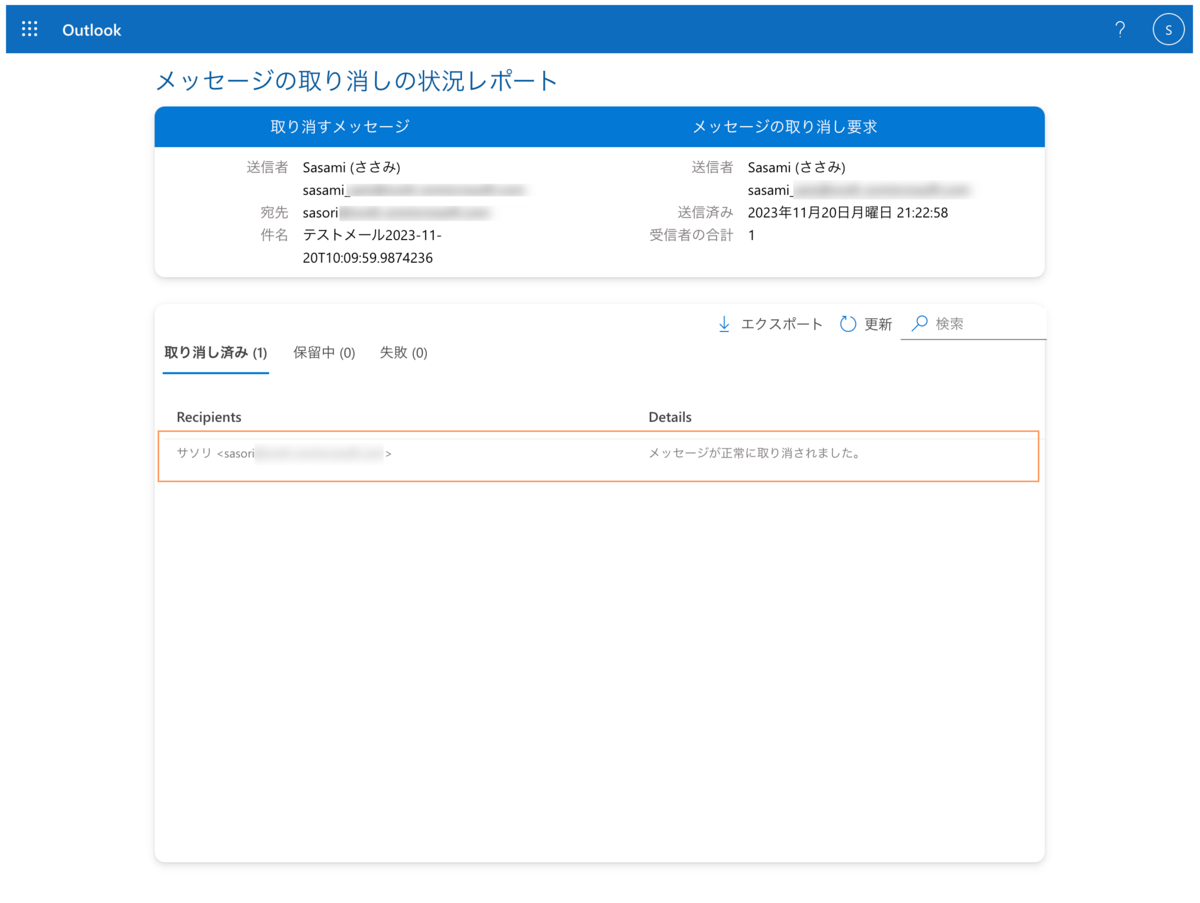
- 受信トレイに届く「メッセージの取り消しレポート」を開き、結果を確認します。
メニューの配置は、アプリのバージョンや表示設定によって異なることがあります。ボタンが見つからない場合は、メールを別ウィンドウで開いたうえで、その他の操作や詳細操作のメニューも確認してください。
クラシックOutlookで取り消す
- 「送信済みアイテム」を開きます。
- 対象メールをダブルクリックし、独立したウィンドウで表示します。
- 「メッセージ」タブを開きます。
- 簡略化されたリボンでは「その他のコマンド」から「アクション」を選択し、従来のリボンでは「その他の移動アクション」などから「このメッセージを取り消す」を選択します。
- 「未読のコピーを削除する」または「未読のコピーを削除して新しいメッセージに置き換える」を選び、確定します。
訂正版に置き換える場合は、表示された作成画面で本文や添付ファイルを修正して送信します。回収機能が表示されない場合は、Exchangeアカウントを利用していない、組織で機能が制限されているなどの可能性があります。
ブラウザー版Outlookで取り消す
職場・学校アカウントで利用するOutlook on the webでも、条件を満たせばメッセージの取り消しを実行できます。「送信済みアイテム」から対象メールを別ウィンドウで開き、「メッセージの取り消し」を選択して確定します。操作後は、受信トレイに届く回収レポートで結果を確認してください。
注意したいのは、個人のMicrosoftアカウントで利用するOutlook.comと、Microsoft 365の職場・学校アカウントで利用するブラウザー版Outlookは、見た目が似ていても同じサービスではないことです。個人向けOutlook.comでは、送信済みメールを回収する機能は利用できません。
【成功条件を比較】Microsoft 365・Exchange・Outlook.comの違い
Outlookの送信取り消しが成功するかどうかは、アプリの操作方法だけでは決まりません。特に重要なのが、送信者と受信者のアカウントの種類、所属組織、受信者がメールを開いたかどうかです。
Microsoft Supportの公式案内では、通常のメッセージ回収について、送信者と受信者の双方が同じ組織のMicrosoft 365職場・学校アカウントを利用していること、受信者がメッセージを開いていないことが基本条件として説明されています。
| 利用環境・状況 | 送信取り消しの可否 | 確認すべきポイント |
|---|---|---|
| 新しいOutlook+同じ組織のMicrosoft 365 | 条件付きで可能 | 未読状態、組織の機能設定、回収レポート |
| クラシックOutlook+Exchange | 条件付きで可能 | Exchangeアカウント、回収コマンド、受信者の状態 |
| 職場・学校アカウントのブラウザー版Outlook | 条件付きで可能 | 同じ組織のアカウントか、回収機能が利用できるか |
| Outlook.comの個人アカウント | 送信済みメールの回収は不可 | 送信前に猶予を設ける「元に戻す」を設定 |
| Gmailなど一般の社外メールアドレス宛て | 通常は不可 | 送信後の回収を前提にせず、訂正連絡などを検討 |
| Outlookのスマートフォンアプリ | 条件付きで可能 | 同じ組織のMicrosoft 365アカウントか、管理者設定など |
ここで重要なのは、「Outlookを使っている」という事実だけでは回収の可否を判断できないことです。Microsoft 365の契約がある場合でも、個人向けアカウントなのか、会社や学校が管理するアカウントなのかを区別する必要があります。
また、Exchange Onlineでは、管理者が組織単位でメッセージ回収の有効・無効を設定できます。通常の回収条件とは別に、既読メールの回収や、回収できるメッセージの経過期間を管理者が設定する仕組みもあります。

【できない原因】既読・社外宛て・回収ボタンがない場合の対処法
取り消し操作ができない場合は、何度もボタンを探すより、回収できない原因を切り分けるほうが早く解決できます。特に、既読・社外宛て・アカウントの違いは、結果を大きく左右します。
受信者がすでに既読の場合
一般的なメッセージ回収では、受信者がメールを開いていないことが基本条件です。すでに開封されている場合、通常の回収手順では成功しない可能性が高くなります。
ただし、2026年時点のMicrosoft Learnのクラウド型メッセージ回収に関する技術資料では、Exchange Onlineの管理者が既読メッセージの回収を許可する設定を行えることも説明されています。これは、すべての利用者が既読メールを自由に回収できるという意味ではありません。所属組織の設定や利用環境によって扱いが変わるため、既読メールの回収が必要な場合は管理者に確認してください。
また、送信者側の画面だけで、受信者が確実にメールを読んだかどうかを判断できるとは限りません。開封確認の有無と、メッセージ回収の成否は別の問題として扱いましょう。
社外宛ての場合
Gmailや個人向けOutlook.comなど、一般の社外アドレスに送ったメールは、通常のメッセージ回収では取り消せません。相手が未読であっても、送信者と受信者が同じ組織のアカウントを利用するという基本条件を満たさないためです。
一方、Microsoft Learnの技術資料には、Exchange Onlineを利用する別組織間でも、受信側の管理者が送信元組織を許可リストに登録するなど、所定の条件を満たした場合に回収を認める仕組みが説明されています。ただし、これは管理者による設定が必要な例外的なケースです。社外宛てなら一般的に取り消せる、という意味ではありません。
社外への誤送信で回収が期待できない場合は、速やかに訂正や削除依頼の連絡を検討してください。機密情報や個人情報を誤送信した場合は、自己判断で済ませず、社内の情報セキュリティ担当者や上司にも報告する必要があります。
「メッセージの取り消し」が表示されない場合
回収ボタンがない場合、主に次の点を確認します。
- 個人向けOutlook.comではなく、職場・学校のMicrosoft 365アカウントを利用しているか。
- クラシックOutlookでは、メールを閲覧ウィンドウで選択しただけでなく、ダブルクリックで別ウィンドウに開いているか。
- Exchangeアカウントが正しく設定されているか。
- 組織の管理者がメッセージ回収を無効にしていないか。
- 利用しているOutlookのバージョンや、メールに適用された保護機能が回収に対応しているか。
なお、Microsoft SupportのクラシックOutlook向け案内では、Azure Information Protectionで保護されたメッセージは回収できないとされています。メールの保護設定も、原因を切り分ける際の確認項目です。
【個人向け設定】Outlook.comの「元に戻す」とスマホ版の回収方法
個人向けOutlook.comを利用している場合は、送信後の回収機能を探すのではなく、あらかじめ「元に戻す」を設定する方法が現実的です。送信を一定時間保留し、その間にキャンセルできるようにします。
Outlook.comで送信取り消しを設定する
- Outlook.comの画面右上にある設定を開きます。
- 「メール」から「作成」を開きます。
- 「送信を元に戻す」の項目で、送信を待機する時間を設定します。
- 設定を保存します。
Microsoft Supportの公式案内では、Outlook.comの送信待機時間は最大30秒です。メールを送信した後、設定した時間内に表示される「元に戻す」を選択すると、送信をキャンセルできます。
新しいOutlook for Windowsでは、「設定」から「メール」「作成と返信」「送信を元に戻す」と進んで設定できます。Microsoft Supportの案内では、送信後に「元に戻す」を利用できる時間は最大10秒です。Outlook.comと新しいOutlook for Windowsでは猶予時間が異なるため、同じ設定だと思い込まないようにしてください。
Outlookのスマホ版で送信済みメールを取り消す
OutlookのiOS版・Android版でも、条件を満たせば送信済みメールの回収を試せます。Microsoft Supportのスマートフォン向け案内では、次の手順が紹介されています。
- 「送信済み」フォルダーを開き、対象のメールを開きます。
- 画面右上の三点リーダー(その他のオプション)をタップします。
- 「取り消し(Recall)」を選択します。
- 操作後、回収結果を知らせるメールを確認します。
ただし、スマホ版で操作できることと、回収が成功することは別です。受信者が社外のアドレスを利用している場合や、管理者が回収機能を無効にしている場合などは、回収できないことがあります。
【誤送信防止】送信取り消しに頼らないOutlookの設定と習慣
メールの回収機能は、誤送信に気づいたときの救済手段です。送信後の対応には限界があるため、日常的な業務では、送信前にミスを見つける仕組みを整えることが効果的です。
1.送信前に確認する時間を確保する
新しいOutlookやOutlook.comでは、「元に戻す」の猶予時間を設定しておくと、送信直後の誤りに対応しやすくなります。ただし、猶予時間を過ぎるとキャンセルできないため、機密情報の送信や重要な契約関連のメールでは、送信前の確認を省略しないでください。
2.クラシックOutlookでは送信遅延を検討する
クラシックOutlook for Windowsでは、ルールによって送信メールの配信を一定時間遅らせる方法があります。送信処理が保留されている間に誤りに気づけば、送信トレイなどから対象メールを確認して対応できる場合があります。
ただし、送信遅延は、すでに相手に届いたメールを回収する機能とは異なります。設定の方法や利用条件も新しいOutlookとは異なるため、組織の運用ルールや利用環境に合わせて設定してください。
3.宛先・添付ファイル・本文を送信前に確認する
- 宛先:表示名だけで判断せず、メールアドレスと送信先の組織を確認する。
- CC・BCC:不要な相手が含まれていないか、宛先の区分が適切か確認する。
- 添付ファイル:添付忘れや、別のファイルを添付していないか確認する。
- 本文:金額、日付、契約条件、個人情報など、間違いが大きな影響につながる箇所を確認する。
- 送信タイミング:急いで送る必要がない場合は、内容を見直してから送信する。
特に、社外宛てのメールや機密情報を含むメールは、送信後の回収を当てにしない運用が大切です。組織で利用できる場合は、管理者に誤送信防止の設定や、送信ルール、情報保護機能について相談する方法もあります。
【outlook 送信取り消し】に関するよくある質問(FAQ)
Q1:Outlookで送信したメールは、既読でも取り消せますか?
A1:通常のメッセージ回収では、受信者が未読であることが基本条件です。ただし、Exchange Onlineのクラウド型回収では、管理者が既読メッセージの回収を許可する設定を行える場合があります。個々のメールが回収できるかどうかは、利用環境と組織の設定を確認してください。
Q2:Outlookから社外の相手に送ったメールは取り消せますか?
A2:Gmailや個人向けOutlook.comなどへの送信は、通常のメッセージ回収では取り消せません。Microsoft 365を利用する別組織間では、受信側の管理者がクロステナント回収を許可している場合などに例外がありますが、一般的な社外メールで利用できる機能ではありません。
Q3:Outlookで送信取り消しのボタンが見つからないのはなぜですか?
A3:個人向けアカウントを利用している、Exchangeアカウントが設定されていない、メールを別ウィンドウで開いていない、組織の管理者が回収機能を無効にしているなどの原因が考えられます。まず利用中のOutlookの種類とアカウントを確認してください。
Q4:送信取り消しが成功したかどうかは、どこで確認できますか?
A4:メッセージ回収を実行した後、受信トレイに届く「メッセージの取り消しレポート」を確認します。レポートには成功・保留中・失敗などの状態が示されます。実行直後に成功したと決めつけず、レポートで結果を確認することが重要です。
Q5:Outlook.comでは送信済みメールを取り消せないのですか?
A5:個人向けOutlook.comでは、送信済みメールを回収する機能は利用できません。代わりに、設定から「送信を元に戻す」の待機時間を指定できます。Microsoft Supportの案内では最大30秒まで設定でき、その時間内であれば送信をキャンセルできます。
まとめ:今後の動向と失敗しないための判断基準
Outlookの送信取り消しで最も大切なのは、送信直後の「元に戻す」と、送信済みメールの「メッセージの取り消し」を混同しないことです。前者は送信を一定時間保留してキャンセルする機能であり、後者は特定の条件を満たすメールを回収する機能です。
通常のメッセージ回収では、同じ組織のMicrosoft 365職場・学校アカウントを利用し、受信者が未読であることが基本条件です。既読メールの回収には管理者設定による例外があり、社外宛ての回収も、特定のMicrosoft 365組織間で許可されたケースを除いて期待できません。
【プロの結論】送信直後なら「元に戻す」を確認し、送信済みなら回収機能の対象となるアカウントかどうかを判断します。回収を実行した場合は、必ず結果レポートまで確認してください。そして、社外宛てや機密情報を含むメールでは、取り消し機能を最後の手段と考え、送信前の確認と組織の誤送信防止設定を優先することが、確実な対策につながります。 (出典: outlook 送信 取り消し(Yahoo!ニュース))
SEOライティングとマーケティング戦略の専門家。分かりやすい解説記事で定評があります。
