LINEプロフィール背景の変更方法は?おしゃれ画像・サイズ・通知・復旧対策を2026年版で徹底解説
LINEのプロフィール背景は、友だちが自分のプロフィールを開いたときに目にする大きな画像です。お気に入りの風景写真やおしゃれなフリー素材を設定するだけでなく、動画やLINE MUSICのミュージックビデオを使って、自分らしいプロフィールを演出することもできます。
2026年10月現在、LINEヘルプセンターと「LINEみんなの使い方ガイド」では、プロフィール背景の変更、動画の設定、背景画像の削除などが案内されています。一方で、画像がうまく反映されない、変更が相手に知られるのか不安、以前の背景に戻したいといった疑問も少なくありません。画像の選び方から通知の仕組み、設定トラブルの対処法まで、実際の操作に沿って解説します。
📌 【この記事の重要ポイントまとめ】
- 変更方法:ホームから自分のプロフィールを開き、背景部分の[編集]から画像・動画を選択する。
- 画像選び:縦長で高解像度の素材を使い、トリミング後も見せたい部分が残るように調整する。
- 通知と復旧:ストーリーへの投稿設定を確認し、元に戻したい場合は背景画像の削除を利用する。
【2026年最新】LINEプロフィール背景の設定・変更方法
LINEのプロフィール背景は、スマートフォンのLINEアプリから変更できます。LINEヘルプセンターの案内では、背景画像だけでなく、動画やミュージックビデオ、デコレーションを使ったカスタマイズにも対応しています。
通常の写真を設定する場合、基本的な操作は次のとおりです。
- LINEの[ホーム]タブを開く。
- 画面上部にある自分のアイコンまたは名前をタップする。
- プロフィール画面の背景部分をタップする。
- 画面上部の[編集]をタップする。
- [カメラで撮影]または[写真・動画を選択]を選ぶ。
- 画像を選び、プレビュー画面で位置や切り取り範囲を調整する。
- [次へ]をタップし、必要な編集を行って[完了]または[保存]をタップする。
ボタン名や表示位置は、iPhone・Androidの違いやアプリのバージョンによって異なる場合があります。画面に表示される案内に従って進めてください。
設定時に確認したいのが「ストーリーに投稿」のチェック項目です。背景を変更したことをストーリーでも共有したい場合はオン、背景だけを変更したい場合はオフにします。プロフィール背景の変更とストーリーへの投稿は、同じものではありません。
LINE MUSICの動画をプロフィール背景に設定する方法
静止画ではなく、好きなアーティストのミュージックビデオを設定することもできます。LINEみんなの使い方ガイドによると、設定できるミュージックビデオは最大15秒間です。
- 自分のプロフィールを開き、背景部分をタップする。
- [編集]から[ミュージックビデオを選択]をタップする。
- LINE MUSICを起動し、必要に応じてログインする。
- 背景に設定したいミュージックビデオを選び、[完了]をタップする。
- プロフィール画面で表示を確認し、設定を完了する。
LINE MUSICアプリのインストールが必要です。公式ガイドでは、無料会員はミュージックビデオを月1回まで設定できると案内されています。また、動画の画角や再生される音楽の位置は自動で決まり、設定時に自由に変更できるわけではありません。
なお、通常の動画ファイルを背景に使う方法と、LINE MUSICのミュージックビデオを使う方法は別の機能です。好きな場面を細かく選びたい場合は、通常の動画設定とミュージックビデオ設定の違いを確認しておきましょう。
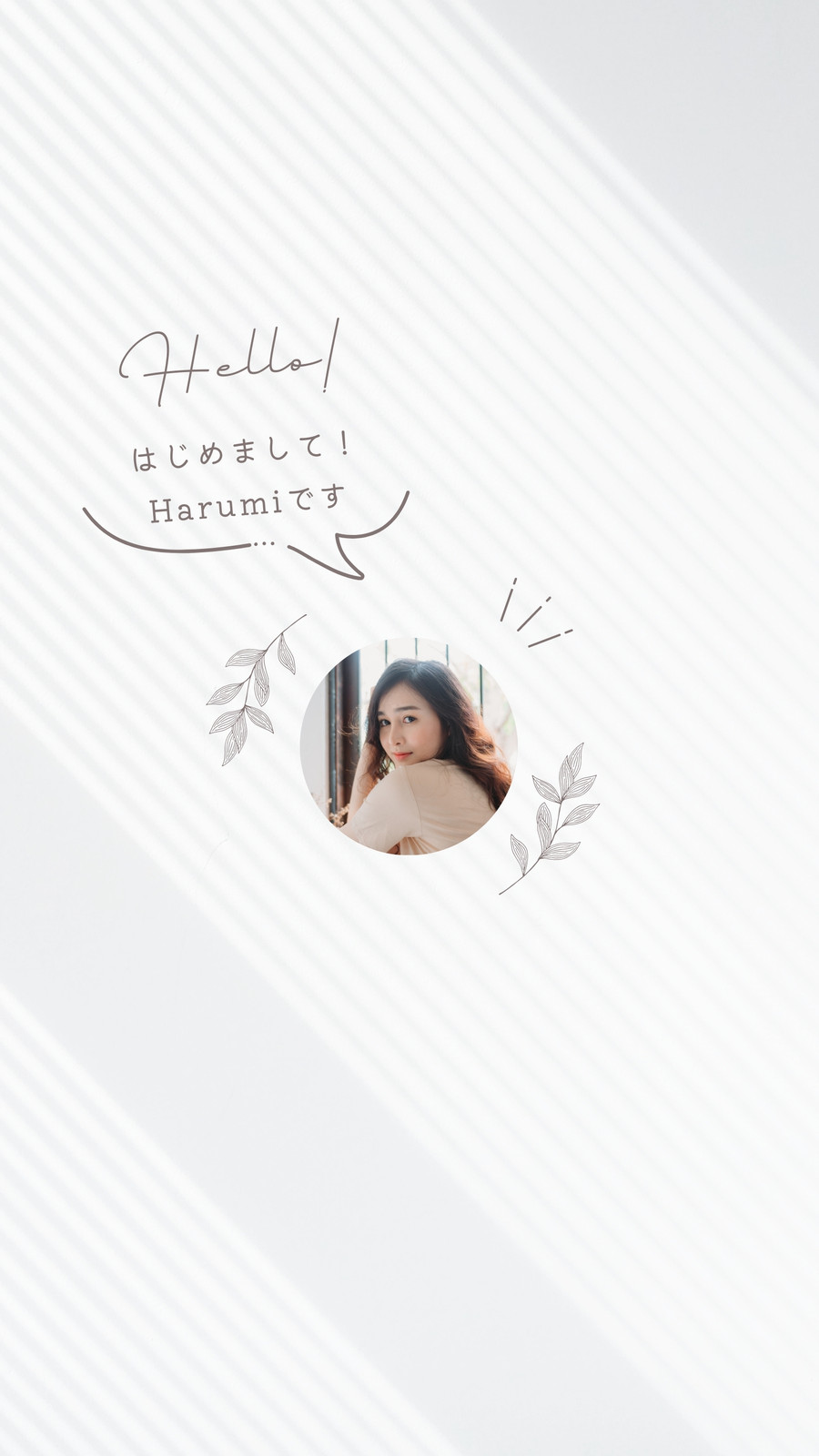
【おしゃれに見せる】プロフィール背景画像の選び方・サイズ・無料素材
LINEプロフィール背景をおしゃれに仕上げるポイントは、画像そのものの美しさだけではありません。スマートフォンで表示したときに、写真の主役が見切れず、アイコンやプロフィールの情報とも調和することが大切です。
プロフィール背景のサイズと推奨解像度
個人向けLINEプロフィール背景について、LINEの公式ヘルプは一律の推奨ピクセル数を指定していません。そのため、特定のサイズでなければ設定できないと考える必要はありません。画像選びでは、解像度と縦横比、トリミング後の見え方を優先しましょう。
- 縦横比:スマートフォン向けの縦長画像を選ぶ。
- 解像度:実用上の目安として、1080×1920ピクセル程度の高解像度画像を用意する。
- 構図:人物や花など、見せたい被写体を中央付近に配置する。
- 画質:拡大や切り取りをしても粗くなりにくい素材を選ぶ。
- 文字の配置:端に小さな文字を置かず、スマートフォンで読める大きさにする。
1080×1920ピクセルは、あくまで縦長画像を準備するときの実用的な目安であり、LINE公式が定めた必須サイズではありません。最終的な表示範囲はプレビュー画面で確認し、必要に応じて拡大・縮小や位置調整を行ってください。
おしゃれに見える背景画像の選び方
画像選びで迷ったら、まずは自分のプロフィールアイコンとの組み合わせを考えてみましょう。背景とアイコンの色調をそろえると、全体に統一感が生まれます。
- シンプル系:淡いベージュ、グレー、白を基調にした無地や抽象模様。
- かわいい系:花、雲、淡いピンク、パステルカラーのイラスト。
- 韓国風・ナチュラル系:カフェ、花束、インテリア、柔らかな自然光の写真。
- 大人っぽい系:夜景、海、モノクロ写真、落ち着いた色合いの風景。
- 推し活系:好きなアーティストや作品を連想させる色、公式に利用できるビジュアル。
人物写真の場合は、顔が画面の端に寄っていないものが適しています。風景写真なら、空や海、壁面などの余白が多い素材を選ぶと、切り取り位置を調整しやすくなります。
縦長画像や無料素材を探すなら
スマートフォンで使う背景画像を探す際は、最初から縦長に構成された素材を選ぶと、トリミングによる画質低下や被写体の見切れを抑えやすくなります。
無料素材の選択肢としては、フリー素材サイトのSothei(ソテイ)があります。同サイトでは、スマートフォンの壁紙向きの画像や、かわいい系・シンプル系などの素材を探せます。LINEプロフィール背景への利用を想定した案内も掲載されています。
ただし、無料でダウンロードできることと、どのような使い方でも許可されていることは別です。素材ごとの利用規約を確認し、再配布や加工、商用利用などの条件に注意しましょう。アーティストの写真やキャラクター画像についても、インターネットで見つけた画像を自由に使用できるとは限りません。
失敗を防ぐコツは、素材をダウンロードする前に「縦長か」「画質は十分か」「利用条件に問題がないか」の3点を確認することです。
【4種類を比較】プロフィール背景・トーク背景・ビデオ通話背景・着せかえの違い
LINEで「背景を変えたい」と思ったときに混同しやすいのが、プロフィール背景、トークルームの背景、ビデオ通話の背景、着せかえです。これらは似た名前でも、変更される画面や相手への見え方が異なります。
| 種類 | 変更される場所 | 主な目的・特徴 | 相手への影響 |
|---|---|---|---|
| プロフィール背景 | 自分のプロフィール画面 | 写真・動画・ミュージックビデオなどでプロフィールを飾る | 友だちが自分のプロフィールを開くと背景を見られる |
| トーク背景 | トークルーム内のメッセージ表示画面 | カラー・イラスト・自分の写真などで画面をカスタマイズする | 自分側の表示設定であり、相手のトーク背景を変更するものではない |
| ビデオ通話背景 | ビデオ通話中のカメラ映像 | 背景のぼかしや画像の追加によって映り込む空間を調整する | 通話中の映像に反映される |
| 着せかえ | LINEアプリの対応する画面全体 | アプリのデザインや配色などをまとめて変更する | 自分のアプリの表示デザインを変える機能で、プロフィール背景そのものとは別 |
この4種類のうち、友だちに見せるプロフィールの印象を変えたいなら「プロフィール背景」を選びます。メッセージ画面を見やすくしたい場合は「トーク背景」、通話時に部屋の様子を見せたくない場合は「ビデオ通話背景」が適しています。
LINEヘルプセンターでは、トークルームの背景デザインを変更する方法として、トーク画面上部のメニューから[設定]、[背景デザイン]へ進む手順を案内しています。プロフィール背景とは設定画面も反映範囲も異なるため、目的に合った項目を選んでください。
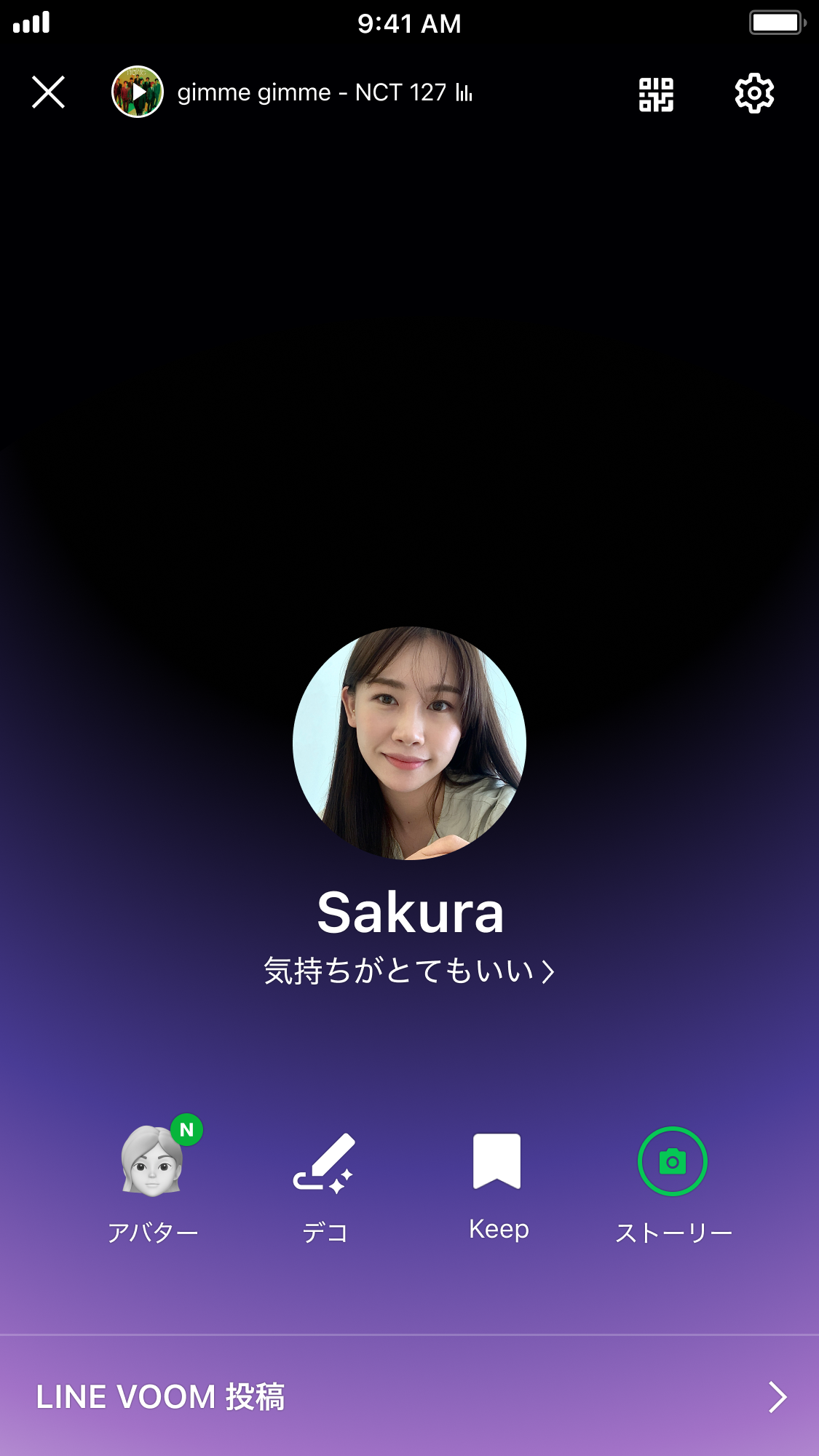
【通知の真相】LINEプロフィール背景を変更すると相手にバレる?
プロフィール背景を変更すると、友だち全員に必ず個別のプッシュ通知が送られるのでしょうか。重要なのは、プロフィール背景の変更そのものと、変更内容をストーリーに投稿することを区別することです。
LINEみんなの使い方ガイドでは、背景画像を設定する際に「ストーリーに投稿」のチェックを外せることが案内されています。背景だけを変更したい場合は、保存前にこの項目を確認しましょう。
背景を変更したことを知られたくない場合
- プロフィール画面から背景の[編集]を開く。
- 設定する写真や動画を選ぶ。
- プレビュー画面で「ストーリーに投稿」のチェックを確認する。
- ストーリーで共有したくない場合はチェックを外す。
- [完了]または[保存]をタップする。
ストーリーへの投稿をオフにすれば、背景変更と同時にストーリーで共有することを避けられます。ただし、プロフィール背景そのものは友だちがプロフィールを開けば閲覧できるため、背景を完全に非公開にする設定と同じではありません。
また、LINEの通知やホーム画面のお知らせは、機能や設定によって表示される内容が異なります。相手が変更に気づく可能性をゼロにしたい場合は、見られて困る画像を設定しないことが最も確実です。
以前のLINEみんなの使い方ガイドでは、プロフィール画像の変更を投稿する設定や、ストーリーの公開範囲についても説明されていました。アプリのバージョンによって項目名や画面構成が異なる場合があるため、現在のアプリに表示される設定を優先してください。
【トラブル解決】背景が反映されない・設定できない・元に戻せないときの対処法
LINEプロフィール背景が変わらない場合、画像の選択ミスだけでなく、通信状態やアプリの同期、操作途中で保存が完了していないことなども原因として考えられます。症状ごとに確認していきましょう。
背景画像が反映されない場合
- 保存操作を確認する:画像を選択しただけで終了せず、プレビュー画面から[完了]または[保存]まで進める。
- 通信環境を確認する:通信が不安定な場合は、Wi-Fiやモバイル通信を切り替えて再試行する。
- LINEを更新する:アプリを最新バージョンにアップデートする。
- アプリと端末を再起動する:一度LINEを終了し、必要に応じて端末も再起動する。
- 画像を選び直す:別の画像で試し、トリミングや保存の操作をやり直す。
LINEヘルプセンターは、プロフィール情報が他のユーザーの画面に反映されない問題について、LINEのアップデートと端末の再起動を案内しています。それでも改善しない場合は、対応するプロフィール情報について手動同期を試す方法も紹介されています。
ただし、同期操作を連続して繰り返すことは避けてください。背景だけが反映されない場合は、まず背景の再設定を試し、改善しなければLINEヘルプセンターの案内を確認しましょう。
背景画像を設定できない場合
画像を選択できない、編集画面が開かない、保存時にエラーが出るといった場合は、次の点を確認します。
- スマートフォンの写真・動画へのアクセス権限が許可されているか。
- 選択した画像や動画が端末上で正常に表示できるか。
- 通信状態が安定しているか。
- LINEアプリが古いバージョンのままになっていないか。
- 動画の場合、通常の動画設定とLINE MUSICのミュージックビデオ設定を取り違えていないか。
画像サイズについては、個人向けプロフィール背景に一律の公式推奨ピクセル数が公表されていないため、特定の解像度を満たさないことだけを原因と決めつけるのは適切ではありません。画像の読み込みや権限、保存操作などを順番に確認してください。
プロフィール背景を元に戻す方法
以前の画像を保存していない場合でも、背景を初期状態に戻すことは可能です。LINEヘルプセンターでは、設定済みの背景画像を削除するとデフォルトの画像に戻ると説明しています。
- ホームから自分のプロフィールを開く。
- プロフィール背景をタップする。
- [編集]をタップする。
- [背景画像を削除]を選択する。
- 表示される確認画面に従って操作を完了する。
メニューの名称や配置は、アプリのバージョンや端末によって異なる場合があります。削除項目が見当たらない場合は、背景の編集画面を確認してください。
以前設定していた写真そのものに戻したい場合は、端末の写真アプリや保存済み画像から元のファイルを探し、再度設定します。背景画像を削除して初期状態に戻す操作と、以前の写真を復元する操作は別です。

【応用編】LINEサブプロフィールの背景設定と使い分け
LINEには、メインプロフィールとは別に、友だちによって表示するプロフィールを使い分ける「サブプロフィール」機能があります。たとえば、仕事関係の友だちとプライベートの友だちで、表示名や背景画像などを分けたい場合に活用できます。
LINEみんなの使い方ガイドでは、2026年10月時点で、既存のプロフィールに加えて最大2個のサブプロフィールを作成できると案内されています。利用には対象となるLYPプレミアムの契約が必要です。
サブプロフィールを作成する手順
- LINEの[ホーム]を開く。
- [設定]から[プロフィール]を開く。
- プロフィール欄のサブプロフィールアイコンをタップする。
- プロフィールリストの[サブプロフィールを作成]を選ぶ。
- 注意事項を確認し、必要な同意手続きを行う。
- プロフィール画像や表示名などを設定する。
作成したサブプロフィールを選択し、利用できる編集項目から背景画像などを設定します。実際の画面や利用できる項目は、端末や契約状況によって異なる場合があります。
注意したいのは、サブプロフィールを削除すると元に戻せないことです。また、LYPプレミアムの解約や対象外プランへの変更後は、サブプロフィールの新規作成や情報編集が制限される場合があります。LINEヘルプセンターによると、対象プランの解約後30日が経過するとサブプロフィールが削除され、友だちにはメインプロフィールが表示されます。
サブプロフィールは、単に背景画像を増やすための機能ではありません。相手ごとに見せるプロフィールを使い分けたい人には便利ですが、通常の背景変更だけが目的なら、メインプロフィールの編集で十分です。
【LINEプロフィール背景】に関するよくある質問(FAQ)
Q1:LINEプロフィール背景は無料で変更できますか?
A1:通常の写真や動画を使った背景変更は、LINEアプリから行えます。無料のフリー素材を利用する方法もありますが、素材ごとの利用規約を確認してください。LINE MUSICのミュージックビデオには、無料会員の場合の設定回数制限があります。
Q2:LINEプロフィール背景のおすすめサイズは何ピクセルですか?
A2:個人向けプロフィール背景について、LINE公式は一律の推奨ピクセル数を指定していません。実用上は1080×1920ピクセル程度の縦長画像を目安にし、設定時のプレビューで切り取り範囲を調整するとよいでしょう。
Q3:プロフィール背景を変更すると友だちに通知されますか?
A3:背景変更とストーリーへの投稿は別の操作です。ストーリーに共有したくない場合は、設定時に「ストーリーに投稿」のチェックを外してください。ただし、友だちがプロフィールを開けば、設定した背景を閲覧できます。
Q4:以前のプロフィール背景に戻すにはどうすればよいですか?
A4:背景の編集画面で「背景画像を削除」を選ぶと、デフォルトの画像に戻せます。以前の写真に戻したい場合は、元の画像ファイルを端末などから探し、改めて設定してください。
Q5:プロフィール背景が変更できない場合はどうすればよいですか?
A5:保存操作、通信環境、写真・動画へのアクセス権限、LINEアプリのバージョンを確認してください。LINEのアップデートや端末の再起動を試しても解決しない場合は、LINEヘルプセンターの案内を確認しましょう。
Q6:LINE MUSICのプロフィール背景動画は何秒まで設定できますか?
A6:LINEみんなの使い方ガイドによると、ミュージックビデオは最大15秒間です。動画の画角や再生位置は自動設定となり、自由に変更することはできません。
まとめ:LINEプロフィール背景を失敗なく設定するための判断基準
LINEプロフィール背景をおしゃれに仕上げるには、まず変更する場所を正しく選び、縦長で高解像度の画像を用意することがポイントです。画像を選択したら、プレビュー画面で主役が見切れていないか確認し、ストーリーへの投稿設定もチェックしましょう。
背景が反映されない場合は、保存操作や通信環境、アプリの更新状況を確認します。元に戻したいときは背景画像の削除で初期状態に戻せますが、以前の写真そのものを復元するには元のファイルが必要です。
仕事とプライベートで表示を分けたい人はサブプロフィール、動きのある演出を楽しみたい人は動画やLINE MUSICのミュージックビデオも選択肢になります。自分の使い方に合った方法を選び、見せたい相手と公開範囲を意識しながらプロフィールをカスタマイズしてみてください。 (出典: line プロフィール 背景(Yahoo!ニュース))
SEOライティングとマーケティング戦略の専門家。分かりやすい解説記事で定評があります。
