とうしんぽすとは?東進学力POSのログイン方法と初回設定・保護者IDを2026年版で徹底解説
「とうしんぽす」と検索している人の多くは、東進ハイスクールや東進衛星予備校などで利用される「東進学力POS」へのログイン方法を探していると考えられます。生徒番号やパスワードを入力してもログインできない、初回ログインの進め方がわからない、保護者用IDの先頭に「P」を付ける方法を知りたいなど、確認したい内容はさまざまです。
2026年版の利用ガイドとして押さえておきたいのは、東進学力POSには生徒用と保護者用の区分があり、ログイン画面やパスワード再設定の手順も利用するサービスによって異なることです。東進学力POSの公式FAQやログイン画面の案内をもとに、初回設定からログインできない場合の対処法、東進オンライン学校や大学入試問題過去問データベースとの違いまで整理します。
📌 【この記事の重要ポイントまとめ】
- 要点1:「とうしんぽす」は、東進学力POSを探す際に使われる検索語。まずは利用しているサービスに合った公式ログイン画面を確認する。
- 要点2:保護者用学力POSでは、原則として生徒用ログインIDの先頭に「P」を付ける。生徒用と保護者用のパスワード再設定も区別して確認する。
- 要点3:初回ログインでは登録情報の照合や仮パスワードの発行が必要になる場合がある。メールが届かない、情報が一致しない場合は公式FAQや所属校舎への問い合わせが解決への近道となる。
【まず確認】とうしんぽすとは?東進学力POSの役割と検索時の注意点
「とうしんぽす」は、東進学力POSをひらがなで検索したときに使われる表現です。東進の学習システムを利用したい生徒や、子どもの学習状況を確認したい保護者が、ログイン画面を探す際に入力するキーワードと考えられます。
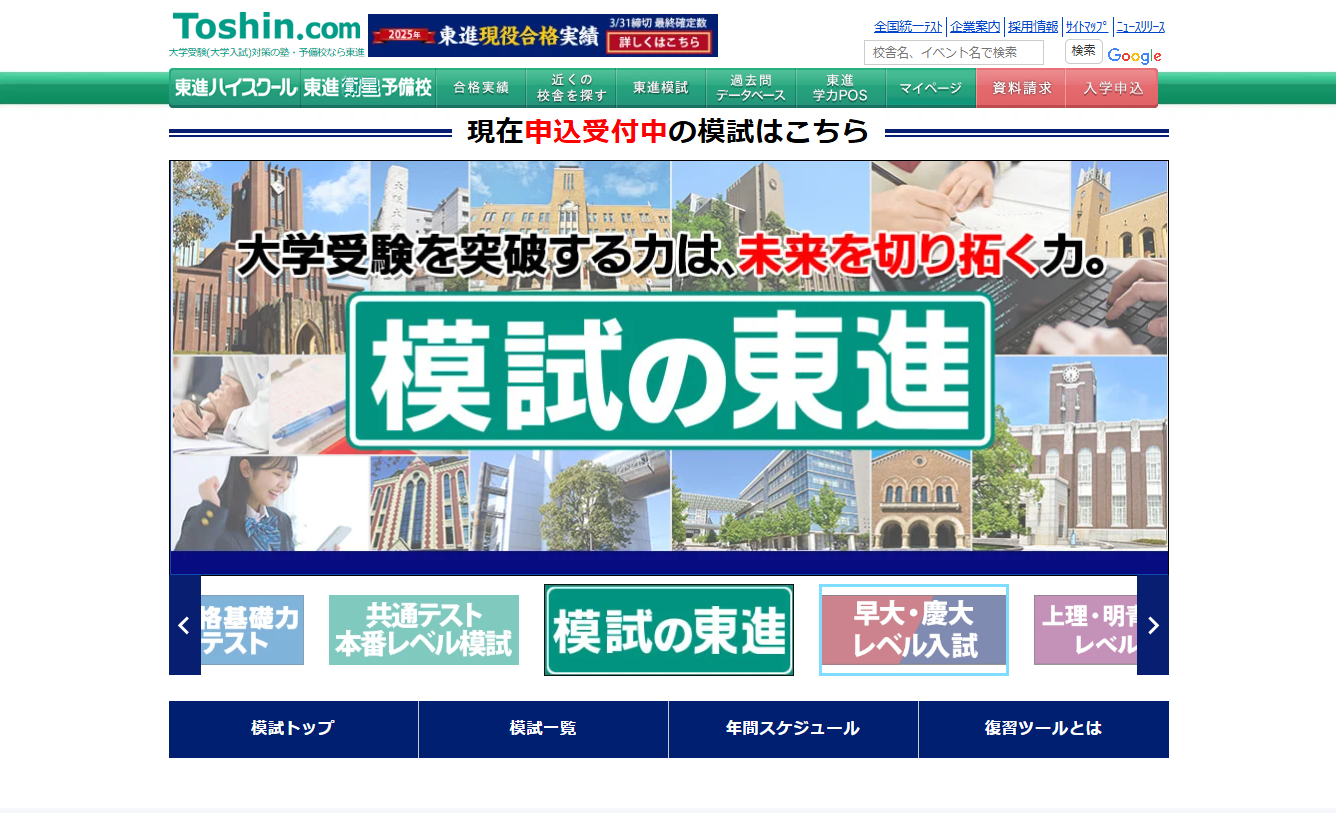
東進学力POSの公式案内では、東進ハイスクール、東進衛星予備校、東進ハイスクール中学部、東進中学NETなどの利用者向けに、ログインやパスワードに関する案内が設けられています。実際に利用できるシステムや画面は所属するサービスによって異なるため、検索結果に表示されたログイン画面ならどれでも使えるわけではありません。
特に注意したいのは、東進学力POS、東進オンライン学校、大学入試問題過去問データベースを同じサービスだと考えてしまうことです。いずれも東進に関連するサービスですが、利用目的やログイン手続きが同一とは限りません。自分が通っている予備校や申し込んだ講座に対応する画面を選ぶことが、ログイン時の混乱を防ぐ第一歩です。
また、「とうしん」という言葉には別の意味もあります。例えば、岐阜県多治見市には東濃信用金庫の研修施設「とうしん学びの丘」の一画にある「とうしん美濃陶芸美術館」があります。ただし、「とうしんぽす」「ログイン」「生徒番号」といった語句を組み合わせて検索する場合は、東進学力POSに関する情報を探している可能性が高いと考えられます。
【2026年最新】東進学力POSのログイン方法と基本手順
東進学力POSにログインする際は、最初に公式のログイン画面を開き、ログインIDとパスワードを入力します。ログインIDには生徒番号などの指定されたIDを使用しますが、入力するIDの形式は利用するサービスによって異なる場合があります。
通常のログインと初回ログインでは手続きが異なります。すでにパスワードを設定している人は通常のログイン画面から進み、初めて利用する人は「初回ログイン」などの案内を確認してください。
東進学力POSの基本的なログイン手順
- 東進学力POSの公式ログイン画面を開く。
- 生徒用か保護者用かを確認する。
- 指定されたログインIDとパスワードを入力する。
- 入力内容を確認してログイン操作を行う。
- ログイン後、利用目的に応じた学習情報や各種メニューを確認する。
東進学力POSの公式ページでは、生徒・保護者の双方が利用できることや、保護者用のログインIDに関する注意点が案内されています。一方、東進ハイスクール中学部・東進中学NETなどでは専用のログイン画面が用意されています。画面が違うというエラーが出た場合は、IDやパスワードを何度も入力し直すのではなく、まず対象サービスを確認しましょう。
なお、2026年時点の利用でも、検索エンジンに表示された古い案内や保存済みのブックマークが、現在利用しているサービスに合っているとは限りません。東進ハイスクール公式サイトや所属校舎から案内されたログイン画面を起点にするのが確実です。
【初回ログイン完全ガイド】生徒番号・仮パスワード・初期設定の流れ
東進学力POSを初めて利用する場合、ログイン画面に生徒番号を入力するだけでは手続きが完了しないことがあります。公式の初回ログイン案内では、登録情報による本人確認やメールアドレスの登録、仮パスワードを使ったログイン、通常使用するパスワードへの変更といった流れが案内されています。
ただし、必要な入力項目やボタンの名称は、利用するサービスやログイン画面によって異なります。次の手順は初回設定の基本的な流れとして確認し、実際には画面上に表示される案内を優先してください。
STEP1:ログイン画面で「初回ログイン」を選ぶ
まず、利用しているサービスのログイン画面を開きます。初回ログインの案内がある場合は、通常のログイン欄に適当なパスワードを入力するのではなく、専用の手続きに進みます。
STEP2:生徒番号と登録情報を入力する
画面の案内に従い、生徒番号や本人確認に必要な情報を入力します。利用する手続きによっては、入会申込時に登録した郵便番号、電話番号、生年月日などが照合に使われます。入力内容は、申し込み時に登録した情報と一致している必要があります。
電話番号や郵便番号の入力方法が指定されている場合は、その形式にも注意しましょう。例えば、案内にハイフンを省略するよう記載されていれば、数字だけで入力します。
STEP3:メールアドレスを登録し、仮パスワードを受け取る
本人確認が完了すると、メールアドレスの登録や仮パスワードの発行に進む場合があります。通知先には、受信できるメールアドレスを正確に登録してください。メールアドレスに誤りがあると、仮パスワードを受け取れません。
STEP4:仮パスワードでログインする
通知メールが届いたら、記載された仮パスワードを使ってログインします。複数回発行した場合、東進学力POSの公式FAQでは、最後に発行された仮パスワードのみ有効となるケースが案内されています。複数のメールが届いたときは、受信日時を確認しましょう。
STEP5:通常使用するパスワードを設定する
仮パスワードでログインした後、パスワード変更画面が表示された場合は、案内に従って新しいパスワードを設定します。東進学力POSの公式FAQでは、パスワードの入力規定として半角英数字8文字以上などの条件が案内されています。実際の設定画面に表示される条件を満たすパスワードを選んでください。
初回ログインで本人確認に失敗する場合、入力ミスだけでなく、校舎側の登録手続きが完了していない可能性もあります。正しい情報を入力しても先へ進めない場合は、何度も試すより、所属校舎に登録内容を確認する方がスムーズです。

【生徒・保護者を比較】学力POSのIDとパスワードはどう違う?
東進学力POSで特に間違えやすいのが、生徒用と保護者用のログインIDの違いです。東進学力POSの公式ログイン画面には、保護者用学力POSへログインする際、生徒用ログインIDの先頭に「P」を付けるよう案内されています。
例えば、生徒用ログインIDが「123456」である場合、保護者用IDは「P123456」という形式になります。これは形式を説明するための架空の例であり、実際のIDは所属サービスから案内されたものを確認してください。
ここで押さえておきたいのは、「P」を付けるのは保護者用ログインIDであり、パスワードに「P」を追加するという意味ではないことです。また、生徒用と保護者用ではパスワード再設定の案内が分かれているため、保護者が生徒用の手続きをそのまま利用できるとは限りません。
| 比較項目 | 生徒用学力POS | 保護者用学力POS |
|---|---|---|
| 主な利用者 | 東進の対象サービスを利用する生徒 | 生徒の保護者 |
| ログインID | 案内された生徒用ID・生徒番号 | 公式案内に従い、生徒用ログインIDの先頭に「P」を付ける |
| パスワード | 生徒用アカウントに設定したパスワード | 保護者用の案内に従って設定・再設定する |
| 忘れた場合 | 生徒用のパスワード再設定を利用する | 保護者用のパスワード再設定を利用する |
| ログインできない場合 | ID、パスワード、登録情報、対象画面を確認する | 「P」の付け忘れや保護者用画面の選択ミスも確認する |
保護者が初回設定を行う際は、ログインIDと本人確認に使う情報を混同しないことも大切です。東進のパスワード発行ガイドでは、保護者用の手続きでも、本人確認のために入力する情報は子どもの登録情報であることや、確認画面で保護者IDを入力しないよう注意する例が示されています。画面の項目名を読み、ID入力欄と本人確認欄を区別してください。
保護者用IDの先頭に「P」を付けてもログインできない場合は、パスワードが正しいか、保護者用の画面を選んでいるか、アカウントが利用可能な状態かを順番に確認します。生徒用IDと保護者用IDを取り違えたまま入力を繰り返すと、原因を切り分けにくくなります。
【ログインできない原因別】生徒番号・パスワード・メールの対処法
東進学力POSにログインできない場合、原因はIDやパスワードの入力ミスだけとは限りません。公式FAQでは、ログイン情報の誤り、アカウントの一時ロック、初回登録情報の不一致、通知メールの未着、利用するログイン画面の誤りなどが案内されています。表示されたエラーメッセージに応じて対処することが重要です。
ケース1:ログインIDまたはパスワードが正しくない
最初に、生徒番号やログインIDの入力間違い、半角・全角の違い、不要な空白、英字の大文字・小文字を確認します。保護者の場合は、IDの先頭に「P」が付いているかも確認してください。
入力内容が正しいか判断できない場合は、手元の案内書類や所属校舎からの通知を見直しましょう。パスワードを忘れている場合は、推測した文字列を繰り返し入力するのではなく、公式の再設定手続きに進む方が安全です。
ケース2:パスワードを忘れた場合
ログイン画面の「パスワードを忘れた場合」などの項目を選び、案内に従って再設定します。東進学力POSの公式FAQでは、ログインIDと登録済みのメールアドレスを入力し、通知された仮パスワードを利用して再設定する方法が説明されています。
生徒用と保護者用で再設定の案内が分かれている画面では、必ず該当する方を選びます。登録済みのメールアドレスがわからない場合や、入力しても登録されていないと表示される場合は、所属校舎に確認してください。
ケース3:仮パスワードのメールが届かない
迷惑メールフォルダー、受信拒否設定、メールアドレスの入力間違いを確認します。東進学力POSの公式FAQでは、登録メールアドレスが誤っている場合や、通知元からのメールが受信拒否されている場合などが案内されています。
登録完了直後にメールが届かないときは、少し時間を置いて受信状況を確認してください。公式FAQでは、15分以上待っても届かない場合、登録内容や受信拒否設定を確認するよう案内されています。複数回発行した場合は、最後に届いた仮パスワードを使用します。
ケース4:パスワードを何度も間違えて一時ロックされた
東進学力POSの公式FAQでは、パスワードを5回連続で間違えると、アカウントが一時的に使用できない状態になり、10分程度待ってから再度ログインするよう案内されています。ロックされた場合は、入力を繰り返さず、解除を待ってから正しい情報で試してください。
解除後もログインできない場合は、パスワードの誤りなどが考えられます。必要に応じてパスワードの再設定を行いましょう。
ケース5:初回ログインで登録情報が一致しない
本人確認画面でエラーになる場合は、郵便番号、電話番号、生年月日などが申し込み時の登録内容と一致しているかを確認します。電話番号や郵便番号の入力形式にも注意してください。
何度確認しても一致しない場合、登録情報そのものが異なっている、または校舎での登録手続きが完了していない可能性があります。東進学力POSの公式FAQでも、本人確認ができない場合は所属校舎への問い合わせが案内されています。
ケース6:ログイン画面が違うと表示される
生徒用と保護者用、あるいは高校生向けと中学生向けの画面を間違えている可能性があります。利用するサービスに対応した画面を開き直し、正しいアカウントでログインしてください。画面の表示が崩れる場合は、公式の推奨環境案内も確認しましょう。
【使い方と関連サービス】東進オンライン学校・過去問データベースとの違い
東進学力POSの使い方を理解するには、ログインした後に何を利用したいのかを整理することも大切です。学力POSは東進の対象サービスにおける学習関連システムであり、利用者がアクセスできる機能は、所属するサービスや利用条件によって異なります。
ログイン後は、画面に表示されるメニューを確認し、自分が受講している講座や学習に関係する項目から利用を始めましょう。見慣れないメニューがある場合は、所属校舎から配布された説明や、サービス別の公式案内を参照すると迷いにくくなります。
東進オンライン学校の学力POS
東進オンライン学校にも、学力POSに関連するログイン案内があります。公式の案内では、ログインIDとして生徒番号を入力する形式が示され、パスワードを忘れた場合の手続きも用意されています。ただし、東進ハイスクールや東進衛星予備校の利用者向け画面と同じものだと決めつけず、東進オンライン学校の公式案内を基準にしてください。
東進ハイスクール・東進衛星予備校の公式サイト
東進ハイスクールや東進衛星予備校の公式サイトは、大学受験対策や講座、学習に関する情報を確認する際の入口になります。学力POSにログインできない場合も、所属校舎や公式の案内を通じて、自分の利用環境に対応した手続きを確認できます。
東進の大学入試問題過去問データベース
東進の大学入試問題過去問データベースは、学力POSとは利用目的の異なる受験対策向けサービスです。東進の公式案内では、2026年度を含む入試問題が無料公開されており、2008年から2026年までの大学入学共通テストや、東京大学・京都大学などの国公立大学、早稲田大学・慶應義塾大学などの難関私立大学の入試問題・解答が掲載対象として紹介されています。
過去問を探す際は、学力POSへのログインと過去問データベースの利用を区別しましょう。受講管理や学習関連情報を確認したいのか、志望大学の入試問題を演習したいのかによって、利用すべきサービスが変わります。過去問の掲載年度や利用条件については、公式データベースの案内で確認するのが適切です。
パスワードを安全に管理するための注意点
東進学力POSの公式ログインページでは、パスワードを学習情報や個人情報を守るための重要な情報として扱い、他人に教えないことや、推測されやすいパスワードを避けることを案内しています。生徒番号や名前、生年月日など、他人が推測しやすい情報をそのまま使うのは避けましょう。
また、パスワードを変更する際は、画面に表示される入力規定を確認してください。公式FAQでは、半角英数字8文字以上、前回・前々回のパスワードを使用しないこと、ログインIDや生年月日を利用しないことなどが案内されています。実際に適用される条件は利用する画面の表示を優先してください。
【とうしんぽす】に関するよくある質問(FAQ)
Q1:とうしんぽすとは何ですか?
A1:東進学力POSを探す際に使われる検索語です。東進の対象サービスを利用する生徒や保護者が、学習関連システムへのログイン方法を調べるときに使われます。
Q2:東進学力POSの初回ログインでは何が必要ですか?
A2:利用するサービスによって異なりますが、初回ログインの案内に従って生徒番号や登録情報を入力し、本人確認やメールアドレスの登録、仮パスワードの発行、新しいパスワードの設定などを行います。実際の入力項目は画面の案内を確認してください。
Q3:保護者用学力POSのログインIDはどう入力しますか?
A3:東進学力POSの公式案内では、生徒用ログインIDの先頭に「P」を付けるよう説明されています。生徒用IDが「123456」の場合は「P123456」という形式です。実際には案内されたIDを確認し、保護者用のログイン画面を利用してください。
Q4:東進学力POSのパスワードを忘れた場合はどうすればよいですか?
A4:ログイン画面の「パスワードを忘れた場合」などの項目から、該当するアカウントの再設定手続きを行います。登録済みのメールアドレスに仮パスワードが送信される方式では、その仮パスワードを利用してログインし、新しいパスワードを設定します。
Q5:保護者用IDに「P」を付けてもログインできないのはなぜですか?
A5:保護者用ではない画面を開いている、パスワードが異なる、登録情報に誤りがある、アカウントが一時ロックされているなどの可能性があります。IDの形式だけでなく、画面の種類とパスワード再設定の案内も確認してください。
Q6:東進オンライン学校の学力POSと東進ハイスクールの学力POSは同じですか?
A6:どちらも東進に関連する学習システムですが、利用対象やログイン画面、手続きが異なる場合があります。自分が申し込んでいるサービスの公式案内を使い、ログイン画面を取り違えないようにしてください。
まとめ:今後も迷わないための判断基準
「とうしんぽす」を検索して東進学力POSを利用したい場合、最初に確認すべきなのは、所属するサービスとログイン画面が一致しているかどうかです。ログインIDやパスワードを何度も入力し直す前に、生徒用・保護者用の区分、初回ログインの有無、登録メールアドレスを整理することで、問題の原因を切り分けやすくなります。
特に保護者は、生徒用ログインIDの先頭に「P」を付けるという公式案内を覚えておくと便利です。ただし、IDの形式とパスワードの設定は別の問題です。保護者用のログイン画面とパスワード再設定の案内を利用し、本人確認画面では指定された登録情報を正確に入力してください。
初回ログインでは、本人確認、仮パスワードの受信、パスワード変更という手順が必要になる場合があります。メールが届かないときは迷惑メール設定や登録アドレスを、情報が一致しないときは申し込み時の登録内容を確認しましょう。解決しない場合は、所属校舎や公式FAQの案内を利用することが確実です。
また、東進オンライン学校の学力POSと大学入試問題過去問データベースは、学力POSと関連があっても用途の異なるサービスです。学習情報の確認、保護者による状況把握、大学入試の過去問演習など、目的に応じて正しいサービスを選ぶことが、2026年以降も東進の学習環境をスムーズに活用するための基本になります。
【プロの結論】 ログイン時のトラブルを最短で解決するには、「正しいサービスの画面を開く」「生徒用と保護者用のIDを区別する」「公式のパスワード再設定を使う」の3点を順番に確認することが大切です。自己判断で何度も入力を繰り返すより、公式FAQと所属校舎の案内を活用する方が、余計なロックや手戻りを防ぎやすくなります。 (出典: とう しんぽ す(Yahoo!ニュース))
SEOライティングとマーケティング戦略の専門家。分かりやすい解説記事で定評があります。
