液晶画面に線が入る原因は?縦線・横線の直し方と修理費用を徹底解説【2026年版】
パソコンの液晶画面に突然、縦線や横線が入ったり、画面全体にカラフルなノイズが表示されたりすると、「液晶が壊れたのではないか」「修理に高額な費用がかかるのではないか」と不安になるものです。しかし、画面に線が入る原因は液晶パネルの故障だけではありません。接続ケーブルの接触不良、グラフィックドライバーの不具合、パソコン内部の基板やGPUの故障など、複数の可能性があります。
2026年10月現在、株式会社きむらパソコンやパソコン修理屋くまさんなどの修理関連事業者も、外部モニターへの接続、BIOS画面の確認、画面キャプチャの比較といった切り分け方法を紹介しています。大切なのは、線の見た目だけで故障箇所を決めつけず、症状が発生する条件を確認することです。この記事では、自分で試せる対処法から、修理を依頼するタイミングや費用の目安まで、順を追って解説します。
📌 【この記事の重要ポイントまとめ】
- 原因の切り分け:縦線・横線・ノイズの形だけでは故障箇所を断定できず、外部モニターやBIOS画面での確認が役立つ。
- 自分でできる対処:再起動、ケーブルの確認、ドライバーの更新、解像度の見直しなどを安全な順番で試す。
- 修理の判断:BIOS画面でも線が残る、外部モニターにも同じ異常が出る、線が増える場合は、ハードウェアの点検を検討する。
【原因を徹底解説】液晶画面に線が入るのはなぜ?
パソコン画面に線が入る主な原因は、大きく分けてソフトウェア、映像信号の伝送経路、液晶パネル、パソコン内部のハードウェアの4系統です。どれが原因かによって、再起動や設定変更で改善する場合もあれば、部品交換が必要になる場合もあります。
1. グラフィックドライバーやソフトウェアの不具合
Windowsの更新後やグラフィックドライバーの更新後に線やちらつきが現れた場合、ソフトウェア側の問題が考えられます。グラフィックドライバーは、OSやアプリケーションが映像を描画する際に関係するソフトウェアです。不具合や互換性の問題が起きると、画面の表示が乱れたり、ノイズが発生したりすることがあります。
Microsoft Supportは、画面のちらつきなどのトラブルについて、グラフィックドライバーのリセットや更新、問題が更新後に発生した場合のドライバーのロールバックを案内しています。Windowsでは「Windowsキー+Ctrlキー+Shiftキー+B」の同時押しでグラフィックドライバーのリセットを試せます。画面が一瞬暗くなったり、点滅したりすることがあります。
ただし、ドライバーが原因とは限りません。操作しても改善しない場合は、別の確認方法へ進みましょう。
2. ケーブルの接触不良や断線
デスクトップパソコンや外付けモニターでは、HDMI、DisplayPort、USB-Cなどの映像ケーブルが緩んでいたり、内部で断線していたりすると、映像の乱れやノイズが発生することがあります。コネクターや接続端子の不具合も原因の一つです。
ノートパソコンの場合は、画面と本体をつなぐ内部ケーブルが関係することもあります。画面を開閉したときに線が変化するなら、ヒンジ付近の配線や接続部分の不具合が疑われます。ただし、原因を確かめるために何度も画面を動かすのは避けてください。
まずは外付けケーブルを安全に抜き差しし、別の正常なケーブルや接続端子で改善するか確認します。ノートパソコンの内部配線は、無理に分解せず修理業者に相談するのが安全です。
3. 液晶パネルの故障や経年劣化
液晶パネルそのものに不具合がある場合、画面の決まった位置に縦線や横線が残り続けることがあります。液晶内部の駆動回路や配線に異常が起きると、特定の画素列や画素行が正常に表示されなくなるためです。
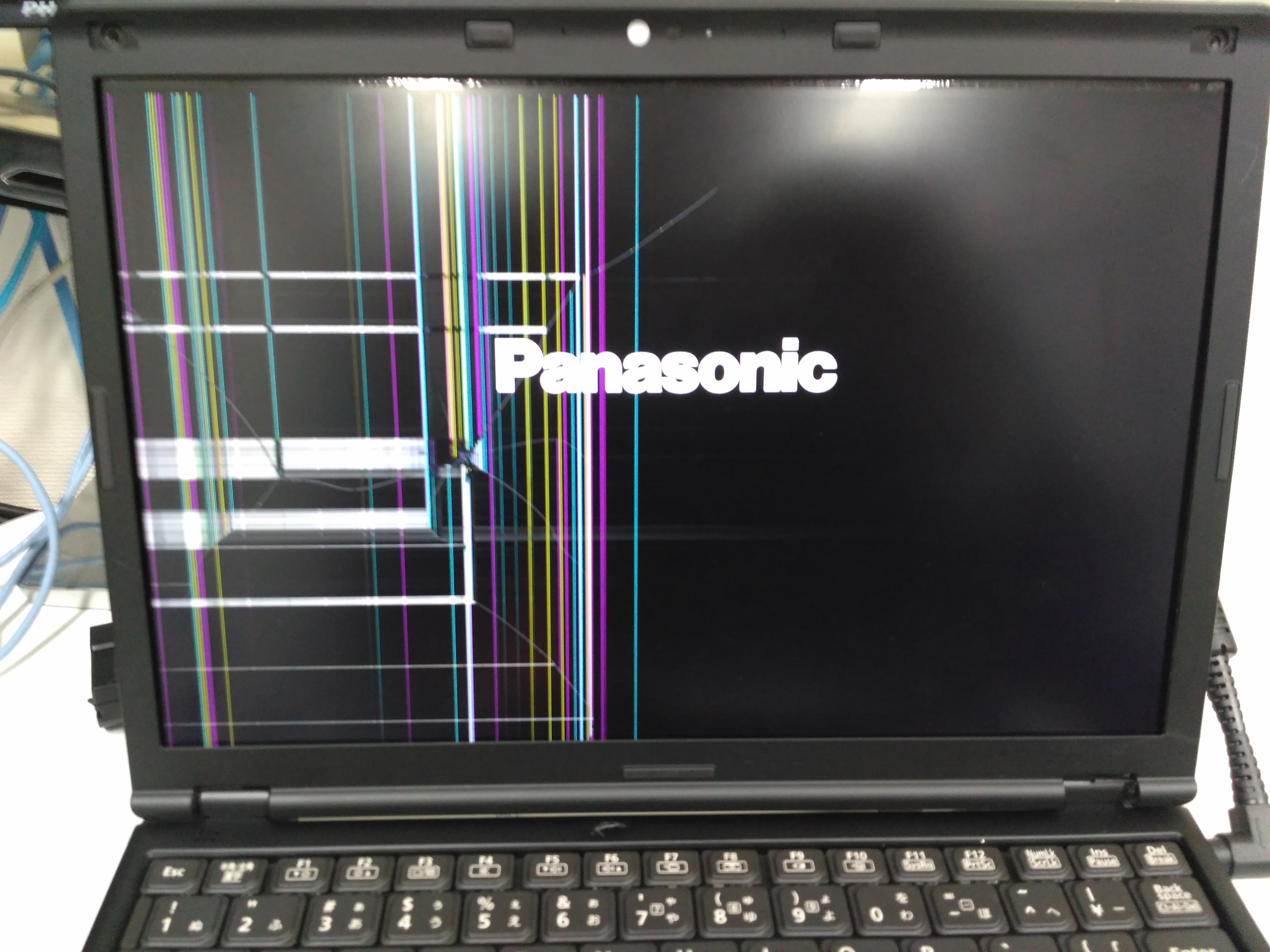
落下や圧迫だけでなく、画面を閉じる際にキーボード上へ小物を挟んだり、カバンの中で圧力が加わったりしたことが原因になる場合もあります。ひび割れや黒いシミを伴う場合は、液晶パネルの物理的な損傷が疑われます。
同じ位置に線が固定され、再起動や設定変更でも改善せず、外部モニターでは正常に表示される場合は、内蔵液晶パネルや内部配線の点検が必要です。
4. GPU・マザーボードなどパソコン内部の故障
映像を処理するGPUやマザーボードなどに問題がある場合も、線や色の乱れ、砂嵐のようなノイズが発生することがあります。複数のモニターで同様の症状が出る場合や、画面全体に異常が広がる場合は、パソコン本体側のトラブルも疑われます。
ただし、外部モニターにも線が出るからといって、GPUの故障が確定するわけではありません。映像ケーブル、接続端子、ドライバーなどの可能性も残ります。部品の故障を断定するには、専門的な診断が必要です。
【症状別に比較】縦線・横線・ノイズから故障を見分ける方法
液晶画面に入る線は、向き、色、太さ、発生する位置によって見た目が異なります。症状は原因を推測する手がかりになりますが、線の形だけで故障箇所を特定することはできません。次の表を参考に、どのような異常が起きているか整理してみましょう。
| 症状 | 考えられる原因 | 優先して確認すること |
|---|---|---|
| 同じ位置に細い縦線が出る | 液晶パネル内部の回路・配線、接続不良 | BIOS画面、外部モニターでの表示 |
| 横線が複数本出る | 液晶パネル、映像信号、ドライバーの不具合 | 再起動、画面キャプチャ、外部出力 |
| 赤・緑・青などの色付きの線が出る | 液晶パネル、GPU、映像信号の異常 | 発生位置と外部モニターでの再現性 |
| 砂嵐のようなノイズや表示の乱れが出る | ケーブル、ドライバー、GPUなどの問題 | ケーブル交換、ドライバーの確認 |
| 画面の一部が黒くなり、ひび割れもある | 液晶パネルの物理的な損傷 | 画面を押さず、修理やデータ保護を検討 |
| 画面の角度によって線が変化する | 内部ケーブルや接続部分の不具合など | 開閉を繰り返さず、点検を依頼 |
縦線が入る場合
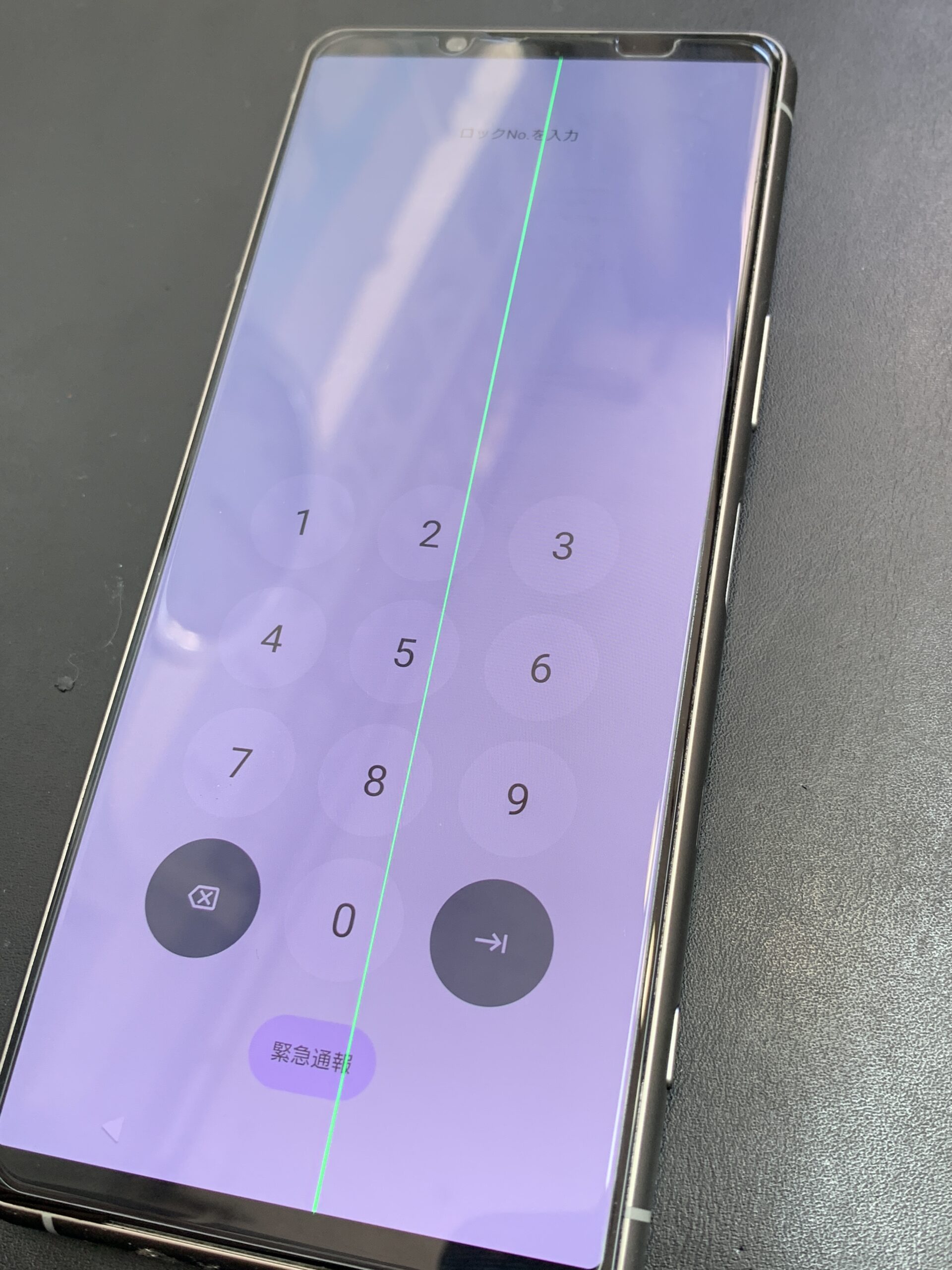
画面の上から下まで同じ位置に一本の縦線が出ている場合は、液晶パネル内部の駆動回路や配線の異常が候補になります。複数の縦線や色付きの線が固定されている場合も、パネル側の不具合を疑う手がかりになります。
ただし、グラフィック処理や映像信号の異常でも縦線は発生します。外部モニターで正常に表示されるかを確認し、液晶側と本体側のどちらに問題がありそうかを切り分けてください。
横線が入る場合
横線は、画面の一部だけに出る場合もあれば、画面全体に複数本現れる場合もあります。液晶パネル内部の回路異常のほか、映像信号やグラフィック処理の不具合でも発生するため、横線だから特定の部品が故障していると決めつけることはできません。
再起動しても同じ位置に横線が残り、起動直後の画面でも確認できる場合は、ハードウェア側の点検を検討しましょう。
モニターにノイズが入る場合
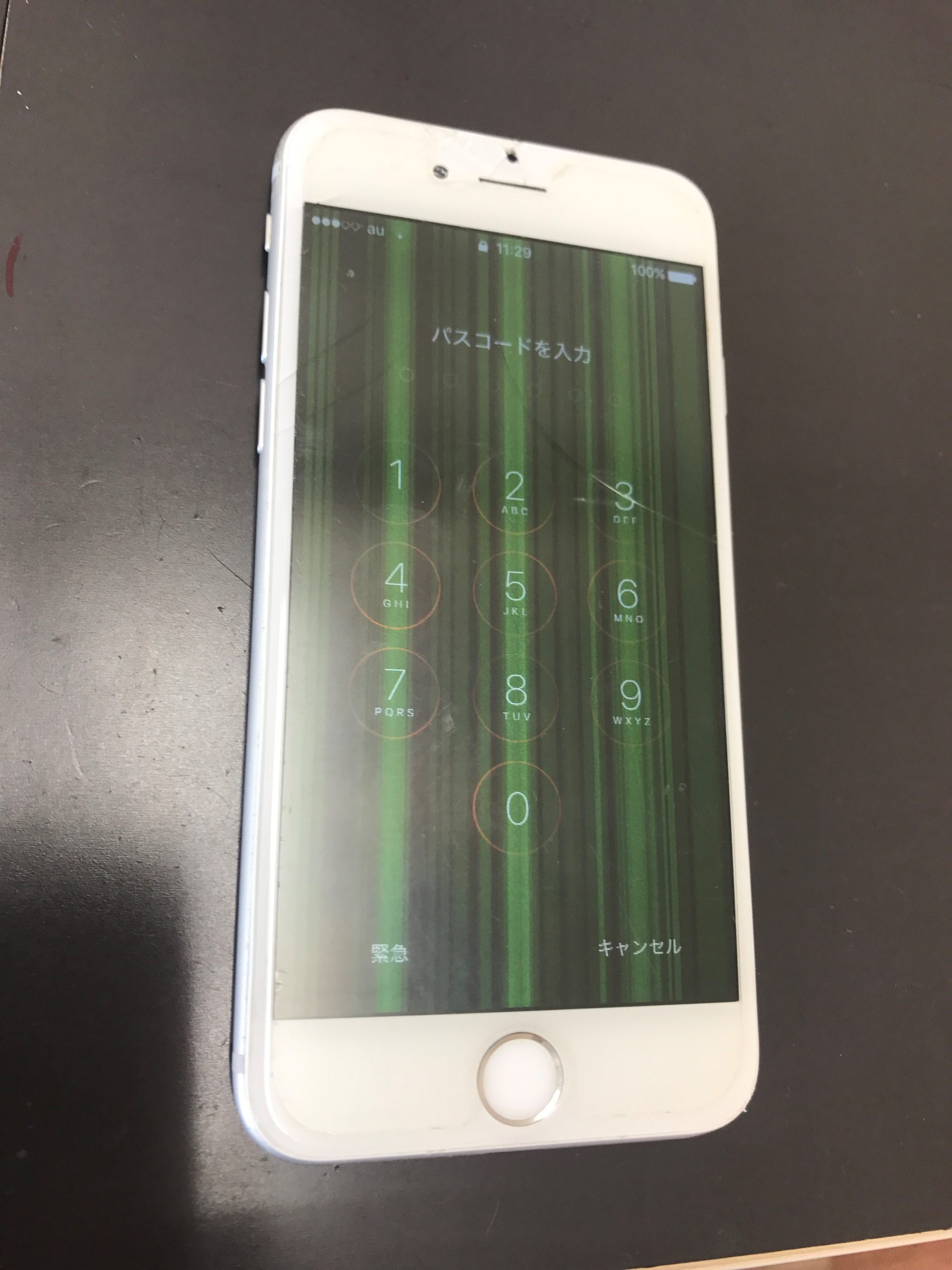
画面がちらつく、色が反転する、映像が崩れる、砂嵐のような模様が現れるといった症状は、ケーブルの接触不良やドライバーの不具合、GPUの異常などで起こることがあります。
ノイズが動画の再生中や特定のアプリケーションだけで発生するなら、ソフトウェアや描画処理の問題も考えられます。一方、起動直後からノイズが出たり、複数の画面で同じ異常が発生したりする場合は、ハードウェアも含めて確認する必要があります。
パソコン修理屋くまさんの2026年10月更新の解説でも、線の形や色だけで原因を断定せず、発生状況や外部出力などを組み合わせて確認する考え方が示されています。
【自分で直す方法】パソコン画面の線を消すための安全な手順
画面に線が入った場合は、最初からパソコンを分解したり、ドライバーを何度も入れ直したりする必要はありません。データを守りながら、負担の少ない確認から順番に試すことが大切です。
手順1:画面の状態を記録する
まず、線が出ている位置や色、本数、発生したタイミングを確認します。直前にWindows Updateを実行したか、パソコンを落としたり圧迫したりした可能性があるかも整理しておきましょう。症状をスマートフォンで撮影しておくと、修理を依頼する際の説明にも役立ちます。
手順2:通常の方法で再起動する
一時的な表示不具合やソフトウェアの問題であれば、再起動によって改善する場合があります。操作できるなら、スタートメニューから通常の再起動を行ってください。
Windowsでは、前述の「Windowsキー+Ctrlキー+Shiftキー+B」でグラフィックドライバーのリセットを試す方法もあります。ただし、液晶パネルが物理的に故障している場合、再起動だけで線を消すことはできません。
改善しない場合は、何度も再起動を繰り返さず、次の確認に進みましょう。強制終了は、通常の操作ができない場合などに限り、データの書き込み中でないことを確認して慎重に行います。
手順3:周辺機器とケーブルを確認する
USBハブ、ドッキングステーション、変換アダプターなどを使用している場合は、必要のない周辺機器を取り外し、症状が変わるか確認します。外付けモニターを使っている場合は、映像ケーブルを正しく接続し直してください。
可能であれば、別の正常なケーブルや別の映像出力端子も試します。ケーブル交換で改善した場合は、パソコン本体や液晶パネルを修理せずに済む可能性があります。接続端子を確認するときは、パソコンとモニターの電源を切ってから作業すると安全です。
手順4:解像度・リフレッシュレートを確認する
画面の解像度やリフレッシュレートの設定が、モニターの対応範囲と合っていない場合、表示の乱れやちらつきが発生することがあります。Windowsのディスプレイ設定を開き、推奨解像度やモニターが対応するリフレッシュレートになっているか確認してください。
設定変更後に症状が現れた場合は、以前の設定に戻すことも選択肢です。ただし、同じ位置に固定された細い線が残る場合は、設定変更だけで解決できない可能性があります。
手順5:グラフィックドライバーを確認する
Windowsの更新やドライバーの更新後に問題が始まった場合は、デバイスマネージャーからディスプレイアダプターの状態を確認します。更新によって不具合が発生した可能性があるなら、以前のバージョンへ戻す方法も検討できます。
更新する場合は、パソコンメーカーやグラフィック機器メーカーが案内する適切なドライバーを使用してください。出所の不明なドライバーをインストールしたり、原因を確認しないまま複数の設定を変更したりするのは避けましょう。
【故障の見分け方】外部モニター・BIOS画面・画面キャプチャで確認
再起動や設定変更で改善しない場合、次に行いたいのが故障箇所の切り分けです。株式会社きむらパソコンが2026年6月26日更新の記事で紹介している外部モニター、BIOS画面、画面キャプチャの確認方法は、原因を絞り込む際に役立ちます。
外部モニターに接続して表示を比較する
ノートパソコンの画面に線が出ている場合は、HDMIやUSB-Cなど、機種に対応した映像出力端子を使って外部モニターやテレビに接続します。接続後、外部ディスプレイに正常な映像が表示されるか確認してください。
- 外部モニターは正常:内蔵液晶パネルや内部ケーブルなど、ノートパソコンの画面側に問題がある可能性があります。
- 外部モニターにも線が出る:グラフィック処理、ドライバー、パソコン内部の部品、映像出力経路などの問題が考えられます。
この確認は、故障箇所を絞り込むためのものです。外部モニターが正常でも、内部ケーブルと液晶パネルのどちらが原因かまでは特定できないことがあります。また、外部モニターにも線が出るからといって、GPUの故障が確定するわけではありません。
BIOS画面に線が入るか確認する
BIOSやUEFIは、OSが起動する前の段階でパソコンの基本的なハードウェア制御などを担う仕組みです。BIOS画面を表示して線が出るか確認すると、Windowsのドライバーやアプリケーションが原因かどうかを判断する手がかりになります。
- BIOS画面でも線が出る:液晶パネル、内部配線、GPUなど、ハードウェア側の問題が疑われます。
- BIOS画面では線が出ない:Windowsのドライバーや設定、アプリケーションなど、ソフトウェア側の問題も考えられます。
BIOSの起動キーは機種によって異なります。F2、Deleteなどが使われることがありますが、メーカーの案内を確認してください。原因を調べる段階では、BIOSの設定を変更する必要はありません。表示を確認したら、設定を変えずに終了しましょう。
なお、BIOS画面で線が消えたとしても、ハードウェアの故障を完全に否定できるわけではありません。症状が断続的に発生するケースもあるため、ほかの確認結果と合わせて判断してください。
画面キャプチャに線が写るか確認する
スクリーンショットを撮影し、保存した画像に線が写っているか確認する方法もあります。画面キャプチャは、ディスプレイそのものを撮影するのではなく、パソコンが生成した画面情報を画像として保存する機能です。
- 画面キャプチャにも線が写る:ソフトウェアや描画処理など、画面に出力するデータ側の問題が疑われます。
- 画面キャプチャには線が写らない:液晶パネル、内部ケーブル、モニターなど、画面表示の経路に問題がある可能性があります。
Windowsでは、機種やキーボードの構成に応じてPrint Screenキーなどを使ってキャプチャを撮影できます。保存した画像をスマートフォンや別のパソコンで開くと、元の画面に表示された線と比較しやすくなります。
ただし、スクリーンショットに線が写らないからといって、液晶パネルの故障が確定するわけではありません。キャプチャ機能が取得できるのは画面描画のデータであり、物理的なディスプレイの状態そのものではないためです。
画面の角度を変えると線が消える場合
ノートパソコンでは、画面の開閉に伴って内部ケーブルや接続部分の状態が変わり、表示が乱れることがあります。角度によって線の出方が変わる場合は、内部配線や接続部の不具合が疑われます。
ただし、原因を確かめようとして画面を何度も開閉したり、線が出る部分を押したりするのは避けてください。症状が変化することを確認できたら、それ以上動かさず、修理業者に状況を伝えるのが安全です。
【修理費用はいくら?】液晶パネル・基板の故障と修理の判断基準
再起動やケーブル交換で改善しない場合、液晶パネルの交換や内部部品の修理が必要になることがあります。修理費用は、故障箇所、機種、部品の入手性、作業内容などによって異なります。
ドスパラ公式の修理費用目安
ドスパラの公式修理案内では、「画面が映らない」症状の例として、画面に線が入る、表示が崩れる、液晶が割れるといったケースを挙げています。同ページに掲載されている修理可能な場合の費用目安は、次のとおりです。
- ノートパソコン:4万〜8万円
- デスクトップパソコン:3万〜8万円
この金額は、画面が映らない症状に対する修理費用の目安であり、液晶パネルの交換だけに適用される一律料金ではありません。使用部品によって金額が異なり、基板の故障や生産終了品などでは修理できない場合もあります。実際の金額は、診断後の見積もりで確認する必要があります。
修理を依頼する前に確認したいこと
修理を検討するときは、単純な金額だけでなく、次の条件も確認しましょう。
- 保証期間:メーカー保証や延長保証の対象になるか。
- 修理範囲:液晶パネルの交換で済むのか、内部ケーブルや基板の修理も必要なのか。
- 部品の入手性:古い機種や生産終了品では、交換部品の確保が難しい場合がある。
- データの保護:修理や部品交換の前に、重要なファイルをバックアップできるか。
- 修理と買い替えの比較:見積もりとパソコンの使用年数、性能、今後必要な用途を踏まえて判断する。
画面が見えにくくても、パソコン本体が正常に動作している場合は、外部モニターを使ってデータをバックアップできることがあります。修理費用を比較する前に、写真や仕事のファイルなど、失いたくないデータを確保できるか確認しておくと安心です。
株式会社きむらパソコン・パソコン修理屋くまさんの解説も参考に
株式会社きむらパソコンの解説では、外部モニターへの接続、BIOS画面での表示、画面キャプチャ、セーフモードなどを使って問題を切り分ける方法が紹介されています。原因を一つに決めつけず、表示の状態を比較する考え方がポイントです。
パソコン修理屋くまさんの2026年10月更新の記事でも、液晶パネルだけでなく、ケーブルやドライバー、パソコン内部の部品など、複数の原因が整理されています。同社が紹介する修理事例には、内蔵画面に線が出ていても、外部モニターへの出力によってデータを確認できたケースがあります。
これらの解説は、症状の切り分けや修理の検討に役立つ情報源です。ただし、修理費用や対応可能な機種、保証条件は事業者ごとに異なります。具体的な依頼先を選ぶ際は、見積もりと修理内容を確認して判断しましょう。
【悪化を防ぐ】液晶画面に線が入ったときのNG行動
画面に線が入ると、線が出ている場所を押したり、パソコンを何度も再起動したりして直そうとする人もいます。しかし、こうした行動は症状の悪化やデータの損失につながるおそれがあります。
液晶パネルを押す・叩くのは厳禁
画面に線が入っていても、液晶パネルを指で強く押したり、パソコンを叩いたりしてはいけません。液晶パネルは繊細な構造のため、圧力や衝撃によって内部の損傷が広がる可能性があります。
一時的に線が変化したとしても、それは故障が直ったことを意味しません。画面の状態を確かめるために強い力を加えるのではなく、外部モニターや画面キャプチャなど、物理的な負担をかけない方法を選んでください。
再起動や強制終了を繰り返さない
再起動は一時的なソフトウェアの不具合を解消する場合がありますが、液晶パネルや基板の故障を修復するものではありません。何度も再起動しても改善しない場合は、ほかの確認方法へ切り替えましょう。
また、保存処理の途中で強制終了すると、ファイルやシステムのデータが破損するおそれがあります。操作できるなら通常の手順でシャットダウンし、電源を切る必要がある場合も、データの書き込み状況に注意してください。
原因を確認せずに分解しない
ノートパソコンの内部ケーブルや液晶パネルの交換には、機種ごとの構造に関する知識や適切な工具が必要です。無理な分解は、コネクターの破損や追加故障につながることがあります。保証条件に影響する可能性もあるため、保証対象の機器は先にメーカーへ相談してください。
画面の線が増える、黒いシミが広がる、映像が頻繁に消える、異臭や異常な発熱がある場合は、使用を中止し、安全を優先して点検を依頼しましょう。
【液晶線が入る】に関するよくある質問(FAQ)
Q1:パソコン画面に線が入ったら、まず何をすればよいですか?
A1:まず線の位置や色、発生したタイミングを確認し、重要なデータを保護してください。そのうえで通常の再起動、外付けケーブルの確認、外部モニターでの表示確認を順番に試します。線が固定されたまま残る場合は、BIOS画面や画面キャプチャの結果も参考にして、修理が必要か検討しましょう。
Q2:液晶画面の縦線や横線は、自分で直せますか?
A2:ケーブルの接触不良、ドライバーの不具合、表示設定の問題などが原因なら、自分で改善できる場合があります。一方、液晶パネル内部の回路や配線、基板などが故障している場合は、部品交換や専門的な修理が必要です。線の見た目だけでは判断できないため、複数の方法で原因を切り分けてください。
Q3:BIOS画面でも線が入る場合は、液晶の故障ですか?
A3:液晶パネルや内部ケーブルなどのハードウェア故障が疑われますが、GPUやマザーボードなど、本体側の異常も考えられます。BIOS画面に線が出るという情報だけでは、故障箇所までは特定できません。外部モニターでの表示も確認し、改善しない場合は修理業者に相談しましょう。
Q4:画面キャプチャに線が写らなければ、液晶パネルの故障と考えてよいですか?
A4:液晶パネルや内部ケーブルなど、実際の画面表示経路に問題がある可能性は高まります。ただし、それだけで液晶パネルの故障と断定することはできません。外部モニターやBIOS画面での表示結果も組み合わせて判断することが大切です。
Q5:パソコン画面の修理費用はどのくらいかかりますか?
A5:ドスパラ公式の「画面が映らない」症状に関する修理可能な場合の目安は、ノートパソコンで4万〜8万円、デスクトップパソコンで3万〜8万円です。ただし、これは液晶パネル交換だけの一律料金ではありません。故障箇所、部品、機種、修理内容によって変わるため、実際の費用は見積もりで確認してください。
まとめ:液晶画面に線が入ったら原因を切り分けて判断しよう
液晶画面に線が入る原因には、ケーブルの接触不良、グラフィックドライバーの不具合、液晶パネルの故障、GPUやマザーボードなどの内部部品の異常があります。縦線・横線・ノイズといった見た目は手がかりになりますが、それだけで原因を確定することはできません。
【プロの結論】修理を決める前に、3つの確認を
第一に、通常の再起動やケーブルの確認など、負担の少ない対処を試すこと。第二に、外部モニター、BIOS画面、画面キャプチャを活用し、ソフトウェア側の問題か、液晶や本体側の問題かを絞り込むこと。第三に、改善しない場合は、症状の記録とデータの保護を優先して修理費用を確認することです。
液晶パネルを押す・叩く、再起動や強制終了を過剰に繰り返す、原因を確認せずに分解するといった行動は避けましょう。線が増える場合やBIOS画面でも異常が続く場合は、専門業者への相談をおすすめします。
画面に線が入ったからといって、必ずしもパソコン全体が故障しているわけではありません。まずは落ち着いて原因を切り分け、修理費用、保証、パソコンの使用年数、保存データの重要性を踏まえて、自分に合った対処方法を選んでください。 (出典: 液晶 線 が 入る(Yahoo!ニュース))
最新のトレンドや話題のニュースをわかりやすく解説するWebライターです。読者の皆様に役立つ情報を日々お届けしています。
