インスタQRコードの出し方・作り方を2026年最新解説!保存・共有から不具合対策まで
インスタグラムのQRコードは、自分のプロフィールを相手に簡単に紹介できる便利な機能です。ユーザーネームを検索してもらったり、長いプロフィールURLをメッセージで送ったりしなくても、スマートフォンで読み取ってもらうだけでアカウントへ誘導できます。名刺やショップカード、店舗の案内POP、イベントのチラシなど、オンラインとオフラインをつなぐ手段としても活用できます。
2026年10月現在、インスタQRコードの基本的な使い方は、Instagramアプリのプロフィール共有機能から表示する方法と、プロフィールURLを使って外部ツールで作成する方法の2つです。アプリのバージョンやアカウントによってメニューの表示が異なる場合もあります。この記事では、QRコードの出し方、保存・共有・読み取り方法、ブラウザ版との違い、Canvaを使った無料作成、店舗集客への応用、表示されないときの対処法まで、初心者にもわかりやすく解説します。
📌 【この記事の重要ポイントまとめ】
- 要点1:インスタQRコードは、プロフィール画面の「プロフィールをシェア」などから表示できる。メニューに「QRコード」がある場合は、そこから開く方法もある。
- 要点2:画像として保存・共有できるほか、Canvaなどの無料ツールでオリジナルのQRコードを作成し、名刺やチラシにも掲載できる。
- 要点3:読み取れないときは、コードの鮮明さ、余白、コントラスト、リンク先、アプリの状態を確認する。印刷前の実機テストも欠かせない。
【基本を理解】インスタQRコードの仕組みと使うメリット
インスタQRコードとは、読み取ることでInstagramのプロフィールなどへアクセスできる二次元コードです。通常のプロフィールQRコードでは、相手がユーザーネームを手入力したり、検索結果から本人のアカウントを探したりする手間を減らせます。
Metaは2019年12月17日、日本でInstagramアカウントのQRコード表示・読み取り機能を提供すると発表しました。当時の公式案内では、プロフィール画面のメニューからQRコードを表示し、スマートフォンの標準カメラなどで読み取ってプロフィールへ移動する使い方が紹介されています。これは、店頭やイベント会場などでアカウントを紹介する際にも役立つ機能です。
QRコードの仕組みはシンプルです。コードに記録された情報をカメラで読み取り、対応するリンクを開くことで、目的のプロフィールなどへ移動します。QRコードそのものがフォローを完了させるわけではなく、通常は移動先のプロフィールで「フォローする」をタップする必要があります。
また、プロフィール用QRコードと、ログインや本人確認に使う認証コードは別物です。プロフィールQRコードはアカウントへの案内に使うもので、パスワードを入力するためのコードではありません。QRコードを読み取った先が不審なサイトであれば、Instagramのロゴやデザインが表示されていても、安易にログイン情報を入力しないでください。
個人利用では、初対面の人とのアカウント交換や作品紹介に便利です。事業者の場合は、商品を購入した人に公式アカウントを案内したり、店舗の来店客を新商品の投稿やキャンペーン情報へ誘導したりする使い方が考えられます。

【初心者向け】インスタQRコードの出し方・保存方法・共有方法・読み取り方
1.自分のQRコードを表示する方法
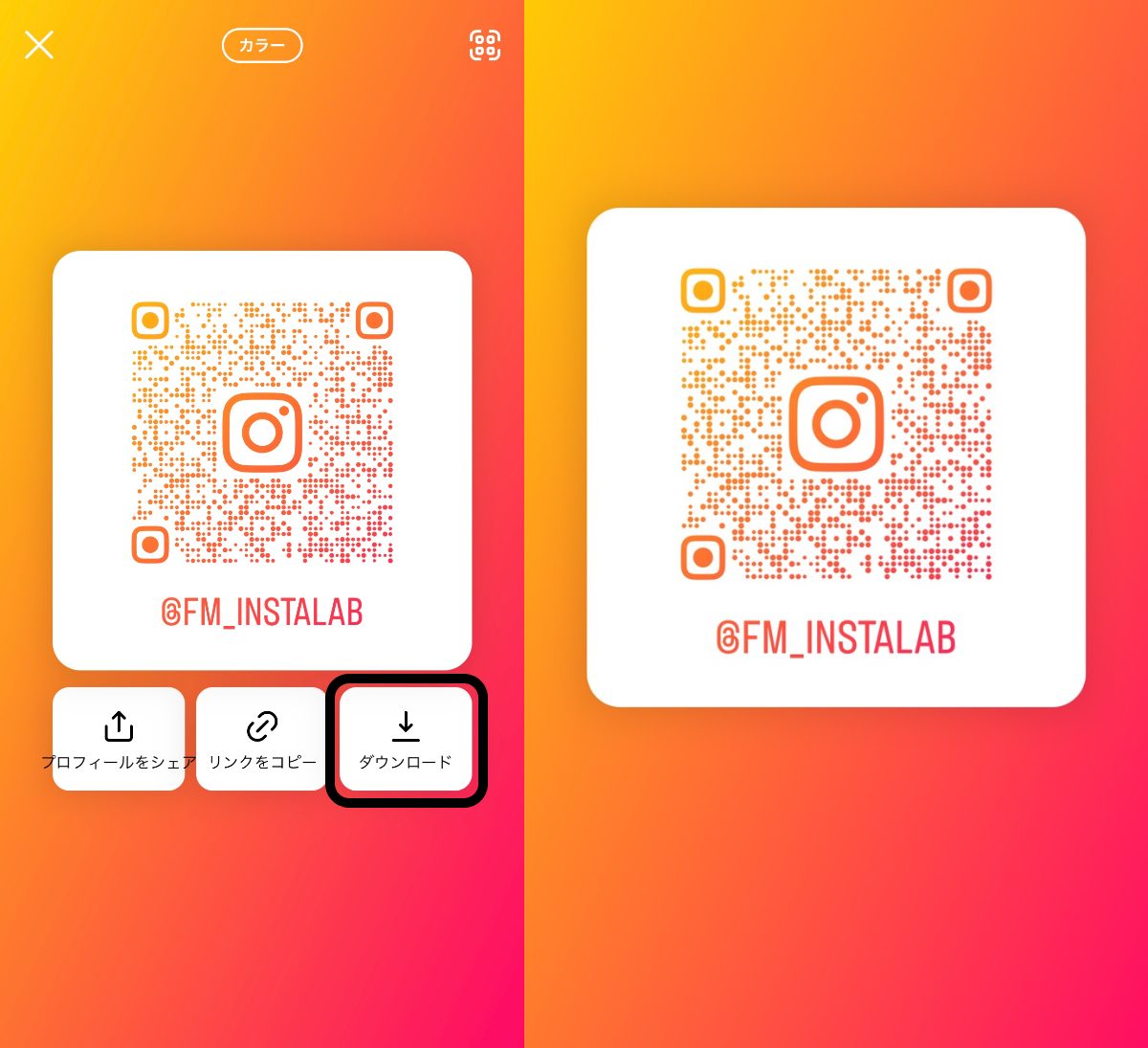
まずはInstagramアプリから、自分のプロフィールQRコードを表示します。2026年現在も、プロフィールの共有機能やメニューからアクセスする方法が基本です。ただし、ボタン名や配置はアプリのバージョンなどによって異なる場合があります。
- Instagramアプリを開き、自分のプロフィール画面へ移動する。
- プロフィール欄の下などにある「プロフィールをシェア」をタップする。
- QRコードが表示される画面を開く。共有画面にQRコードのアイコンがある場合は、それをタップする。
- 「QRコード」という項目がメニューに表示される場合は、そちらから開く方法も試す。
- 表示されたコードとユーザーネームを確認する。
プロフィール共有画面にQRコードが見当たらない場合は、画面内の切り替え操作や追加アイコンを確認してください。以前の画面構成を前提にした解説記事と、現在のアプリ画面で表示が異なるケースもあります。
2.QRコードを画像として保存する方法
QRコードを名刺やチラシに使いたい場合は、画像データとして保存しておくと便利です。保存ボタンやダウンロードアイコンが表示されていれば、それを利用します。端末や画面によっては共有メニューから写真アプリなどへ保存できる場合もあります。
保存機能が見つからないときは、QRコードを画面に表示した状態でスクリーンショットを撮り、画像編集機能でコード部分を切り抜く方法があります。ただし、切り抜きすぎてコードの周囲の余白がなくなると、読み取りにくくなることがあるため注意してください。
保存後は、画像を拡大してコードがぼやけていないか確認しましょう。プロフィール画像や背景を含むデザインの場合も、コードの模様がつぶれていないことが大切です。
3.QRコードを共有する方法
友人や仕事相手に共有するなら、プロフィール画面の共有機能を利用するのが手軽です。表示される共有先を選ぶか、画像として保存したQRコードをメッセージなどに添付します。
画像を送る方法のほか、プロフィールリンクをコピーして送信する方法もあります。相手がQRコードを読み取れない環境にいる場合や、メール・チャット上でやり取りしている場合は、リンクを直接共有するほうがスムーズです。
なお、QRコード画像をSNSなどに公開する場合は、リンク先が自分の意図したプロフィールになっているかを事前に確認してください。
4.相手のQRコードを読み取る方法
インスタQRコードの読み取りには、Instagramアプリのスキャン機能や、スマートフォンに標準搭載されたカメラを利用できます。通常のプロフィールQRコードであれば、対応するカメラアプリで読み取るだけでリンクを開ける場合がほとんどです。
- iPhoneまたはAndroidスマートフォンのカメラを起動する。
- QRコード全体が画面内に収まるようにカメラを向ける。
- 表示されたリンクの案内をタップする。
- Instagramのプロフィールが開いたら、ユーザーネームやプロフィール画像を確認する。
Instagramアプリ内で読み取る場合は、自分のプロフィールから「プロフィールをシェア」などの画面を開き、スキャン用のアイコンがあれば利用します。アプリ内スキャナーが見つからない場合でも、標準カメラで読み取れる可能性があります。
自分のスマートフォンに保存してあるQRコード画像を、同じ端末のカメラで直接読み取ることは通常できません。その場合は、iPhoneなら写真アプリで利用できる認識機能、AndroidならGoogleフォトのGoogleレンズなどを試すか、画像を別の端末やパソコンに表示して読み取ってください。利用できる機能は端末やOSのバージョンによって異なります。
【アプリとブラウザ版を比較】QRコードの表示・作成・読み取りはどちらが便利?
インスタQRコードを扱う際は、Instagramアプリとブラウザ版の違いを理解しておくと、目的に合った方法を選びやすくなります。特に、QRコードを表示する操作と、QRコードを読み取る操作は分けて考えることが大切です。
| 方法 | 主な用途 | メリット | 注意点 |
|---|---|---|---|
| Instagramアプリ | プロフィールQRコードの表示・共有 | プロフィール共有機能から操作しやすい | メニュー名や表示位置がバージョンによって異なる場合がある |
| ブラウザ版Instagram | プロフィールの確認・リンクのコピー | パソコンでもプロフィールURLを確認できる | QRコードの表示項目が見つからない場合は、アプリ側も確認する |
| スマートフォンの標準カメラ | 印刷物や別端末に表示したQRコードの読み取り | 専用のQRコードアプリを追加せずに済む場合が多い | 端末によって読み取り機能やリンクの表示方法が異なる |
| CanvaなどのQRコード作成ツール | プロフィールURLから独自のQRコードを作成 | 名刺やチラシなどのデザインと組み合わせやすい | 入力したURLと生成されたコードの動作確認が必要 |
Instagramのブラウザ版でQRコードを扱うには
パソコンのブラウザでInstagramを開いている場合は、まず自分のプロフィールページを表示し、プロフィールURLを確認します。プロフィールの設定画面にQRコードの項目が表示される場合は、そこからコードを表示できることもあります。項目が見当たらない場合は、スマートフォンアプリのプロフィール共有機能を利用する方法が確実です。
ブラウザ版でQRコードを表示できても、パソコン自体でInstagramのプロフィールQRコードをスキャンできるとは限りません。パソコン画面に表示したコードをスマートフォンで読み取るなど、表示する端末と読み取る端末を分けると操作しやすくなります。
投稿やリールのQRコードを作りたい場合
プロフィールではなく、特定の投稿やリールへ直接誘導したい場合は、そのコンテンツの共有メニューからリンクをコピーし、QRコード作成ツールに入力する方法があります。プロフィール用のQRコードとは目的が異なるため、作成時にはリンク先がアカウント全体なのか、特定の投稿なのかを明確にしておきましょう。
投稿を削除したり公開範囲を変更したりすると、QRコードを読み取っても期待した内容を表示できないことがあります。印刷物に掲載する場合は、長期間使う予定のリンクほど慎重に確認してください。
【無料で作成】CanvaのインスタQRコードテンプレートとデザインのコツ
InstagramアプリのQRコード機能を使わずに、自分のプロフィールURLからQRコードを作ることもできます。無料で使えるQRコード作成ツールを利用すれば、プロフィールのリンクをコード化し、好みのレイアウトで名刺やチラシに配置できます。
無料のQRコードを作成する基本手順
- Instagramで自分のプロフィールを開き、プロフィールURLをコピーする。
- QRコード生成ツールを開き、コピーしたURLを入力する。
- QRコードを生成し、PNGやSVGなど利用目的に合った形式で保存する。
- 生成したコードをスマートフォンで読み取り、正しいプロフィールへ移動することを確認する。
- 名刺やチラシなどのデザインに配置し、印刷前にもう一度読み取りテストを行う。
プロフィールURLから作る方法の利点は、Instagramアプリ内のQRコード表示メニューが見つからない場合でも作成できることです。一方、URLの入力を間違えると、別のアカウントや存在しないページへ誘導してしまう可能性があります。生成されたコードの見た目だけで判断せず、実際に読み取って確認してください。
CanvaでインスタQRコードをデザインする方法
Canvaには、インスタQRコード用のテンプレートやQRコード生成機能があります。公式のテンプレート一覧では、QRコード付きの名刺、A4チラシ、店舗向けの案内など、さまざまなデザイン例が公開されています。無料で使える素材やテンプレートもあるため、デザインに慣れていない人でもレイアウトを整えやすいのが特徴です。
作成の流れは、CanvaでQRコード作成機能を開き、InstagramのプロフィールURLを入力してコードを生成し、テンプレートに配置するというものです。文字や背景、ロゴなどを調整し、完成したデザインを画像としてダウンロードできます。QRコードの生成機能とデザイン編集を同じ環境で行えるため、印刷物を作る際にも便利です。
Canvaの公式案内では、無料でQRコードを作成できる機能や、生成後にリンク先を変更できる動的QRコード機能が紹介されています。ただし、動的QRコードはリンク先を管理する仕組みを含むため、Instagramアプリ内で表示されるプロフィールQRコードと同じ機能ではありません。料金や利用条件は機能によって異なる場合があるため、利用前に画面上の案内を確認しましょう。
読み取りやすいQRコードを作るためのポイント
デザイン性を優先しすぎると、QRコードを読み取れなくなることがあります。特に名刺や店舗POPでは、見た目の美しさと読み取りやすさの両立が重要です。
- コントラストを確保する:黒や濃い色のコードを明るい背景に配置するなど、模様をはっきり見せる。
- 余白を残す:コードの周囲を文字や装飾で囲みすぎない。
- 模様を隠さない:ロゴやイラストを重ねてコードの一部を覆う加工は避ける。
- 小さくしすぎない:印刷サイズや読み取り距離に合わせて、十分な大きさを確保する。
- 複数の端末で試す:自分のスマートフォンだけでなく、別の端末でも読み取れるか確認する。
QRコードの画像を保存しただけで、すべての端末で正常に読み取れるとは限りません。デザインを変更した後や、印刷用にサイズを調整した後は、必ず実際の利用環境でテストしましょう。
【名刺・店舗集客に活用】フォローにつながるQRコードの使い方
インスタQRコードは、オンライン上のプロフィールを、実際の商品やサービスを見ている人へ紹介するための接点として活用できます。特に、店舗やイベントなど、その場で興味を持った人がいる環境では、アカウント名を手入力してもらうよりも案内が簡単になります。
名刺にQRコードを印刷する場合
名刺にQRコードを掲載するなら、名前や連絡先と並べて配置し、「Instagramはこちら」など、読み取ると何が表示されるのかを短い言葉で伝えます。デザイナーやクリエイターなら作品紹介、飲食店ならメニューや営業情報、美容室ならスタイル写真など、プロフィールを見るメリットを具体的に示すと目的が伝わりやすくなります。
印刷前には、紙面上の実寸で読み取れるかを確認してください。画面上では鮮明に見える画像でも、印刷時の縮小や色の変化によって認識しにくくなる場合があります。名刺を発注する前に、実際のサイズに近い試し刷りでテストするのがおすすめです。
店舗集客やイベントで使う場合
飲食店や小売店では、レジ横のPOP、テーブル上の案内、ショップカード、商品パッケージなどにQRコードを掲載できます。イベント会場では、ブースや配布資料に設置することで、参加者が後からアカウントを探す手間を減らせます。
ただし、QRコードを設置するだけでフォロワーが増えるとは限りません。来店客やイベント参加者が読み取りたくなる理由を用意することが大切です。たとえば、季節商品の紹介、次回の営業予定、新商品の写真、イベント後の活動報告など、フォローすることで得られる情報を明示すると、案内の目的が伝わりやすくなります。
効果を確かめたい場合は、設置場所ごとに異なるリンク先を用意する方法もあります。たとえば、店頭POPと名刺で別々のリンクを設定すれば、アクセス状況を比較しやすくなります。ただし、リンクの管理や分析機能は利用するツールによって異なります。QRコードの読み取り回数と、実際のフォロー数は別の指標として考えましょう。
QRコードを使った集客で避けたい失敗
読み取り先がプロフィールになっていても、プロフィールの内容が古かったり、店舗情報がわかりにくかったりすると、せっかく訪問した人が離れてしまう可能性があります。アカウント名、プロフィール画像、自己紹介、連絡先、営業情報などを整理し、初めて訪れた人にも内容が伝わる状態にしておきましょう。
また、キャンペーンや期間限定の案内を目的にQRコードを作る場合は、終了後のリンク先も検討してください。印刷済みのコードを長期間使用する予定なら、リンク先が変わった場合にどのように案内するか、事前に運用方法を決めておくと安心です。

【原因別に解決】インスタQRコードが表示されない・読み取れないときの対処法
QRコードが見つからない、保存できない、読み取りに失敗するなどの問題は、操作する画面や端末、コード画像の状態によって原因が異なります。やみくもにアプリを再インストールするより、どの段階で問題が起きているかを切り分けることが近道です。
インスタQRコードが表示されない理由
原因1:メニューの場所が違う。 アプリのバージョンや画面構成によって、プロフィール共有画面から開く場合と、メニュー内の「QRコード」から開く場合があります。まずはプロフィール画面と共有画面の両方を確認しましょう。
原因2:アプリが古い。 古いバージョンでは画面表示や機能の配置が現在と異なる場合があります。App StoreやGoogle Playで更新がないか確認し、アプリを再起動してください。
原因3:一時的な不具合が起きている。 アプリの読み込みや通信に問題がある可能性もあります。通信環境を切り替える、アプリを終了して開き直す、時間を置いて再確認するといった方法を試してください。
原因4:ブラウザ版を使っている。 パソコンのブラウザでは、アプリと同じ場所にQRコードの表示機能があるとは限りません。プロフィールURLをコピーして外部のQRコード生成ツールを利用するか、スマートフォンアプリで表示する方法を試しましょう。
QRコードが読み取れないときの対処法
1.コード全体を画面に収める。 コードの一部が切れていたり、カメラに近づけすぎてピントが合っていなかったりすると、認識に失敗することがあります。少し距離を取り、コード全体が見える位置に調整してください。
2.明るさとコントラストを確認する。 暗い場所、画面の反射、印刷のかすれなどは読み取りを妨げる要因になります。スマートフォン画面の明るさを上げる、紙を平らにする、明るい場所で試すなどの対策が有効です。
3.別の読み取り方法を試す。 Instagramアプリのスキャナーで認識しない場合は、標準カメラを利用してみましょう。保存済みの画像なら、写真アプリの認識機能やGoogleレンズなど、画像を読み取れる機能を試してください。
4.リンク先が正しいか確認する。 QRコードが認識されても、アカウントが見つからなかったり、別のページが表示されたりする場合があります。プロフィールURLを直接開き、アカウントが存在するか、ユーザーネームに間違いがないかを確認しましょう。
5.Androidではキャッシュも確認する。 アプリの動作に問題がある場合は、端末の設定からInstagramのキャッシュを削除すると改善することがあります。機種やOSによって操作は異なります。アプリのデータ削除や再インストールを行う前に、ログイン情報を確認し、必要なアカウントへ再ログインできる状態にしておきましょう。
セキュリティ面で気をつけたいこと
QRコードは、見た目だけではリンク先を判断できない場合があります。読み取った先がInstagramのプロフィールではなく、無関係なサイトやログイン情報を求めるページだった場合は、操作を中止してください。相手から送られてきたコードについても、Instagramの公式ロゴが付いているという理由だけで安全だと判断しないことが大切です。
自分のQRコードを公開する際も、リンク先が意図したプロフィールになっているかを確認してください。プロフィールQRコードはアカウントを紹介するためのものであり、認証やログインを完了させるためのものではありません。ログインを求められた場合は、アクセス先のドメインやページの正当性を慎重に確かめましょう。
【インスタQRコード】に関するよくある質問(FAQ)
Q1:インスタQRコードは無料で作れますか?
A1:はい。Instagramアプリに表示されるプロフィールQRコードを利用できるほか、プロフィールURLをQRコード生成ツールに入力して作成する方法もあります。Canvaなどでは無料で利用できるQRコード作成機能やテンプレートが提供されていますが、一部の素材や機能には利用条件がある場合があります。
Q2:インスタQRコードはブラウザ版でも表示できますか?
A2:ブラウザ版ではプロフィールの設定画面からQRコードを表示できる場合があります。ただし、画面構成や利用環境によって表示される項目は異なります。見つからない場合は、Instagramアプリのプロフィール共有機能を使うか、プロフィールURLから外部ツールで作成してください。
Q3:保存したQRコード画像を同じスマートフォンで読み取れますか?
A3:通常のカメラでは、同じ端末に表示した画像を直接読み取ることは難しい場合があります。iPhoneの写真アプリにある認識機能や、AndroidのGoogleフォトにあるGoogleレンズなどを試してください。対応機能がない場合は、画像を別の端末に表示して読み取る方法が便利です。
Q4:QRコードを読み取れば自動的にフォローできますか?
A4:通常は自動的にフォローされません。QRコードを読み取るとプロフィールが表示され、相手が「フォローする」などの操作を行うことでフォローが成立します。
Q5:Canvaで作ったQRコードを名刺や店舗のPOPに印刷してもよいですか?
A5:自分のInstagramプロフィールURLなど、案内したいリンクを正しく設定したQRコードであれば、名刺やPOPへの掲載に活用できます。使用する素材や機能の利用条件を確認したうえで、コードの余白、コントラスト、印刷サイズを調整し、印刷前に実際の端末で読み取りテストを行いましょう。
Q6:QRコードが突然読み取れなくなった場合はどうすればよいですか?
A6:まずコード画像が鮮明か、リンク先が正しいかを確認してください。スマートフォンの標準カメラとInstagramアプリの両方で試し、アプリの更新や再起動も行いましょう。以前は読み取れたコードでも、リンク先の変更やプロフィールの状態によって想定どおりに開かない場合があります。
まとめ:2026年のインスタQRコードを失敗なく活用するための判断基準
インスタQRコードを手軽に表示・共有したいなら、Instagramアプリのプロフィール共有機能を使う方法が基本です。名刺やチラシ、店舗POPなどに合わせたデザインを作りたい場合は、プロフィールURLからQRコードを生成し、Canvaのテンプレートなどでレイアウトを整える方法が適しています。
アプリとブラウザ版では操作画面が異なる場合があり、QRコードの表示機能と読み取り機能も同じではありません。表示メニューが見つからないときはプロフィール共有画面を確認し、読み取れないときは標準カメラや画像認識機能を試すなど、問題に応じて手段を切り替えましょう。
特に名刺や店舗集客で使う場合は、デザインの見栄えだけでなく、読み取りやすさとリンク先の正確性を優先することが大切です。印刷前に実際のサイズでテストし、読み取った先が意図したプロフィールであることを確認してください。QRコードを入口として、その先に役立つ情報やフォローする理由を用意することが、継続的なアカウント運用につながります。 (出典: インスタ キュー アール コード(Yahoo!ニュース))
テクノロジーやライフスタイル領域を中心に執筆活動を行っています。趣味は写真撮影と旅行です。
