端末を探す方法を2026年最新解説!Androidの位置確認・遠隔ロック・消去まで完全攻略
Androidスマホを紛失したとき、まず確認したいのがGoogleの「Find Hub(ファインドハブ)」です。別のスマホやパソコンから紛失した端末の位置を確認できるほか、着信音を鳴らす、画面を遠隔ロックする、必要に応じて端末内のデータを消去するといった対処ができます。
ただし、地図に表示される位置が必ずしも現在地とは限りません。スマホの電源が切れている場合や、インターネットに接続できない場合、機種や事前設定によって探せる範囲は変わります。Googleの公式ヘルプをもとに、2026年10月時点の「端末を探す」の使い方から、オフライン時の仕組み、見つからないときの対処法まで整理します。
📌 【この記事の重要ポイントまとめ】
- 位置確認: GoogleのFind Hubを使えば、別の端末から紛失したAndroidスマホの現在地や最後に確認された位置を調べられる。
- 遠隔操作: 着信音を鳴らす、端末をロックする、データを消去する機能がある。ただし、操作ごとに条件が異なる。
- オフライン対策: 対応機種と設定がそろえば、通信できない状態や一部の機種の電源オフ時でも位置を確認できる可能性がある。
【2026年最新】Googleの「端末を探す」とFind Hubの違いとは?
Androidスマホの紛失対策としてGoogleが提供しているサービスが、Find Hubです。以前の「デバイスを探す」「Find My Device」という名称で覚えている人もいるかもしれません。
Googleは2025年5月13日、Androidの紛失デバイス検索機能を進化させる取り組みとして、Find Hubへの名称変更と機能拡張を発表しました。スマホだけでなく、対応するタブレット、スマートウォッチ、イヤホン、Bluetoothトラッカーなども対象となるサービスです。Googleの公式発表では、対応アクセサリーの拡充や近距離での探索機能なども紹介されています。
2026年に「端末を探す」と検索した場合も、基本的にはこのFind Hubを利用するのが出発点です。以前の名称で検索しても、Googleの端末検索機能を探すという目的は同じです。
Find Hubでできる主な操作は、次の4つです。
- 位置確認: 地図上で端末の現在地、または利用可能な場合は最後に確認された位置を調べる。
- 音を鳴らす: 家の中や職場などで、端末が近くにあるときに見つけやすくする。
- 紛失としてマーク: 端末をロックし、必要に応じて連絡先などをロック画面に表示する。
- データ消去: 端末を取り戻せる見込みが低く、情報漏えいのリスクが高い場合に初期化する。
ここで押さえたいのは、位置を調べる機能と、端末をロック・消去する機能は同じ条件で動くわけではないという点です。たとえば、最後に確認された位置が表示されても、端末が現在もその場所にあるとは限りません。

【実践手順】端末を探すAndroidの方法と現在地の確認・音を鳴らす方法
スマホをなくした直後は、操作できる別のスマホやパソコンを使って、まず端末の位置を確認しましょう。Googleの公式ヘルプでは、Find Hubのアプリ、またはブラウザから紛失端末を探す方法が案内されています。
手順1:Find Hubを開いてGoogleアカウントにログインする
別のAndroidスマホやタブレットがある場合は、Find Hubアプリを開きます。アプリを利用できない場合は、パソコンや別のスマホのブラウザからGoogleのFind Hubページにアクセスしてください。
紛失したスマホに登録していたGoogleアカウントでログインし、端末一覧から探したいスマホを選択します。家族や友人の端末を借りる場合は、対応していればゲストモードを利用し、操作後は借りた端末に自分のアカウント情報を残さないようにしましょう。
手順2:地図で端末の位置を確認する
端末を選ぶと、位置情報を取得できた場合は地図上に位置が表示されます。オンラインで位置情報を取得できない場合でも、保存された直近の位置が利用できれば、その情報が表示されることがあります。
地図上の位置マーカーの周囲に表示される範囲は、位置の推定精度を判断する手がかりです。GPS、周囲のWi-Fi、携帯電話基地局など、利用できる情報によって精度は変わります。建物内や地下ではGPSの精度が落ちることもあるため、マーカーの位置だけで端末の所在を断定しないでください。
手順3:近くにあるなら音を鳴らす
位置が自宅や職場、立ち寄った施設などにある場合は、「音を鳴らす」機能を試します。Googleの公式ヘルプによると、対応する端末ではマナーモードやバイブレーション設定中でも、最大音量で5分間音を鳴らせます。
バッグの中、ソファの隙間、上着のポケットなど、目視では見つけにくい場所を探すときに役立ちます。一方、端末の電源が切れている、通信できないなどの理由で操作が届かない場合は、音が鳴らないことがあります。
紛失した場所が駅や店舗などの施設であれば、地図を確認しながら施設の管理者や遺失物窓口にも問い合わせてください。位置情報は探索の手がかりであり、他人の敷地に無断で立ち入ったり、相手を追及したりするための根拠にはなりません。
【機能比較】位置確認・遠隔ロック・データ消去はどう使い分ける?
Find Hubの操作を選ぶ際は、「端末を見つけたいのか」「情報を守りたいのか」を先に判断することが大切です。端末が近くにありそうなら音を鳴らし、外出先で紛失した場合はロックを優先するなど、状況に合わせて使い分けましょう。
| 機能 | できること | 主な条件・注意点 |
|---|---|---|
| 位置確認 | 地図上で現在地や最後に確認された位置を表示する | 電源、通信、位置情報、オフライン検索の設定などに左右される |
| 音を鳴らす | 対応端末から最大音量で5分間音を鳴らす | 端末が操作を受け取れる状態であることが必要 |
| 紛失としてマーク | 端末をロックし、連絡先やメッセージを表示する | ロック画面の設定や通信状態などに左右される |
| 遠隔ロック | 専用のRemote Lock機能で画面をロックする | 事前設定や電話番号の確認など、利用条件がある |
| データ消去 | 端末を初期化し、内部データへのアクセスを防ぐ | 原則として取り消せず、初期化後はFind Hubで位置を追えなくなる |
この比較で重要なのは、データ消去を実行すると、端末の位置を追い続けることができなくなる点です。Googleの公式ヘルプでは、初期化後の端末はFind Hubで利用できなくなると説明されています。また、端末の機種や構成によっては、SDカード内のデータが消去されない場合もあります。
Androidの遠隔ロック方法
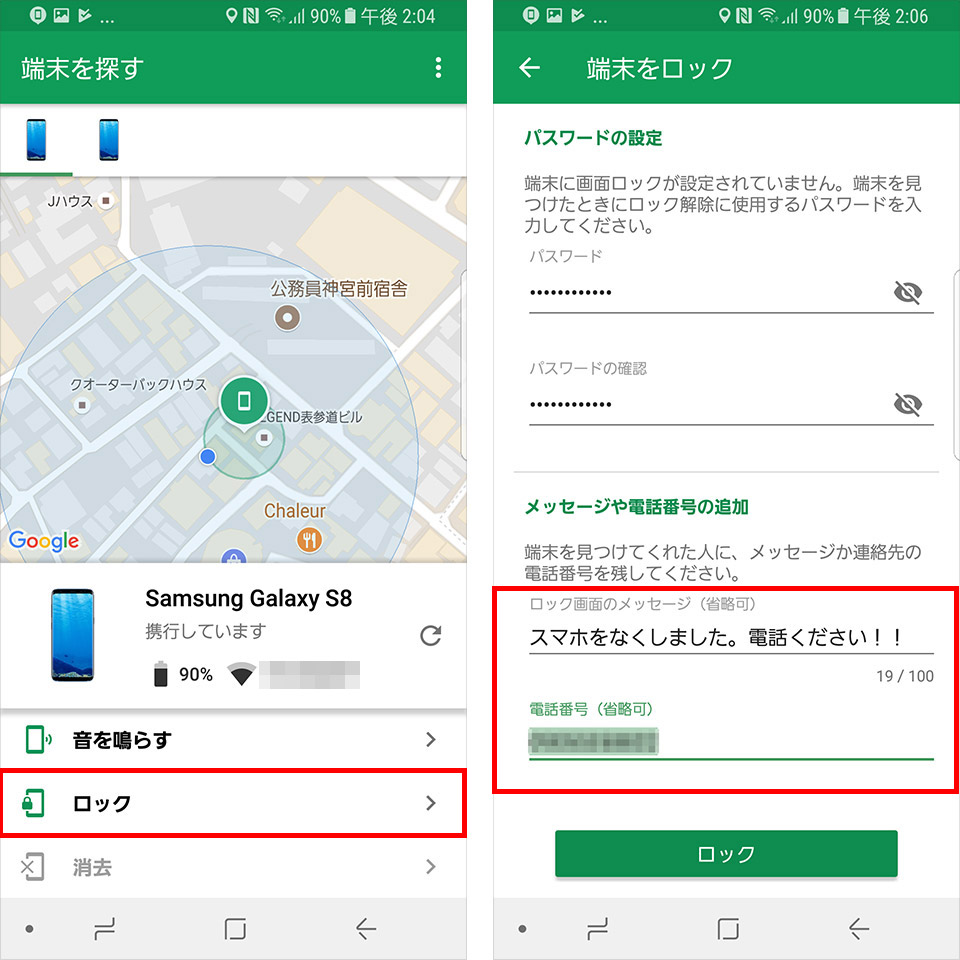
端末を紛失したものの、すぐにデータを消す必要まではない場合は、「紛失としてマーク」を選ぶ方法があります。画面をロックし、端末を拾った人が連絡できるよう、ロック画面に表示するメッセージや連絡先を設定できます。
Googleには、Find Hubとは別に「Remote Lock(遠隔ロック)」という機能もあります。利用条件を満たしていれば、専用のロック用ページから電話番号を入力し、本人確認のための操作を行って画面をロックできます。Googleの案内では、事前に端末側のRemote Lock設定を確認することが推奨されています。
ただし、遠隔ロックを実行しただけで、すべてのアカウントのパスワード変更や決済サービスの停止まで完了するわけではありません。盗難の可能性がある場合は、Googleアカウントの保護、携帯電話会社への連絡、決済サービスの利用停止なども並行して検討してください。
紛失したスマホのデータを消去するタイミング
データ消去は、端末を取り戻すよりも個人情報の保護を優先したい場合の最終手段です。写真、アプリ、端末内に保存されたファイルなどが失われる可能性があるため、実行前に影響を理解しておく必要があります。
端末が盗まれた可能性が高く、機密情報や仕事のデータが保存されている場合は、遠隔ロックだけで十分かどうかを判断してください。一方、近くに置き忘れただけと思われ、位置情報も更新されている場合は、先に位置確認や施設への問い合わせを進めるほうが合理的です。
消去を実行する前に、Googleアカウントのバックアップ状況も確認できる範囲で把握しておきましょう。初期化後に端末を再び使用する際は、Googleアカウントのパスワードなどが必要になる場合があります。
【仕組みを解説】端末を探すオフライン・電源オフ時はどこまで探せる?
「スマホの電源が切れているのに探せるのか」「インターネットに接続されていなくても位置が分かるのか」という疑問は少なくありません。答えは、端末の機種、事前設定、最後に位置情報を取得した時点、周囲にあるAndroid端末の状況によって変わります。
オフライン時は最後の位置やネットワークを利用する
Find Hubでは、端末がオンラインの場合は取得できる現在地を利用し、オフラインの場合は保存された暗号化済みの直近の位置情報などを手がかりにします。さらに、オフライン検索を有効にしていれば、周囲の対応Android端末がBluetoothで紛失端末を検知し、その位置情報をネットワーク経由で伝える仕組みが利用されます。
この仕組みは、紛失したスマホ自身が常時インターネットに接続していることを前提としません。ただし、周囲の端末による検知が必要な場合もあり、必ず位置情報が更新されるわけではありません。画面に表示されるのが最後に確認された位置なのか、最近取得された位置なのかを確認することが大切です。
Googleは、Find Hubネットワークで暗号化された位置情報を扱い、プライバシー保護のための仕組みを設けていると説明しています。また、ネットワークを利用して自分のオフライン端末を探すには、画面ロックのPIN、パターン、パスワードを設定することが推奨されています。
電源オフのスマホを探せるのは一部の対応機種
電源が完全に切れたスマホを探せるかどうかは、特に注意が必要です。Googleの公式ヘルプでは、対応機種としてPixel 8、Pixel 9、Pixel 10シリーズを挙げ、条件がそろえば、電源オフやバッテリー切れの後も数時間にわたってFind Hubネットワークで位置を確認できる場合があると説明しています。
この機能を利用するには、電源が切れる前にBluetoothと位置情報が有効になっており、オフライン検索の設定も適切であることが必要です。すべてのAndroidスマホで利用できる機能ではありません。機種名だけで判断せず、メーカーの仕様と端末の設定を確認してください。
つまり、オフラインと電源オフは同じではありません。電源が入っていても通信できなければ位置情報の更新が止まる場合があります。一方、対応機種では電源オフ後も専用の仕組みで検知できる可能性がありますが、時間や環境に制約があります。
【原因と対処法】端末を探すに表示されない・現在地が分からない理由
Find Hubに端末が表示されない、地図が更新されない、位置情報を取得できない場合は、設定や通信環境を順番に確認します。Googleの公式サポートでは、電源が入っていない、通信できない、端末が破損している、機内モードになっている、Wi-Fiがオフになっているなどの状況が、位置を取得できない原因として挙げられています。
原因1:位置情報やFind Hubがオフになっている
端末が手元にあるうちに、設定アプリから「位置情報」がオンになっているか確認してください。次に、設定内のGoogleサービスやセキュリティ関連の項目からFind Hubを開き、「端末の位置情報を許可する」に相当する設定が有効かを確認します。項目名や配置はAndroidのバージョン、メーカー、機種によって異なる場合があります。
オフライン検索を利用したい場合は、Find Hubの「オフラインのデバイスを探す」に相当する設定も確認します。利用可能なネットワーク設定には、オフライン位置情報の保存のみを利用するものや、人通りの多い場所でネットワークを使うもの、より広い場所での検知を目指すものがあります。設定名は端末によって異なる場合があります。
原因2:Googleアカウントや端末一覧の条件を満たしていない
Find HubにログインしているGoogleアカウントが、紛失した端末で使用していたアカウントと一致しているか確認しましょう。複数のGoogleアカウントを使っている場合、別のアカウントでログインしていると、探したい端末が一覧に出てこないことがあります。
また、Google Play上で端末が非表示になっていると、Find Hubに表示されない場合があります。端末に複数のユーザープロフィールがある場合は、メインプロフィールに登録されたアカウントでの確認も必要です。
原因3:通信できず、位置情報が更新されていない
スマホが地下、建物の奥、電波の弱い場所にある場合、携帯電話回線やWi-Fiに接続できず、位置情報が更新されないことがあります。SIMカードを抜かれた場合や、端末が破損している場合も同様です。
現在地を取得できない場合でも、最後に確認された位置が表示されていないかを確認してください。直近の位置情報を同期できないという表示が出た場合は、Googleの公式ヘルプが案内する「最近の位置情報を同期」に相当する操作や、画面に表示されるアカウント確認の手順を試す方法があります。
それでも位置を確認できず、盗難の疑いがある場合は、端末を紛失としてマークし、携帯電話会社に相談してください。必要に応じてIMEI番号を用いた端末の利用停止についても確認します。位置が表示されないことだけで、端末が破壊された、盗まれたと判断することはできません。

【事前準備】スマホを紛失する前に確認したい設定チェックリスト
Find Hubの効果を左右するのは、紛失した後の操作だけではありません。スマホが手元にあるうちに設定を確認しておくと、いざというときに位置を探したり、情報を守ったりしやすくなります。
- Googleアカウントにログインし、登録しているアカウントを把握しておく。
- 位置情報を有効にする。
- Find Hubで端末の位置情報を許可する。
- オフラインのデバイスを探す設定を確認する。
- 画面ロックにPIN、パターン、パスワードなどを設定する。
- 対応機種では、電源オフ時の探索に必要なBluetoothなどの設定を確認する。
- 写真や重要なファイルのバックアップを有効にする。
- Googleアカウントのパスワードと、2段階認証のバックアップ手段を確認する。
特に見落としやすいのが、Googleアカウントにログインできなくなるケースです。紛失したスマホだけで2段階認証を受け取る設定にしていると、別の端末からログインする際に支障が出る可能性があります。バックアップコードなど、スマホを失っても本人確認できる手段を事前に用意しておきましょう。
また、画面ロックは第三者による不正利用を防ぐ基本的な対策です。Find Hubのオフライン検索では、画面ロックの設定がネットワークを利用した探索の条件になる場合があります。位置検索のためだけでなく、個人情報の保護という観点からも設定しておく価値があります。
【端末を探す】に関するよくある質問(FAQ)
Q1:Androidスマホを紛失したら、最初に何をすればよいですか?
A1:別のスマホやパソコンからFind Hubにログインし、紛失した端末の位置を確認してください。近くにありそうなら音を鳴らし、外出先での紛失や盗難が疑われる場合は、端末を紛失としてマークして画面をロックしましょう。
Q2:端末の現在地は必ず正確に表示されますか?
A2:必ずしも正確とは限りません。GPS、Wi-Fi、携帯電話基地局などの情報によって精度が変わり、通信できない場合は最後に確認された位置が表示されることもあります。地図の位置と最終確認時刻を合わせて判断してください。
Q3:電源が切れたスマホでも探せますか?
A3:一部の対応機種では、事前設定などの条件がそろえば、電源オフやバッテリー切れの後も数時間にわたって探せる場合があります。ただし、すべてのAndroidスマホが対応しているわけではありません。
Q4:マナーモードのスマホでも音を鳴らせますか?
A4:Find Hubの対応端末では、マナーモードやバイブレーション設定中でも最大音量で5分間音を鳴らせます。ただし、電源や通信の状態などによって操作が届かない場合があります。
Q5:端末が見つからない場合、すぐにデータを消去すべきですか?
A5:必ずしもそうではありません。データ消去を行うと端末内の情報が失われ、初期化後はFind Hubで位置を追えなくなります。盗難の可能性や情報漏えいのリスクが高い場合は消去を検討し、置き忘れの可能性が高い場合は位置確認や施設への問い合わせを先に進めるとよいでしょう。
まとめ:端末を探す2026年最新の使い方と失敗しない判断基準
Androidスマホを紛失したときは、GoogleのFind Hubを使って位置確認、音を鳴らす、遠隔ロック、データ消去の順に状況を整理することが基本です。ただし、すべての機能が常に使えるわけではなく、電源、通信環境、位置情報、Googleアカウント、端末の機種と設定によって利用できる範囲が異なります。
とりわけ重要なのは、地図に表示された位置を「現在地」と決めつけないこと、そしてデータ消去を安易に実行しないことです。最後に確認された位置しか分からない場合は、位置の更新状況を確認しながら、必要に応じて携帯電話会社や施設の管理者に相談してください。
【プロの結論】スマホの紛失対策は、紛失後に探す操作と、紛失前の備えをセットで考える必要があります。Googleアカウント、位置情報、Find Hub、画面ロック、バックアップ、2段階認証の復旧手段を事前に整えておくことが、端末の発見と個人情報の保護につながります。2026年時点でも、オフライン検索や電源オフ時の探索には機種ごとの違いがあるため、自分のスマホで実際にどの機能が利用できるかを確認しておきましょう。 (出典: 端末 を 探す(Yahoo!ニュース))
テクノロジーやライフスタイル領域を中心に執筆活動を行っています。趣味は写真撮影と旅行です。
