勉強タイマーサイトおすすめ比較2026|無料・登録不要で使える機能を徹底解説
勉強を始めたいのに、なかなか集中できない。休憩が長引いてしまう。毎日どれくらい勉強したのか分からない。そんな悩みを解決する手段の一つが、ブラウザからすぐ使える勉強タイマーサイトです。
2026年に利用できるWebタイマーには、シンプルなカウントダウン式から、25分集中・5分休憩を繰り返すポモドーロタイマー、勉強時間を記録できるサービス、環境音や勉強用BGMを楽しめるサービスまで、さまざまな選択肢があります。PomoTodo、Hinokoto、Pomofocusなども、それぞれ得意とする機能が異なります。
📌 【この記事の重要ポイントまとめ】
- 要点1:登録不要ですぐ使いたいなら、HinokotoやPomoTodoの勉強タイマーなど、ブラウザで直接利用できるサイトがおすすめです。
- 要点2:25分集中・5分休憩を習慣化したいなら、PomofocusやPomoTodoなどのポモドーロタイマーが候補になります。
- 要点3:勉強時間の記録、時間設定のカスタマイズ、BGM、スマホ・PC対応の違いを確認すると、自分に合うサービスを選びやすくなります。
【先に結論】勉強タイマーサイトのおすすめは目的で選ぶ
勉強タイマーサイトを選ぶとき、最初に確認したいのはデザインや知名度よりも「何を解決したいのか」です。単に残り時間を表示したい人と、毎日の学習記録を積み上げたい人では、適したサービスが異なります。
例えば、試験勉強の時間配分を練習したいなら、時間を自由に設定できるカウントダウンタイマーが便利です。一方、英単語や問題集を毎日少しずつ進めたいなら、集中と休憩を自動で切り替えるポモドーロ方式や、やることリスト付きのサービスが役立ちます。
- とにかく手軽に使いたい:Hinokotoの勉強タイマー
- やることリストを見ながら集中したい:PomoTodoの勉強タイマー
- 作業時間のグラフやタスク管理も使いたい:Pomofocus
- 集中時間と休憩時間を自分好みに設定したい:HinokotoやPomofocus
- 環境音や勉強用BGMを楽しみたい:Pomodoro Focus TimerやPomodoroMe
- 勉強時間を記録して振り返りたい:記録機能を備えたポモドーロタイマー
これらは機能の方向性による分類です。無料で使える範囲や記録の保存方法はサービスごとに違うため、次の比較表で確認しておきましょう。
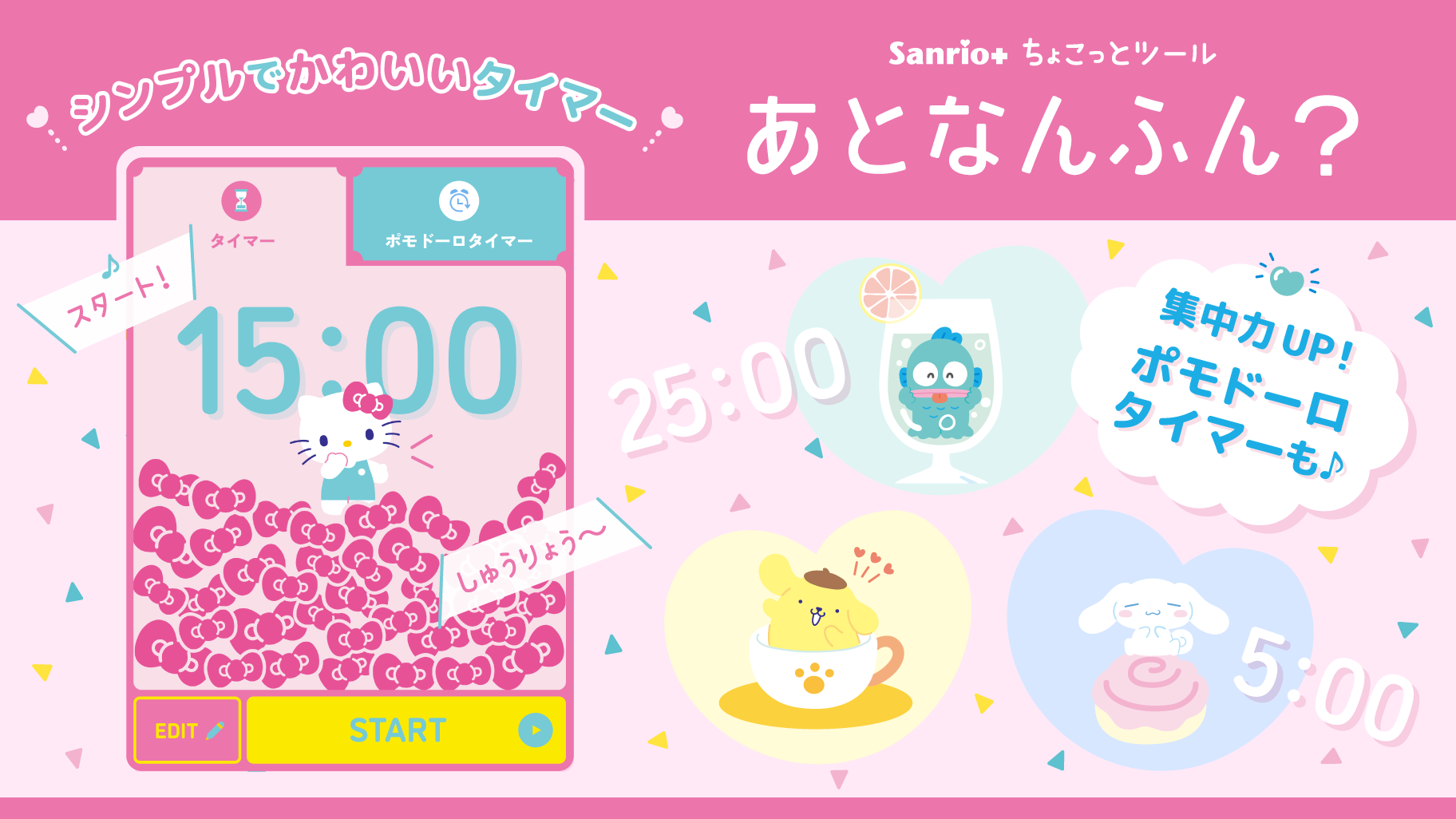
【無料サイト比較】登録不要・時間設定・記録・BGMの違い
勉強タイマーサイトを比較するときは、無料かどうかだけでなく、登録なしで使える範囲、タイマーの調整機能、記録の保存方法まで見る必要があります。各サービスの公式サイトで案内されている機能を基に整理しました。
| サイト名 | 主な特徴 | 登録・料金のポイント | おすすめの利用者 |
|---|---|---|---|
| Hinokoto 勉強タイマー | カウントダウン、時間の自由設定、音色・音量の調整、設定の共有 | 無料のWebタイマー。ブラウザから利用可能 | シンプルさや時間設定の自由度を重視する人 |
| PomoTodo 勉強タイマー | 25分集中・5分休憩、やることリスト、集中セッション管理 | タイマーと基本的なリストは登録不要。タスク別の記録には無料アカウントを利用できる | 勉強内容を整理しながら取り組みたい人 |
| Pomofocus | ポモドーロタイマー、タスク管理、日・週・月単位のレポート、背景音などの設定 | 基本機能と有料機能が分かれている | 集中時間を可視化し、作業計画も管理したい人 |
| Pomodoro Focus Timer | ポモドーロ方式、音楽や環境音、集中環境のカスタマイズ | 無料のオンラインタイマー。アカウント登録なしで利用できる | BGMや環境音と一緒に集中したい人 |
| PomodoroMe | 集中した時間の記録、連続記録、背景や環境音を使ったタイマー | 無料・登録不要で始められる | 学習の積み重ねを確認しながら続けたい人 |
Hinokotoの公式サイトでは、25分集中・5分休憩のポモドーロ設定のほか、小学校向けの45分・5分、中学・高校向けの50分・10分、大学向けの90分・15分などの設定例も紹介されています。時間を自由に変更でき、音を消したり設定を保存・共有したりできる点が特徴です。
PomoTodoの公式案内では、登録不要で使えるタイマーとやることリストに加え、無料アカウントを利用したタスク別の集中時間記録が説明されています。Pomofocusはタスク管理や日・週・月単位のレポート、集中時間・休憩時間・背景音などのカスタマイズに対応し、一部の機能はPremium向けです。
また、Pomodoro Focus TimerやPomodoroMeは、タイマーの数字だけでなく、環境音や集中時間の振り返りを重視する人に向いた選択肢です。
比較の際に見落としやすいのが、「無料で使える」と「すべての機能が無料」は同じではないという点です。無料プランでタイマーを使えるサービスでも、長期間の分析、データの書き出し、追加の管理機能などは有料になる場合があります。必要な機能を決めてから選ぶと、登録後のミスマッチを減らせます。
【ポモドーロタイマー無料】25分集中・5分休憩はどう使う?
ポモドーロ・テクニックは、作業時間と休憩時間をあらかじめ区切り、交互に繰り返す時間管理法です。一般的な設定は25分の集中と5分の休憩で、4回の集中セッションを終えたら長めの休憩を取る方法も広く使われています。
この方式の利点は、勉強を漠然と続けるのではなく、取り組む時間を小さな単位に分けられることです。「今日は数学を頑張る」ではなく、「25分で問題集を5ページ進める」と決めれば、作業の開始地点と終了地点が明確になります。
25分集中・5分休憩が向いている勉強
- 英単語・暗記:覚える範囲を決めて集中し、休憩後に小テストや復習をする。
- 数学・問題演習:問題を解く時間と、答え合わせをする時間を分ける。
- 資格試験:過去問やテキストの範囲をセッション単位で区切る。
- レポート・論文:資料を読む、構成を作る、文章を書くといった作業を分ける。
ただし、25分がすべての人や科目に最適なわけではありません。難しい数学の証明や長文読解など、集中が軌道に乗るまで時間がかかる作業では、途中の区切りがかえって負担になることもあります。
その場合は、40分や50分の集中時間に延ばす、あるいは最初の15分だけ取り組むなど、柔軟に調整しましょう。HinokotoやPomofocus、PomoTodoでは、サービスの設定に応じて集中時間や休憩時間を調整できます。
休憩時間を「スマホを見る時間」にしない
5分休憩のつもりでSNSや動画を開き、気づいたら20分経っていた。このような使い方では、タイマーで区切る意味が薄れてしまいます。
休憩中は水を飲む、席を立つ、軽く体を動かす、目を画面から離すなど、勉強から距離を取る行動を選ぶのがおすすめです。休憩終了時に自動で通知してくれるタイマーなら、机に戻るタイミングも決めやすくなります。
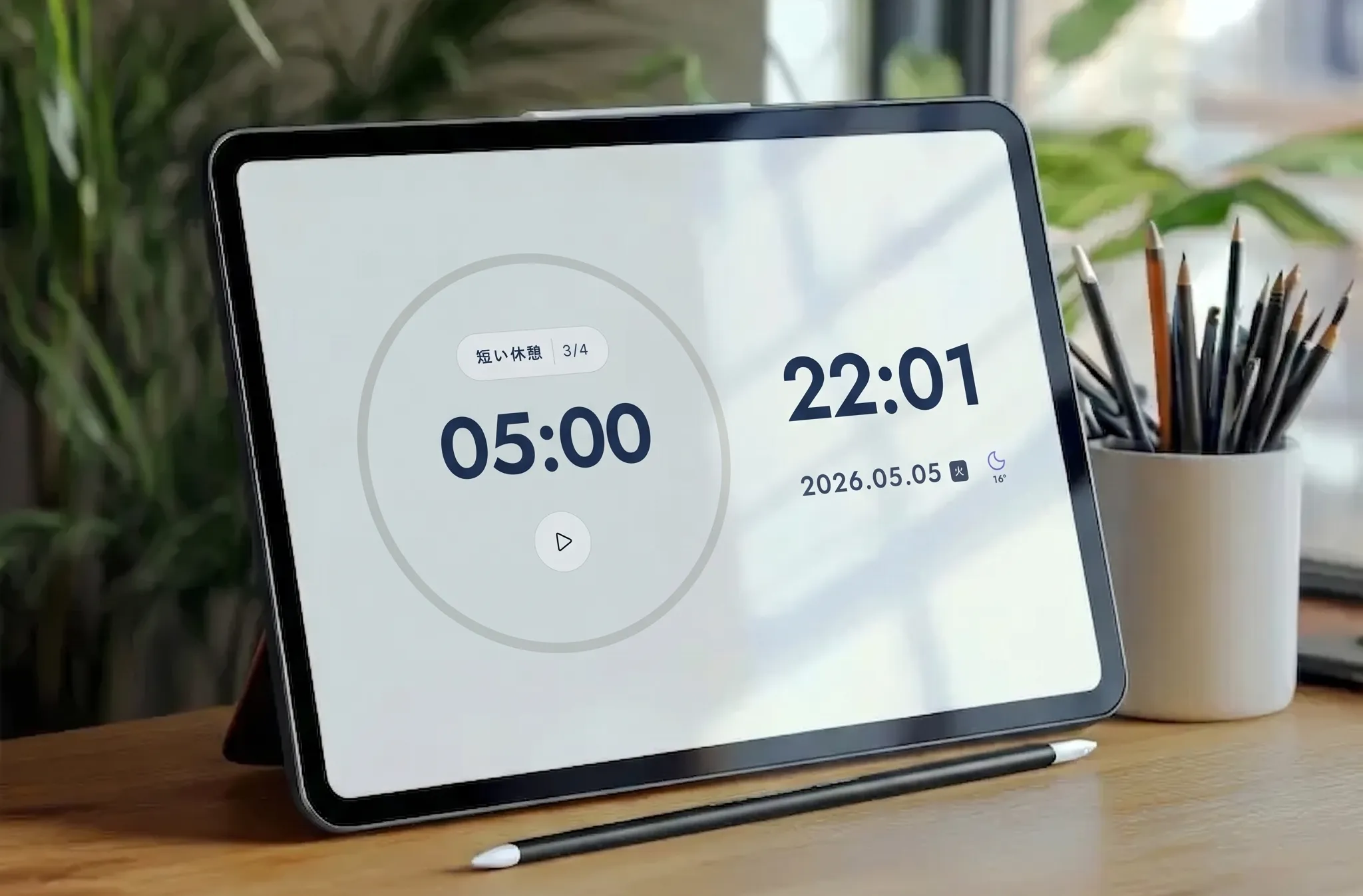
【勉強時間記録サイト】登録不要で始める方法とデータ保存の注意点
勉強時間を記録するサイトは、学習量を可視化したい人に便利です。ただし、タイマーで時間を測れることと、勉強時間が自動で保存されることは別の機能です。
記録機能を選ぶ際は、次の3点を確認しましょう。
- 記録の単位:1日の合計だけか、科目・タスクごとの時間まで分かるか。
- 保存先:ブラウザ内に保存されるのか、アカウントにひも付いて保存されるのか。
- 振り返り機能:日別の履歴、週ごとのグラフ、連続記録、データの書き出しに対応しているか。
登録不要のタイマーは、記録が残るとは限らない
PomoTodoの勉強タイマーでは、登録不要でタイマーとやることリストを利用でき、タスクごとの集中時間を記録したい場合には無料アカウントを使えます。最初は気軽に試し、継続できそうなら記録機能を利用する方法も選べます。
一方、Hinokotoは時間の設定や音の調整を重視したシンプルなタイマーとして使いやすいサービスです。毎日の勉強時間を細かく集計したい場合は、タイマーとは別に学習記録用のサービスを併用する選択肢もあります。
ブラウザ保存とアカウント保存の違い
記録がブラウザ内に保存されるタイプは、アカウントを作らずに利用できる手軽さが魅力です。ただし、ブラウザのデータを削除した場合に記録が失われたり、スマホとPCの間で履歴を共有できなかったりすることがあります。
アカウントに記録を保存するタイプは、対応サービスであれば複数端末から履歴を確認しやすい反面、登録やログインが必要です。また、同期の範囲や保存期間はサービスごとに異なります。
「登録不要だから個人情報を一切扱わない」「記録機能があるから必ずクラウドに保存される」とは限りません。個人情報の入力を避けたい人は、保存先やプライバシーに関する案内も確認してください。
【おしゃれ・BGM・スマホ対応】使いやすさを左右する機能
毎日使う勉強タイマーは、必要な機能がそろっているだけでなく、画面の見やすさや操作のしやすさも大切です。特にスマホで勉強する人と、PCで参考書や資料を開きながら使う人では、使いやすい画面が変わります。
勉強タイマーのおしゃれさは「集中を邪魔しないか」で選ぶ
勉強タイマーのおしゃれさを重視するなら、色や背景の好みだけでなく、残り時間の読み取りやすさ、操作ボタンの分かりやすさ、画面上の情報量も確認しましょう。
Pomofocusは、タイマーとタスクを中心に集中時間を管理するタイプです。環境音や背景音を調整できるため、画面の雰囲気を自分の作業環境に合わせたい人にも候補になります。一方、設定項目が多いほど便利とは限りません。勉強を始める前の操作が増えるなら、シンプルなタイマーのほうが適している場合もあります。
勉強用BGMタイマーは音の種類と操作性を確認
音楽や環境音を使いたい人は、Pomodoro Focus TimerやPomodoroMeなどを候補にできます。タイマーと一緒に環境音を利用できるサービスなら、別の音楽アプリを開く手間を減らせます。
ただし、BGMが必ず集中力を高めるとは限りません。歌詞のある曲は読解や暗記の妨げになる人もいるため、無音、雨音、カフェの環境音、インストゥルメンタルなどを試し、勉強内容に合うものを選びましょう。
スマホ対応・PC対応でも通知の動作には注意
ブラウザで使える勉強タイマーは、スマートフォンでもPCでも導入しやすいのが利点です。アプリをインストールせずに始められるため、学校や図書館のPC、個人のスマホなど、複数の環境で使い分けたい人にも向いています。
ただし、ブラウザをバックグラウンドに置いた場合や端末がスリープ状態になった場合、終了音や通知が遅れたり、鳴らなかったりすることがあります。Hinokotoの公式案内でも、ページが非アクティブな場合や端末がスリープ状態の場合の音の再生について注意が示されています。
スマホで使う場合は、画面ロック中にタイマーがどう動くか、通知を許可する必要があるか、音を消しても終了を把握できるかを事前に確認しておくと安心です。PCでは、全画面表示やキーボード操作、別タブを開いたときの動作が使いやすさを左右します。
【プロの結論】失敗しない勉強タイマーサイトの選び方
勉強タイマーサイトを選ぶときは、機能の多さではなく、勉強を始めるまでの手間と、続けるために必要な仕組みのバランスを考えることが大切です。
まずは、次の基準で候補を絞り込みましょう。
- 始めることが最優先:登録不要で、開いてすぐスタートできるサイトを選ぶ。
- 時間管理が苦手:集中と休憩を自動で切り替えるポモドーロ方式を選ぶ。
- 学習の偏りを知りたい:科目やタスク別の勉強時間記録に対応したサービスを選ぶ。
- 自分のペースを守りたい:集中時間と休憩時間を自由に調整できるサイトを選ぶ。
- 音楽があると取り組みやすい:BGMや環境音の機能を試し、無音にも切り替えられるか確認する。
- 複数の端末で使いたい:スマホとPCの対応状況に加え、記録の同期方法を確認する。
特に注意したいのは、勉強時間の長さだけで成果を判断しないことです。タイマーで長時間を計測しても、何を学んだか、どこまで理解できたかが分からなければ、学習計画の改善にはつながりにくくなります。
タイマーを使う前に「英単語を30個覚える」「数学の問題を5問解く」「参考書を10ページ読む」といった小さな目標を設定し、終了後に達成できたかを振り返りましょう。時間の記録と学習内容の振り返りを組み合わせることで、翌日の計画も立てやすくなります。
また、25分という数字にこだわりすぎる必要はありません。短時間から始めて、集中が続く長さを探し、科目や体調に合わせて調整することが現実的です。無料のWebタイマーは、使い続けられる方法を見つけるための道具として活用しましょう。
【勉強タイマーサイト】に関するよくある質問(FAQ)
Q1:勉強タイマーサイトは無料で使えますか?
A1:はい。Hinokoto、PomoTodoの勉強タイマー、Pomofocusなど、無料で利用できるサービスがあります。ただし、Pomofocusのように一部の追加機能が有料プランに分かれているサービスもあるため、利用したい機能の料金条件を確認してください。
Q2:登録不要で使えて、スマホにも対応しているサイトはありますか?
A2:あります。HinokotoやPomoTodoの勉強タイマーは、ブラウザから直接利用できます。スマホでは画面ロック中の動作や終了音の再生条件が異なることがあるため、実際の利用環境で確認するのがおすすめです。
Q3:25分集中・5分休憩以外の時間にも設定できますか?
A3:できます。HinokotoやPomofocusなど、集中時間や休憩時間をカスタマイズできるサービスがあります。25分では短いと感じる場合は40分や50分に延ばし、取りかかりにくい日は15分程度から始める方法もあります。
Q4:勉強時間を自動で記録できるサイトはありますか?
A4:あります。Pomofocusは集中時間のレポートに対応し、PomoTodoはアカウントを利用することでタスク別の集中時間を記録できます。記録がブラウザ内に保存されるのか、アカウントに保存されるのかも確認しましょう。
Q5:勉強用BGMを流しながらタイマーを使えますか?
A5:はい。Pomodoro Focus TimerやPomodoroMeなど、環境音を利用できるサービスがあります。音楽を使う場合は、暗記や読解などの勉強内容に合うかを試し、集中しにくいときは無音に切り替えてください。
まとめ:【プロの結論】無料の勉強タイマーは使い続けられるものを選ぶ
勉強タイマーサイトは、無料で手軽に始められるものから、ポモドーロ方式、タスク管理、学習時間の記録、BGMまで備えたものまで幅広くあります。
シンプルな時間設定を重視するならHinokoto、やることリストと集中時間を結び付けたいならPomoTodo、レポートやタスク管理を活用したいならPomofocus、環境音を取り入れたいならPomodoro Focus TimerやPomodoroMeが候補です。
選ぶ際は、無料かどうかに加え、登録の必要性、記録の保存方法、スマホ・PCへの対応、時間設定の自由度を比較してください。最初から多機能なサイトを選ぶ必要はありません。
まずは登録不要の勉強タイマーを開き、15分や25分の短いセッションから始めてみましょう。自分に合う時間の区切り方を見つけ、勉強内容と学習時間を振り返る習慣を組み合わせることが、無理なく学習を続けるための近道です。 (出典: 勉強 タイマー サイト(Yahoo!ニュース))
SEOライティングとマーケティング戦略の専門家。分かりやすい解説記事で定評があります。
