インスタ画像サイズ2026年最新ガイド!投稿・ストーリー・リールの最適解を徹底解説
インスタ画像サイズは、投稿の見栄えだけでなく、プロフィール画面での表示や写真の切り抜かれ方にも影響します。2026年にInstagramを利用するなら、従来の正方形だけでなく、縦長の3:4、4:5、ストーリーやリール向けの9:16を使い分けることが大切です。
とくに押さえておきたいのが、2025年に進んだプロフィールグリッドの縦長化と、同年5月に発表された3:4写真への対応です。以前のサイズ解説をそのまま参考にすると、投稿自体は正常に表示されても、プロフィールの一覧では写真の端が切れることがあります。この記事では、2026年10月時点の情報をもとに、インスタ画像サイズの最新情報、用途別の推奨ピクセル数、トリミング対策、ネットで話題になりやすい誤解まで詳しく解説します。
📌 【この記事の重要ポイントまとめ】
- 要点1:フィード投稿は1080×1440ピクセルの3:4、または1080×1350ピクセルの4:5が有力な選択肢です。
- 要点2:ストーリーとリールは1080×1920ピクセル、縦横比9:16を基本に設計すると画面に合わせやすくなります。
- 要点3:2025年の仕様変更により、プロフィール一覧では縦長のサムネイルが使われています。投稿画像と一覧表示の違いに注意が必要です。
【2026年最新】インスタ画像サイズの正解は?投稿別の推奨ピクセル数を解説
インスタ画像サイズを決めるときは、まず「どこに投稿するのか」を明確にしましょう。フィード投稿、ストーリー、リール、プロフィール画像では画面の形状が異なるため、すべてを同じサイズで作ると、意図しない切り抜きや余白が発生することがあります。
写真の解像度について、Instagramのヘルプセンターは、横幅が320〜1080ピクセルで、縦横比が1.91:1〜3:4の範囲にある写真を、基本的に元の比率で表示する仕組みを案内しています。横幅が1080ピクセルを超える写真は縮小され、対応範囲外の比率では切り抜きが生じる場合があります。
用途別の実用的な目安は次のとおりです。
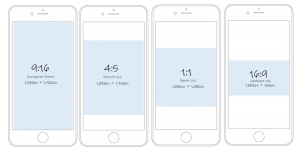
- フィード投稿:1080×1440ピクセル(3:4)または1080×1350ピクセル(4:5)
- 正方形の投稿:1080×1080ピクセル(1:1)
- 横長の投稿:1080×566ピクセル(約1.91:1)
- ストーリー:1080×1920ピクセル(9:16)を制作時の目安にする
- リール:1080×1920ピクセル(9:16)を制作時の目安にする
- プロフィール画像:正方形で作り、顔やロゴを中央付近に配置する
ここで注意したいのは、推奨サイズと、すべての投稿経路で共通して受け付けられるサイズは同じではないという点です。Instagramアプリから写真を投稿する場合と、外部の予約投稿ツールなどを経由する場合では、対応する縦横比が異なることがあります。
また、ストーリーやリールの1080×1920ピクセルは、縦型画面を活用するための制作上の目安です。通常投稿の写真サイズに関する公式案内と、広告クリエイティブの推奨仕様は区別して考える必要があります。
【徹底比較】3:4と4:5はどっちが正解?サイズ変更の経緯と違い
2026年のインスタ画像サイズを理解するうえで、最も重要なのが3:4と4:5の違いです。どちらも縦長の写真ですが、3:4は4:5より縦方向に長く、スマートフォンで撮影した写真を元の構図に近い形で掲載しやすい比率です。
Instagram責任者のアダム・モッセーリ氏は2025年5月、スマートフォンの標準的なカメラで使われる3:4の写真比率への対応を発表しました。これにより、対応するフィード投稿では、3:4の写真を従来の4:5に合わせて切り詰める必要性が減りました。単独の写真だけでなく、複数枚をまとめるカルーセル投稿にも関係する変更です。
一方、プロフィール画面の一覧表示も2025年に変化しました。従来の正方形を基本とするグリッドから縦長のサムネイルへ移行したことで、投稿画像そのものと、プロフィール上の見え方を分けて考える必要が生まれています。
| 用途・比率 | 推奨サイズ | 向いている使い方 | 注意点 |
|---|---|---|---|
| 縦長フィード・3:4 | 1080×1440px | スマホ写真、人物、旅行、ファッション | 外部投稿ツールでは対応比率を確認する |
| 縦長フィード・4:5 | 1080×1350px | 商品紹介、告知画像、予約投稿 | プロフィール一覧では左右が切れる場合がある |
| 正方形・1:1 | 1080×1080px | 商品写真、ロゴ、統一感のある投稿 | 縦長の一覧では左右の一部が見えなくなる場合がある |
| 横長・約1.91:1 | 1080×566px | 風景、集合写真、横方向に広い構図 | スマホのフィードでは表示面積が小さくなりやすい |
| ストーリー・9:16 | 1080×1920px | 告知、日常の写真、縦型コンテンツ | 上下の操作表示やアカウント情報に注意する |
| リール・9:16 | 1080×1920px | 縦型動画、商品紹介、短い解説 | カバー画像と再生画面で見える範囲が異なる |
表の数値は制作時の実用的な目安です。ストーリーやリールの通常投稿については、広告向けの仕様や外部ツール独自の制限を、そのまま一般投稿の必須条件と解釈しないようにしましょう。
3:4と4:5のどちらを選ぶべきかは、投稿の目的によって異なります。スマートフォンで撮影した写真を自然な構図のまま載せたいなら3:4、外部ツールでの投稿や広告素材との共通化を重視するなら4:5が扱いやすい選択肢です。
【プロフィール画像が切れる?】グリッド表示とリールカバーの注意点
画像サイズに関するトラブルで見落とされやすいのが、フィードでの表示とプロフィール画面での表示が一致しないことです。投稿を開けば全体が見える写真でも、プロフィールの一覧ではサムネイル用に切り抜かれることがあります。
2025年1月には、Instagramのプロフィールグリッドが従来の正方形中心の表示から縦長の表示へ移行しました。運営側は、縦向きの写真や動画が多く投稿される状況を背景に、この変更を説明しています。その後、3:4写真への対応も加わり、従来の正方形だけを前提にしたデザインでは対応しにくい場面が増えました。
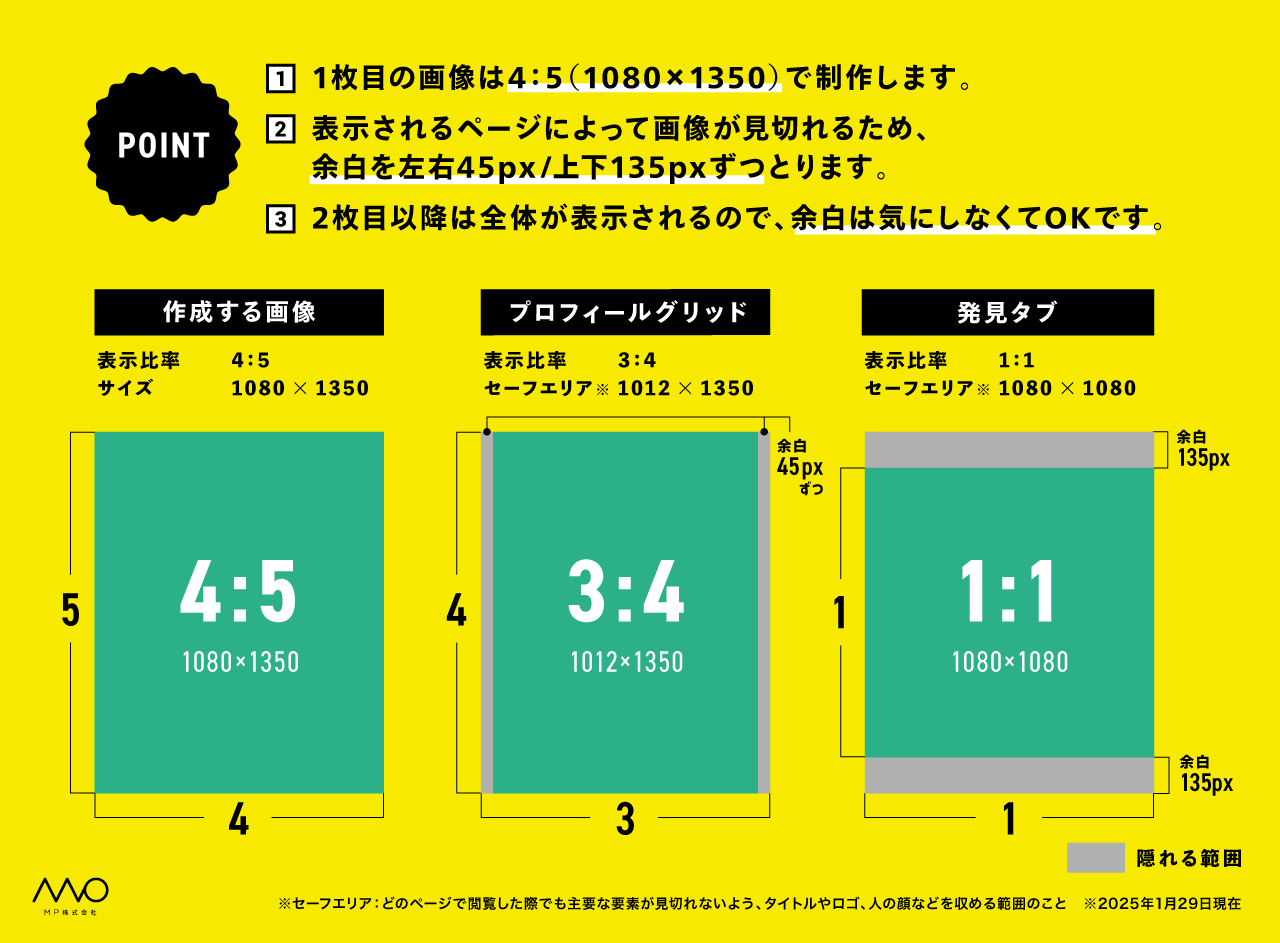
たとえば、1080×1080ピクセルの正方形画像に大きな文字を配置すると、プロフィールのサムネイルでは左右の端が見えなくなる可能性があります。4:5の画像でも、縦長のグリッドに合わせて左右が切り抜かれる場合があります。
こうした問題を防ぐには、次の点を意識してください。
- タイトルやロゴを画像の端ぎりぎりに配置しない。
- 人物の顔や商品など、主役となる被写体を中央付近に置く。
- プロフィール画面での見え方を確認してから、文字やロゴの位置を調整する。
- リールでは再生画面だけでなく、カバー画像の一覧表示も確認する。
- 既存の投稿を修正するときは、投稿全体の画像が変わるのか、プロフィール用のプレビューだけが変わるのかを確認する。
リールのカバー画像は特に注意が必要です。動画そのものを9:16で制作していても、プロフィール一覧では中央部分を中心に表示されるため、画面いっぱいに配置した文字が隠れる場合があります。タイトルを上下の端に寄せず、中央の見やすい範囲に収めると、表示場所による差を抑えやすくなります。
なお、グリッド上の切り抜き位置を調整できる場合でも、投稿を開いたときの画像そのものが同じように切り抜かれるとは限りません。プロフィール用のプレビューと投稿本体は、別々に確認することが大切です。

【画質が悪い・ぼやける原因】圧縮と書き出し設定を詳しく解説
インスタに投稿した画像がぼやける原因は、ピクセル数だけではありません。元画像の画質、保存時の圧縮、拡大処理、文字の細かさ、画像形式など、複数の要因が関係します。
Instagramのヘルプセンターが案内する写真の解像度の仕組みでは、横幅が1080ピクセルを超える画像は縮小され、320ピクセル未満の画像は拡大される場合があります。そのため、元の写真が高解像度であっても、Instagram上で必ず元の解像度のまま表示されるわけではありません。
画質を保つために、まず見直したいのは次の4点です。
1. 適切なピクセル数で書き出す
フィード投稿なら横幅1080ピクセルを基準に、用途に合わせて縦の長さを設定します。必要以上に大きな画像を用意しても、表示時に縮小される可能性があるため、最終的な投稿サイズを意識した書き出しが有効です。
2. 保存と再保存を繰り返さない
写真を編集するたびに圧縮率の高い形式で保存し直すと、輪郭や細部の情報が失われることがあります。編集用の元データを残し、投稿用の画像は完成後に書き出す方法がおすすめです。
3. 小さな文字や細い線を避ける
告知画像や図解では、細い文字や複雑な背景が縮小表示で読みづらくなることがあります。スマートフォンの画面で文字が判読できるか、投稿前に確認してください。細かい説明を1枚に詰め込むより、カルーセルに分けるほうが読みやすい場合もあります。
4. 高画質アップロードの設定を確認する
Instagramアプリには、利用環境やバージョンによって画質に関する設定項目が用意されている場合があります。アップロード後の画質が気になるときは、アプリ内の設定を確認し、通信環境やデータ節約に関する設定も見直しましょう。設定名や配置はアプリの更新によって変わることがあります。
画像形式については、一般的な写真ならJPEG、透過が必要なロゴや図版ならPNGが選択肢になります。ただし、透過画像の背景表示や色の見え方は、投稿先での処理によって変わる場合があります。透明部分が必要な素材は、実際の投稿画面で仕上がりを確認してください。
また、画質が悪くなったからといって、必ずしもInstagram側の不具合とは限りません。元画像の解像度が低い、編集アプリで圧縮された、縦横比が合わず自動で切り抜かれたなど、投稿前の工程に原因があることも考えられます。
【炎上・ネットの反応・噂の真相】画像サイズの変更で何が変わった?
インスタ画像サイズに関するニュースやネット上の議論では、プロフィール画面の変更や、従来の正方形画像が切れて見える問題が関心を集めやすいテーマです。特に、長年使ってきた投稿テンプレートや、複数の投稿をつなげて1枚の絵に見せるデザインでは、表示形式の変化が見た目に影響します。
今回の変更の経緯を整理すると、2025年1月にプロフィールグリッドの縦長化が進み、同年5月には3:4写真への対応が発表されました。いずれも縦向きの写真や動画を扱いやすくする方向の変更です。2026年に画像サイズを選ぶ際は、古い正方形前提の解説だけでなく、こうした変更後の仕様を踏まえる必要があります。
一方、画像サイズの変更をめぐって「正方形の投稿は使えなくなった」「4:5の写真はもう投稿できない」「3:4ならどの投稿方法でも必ず正常に表示される」といった解釈が広がる場合には、投稿形式と表示方法を区別する必要があります。
- 誤解1:正方形の画像は投稿できない。
正方形は引き続き利用できる形式です。ただし、プロフィール一覧では表示範囲が変わる場合があります。 - 誤解2:4:5は古い形式なので使わないほうがよい。
4:5は現在も実用的な選択肢です。特に外部の予約投稿ツールを使う場合は、対応する比率を確認する必要があります。 - 誤解3:画像を大きくすれば必ず高画質になる。
Instagram側で縮小される場合があるため、ピクセル数だけでなく元画像の品質や圧縮設定も関係します。 - 誤解4:画像が切れたらアカウントの不具合である。
プロフィール用のサムネイルによる切り抜きや、投稿時の比率調整が原因になっている可能性があります。
また、「画像サイズを変更しただけで炎上した」「新しい比率にしなければ表示されなくなる」といった話題を見かけた場合も、実際の仕様変更と個別のトラブルを切り分けることが大切です。サイズ変更そのものが、アカウントの評価や投稿の拡散を直接左右するという一般的な根拠はありません。
ネットの反応を読み解く際には、投稿が切れて見えるという個人の体験と、Instagramが公式に発表した仕様変更を同じものとして扱わないようにしましょう。表示の違いは端末や投稿形式によっても生じるため、複数の条件を確認することで、噂の真相を把握しやすくなります。
【実践ガイド】写真・文字入れ画像・カルーセルを失敗なく投稿する方法
実際に投稿を作る際は、最初に画像の縦横比を決め、その比率に合わせて写真や文字を配置すると効率的です。完成した画像を後から別の比率に切り抜くと、文字や被写体の位置を調整し直す必要が生じるためです。
写真を中心に見せたい場合
スマートフォンで撮影した写真を自然な構図のまま掲載したいなら、3:4の1080×1440ピクセルを候補にします。人物の全身写真、料理、旅行先の風景など、縦方向の情報を多く見せたい投稿に適しています。外部ツールを経由する場合は、3:4に対応しているか事前に確認してください。
文字を入れた告知画像の場合
商品名、キャンペーン情報、イベントの日時などを入れる場合は、4:5の1080×1350ピクセルも使いやすい選択肢です。重要な文字やロゴは端から離し、プロフィール一覧で切り抜かれても意味が伝わる構成を目指します。上下左右の余白を十分に確保すると、画面サイズが異なる場合にも見やすさを保ちやすくなります。
複数枚のカルーセル投稿の場合
カルーセルは、複数の写真や動画を1つの投稿にまとめる形式です。解説や手順紹介、商品比較などに向いています。投稿全体の見た目を統一するため、各スライドの比率をそろえ、文字の位置や余白にも一貫性を持たせましょう。投稿時には、選択した向きが各スライドにどう適用されるかを確認してください。
ストーリーやリールの場合
ストーリーとリールは9:16の縦型キャンバスを基本に作成すると、スマートフォンの画面を活用しやすくなります。ただし、画面上部にはアカウント情報など、下部には操作ボタンやキャプションなどが重なる場合があります。重要な文字やロゴを画面の端に置かず、実際のプレビューで隠れないか確認しましょう。
外部ツールで予約投稿する場合
Metaの開発者向け資料では、Instagramのコンテンツ公開APIを通じて投稿する場合、アプリからの通常投稿とは異なる制約が設けられています。外部ツールが3:4を受け付けない場合は、4:5の1080×1350ピクセルで書き出す方法が現実的です。利用するツールの仕様や、公開時点の対応形式を確認してから素材を準備してください。
投稿の見た目を優先するなら、作成した画像を保存して終わりにするのではなく、投稿画面での切り抜きと、公開後のプロフィール一覧の両方を確認することが重要です。特にロゴやタイトルを含む画像は、投稿本体と一覧表示の両方で内容が伝わるかをチェックしましょう。
【プロの結論】2026年のインスタ画像サイズは目的別に選ぶのが正解
2026年のインスタ画像サイズを選ぶ際、すべての用途に通用する万能な比率を1つに決める必要はありません。写真をそのまま見せたいのか、プロフィール画面の統一感を重視するのか、外部ツールで効率よく投稿したいのかによって、最適な選択肢は変わります。
写真を自然な構図で掲載するなら3:4の1080×1440ピクセル、外部の予約投稿や4:5を前提とした制作環境では1080×1350ピクセル、正方形の統一感を重視する場合は1080×1080ピクセルが候補です。ストーリーとリールは9:16の1080×1920ピクセルを制作時の基本とし、画面内の操作表示を考慮して文字を配置します。
また、画像サイズだけで投稿の反応が決まるわけではありません。写真の内容、文字の読みやすさ、構図、投稿を見る人にとっての情報価値も大切です。サイズはコンテンツの魅力を伝えるための土台であり、目的に合った比率を選ぶことが、見やすく伝わる投稿につながります。
特に企業アカウントや店舗アカウントでは、投稿画像を作る段階でフィード、プロフィール一覧、リールカバーの表示を想定しておくと、公開後の修正や素材の作り直しを減らせます。個人利用でも、重要な被写体や文字を中央寄りに配置し、投稿前のプレビューを確認するだけで、切り抜きによる失敗を防ぎやすくなります。
【インスタ画像サイズ】に関するよくある質問(FAQ)
Q1:インスタの通常投稿でおすすめの画像サイズは何ですか?
A1:写真の構図を自然に見せたいなら1080×1440ピクセルの3:4、4:5を前提とした制作や外部ツールでの投稿なら1080×1350ピクセルが候補です。投稿方法に応じて対応比率を確認しましょう。
Q2:インスタのストーリー画像サイズは何ピクセルですか?
A2:制作時の目安は1080×1920ピクセル、縦横比9:16です。文字やロゴは上下の端を避け、アカウント情報や操作表示に重ならない位置へ配置すると見やすくなります。
Q3:インスタのプロフィール画像が切れるのはなぜですか?
A3:プロフィール画像は円形に表示されるため、正方形の画像でも四隅が見えなくなります。顔やロゴなどの重要な要素は中央に配置し、周囲に余白を設けてください。
Q4:3:4と4:5のどちらを選べばよいですか?
A4:スマートフォンで撮影した写真の構図を生かしたい場合は3:4、4:5に対応した外部ツールで投稿する場合や、他の媒体と素材を共通化したい場合は4:5が便利です。
Q5:インスタの画像がぼやけるときはどうすればよいですか?
A5:横幅1080ピクセルを目安に適切なサイズで書き出し、保存時の圧縮を繰り返さないようにしましょう。小さな文字を避け、アプリの画質設定や通信環境も確認してください。
Q6:画像サイズを変更すると投稿が伸びやすくなりますか?
A6:サイズ変更だけで投稿の拡散が保証されるわけではありません。適切な比率は写真の見やすさや情報の伝わりやすさに役立ちますが、内容や構図なども含めて考える必要があります。
まとめ:インスタ画像サイズの最新情報を押さえて失敗を防ごう
インスタ画像サイズは、2025年に進んだプロフィールグリッドの縦長化と3:4写真への対応によって、従来の正方形中心の考え方だけでは判断しにくくなっています。2026年は投稿本体の表示だけでなく、プロフィール一覧やリールカバーまで意識して素材を作ることが大切です。
写真なら3:4の1080×1440ピクセル、4:5を使う制作環境なら1080×1350ピクセル、ストーリーとリールなら9:16の1080×1920ピクセルを目安にしましょう。正方形も引き続き利用できますが、一覧表示での見え方には注意が必要です。
最新情報を確認するときは、Instagramのヘルプセンター、Metaの開発者向け資料、アプリ内の投稿プレビューを組み合わせて判断すると、古い解説による混乱を避けやすくなります。画像サイズを目的に合わせて選び、投稿前に切り抜きと画質を確認することが、見やすく魅力的なInstagram運用への近道です。 (出典: インスタ 画像 サイズ(Yahoo!ニュース))
最新のトレンドや話題のニュースをわかりやすく解説するWebライターです。読者の皆様に役立つ情報を日々お届けしています。
