PDF履歴書の作り方を2026年版で解説|無料テンプレートから提出マナーまで徹底攻略
履歴書をPDFで提出するよう求められたとき、「どこから無料テンプレートをダウンロードすればよいのか」「WordやExcelで作った履歴書をどうPDFに変換するのか」「スマホだけでも作成できるのか」と迷う人は少なくありません。書類の内容が整っていても、写真のずれや文字化け、ファイル名の間違い、添付漏れなどがあれば、採用担当者に余計な手間をかけてしまいます。
2026年10月現在、履歴書は厚生労働省の様式例やOfficeソフト、スマートフォン向けの作成ツールなどを活用して準備できます。大切なのは、単にPDFファイルを作ることではなく、応募先の指定に従い、画面上でも印刷時でも読みやすい状態に仕上げることです。無料テンプレートの選び方から写真の貼り方、PDF変換、メール添付、コンビニ印刷まで、失敗を防ぐ実践的な手順を整理します。
📌 【この記事の重要ポイントまとめ】
- 要点1:無料テンプレートは厚生労働省の履歴書様式例を選択肢にすると、基本項目を押さえた書類を作成しやすい。
- 要点2:Word・Excel・スマホのいずれで作成しても、提出前にPDFを開き、写真・改ページ・文字化けを確認する。
- 要点3:メールでは「履歴書_氏名.pdf」など内容と本人が分かるファイル名を付け、応募先の指定形式で送信する。
【まず確認】PDF履歴書の無料テンプレートはどこからダウンロードする?
PDF履歴書を作る最初のステップは、応募先の指定を確認し、適切な様式を選ぶことです。履歴書のフォーマットは一種類ではありません。新卒採用向け、転職向け、アルバイト向けなど、用途によって記入欄や構成が異なります。
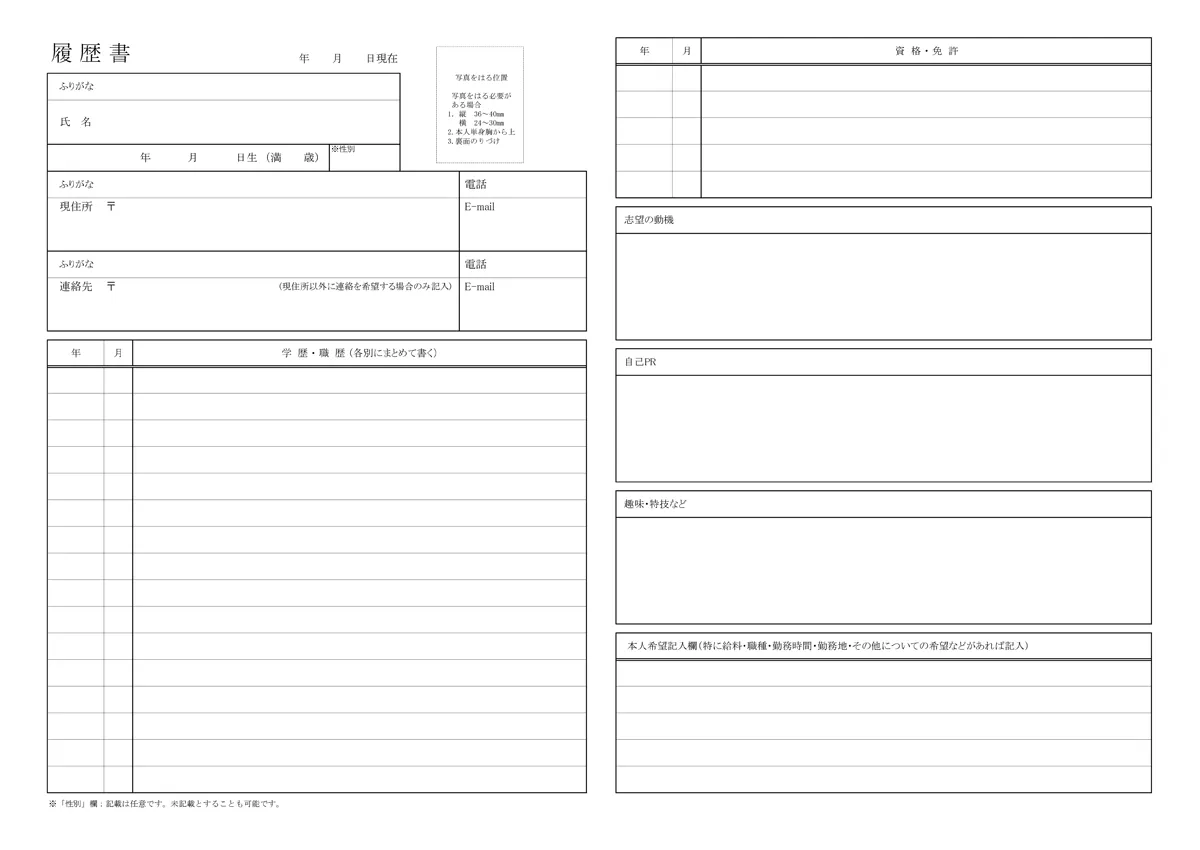
無料テンプレートを探す際に有力な選択肢となるのが、厚生労働省の「履歴書様式例」です。ハローワークインターネットサービスや厚生労働省の公正採用選考に関する公式情報では、PDF版とExcel版の様式例が案内されています。一般の求職者向けに、A4判とA3判の選択肢も用意されています。
この様式例が作成された背景には、従来JIS規格の解説に掲載されていた履歴書様式例が2020年7月に削除されたことがあります。厚生労働省は、公正な採用選考の観点から新たな様式例を作成しました。2026年に履歴書を準備する場合も、まずはこうした公的な様式を確認すると、項目選びに迷いにくくなります。
ただし、厚生労働省の様式例を使うことがすべての応募先で必須というわけではありません。企業独自の応募フォームや指定テンプレートがある場合は、そちらを優先してください。写真の有無、履歴書のサイズ、提出形式などについても、求人情報や応募案内を確認しておく必要があります。
無料テンプレートを選ぶ際には、次のポイントを確認しましょう。
- 応募先が指定する履歴書の様式や項目に対応しているか。
- 氏名、学歴・職歴、資格、志望動機など必要な記入欄があるか。
- PDFの直接入力が可能なのか、WordやExcelで編集する形式なのか。
- 写真欄の大きさや用紙サイズが明確か。
- 配布元が明確で、不要なソフトや個人情報の入力を求められないか。
ダウンロードしたファイルがPDF形式なら、直接入力できるとは限りません。閲覧・印刷専用のPDFもあるため、編集できない場合はExcel版やWord版を利用するか、対応する履歴書作成ツールで作り直す方法を検討してください。
【作成方法を比較】Word・Excel・スマホ・手書きはどれがよい?
PDF履歴書の作成方法は、主にWord、Excel、スマートフォン向けの履歴書作成ツール、手書きの4つです。どれが最適かは、応募先の指定、使える機器、作業に慣れているかどうかによって変わります。
厚生労働省の様式例にはExcel版があり、Microsoftの公式サポートでもWordやExcelの文書をPDFとして保存・変換する手順が案内されています。作成時に編集できる形式と、最終提出用のPDFを分けて管理すると、修正や再提出にも対応しやすくなります。
| 作成方法 | メリット | 注意点・向いている人 |
|---|---|---|
| Wordで作成 | 文章を入力・修正しやすく、志望動機や自己PRを整えやすい。 | 改行や余白によるレイアウト崩れに注意。文章量が多い人にも向いている。 |
| Excelで作成 | セルを使って項目や写真の位置を調整しやすい。 | 印刷範囲、拡大縮小、改ページの設定が必要。公的様式例を活用したい人に向いている。 |
| スマートフォンで作成 | 専用ツールや対応アプリを使えば、パソコンなしでも入力・出力できる。 | 文字入力や写真の位置調整に手間がかかる場合がある。外出先で準備したい人向け。 |
| 手書きで作成 | 紙の履歴書を求められる場合に対応しやすい。 | 修正や書き直しに時間がかかる。手書き指定がある場合や、紙での提出に適している。 |
Wordで作成する場合は、テンプレートを開いて各項目を入力し、フォント、行間、余白を整えてからPDFとして保存します。文章の修正が簡単で、応募先ごとに志望動機を調整しやすいのが利点です。一方、編集画面で問題がなくても、PDF化すると改行やページ数が変わることがあるため、出力後の確認は欠かせません。
Excelで作成する場合は、入力欄に沿って情報を記入し、写真を配置したうえで、印刷範囲と用紙サイズを設定します。PDFへの変換時には、A4判などの指定サイズに収まっているか、意図しない空白ページが追加されていないかを確認してください。Microsoftの公式サポートでも、ExcelからPDFへ保存する際に、印刷するページや出力品質を設定する手順が紹介されています。
スマホで作成する場合は、履歴書作成ツールや文書編集アプリを利用し、氏名、住所、学歴・職歴、資格、志望動機などを入力します。アプリによっては写真の取り込みやPDF出力に対応しています。ただし、無料プランの機能、透かしの有無、保存先、個人情報の取り扱いはサービスごとに異なるため、利用条件を確認しましょう。
スマホで完成した場合も、そのまま送信するのではなく、PDFを拡大して文字や写真をチェックすることが大切です。可能であれば、パソコンや別のPDF閲覧アプリでも開き、表示に問題がないか確認してください。
手書きとパソコン作成の比較では、作成方法そのものよりも、応募先の指定と書類の完成度を優先します。厚生労働省のハローワーク関連資料でも、応募書類の作成方法を手書きかパソコンかの一律の基準で評価するのではなく、応募者本人の適性や能力に基づく選考を促しています。指定がない場合は、読みやすさ、修正のしやすさ、提出までにかかる時間を基準に選ぶとよいでしょう。
【PDF変換の手順】写真の貼り方とレイアウト崩れを防ぐ方法
履歴書をPDFに変換する目的は、作成した書類のレイアウトを保ち、応募先が閲覧・印刷しやすい状態で提出することです。ただし、PDFに変換しただけで内容の正確性や表示品質が保証されるわけではありません。保存後のファイルを開いて、完成した状態を確かめる必要があります。
WordからPDFに変換する基本手順
- Wordで履歴書を開き、氏名、学歴・職歴、志望動機などを入力する。
- 余白、フォント、行間、写真の位置を調整する。
- 「ファイル」メニューから「名前を付けて保存」または「コピーを保存」を選ぶ。
- ファイル形式でPDFを選び、保存先とファイル名を指定する。
- 保存したPDFを開き、文字の欠落、改行、ページ数、写真の表示を確認する。
Microsoftの公式サポートでは、Wordの文書をPDF形式で保存する方法が説明されています。操作名はアプリのバージョンやOSによって異なる場合がありますが、基本的には保存時にPDF形式を選択します。
ExcelからPDFに変換する基本手順
- Excelで履歴書の入力と写真の配置を済ませる。
- 用紙サイズ、印刷範囲、余白、拡大縮小を設定する。
- 印刷プレビューで、履歴書が指定の用紙内に収まっているか確認する。
- 「名前を付けて保存」などからPDF形式を選択する。
- 出力されたPDFを開き、ページの欠落や余計な空白ページがないか確認する。
Excelでは、画面上で整って見えても、印刷範囲が広すぎたり、改ページの設定が適切でなかったりすると、内容が複数ページに分かれる場合があります。提出先がA4判を指定している場合は、用紙サイズと出力結果の両方を確認してください。
PDF履歴書の写真の貼り方も、見落としやすいポイントです。厚生労働省の様式例には写真欄があり、写真を貼る場合の基本的な案内が示されています。写真データを利用するときは、次の手順で作業すると失敗を減らせます。
- 応募先の指定に合った本人の顔写真データを用意する。
- 写真欄の縦横比に合わせ、顔が不自然に伸びたり切れたりしないよう調整する。
- Wordでは画像の挿入機能、Excelでは「挿入」から画像を配置する。
- 写真が文字や罫線に重なっていないか確認する。
- PDFに変換した後、写真の位置、鮮明さ、余白を再確認する。
写真のサイズやデータ形式は、応募先の指定があればそれに従ってください。紙の履歴書をスキャンしてPDF化する場合も、写真が不鮮明になったり、傾いたりしていないかを確認します。写真データを履歴書に貼り付ける場合と、紙の履歴書を撮影・スキャンする場合では、仕上がりに差が出るため、可能なら元の文書からPDFを作成するほうがレイアウトを整えやすくなります。

【メール添付のマナー】ファイル名・件名・本文はどう書く?
PDF履歴書をメールで送る際は、ファイルそのものだけでなく、メールの件名、本文、宛先、添付ファイルの組み合わせも確認しましょう。採用担当者が複数の応募書類を管理することを考えると、内容と応募者がすぐに分かるファイル名を付けることが実務上の配慮になります。
ファイル名の付け方は、簡潔で識別しやすい形式が基本です。たとえば「履歴書_山田太郎.pdf」や「履歴書_山田太郎_20261027.pdf」のように、書類の種類と氏名を入れる方法があります。日付を加える場合は、応募先から指定された命名規則がないことを確認し、提出日や更新日を一貫した形式で記載しましょう。
「新しい履歴書.pdf」「履歴書_最終版2.pdf」「無題.pdf」などの名前は、採用担当者が内容や最新版を判断しにくくなる可能性があります。また、別の企業向けに作成したファイルを誤って添付する事故を防ぐため、送信前にファイル名だけでなく中身も開いて確認してください。
メールの件名には、応募書類の送付であることと氏名を入れると、用件が伝わりやすくなります。たとえば「応募書類送付の件/山田太郎」のような形式です。求人票に件名の指定がある場合は、そちらを優先します。
メール本文の例は次のとおりです。
株式会社〇〇
採用ご担当者様
お世話になっております。山田太郎と申します。
このたび、貴社の求人に応募いたしたく、履歴書をPDF形式で添付いたしました。お忙しいところ恐れ入りますが、ご確認くださいますようお願いいたします。
何卒よろしくお願い申し上げます。
山田太郎
電話番号:応募に使用する連絡先
メールアドレス:応募に使用するメールアドレス
送信時には、宛先のメールアドレス、企業名、担当者名、添付ファイル、本文の誤字脱字を確認します。パスワード付きファイルや複数ファイルのまとめ方について指定がある場合は、必ず従ってください。指定がなければ、PDFをそのまま添付する方法が分かりやすいでしょう。
履歴書には住所や電話番号、学歴・職歴などの個人情報が含まれます。送信先を慎重に確認し、公開リンクや不特定多数が閲覧できる共有設定で提出することは避けてください。オンラインの履歴書作成サービスを使った場合も、共有範囲と保存先を確認してから提出しましょう。
【文字化け・印刷対策】PDF履歴書をコンビニで印刷する方法
PDFの表示や印刷で起こりやすいトラブルには、文字化け、文字の欠落、写真の乱れ、ページの分割、余白の不自然さなどがあります。画面上では問題がなくても、別の端末やプリンターで表示した際に不具合が生じる場合があります。
Adobeの公式サポートでは、PDFに必要なフォントが埋め込まれていない場合、閲覧・印刷環境に同じフォントがないことなどが原因で文字化けが発生する可能性を説明しています。フォントの埋め込み状態を確認する方法や、印刷時の対処方法も案内されています。
文字化けを防ぐために、次の対策を試してください。
- 特殊なデザインフォントを避け、一般的なフォントを使用する。
- WordやExcelからPDFへ直接出力し、変換回数を増やしすぎない。
- PDFを保存した後、別のPDF閲覧アプリや端末でも開いて確認する。
- 文字が欠けたり記号が崩れたりした場合は、元の文書からPDFを作り直す。
- 印刷で問題が起きた場合は、PDF閲覧ソフトやプリンタードライバーを更新し、印刷設定を確認する。
Adobeのサポートでは、状況によってPDFを画像として印刷する方法も対処策として紹介されています。ただし、これはすべての問題を解決する方法ではありません。文字の表示や文書自体に問題がある場合は、まず元のファイルやPDFの生成方法を見直すことが重要です。
PDF履歴書をコンビニで印刷する場合は、ネットワークプリントなど、PDFファイルを扱える印刷サービスを利用できます。スマートフォンやパソコンからファイルを登録し、対応する店舗のマルチコピー機で印刷する方式が一般的です。利用できるファイル形式、登録方法、料金、印刷可能な用紙サイズはサービスによって異なります。
印刷前には、PDFが指定された用紙サイズに設定されているかを確認しましょう。A4判を指定されている場合、用紙設定が異なると縮小や余白の変化が生じる可能性があります。複数ページに分かれている場合は、ページ順や必要枚数も確認してください。
印刷後は、氏名や住所、学歴・職歴の文字が鮮明か、写真が欠けていないか、罫線が途切れていないかを実物でチェックします。印刷した書類を提出する場合は、企業の指示に合わせて封筒や送付状も準備しましょう。
【提出前の最終確認】PDF履歴書で失敗しないチェックポイント
PDF履歴書の完成度を左右するのは、変換操作そのものよりも、最終ファイルの確認です。特に複数の企業へ応募している場合、志望動機や応募先の企業名を変更し忘れたり、古いバージョンを添付したりするミスが起こりやすくなります。
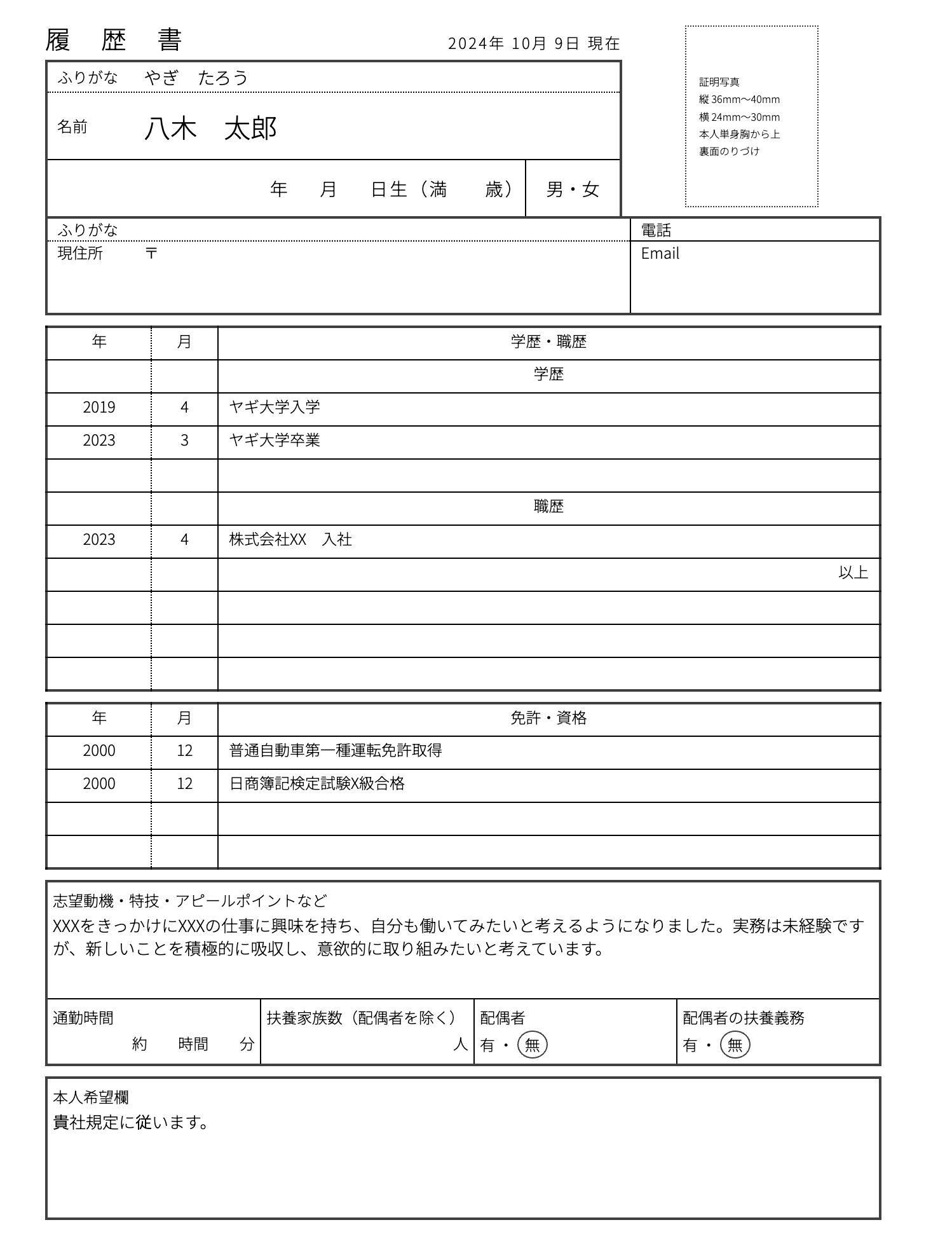
提出直前には、次のチェックリストを一つずつ確認してください。
- 応募先が指定する履歴書の様式、用紙サイズ、提出形式に合っている。
- 氏名、住所、電話番号、メールアドレスに誤りがない。
- 学歴・職歴の年月や資格名に入力ミスがない。
- 志望動機や自己PRに別の企業名が残っていない。
- 写真が正しく配置され、顔が不自然に切れたり伸びたりしていない。
- 文字化け、文字の欠落、罫線のずれ、意図しない改ページがない。
- PDFファイルを実際に開き、全ページを確認した。
- ファイル名に書類の種類と氏名などが含まれている。
- メールの宛先、件名、本文、添付ファイルが正しい。
- 応募先が指定した提出期限と提出方法を守っている。
このチェックで特に重視したいのが、PDF化した後の確認です。編集画面で完成したと思っても、出力後に写真がずれたり、文字が次のページへ押し出されたりすることがあります。提出するのは編集用のWordやExcelではなく、実際に送信するPDFファイルです。必ず最終版を開いて確認してください。
また、応募先からPDF以外の形式を指定されている場合は、独自の判断でPDFへ変換しないようにしましょう。オンライン応募フォームへの入力、指定のファイル形式でのアップロード、紙の履歴書の郵送など、企業によって手順は異なります。一般的なマナーよりも、個別の応募案内を優先することが確実です。
【プロの結論】履歴書のPDF化は、書類を完成させる最後の工程です。読みやすい文章、正確な経歴、適切な写真、崩れのないレイアウト、識別しやすいファイル名、誤りのない提出方法がそろって初めて、採用担当者が確認しやすい応募書類になります。作成に使ったソフトや端末よりも、最終的な仕上がりと応募先の指示への適合を基準に判断しましょう。
【PDF履歴書】に関するよくある質問(FAQ)
Q1:PDF履歴書は無料で作成できますか?
A1:可能です。厚生労働省の履歴書様式例にはPDF版やExcel版があり、対応するOfficeソフトや履歴書作成ツールを使って準備できます。ただし、利用するサービスによっては一部機能が有料の場合もあるため、料金や利用条件を確認してください。
Q2:PDF履歴書はスマートフォンだけでも作成・提出できますか?
A2:対応する履歴書作成ツールや文書編集アプリを使えば、スマートフォンだけで入力からPDF出力、メール送信まで行える場合があります。提出前には、写真の位置、文字の読みやすさ、ページ数、ファイル名を確認し、応募先が指定する方法で提出してください。
Q3:WordやExcelで作った履歴書は、必ずPDFに変換する必要がありますか?
A3:必ずしも必要ではありません。応募先がPDF形式を指定している場合や、PDFでの提出が認められている場合に利用します。Word、Excel、専用フォームなど別の形式が指定されている場合は、その指示に従いましょう。
まとめ:PDF履歴書は作成後の確認と提出マナーが決め手
PDF履歴書を準備するなら、まず応募先の指定を確認し、厚生労働省の様式例や使いやすい無料テンプレートを選ぶところから始めましょう。Wordは文章の修正、Excelは項目や印刷範囲の調整、スマートフォン向けツールは手軽な入力に向いています。作成方法は、自分の環境と応募条件に合わせて選べます。
そのうえで、PDF変換後の写真やレイアウト、文字化け、ページ数を確認し、メールでは氏名が分かるファイル名と適切な件名を使用します。コンビニ印刷を利用する場合も、PDFの表示と印刷結果の両方を確かめることが大切です。
2026年の応募準備でも、最も確実な進め方は変わりません。応募先の指示を最優先にし、完成したPDFを自分の目で確認してから提出すること。最後の数分のチェックが、書類の不備や添付ミスを防ぎ、安心して応募手続きを進めるための支えになります。 (出典: pdf 履歴 書(Yahoo!ニュース))
テクノロジーやライフスタイル領域を中心に執筆活動を行っています。趣味は写真撮影と旅行です。
