楽天モバイルの機種変更でeSIMを移すには?2026年最新手順と注意点を徹底解説
楽天モバイルで機種変更するとき、eSIMはどうやって新しいスマートフォンへ移せばよいのでしょうか。iPhone同士なら「eSIMクイック転送」が利用できる場合がある一方、Androidへの乗り換えや転送に失敗した場合は、my 楽天モバイルでeSIMの再発行と開通手続きが必要です。
2026年10月時点の楽天モバイル公式サポート情報によると、eSIMの交換・再発行手数料は0円です。ただし、手続き方法や対応機種、開通までの流れは利用中のSIMと変更先の端末によって異なります。最新情報を踏まえ、具体的な操作手順から、通信できない場合の対処法、ネットの反応、セキュリティをめぐるニュースまで詳しく解説します。
📌 【この記事の重要ポイントまとめ】
- 要点1: eSIMの再発行手数料は0円。機種変更に伴う再発行も無料で手続きできます。
- 要点2: iPhone同士なら条件を満たす場合にeSIMクイック転送が利用可能。Androidへの変更などでは再発行が基本的な選択肢です。
- 要点3: 再発行前に旧端末のeSIMを削除しないこと。Wi-FiとSMS認証の準備が、スムーズな移行のポイントです。
【2026年最新情報】楽天モバイルの機種変更でeSIMはどう移す?
楽天モバイルの機種変更では、端末を買い替える手続きと、電話番号にひもづくSIMを新しい端末で利用できるようにする手続きは、分けて考える必要があります。
eSIMはスマートフォン本体に内蔵されたデジタルSIMです。物理的なSIMカードを差し替える必要がない反面、端末を変えただけで必ず通信が引き継がれるわけではありません。新しい端末で回線を利用するために、対応する転送機能またはSIM再発行の手続きが必要になる場合があります。
楽天モバイル公式サポートの「楽天モバイルでの機種変更方法」では、現在のSIMタイプと変更先の端末のSIMタイプに応じて、手順を選ぶよう案内しています。
- iPhoneからiPhone: 対応条件を満たしていれば、eSIMクイック転送を利用できます。
- AndroidからAndroid: 新しい端末でeSIMを利用する場合、my 楽天モバイルからの再発行が基本的な方法です。
- iPhoneからAndroid、AndroidからiPhone: 通常はSIM再発行による移行を検討します。端末間の転送機能が利用できるかも確認しましょう。
- 物理SIMからeSIM対応端末へ: SIMカードをeSIMに変更して利用する方法があります。
ここで押さえたいのは、端末のデータ移行とSIMの移行は別の作業だという点です。写真やアプリが新しい端末に移っていても、楽天モバイルの電話番号で通話やデータ通信ができるとは限りません。
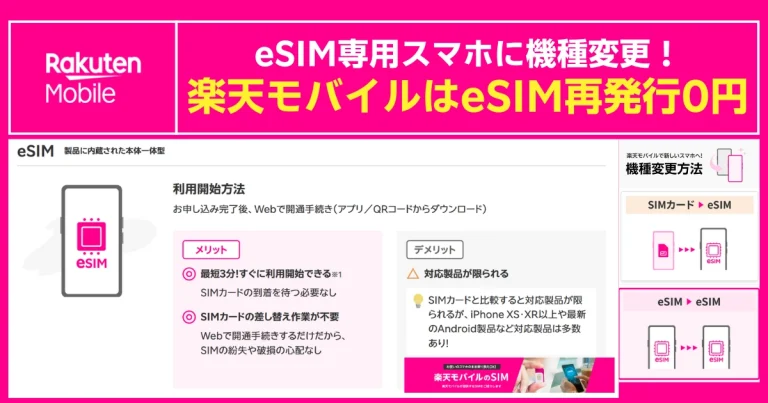
【iPhone編】eSIMクイック転送で機種変更する手順
対応するiPhone同士であれば、eSIMクイック転送を使うことで、SIM再発行を申し込まずに電話番号を移行できる場合があります。楽天モバイル公式の案内では、データ移行とSIM移行をまとめて進める方法も紹介されています。
ただし、すべてのiPhoneやiOSの組み合わせで利用できるわけではありません。楽天モバイルの公式案内では、対象となるiPhoneと、変更前・変更後の端末がiOS 16.0以上であることなどを条件としています。対象機種の一覧にはiPhone 11以降の対応モデルや、iPhone SE(第3世代)などが含まれます。iPhone SE(第2世代)は、この案内の対象外です。
実際に移行するときは、次の流れで進めます。
- 旧iPhoneを準備する。 iCloudへのサインイン、Wi-Fi接続、パスコード設定、2ファクタ認証、Bluetoothを確認します。バッテリーも十分に充電しておきます。
- 新しいiPhoneを起動する。 初期設定を開始し、クイックスタートの画面が表示されたら旧iPhoneを近づけます。
- データ移行を進める。 旧iPhone側で「続ける」をタップし、画面の案内に従って設定を進めます。
- SIMの転送を選択する。 新しいiPhoneで「別のiPhoneからの転送」などの表示が出たら、対象の電話番号を選んで転送します。
- 開通を確認する。 モバイル通信の設定が完了したら、Wi-Fiをオフにして、通話やインターネット通信ができるか確認します。
すでに新しいiPhoneの初期設定が終わっている場合も、設定画面からSIMの移行を進められることがあります。画面に転送の選択肢が出ない場合は、楽天モバイルの公式手順を確認し、必要に応じてeSIM再発行へ切り替えてください。
重要なのは、移行が完了するまで旧端末のeSIMプロファイルを削除しないことです。先に削除すると、再発行手続きで必要なSMSを受け取れなくなるなど、作業が難しくなる可能性があります。
【Android・異なるOS間】my 楽天モバイルでeSIMを再発行する方法
クイック転送が使えない場合や、Androidを含む機種変更では、my 楽天モバイルからeSIMを再発行し、新しい端末で開通する方法が基本になります。楽天モバイル公式サポートによると、eSIMの再発行手数料は0円で、手続きにはおおむね2時間前後かかる場合があります。
手続きは、原則として現在利用している端末で申請し、新しい端末で開通するという順序です。
- 旧端末でmy 楽天モバイルにログインする。 旧端末のeSIMは削除せず、SMSを受け取れる状態にしておきます。
- 契約プランを開く。 「各種手続き」から「SIM再発行を申請する」を選択します。アプリの表示は利用環境によって異なる場合があります。
- 再発行の理由とSIMタイプを選ぶ。 機種変更などの理由を選択し、新しい端末に合わせてeSIMを指定します。複数回線を契約している場合は、対象の電話番号も確認します。
- SMSのワンタイムパスワードで認証する。 申請する回線でSMSを受け取れることが重要です。
- 申請内容を確認して確定する。 登録内容と対象回線に間違いがないかを確認してから申請します。
- 案内メールを確認する。 楽天モバイルから「eSIMプロファイルダウンロードのお願い」というメールが届いたら、新しい端末での開通に進みます。
- 新しい端末で開通手続きをする。 Wi-Fiに接続し、my 楽天モバイルにログインして、契約プラン内の「申込履歴」から対象の申し込みを開き、「eSIM開通手続きに進む」を選択します。
- 通信できるか確認する。 開通完了の表示を確認し、Wi-Fiをオフにして、モバイル通信と通話ができるかテストします。
eSIMの再発行は、申請すれば瞬時に終わるとは限りません。公式案内では手続きに2時間前後かかる場合があるとされています。また、楽天モバイル側の手続きが完了した後はキャンセルできないため、対象の回線とSIMタイプを確かめてから確定してください。
旧端末が故障・紛失している場合や、SMSを受け取れない場合は、通常の手順を進められないことがあります。その際は、無理に設定を繰り返さず、楽天モバイルのサポートに相談するのが安全です。
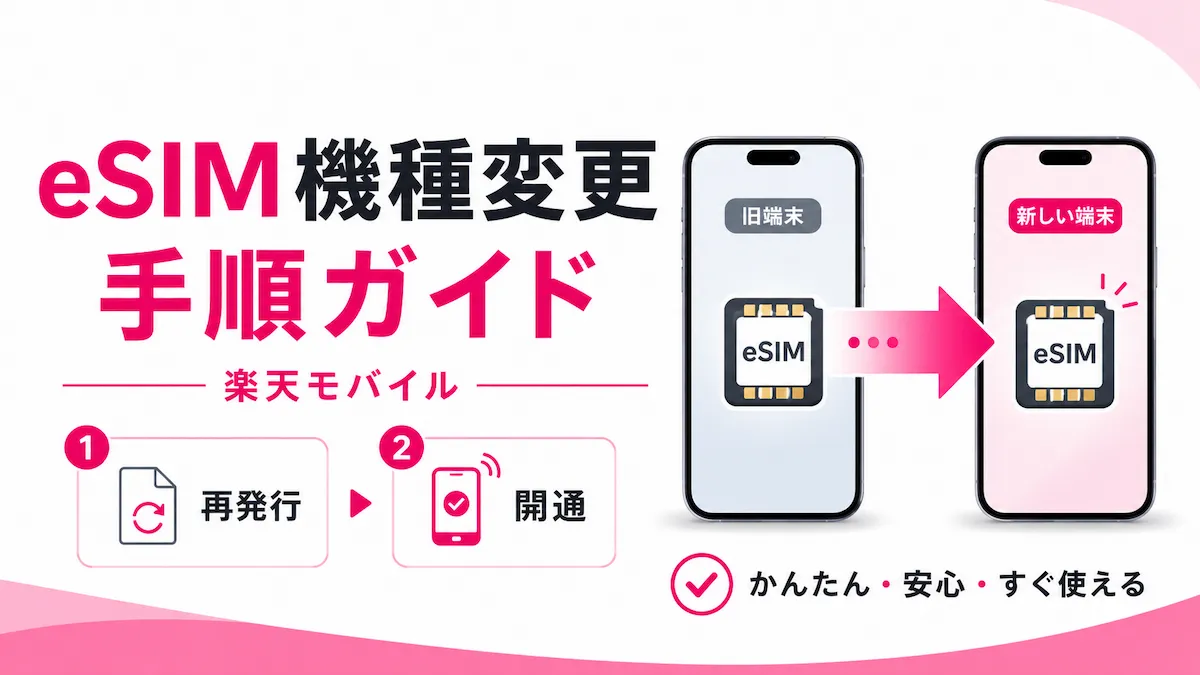
【比較表】SIM再発行の料金・手続き・注意点を整理
楽天モバイルの機種変更では、eSIMを継続するのか、物理SIMへ変更するのかによって、手数料や移行方法が変わります。公式サポートで案内されている内容を整理すると、次のとおりです。
| 変更パターン | 主な手続き | SIM交換・再発行手数料 | 注意点 |
|---|---|---|---|
| eSIMからeSIM | クイック転送またはeSIM再発行 | 0円 | 端末やOSの条件を確認する |
| 物理SIMからeSIM | eSIMへの交換・再発行、または対応する転送方法 | 0円 | 新端末のeSIM対応を確認する |
| eSIMから物理SIM | SIMカードの交換・再発行 | 3,300円(税込) | SIMカードの到着後に設定する |
| 物理SIMから物理SIM | 対応する場合はカードを差し替え | 差し替えのみなら0円 | 新旧端末のSIMサイズと対応状況を確認する |
出典:楽天モバイル公式サポート「各種手数料」「SIMカードやeSIMの交換・再発行はどこから手続きできますか?」。金額は2026年10月時点の公式案内に基づきます。
ここで注意したいのは、無料なのはeSIMの交換・再発行手数料であって、新しいスマートフォン本体の購入代金まで無料になるわけではないことです。機種変更にかかる費用を見積もるときは、端末代金とSIM関連の手数料を分けて考えましょう。
また、物理SIMをそのまま新端末に差し替えられる場合は、SIM再発行そのものが不要なこともあります。新端末の対応SIMタイプを確認してから、最も簡単な方法を選ぶのが合理的です。
【できない・圏外になる】機種変更で失敗しやすい原因と対処法
楽天モバイルのeSIM移行でつまずいたときは、やみくもに再発行を繰り返すのではなく、どの段階で止まっているのかを切り分けることが大切です。
ケース1:SMSの認証コードが届かない
再発行の申請は、原則として現在利用している端末で行います。旧端末のeSIMを削除していたり、回線が利用できなかったりすると、SMSを受信できない可能性があります。まず旧端末の電源と通信状態を確認し、受信できない場合はサポートへ相談してください。
ケース2:eSIMの開通手続きに進めない
再発行の申請直後は、開通手続きに必要な案内メールがまだ届いていない場合があります。楽天モバイルからのメールが届いているか確認し、my 楽天モバイルの申し込み履歴を再確認しましょう。
ケース3:開通完了なのに圏外になる
まずWi-Fiに接続した状態で設定を確認し、端末を再起動します。その後、Wi-Fiをオフにしてモバイル通信を試してください。iPhoneではキャリア設定アップデートの案内が表示されたら、画面の指示に従います。Androidでは端末の対応状況や通信設定も確認しましょう。
ケース4:クイック転送で先に進めない
旧端末と新端末が対応機種か、OSが必要条件を満たしているかを確認します。転送画面が表示されない場合は、新端末の初期設定後にSIM移行を試せることもあります。それでも進まなければ、eSIM再発行という代替手段があります。
ケース5:間違ったSIMタイプを申し込んだ
新端末が対応していないSIMタイプを申請してしまった場合、無理に設定を進めず、楽天モバイルの公式案内に従ってください。再発行手続きの状態によっては、取り消しや再申請の方法が異なります。
機種変更の当日に通信が使えなくなると困る人は、旧端末をすぐに初期化・売却せず、通話とデータ通信の両方を確認してから手放すのがおすすめです。本人確認やログインで困ったときに備え、楽天IDの認証情報も事前に確認しておきましょう。
【ニュース・ネットの反応】eSIM移行の不具合とセキュリティ問題を検証
楽天モバイルのeSIMをめぐっては、機種変更時に転送が進まないという個別の相談に加え、過去には不正契約をめぐるセキュリティ上の問題も報じられました。これらは同じ問題ではないため、分けて理解する必要があります。
機種変更で困ったというネット上の相談
楽天モバイルの公式コミュニティには、2026年6月、iPhoneのクイックスタート後に「近くのiPhoneから転送」を選んでも先に進めないという相談が投稿されました。回答では、転送がどうしてもできない場合の代替策として、eSIMを再発行して新端末で開通する方法が案内されています。相談者はその後、機種変更ができたと報告しています。
このような事例から分かるのは、クイック転送が便利な方法であっても、すべての環境で必ず成功するわけではないということです。ネット上では「転送できない」「開通したのに圏外」といった個別のトラブルが目立ちやすいものの、特定の投稿だけでサービス全体の失敗率を判断することはできません。
2025年の行政指導は何が問題だったのか
2025年8月19日、総務省は、楽天モバイルの「my 楽天モバイル」への不正ログインやeSIMの不正契約、同省への報告の遅れをめぐり、同社に行政指導を行いました。ITmedia MobileやINTERNET Watchなどの報道では、2023年11月から2025年2月にかけて、少なくとも7,002回線、4,609人分に関係する不正契約事案があったとされています。
この問題は、通常の機種変更でeSIMを移行する操作がそのまま不正契約につながるという意味ではありません。問題となったのは、ログイン情報を不正に入手した第三者がアカウントへアクセスし、eSIMの不正契約などに悪用したことです。端末の移行トラブルと、アカウントの不正利用は、原因も対処も異なります。
「炎上しているからeSIMは危険」という見方は適切なのか
「炎上」という言葉だけでサービスの安全性や使い勝手を判断するのは早計です。一方で、オンラインでSIMを再発行できる仕組みには、本人以外が操作できないようアカウントを保護することが欠かせません。
利用者側でできる対策は、楽天IDのパスワードを使い回さないこと、ログイン履歴や通知を確認すること、不審なログインや身に覚えのないeSIM再発行の通知を放置しないことです。楽天モバイルから身に覚えのない再発行の注意喚起が届いた場合は、案内に従ってキャンセルや問い合わせなどの対応を行ってください。
つまり、ネットの反応から読み取るべきなのは、eSIMそのものを避けるべきだという単純な結論ではありません。便利なオンライン手続きを活用しつつ、端末の対応条件とアカウントの安全管理を両立させることが重要です。
【プロの結論】楽天モバイルのeSIM機種変更が向いている人・注意したい人
eSIMは、SIMカードの抜き差しを避けたい人や、オンラインで機種変更を済ませたい人に向いています。特に対応するiPhone同士なら、クイック転送によって手続きを簡略化できる可能性があります。
一方、旧端末が故障している人、SMSを受信できない人、スマートフォンの設定に不慣れな人は、移行を始める前にサポートの利用方法を確認しておくと安心です。端末の購入先が楽天モバイル以外でも、利用予定の製品が楽天回線とeSIMに対応しているかを確認しておく必要があります。
判断基準はシンプルです。まず新旧端末の対応状況を確認し、対応するiPhone同士ならクイック転送を検討する。対象外の場合や転送に失敗した場合は、my 楽天モバイルでの再発行を選ぶ。どちらの方法でも、旧端末のeSIMを早まって削除しないことが大切です。
手続きの簡単さだけでなく、通信できない時間をどこまで許容できるかも考えておきましょう。仕事や決済、二段階認証などで電話番号を頻繁に使う人は、時間に余裕のあるタイミングで移行し、開通を確認するまで旧端末を手元に残しておくのが現実的です。
【楽天モバイル機種変更 esim】に関するよくある質問(FAQ)
Q1:楽天モバイルのeSIM再発行は無料ですか?
A1:はい。2026年10月時点の公式案内では、eSIMの交換・再発行手数料は0円です。物理SIMカードの再発行は3,300円(税込)なので、申し込むSIMタイプを間違えないようにしてください。
Q2:機種変更のたびにeSIMを再発行する必要がありますか?
A2:必ずしも必要ではありません。対応するiPhone同士で条件を満たせば、eSIMクイック転送を利用できる場合があります。それ以外の組み合わせでは、eSIM再発行による移行を検討してください。
Q3:eSIM再発行の手続きにはどれくらい時間がかかりますか?
A3:楽天モバイル公式サポートでは、eSIMの再発行手続きに2時間前後かかる場合があると案内しています。実際の所要時間は手続き状況によって異なるため、すぐに開通できると決めつけず、余裕を持って進めましょう。
Q4:eSIMの再発行前に旧端末を初期化してもよいですか?
A4:おすすめしません。旧端末のeSIMを削除すると、SMS認証などに支障が出る可能性があります。新端末で開通し、通話と通信が正常に使えることを確認してから、旧端末の初期化を検討してください。
Q5:eSIMの開通が完了したのに圏外になる場合はどうすればよいですか?
A5:端末を再起動し、Wi-Fiをオフにしてモバイル通信を確認してください。iPhoneではキャリア設定の更新、Androidでは端末の対応状況や通信設定も確認します。改善しない場合は、楽天モバイルのサポートへ相談してください。
まとめ:2026年の機種変更は対応確認と開通チェックが決め手
楽天モバイルの機種変更でeSIMを移す方法は、端末の組み合わせによって異なります。対応するiPhone同士ならeSIMクイック転送、それ以外のケースや転送に失敗した場合は、my 楽天モバイルでの再発行が有力な選択肢です。
2026年10月時点では、eSIMの再発行手数料は0円です。ただし、手続きに時間がかかる場合があり、旧端末でのSMS認証や新端末での開通作業も必要になります。SIMタイプの選択を誤らないこと、旧端末のeSIMを先に削除しないこと、開通後に実際の通信を確認することが失敗を防ぐポイントです。
ニュースやネット上のトラブル事例を見る際も、機種変更の操作上の問題と、アカウントの不正利用に関するセキュリティ問題を区別して考える必要があります。公式サポートの最新手順を確認し、十分な時間と通信環境を確保したうえで移行を進めましょう。 (出典: 楽天モバイル 機種変更 esim(Yahoo!ニュース))
SEOライティングとマーケティング戦略の専門家。分かりやすい解説記事で定評があります。
