コドモン職員管理画面ログイン2026年最新|公式URL・初回設定・エラー対処法を徹底解説
コドモンの職員管理画面にログインするには、公式ログインページへのアクセスと、施設から発行されたログインID・パスワードが必要です。ログインできない場合も、入力ミスだけでなく、仮パスワードの有効期限や職員の所属期間、ブラウザの表示不具合など、複数の原因が考えられます。
2026年10月27日時点で、コドモンの公式サポートサイトには、職員管理画面のログインエラーやパスワード再発行、画面表示の不具合に関する案内が掲載されています。2026年10月9日更新のログイン関連FAQや、同月16日更新の表示不具合に関する案内をもとに、公式ログインURL、初回ログインの手順、IDの確認方法、管理者に依頼すべき設定まで整理します。
📌 【この記事の重要ポイントまとめ】
- 公式ログイン先:コドモン公式サイトの職員管理画面からアクセス。ログイン画面の案内先は「codmon.com/manage/#/login」です。
- ログインできない主な原因:ID・パスワードの入力ミス、仮パスワードの有効期限切れ、職員の所属期間の設定不備を確認します。
- 画面が正しく表示されない場合:公式サポートが案内する強制再読み込みを試し、解決しなければブラウザや端末の利用環境を確認します。
【公式ログインURL】コドモン職員管理画面へのアクセス方法と基本手順
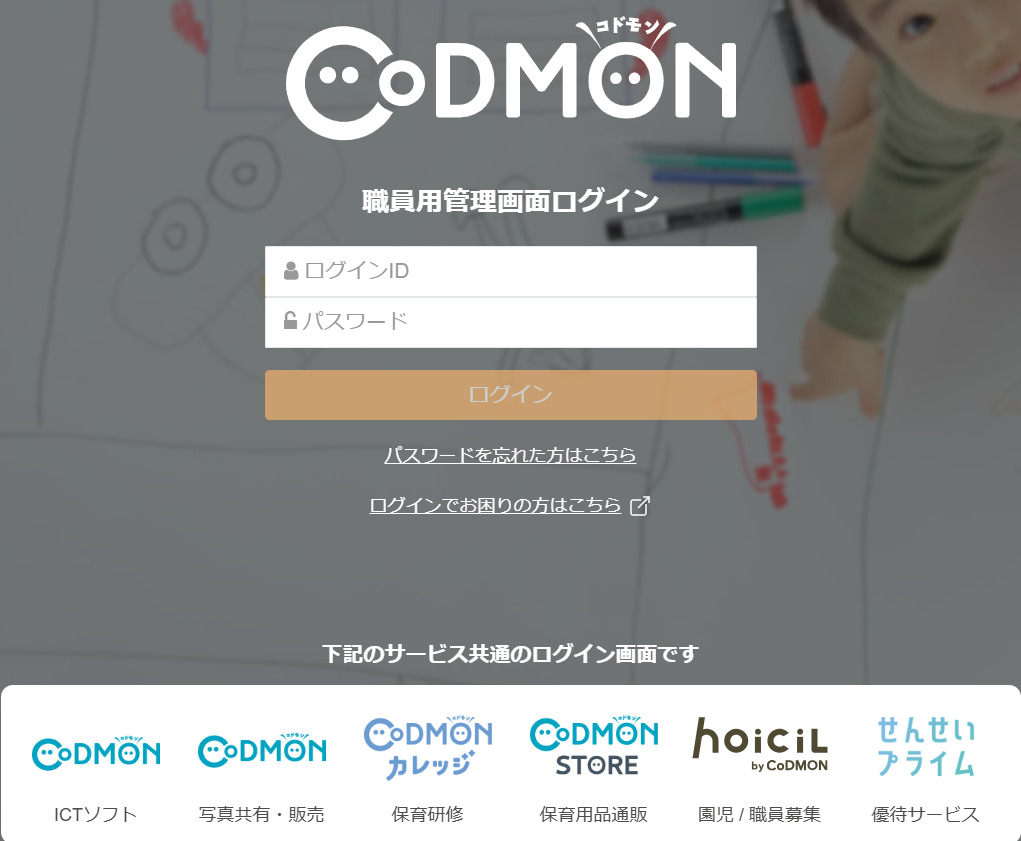
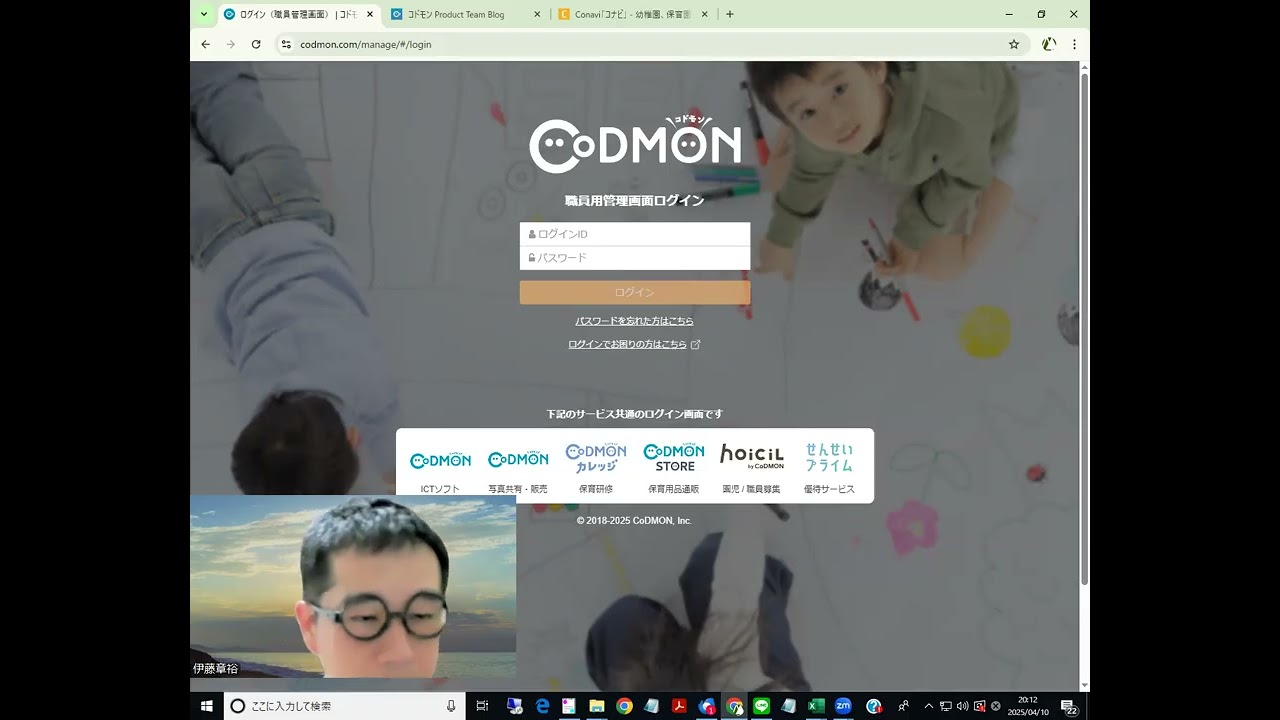
コドモン職員管理画面のログイン先は、コドモン公式サイトの「ログイン(職員管理画面)」です。公式ログインページを直接開くか、公式サイトから職員向けのログイン画面へ進みます。
検索結果には、職員管理画面だけでなく、保護者向けアプリや関連サービスのログインページも表示されることがあります。検索結果からアクセスする場合は、ページ名と公式ドメインを確認してください。
公式ログインページの確認先
- 公式サイト:コドモンの職員管理画面ログインページ
- ログイン画面の案内先:
codmon.com/manage/#/login - 公式サポート:施設向けサポートサイトの「職員管理画面にログインできない」などのFAQ
ログイン画面を開いたら、施設から案内されたログインIDとパスワードを入力し、ログイン操作を行います。職員アカウントが新規発行された場合は、仮パスワードで初回ログインを行い、案内に従って本パスワードを設定します。
なお、職員管理画面と保護者アプリは用途が異なります。保護者用のログイン画面を開いても、職員向けの管理機能にはアクセスできません。職員として利用する場合は、必ず職員管理画面を選んでください。
【コドモン初回ログイン方法】IDの確認から本パスワードの設定まで
初めてコドモンを利用する職員がつまずきやすいのは、ログインIDの確認と、仮パスワードから本パスワードへの切り替えです。
1.施設から発行されたログイン情報を用意する
職員アカウントの登録時には、ログインIDと仮パスワードが発行されます。コドモンの公式サポートサイト「職員を個別で登録する」では、職員管理画面の設定から職員を追加すると、ログインIDと仮パスワードが自動発行されると案内されています。
まずは、施設の管理者から渡されたログイン情報や、施設内で指定されたアカウント案内を確認しましょう。別の職員のIDを使ったり、保護者アプリのログイン情報を入力したりしても、職員本人のアカウントとして正しく認証されるとは限りません。
2.仮パスワードで初回ログインする
公式ログインページを開き、発行されたIDと仮パスワードを入力します。初回ログイン時には、画面の案内に従って本パスワードを設定してください。
仮パスワードは、継続して使用するための通常のパスワードとは異なります。コドモンの関連サービスでも、本パスワードの設定を済ませてからログインするよう案内されています。
3.本パスワードの設定を完了する
コドモン公式サポートサイトの「職員アカウントのログインID・パスワード設定時の注意点」では、パスワードは10文字以上、12文字以上を推奨し、半角の大文字英字・小文字英字・数字・記号をそれぞれ1文字以上組み合わせるよう案内しています。
ログインIDとパスワードは別の文字列にし、他のサービスとの使い回しも避けましょう。職員が共用端末を使う施設では、ブラウザにパスワードを保存すると、別の職員がアカウントを利用できてしまうおそれがあります。公式サポートも、複数の職員で同じ端末を使う場合は、ブラウザのパスワード保存機能を控えるよう注意を促しています。
4.初回ログインの期限を確認する
仮パスワードには有効期限があります。公式サポートサイトでは、職員登録後の翌日から1週間が有効期限と案内されています。期限を過ぎるとログインできなくなるため、アカウントを受け取ったら早めに初期設定を済ませることが大切です。
期限切れの場合は、何度も同じ仮パスワードを入力するのではなく、施設の管理者にパスワードのリセットを依頼してください。
【コドモンログインできない】原因別のチェックポイントと対処法
コドモンの職員管理画面にログインできない場合、最初に確認したいのは入力情報と職員アカウントの設定です。公式サポートサイトの「職員管理画面にログインできない」(2026年10月9日更新)では、ID・パスワードの誤り、所属期間、仮パスワードの期限が主な確認項目として挙げられています。
次の表で、症状と原因、取るべき対応を整理しました。
| 症状・原因 | 確認するポイント | 対処方法 |
|---|---|---|
| ID・パスワードの不一致 | 大文字と小文字、数字、記号の入力 | 入力内容を見直し、Oと0、lとIと1などの見間違いに注意する |
| 仮パスワードの期限切れ | 発行・登録時期と有効期限 | 施設の管理者に仮パスワードのリセットを依頼する |
| 職員の所属期間が不適切 | 所属開始日・終了日と現在の日付 | 管理者に職員管理の所属期間を確認・修正してもらう |
| パスワードを忘れた | アカウントにメールアドレスが登録されているか | ログイン画面の再設定手順を利用するか、管理者に再発行を依頼する |
| 画面の表示崩れ・更新不良 | ブラウザの読み込み状態 | 強制再読み込みを試し、解消しなければブラウザや端末を確認する |
原因1:ログインIDとパスワードの入力ミス
最初に確認したいのは、入力した文字列が正確かどうかです。特に間違いやすいのが、アルファベットの大文字「O」と数字の「0」、小文字の「l」と大文字の「I」、数字の「1」です。
コピーして貼り付けた場合も、文字列の前後に不要な空白が入っていないか確認してください。大文字・小文字の違いも含め、発行されたログイン情報と入力内容を照合することが基本です。
原因2:仮パスワードの有効期限切れ
仮パスワードの期限が切れていると、IDとパスワードを正しく入力してもログインできません。職員登録から時間が経っている場合や、初回ログインを後回しにしていた場合は、期限切れの可能性があります。
この場合は、施設の管理者にアカウントの状態を確認してもらい、必要に応じて仮パスワードをリセットしてもらいましょう。新しい仮パスワードを受け取ったら、有効期限内に本パスワードの設定を完了してください。
原因3:職員の所属期間が正しく設定されていない
ログイン情報に間違いがなくても、職員アカウントの所属期間が原因でログインできないことがあります。公式サポートでは、所属期間が過去または未来の場合はログインできないと説明されています。
たとえば、入職前の日付が所属開始日に設定されていたり、所属終了日がすでに過ぎていたりすると、現在の利用状況とアカウント設定が一致しません。入職日や異動日、退職日などに変更があった場合は、管理者に設定内容を確認してもらいましょう。
所属期間は単なるプロフィール情報ではなく、職員がいつ管理画面を利用できるかに関わる設定です。IDやパスワードを何度も変更する前に、アカウントの利用期間も確認することが解決への近道です。

【コドモンパスワードを忘れた】再設定方法と管理者によるリセット
パスワードを忘れた場合は、本人が登録メールアドレスを使って再設定する方法と、施設の管理者に再発行してもらう方法があります。利用できる方法は、メールアドレスの登録状況やアカウントの権限によって異なります。
本人がパスワードを再設定する方法
コドモン公式サポートサイトの「職員管理画面のパスワードを再発行する」(2026年10月9日更新)では、アカウントに本人のメールアドレスが登録されている場合、次の手順で再設定できると案内されています。
- 職員管理画面のログインページを開く。
- 「ID・パスワードをお忘れですか?」を選択する。
- 「アカウントにメールアドレスが登録されている方」を選択する。
- 登録メールアドレスを入力して送信する。
- 届いた再発行通知から「パスワードを再設定する」を選択する。
- 新しいパスワードと確認用のパスワードを入力し、設定を完了する。
再設定の案内メールが届かない場合は、メールアドレスの入力ミスや未登録、複数アカウントへの同一メールアドレスの登録などが考えられます。迷惑メールフォルダーも確認し、解決しなければ施設の管理者に登録状況を確認してもらいましょう。
ログインIDを忘れた場合の確認方法
ログインIDを忘れた場合は、まず施設から配布されたアカウント情報を確認してください。見つからなければ、施設の管理者に問い合わせるのが確実です。
公式サポートの職員登録手順によると、ログインIDは職員アカウントの登録時に自動発行され、施設側で変更することもできます。そのため、過去にIDが変更されている可能性も考慮し、管理者に現在登録されているIDを確認してもらいましょう。
パスワードの再設定画面を開いただけで、ログインIDまで必ず確認できるわけではありません。IDが不明な場合は、パスワード再設定を繰り返すよりも、施設の職員管理画面でアカウント情報を確認してもらうほうが効率的です。
管理者が職員のパスワードを再発行する方法
本人による再設定が難しい場合、権限を持つ管理者は職員管理画面からパスワードをリセットできます。公式サポートサイトの「管理画面のパスワードを特権アカウントで再発行する」(2026年10月9日更新)では、次の手順が案内されています。
- 職員管理画面で「設定」を開く。
- 左側の「職員管理」を選択する。
- パスワードを再発行したい職員名を選択する。
- 「アカウント」の「リセット」を選択する。
- 確認画面の注意事項を確認し、リセットを実行する。
この操作には適切な権限が必要です。グループ園・施設の職員の場合は、特権・統括アカウントが必要になるケースもあります。リセット後は、表示された有効期限内に新しい仮パスワードでログインし、本パスワードの設定を完了する必要があります。
【コドモン管理画面が表示されない】ブラウザ・端末別のエラー対処法
ログイン画面が開かない、画面の一部が表示されない、ボタンが反応しない、レイアウトが崩れているといった場合は、IDやパスワードの問題とは切り分けて考えましょう。
コドモン公式サポートサイトの「職員管理画面が正しく表示されない」(2026年10月16日更新)では、機能リリース後などにブラウザの読み込みが正常に動作せず、画面が正しく表示されない場合があるとして、強制再読み込みの方法を案内しています。
Google Chrome・Microsoft Edgeの場合
WindowsでGoogle ChromeまたはMicrosoft Edgeを使用している場合は、職員管理画面を開いた状態で、Ctrl+Shift+Rを同時に押してください。ブラウザに残っている表示情報を再利用せず、ページを強制的に再読み込みする操作です。
MacのSafari・Google Chromeの場合
MacでSafariを利用している場合は、職員管理画面上でcommand+Shift+Rを同時に押します。Google Chromeについても、同じショートカットが公式サポートで案内されています。
強制再読み込みで解決しない場合
表示不具合が続く場合は、次の順番で確認しましょう。
- ページを再読み込みし、再度ログインする。
- ブラウザをいったん終了し、開き直す。
- 別の対応ブラウザや端末で同じ症状が出るか確認する。
- 施設内のネットワーク接続に問題がないか確認する。
- コドモン公式のお知らせやサポートサイトで、障害・メンテナンス情報を確認する。
スマートフォンのWebブラウザについては、公式サポートサイトの「スマートフォンで管理画面の操作ができない」(2026年10月16日更新)で、職員向け管理画面の操作は動作保証環境の対象外と説明されています。画面の切り替えや日付変更などが正常に動かない場合は、パソコンなどの対応環境で操作を試してください。
なお、画面が表示されないからといって、すぐにアカウントを削除したり、新しいアカウントを重複登録したりするのは避けましょう。表示の問題とアカウントの問題を分けて確認することが大切です。
【コドモン職員アカウント設定】所属期間とポケット2のログイン方法
職員管理画面へのログインを安定させるには、個人のログイン情報だけでなく、施設側のアカウント設定も正しく管理する必要があります。特に入職・異動・退職のタイミングでは、所属期間とアカウントの状態を確認しておきましょう。
職員の所属期間を設定するときの注意点
職員の所属期間は、施設側の職員管理設定で確認します。ログインできない職員がいる場合は、所属開始日と終了日が現在の利用状況に合っているかを管理者に確認してもらってください。
異動や退職の際には、職員の所属終了日を適切に設定することも重要です。コドモン公式の年度替わり設定チェックリストでは、異動・退職日までに所属終了日を設定するよう注意が促されています。所属終了日が未設定のままだと、異動・退職後も在籍期間となり、職員管理画面へログインできる状態が続く可能性があります。
また、過去の記録を閲覧・管理する必要がある場合、職員アカウントを安易に完全削除することは避けるべきです。公式サポートサイトでは、今後も情報を確認する必要がある職員については、削除ではなく所属期間の終了日を設定する方法が案内されています。
コドモンポケット2のログイン方法
コドモンポケット2は、職員向けの関連アプリです。公式サポートサイトの「コドモンポケット2にログインする」(2026年10月14日更新)では、利用端末に応じてアプリをインストールし、職員管理画面で使用しているログインIDとパスワードでログインするよう案内されています。
- iPhone・iPadではApp Store、Android端末ではGoogle Playを開く。
- 公式の「(職員用)コドモンポケット2」アプリをインストールする。
- アプリを起動し、職員管理画面で使用しているログインIDと本パスワードを入力する。
- ログインできない場合は、ID・パスワードとアカウントの利用状況を確認する。
注意したいのは、仮パスワードではコドモンポケット2にログインできないことです。先に職員管理画面で本パスワードの設定を完了してから、アプリにログインしてください。
職員アカウントの安全な管理方法
職員アカウントは、園児・児童や保護者に関する情報を取り扱う業務の入口です。ログインできることだけでなく、アカウントを適切に管理できているかも確認しましょう。
- ログインIDは他の職員と重複しないものを設定する。
- パスワードは公式サポートの推奨条件に沿って設定し、他サービスと使い回さない。
- 複数職員が利用する端末では、パスワードの自動保存を控える。
- 異動・退職時には、所属期間やアカウントの利用状態を見直す。
- 仮パスワードを受け取ったら、期限内に本パスワードへ変更する。
アカウント設定は、ログインの利便性だけでなく、個人情報を守るための管理業務でもあります。ログインエラーを解消する際にも、必要な権限を持つ管理者を通じて手続きを進めましょう。
【コドモン職員管理画面ログイン】に関するよくある質問(FAQ)
Q1:コドモン職員管理画面の公式ログインURLはどこですか?
A1:コドモン公式サイトの「ログイン(職員管理画面)」からアクセスできます。ログイン画面の案内先は「codmon.com/manage/#/login」です。検索結果から開く場合は、公式ドメインであることと、職員向けの画面であることを確認してください。
Q2:コドモンのログインIDを忘れた場合はどうすればよいですか?
A2:施設から配布されたアカウント情報を確認し、見つからない場合は施設の管理者に問い合わせてください。職員登録時に発行されたIDは施設側で変更できるため、現在登録されているIDを管理者に確認してもらう方法が確実です。
Q3:コドモンの仮パスワードの有効期限はいつまでですか?
A3:公式サポートサイトでは、職員登録後の翌日から1週間が有効期限と案内されています。期限切れの場合は、管理者に仮パスワードのリセットを依頼し、受け取ったら速やかに本パスワードを設定してください。
Q4:パスワードを忘れた場合、自分で再設定できますか?
A4:職員アカウントに本人のメールアドレスが登録されていれば、ログイン画面の「ID・パスワードをお忘れですか?」から再設定できる場合があります。メールが届かない場合や、メールアドレスが未登録の場合は、施設の管理者に相談してください。
Q5:IDとパスワードが正しいのにログインできないのはなぜですか?
A5:職員の所属期間が適切でない、仮パスワードの期限が切れているなどの可能性があります。入力内容を確認しても解決しない場合は、管理者に所属開始日・終了日とアカウントの状態を確認してもらいましょう。
Q6:コドモンの管理画面が正しく表示されない場合はどうすればよいですか?
A6:WindowsのChrome・EdgeではCtrl+Shift+R、MacのSafari・Chromeではcommand+Shift+Rによる強制再読み込みを試してください。解決しなければ、ブラウザやネットワーク、端末の利用環境を確認し、公式サポートのお知らせも確認しましょう。
Q7:コドモンポケット2には仮パスワードでログインできますか?
A7:公式サポートサイトでは、仮パスワードではログインできないと案内されています。先に職員管理画面で本パスワードを設定し、その後、同じログインIDと本パスワードでアプリにログインしてください。
まとめ:【プロの結論】ログインエラーは原因を切り分けて解決する
コドモン職員管理画面へのログインで困ったときは、最初に公式ログインページへアクセスしているかを確認し、次にID・パスワード、仮パスワードの有効期限、職員の所属期間を順番に見直しましょう。
パスワードを忘れた場合は、登録メールアドレスを利用した再設定を試し、難しければ管理者に再発行を依頼します。画面が表示されない場合は、公式サポートが案内する強制再読み込みを試すことが第一歩です。
2026年10月時点のコドモン公式サポート情報では、ログインエラーだけでなく、画面表示の不具合や職員アカウントの設定方法も案内されています。解決しない場合は、施設向け公式サポートサイトで最新のFAQを確認し、必要に応じて施設の管理者やコドモンのサポート窓口へ相談してください。
最も大切なのは、ログインできない原因を一つずつ切り分け、アカウント設定を安易に変更・削除しないことです。正しいログイン先と有効なアカウント情報を確認すれば、入力ミスから所属期間の設定不備まで、原因に応じた対応を進められます。 (出典: コドモン 職員 管理 画面 ログイン(Yahoo!ニュース))
最新のトレンドや話題のニュースをわかりやすく解説するWebライターです。読者の皆様に役立つ情報を日々お届けしています。
