IPhoneの壁紙動画は設定できる?2026年最新の方法と噂の真相を徹底解説
iPhoneのロック画面を動画のように動かしたい、好きなアニメや推しの映像を壁紙にしたい――そんなときに気になるのが、壁紙動画の設定方法です。2026年10月現在、iPhoneでは「Live Photos(ライブフォト)」を使って、ロック画面に動きのある壁紙を設定できます。ただし、通常のMP4動画をそのまま壁紙に指定する方法とは異なります。
Appleは2026年9月14日にiOS 27の提供を開始しました。最新情報を追ううえで押さえておきたいのは、OSが新しくなっても、一般の動画ファイルを直接壁紙に指定する方法と、Live Photosを使った動く壁紙は別の仕組みだという点です。この記事では、設定手順、動画の変換方法、動かないときの対処法、ネットで広まりやすい誤解まで詳しくまとめます。
📌 【この記事の重要ポイントまとめ】
- 設定できる:Live Photosを使えば、iPhoneのロック画面に動く壁紙を設定できる。
- 注意点:通常の動画やGIFは、そのままではApple公式のLive Photos壁紙設定手順で選択できない。
- 2026年最新情報:iOS 27でも、まずはLive Photosに対応した形式かどうかを確認することが失敗を防ぐポイント。
【2026年最新情報】iPhoneの壁紙動画は設定できる?結論と対応状況
結論からいえば、iPhoneで動く壁紙を楽しむことは可能です。ただし、一般的な動画プレーヤーのように、好きな動画を何分でも連続再生する仕組みではありません。
Appleサポートの「Live PhotosをiPhoneのロック画面の壁紙に設定する」では、iOS 17以降、Live Photosをロック画面の壁紙に選択すると、デバイスを起動するたびに画像が再生されると案内されています。2026年10月時点で最新のiOS 27を利用している場合も、この公式手順が基本になります。
ここで重要なのが、動く壁紙と通常の動画壁紙を区別することです。Live Photosは、写真を撮影した瞬間の前後の映像を音声とともに記録する機能です。静止画を表示しながら、短い動きを再生できる点が特徴です。
一方、MP4やMOVなどの一般的な動画ファイルは、写真アプリに保存されているだけでは、Live Photos用の壁紙として自動的に扱われません。動画を壁紙にしたい場合は、Live Photosに変換する方法を検討する必要があります。
また、動きが再生されるのは主にロック画面です。ホーム画面まで動画が常時再生されると期待している人は注意してください。ホーム画面とロック画面の両方に同じ壁紙を設定しても、動画のような動きを楽しむ機能はロック画面側が中心です。
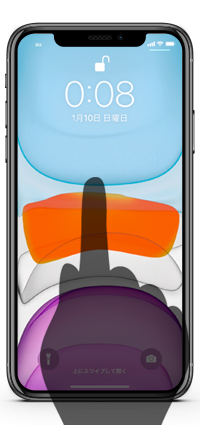
【初心者向け】Live Photosで動く壁紙を設定する方法
すでにLive Photos形式の写真を持っているなら、専用の変換アプリを用意する必要はありません。iPhoneの標準設定から壁紙を変更できます。
設定手順は次のとおりです。
- iPhoneの「設定」を開き、「壁紙」をタップする。
- 「新しい壁紙を追加」を選択する。
- 「写真」から「Live Photos」を選ぶ。
- 壁紙にしたいLive Photosを選択する。
- プレビュー画面で再生ボタンがオンになっていることを確認する。
- 位置や表示範囲を調整し、「追加」をタップする。
- ロック画面とホーム画面の両方に適用するか、ホーム画面だけ別の壁紙にするかを選ぶ。
設定が完了したら、いったんiPhoneをロックし、再び画面を起動して動きを確認してください。Apple公式の手順では、ロック画面の壁紙を自動再生させるために、プレビュー画面の再生ボタンをオンにすることが案内されています。
なお、ロック画面を長押しして壁紙ギャラリーを開き、追加ボタンから設定する方法もあります。設定アプリから操作する方法と、ロック画面から操作する方法のうち、使いやすいほうを選べば問題ありません。
初めて設定する人は、まず自分で撮影したLive Photosを使うのがおすすめです。形式の違いや変換時のトラブルを避けやすく、iPhoneが対応する動きを確認するのにも適しています。
【動画を壁紙にする方法】MP4やGIFを使いたい場合の手順
お気に入りの動画やアニメーションGIFを壁紙にしたい場合は、まず、そのファイルをLive Photos形式に変換できるか確認しましょう。一般的には、対応する変換アプリなどを使って、動画からLive Photosを作成する方法があります。
基本的な流れは、動画を用意する、Live Photosに変換する、写真ライブラリに保存する、壁紙として設定する、という4段階です。
- 壁紙にしたい動画をiPhoneに保存する。
- Live Photosへの変換に対応したアプリを利用し、動画を変換する。
- 変換後のファイルが写真アプリ内でLive Photosとして認識されているか確認する。
- 「設定」から「壁紙」→「新しい壁紙を追加」→「写真」→「Live Photos」と進む。
- 変換した写真を選択し、再生ボタンをオンにして追加する。
ただし、すべての変換アプリが同じ品質や機能を備えているわけではありません。動画の長さ、出力形式、画質、利用料金、保存方法などはアプリによって異なります。変換できたように見えても、写真アプリでは静止画として保存されている場合があるため、設定前の確認が欠かせません。
アプリをインストールするときは、写真ライブラリへのアクセス権限やプライバシーに関する説明も確認しましょう。個人的な動画や顔が映った映像を扱う場合、外部サーバーへのアップロードが必要かどうかも判断材料になります。
なお、動画のすべての場面をそのまま再生できるわけではありません。短い動きを楽しむ用途に向いているため、長い映像を壁紙として常時再生したい人には、標準機能だけでは期待どおりにならない可能性があります。

【比較表】Live Photos・通常動画・GIFの違いを詳細まとめ
壁紙動画を設定するときに混乱しやすいのが、写真アプリに保存されているファイルなら、どれでも動く壁紙にできるという思い込みです。実際には、ファイルの形式によって設定方法が異なります。
| ファイルの種類 | 壁紙への設定方法 | 動きの再生 | 注意点 |
|---|---|---|---|
| Live Photos | 標準設定から選択 | ロック画面で再生可能 | プレビュー画面で再生ボタンを確認する |
| MP4・MOVなどの通常動画 | 対応する方法でLive Photosに変換してから設定 | 変換後の形式や互換性による | 動画ファイルのままでは公式のLive Photos設定手順で選択できない |
| GIF | 対応する変換方法を利用 | Live Photosとして正常に変換できた場合に限る | 変換後の動きや画質を確認する |
| 通常の静止画 | 標準設定から選択 | 動画のような再生はできない | 写真の立体効果などとは別の機能 |
この比較で押さえておきたいのは、Live Photosが標準機能で扱える一方、一般の動画やGIFには変換という工程が必要になることです。動画を壁紙にする方法を紹介する記事やアプリを見つけた場合は、変換作業が含まれているかどうかを確認すると、手順を理解しやすくなります。
また、Appleの壁紙機能には写真を立体的に見せる空間シーンなどもありますが、これは動画を連続再生する機能とは異なります。静止画に奥行きを与えたいのか、短い映像を動かしたいのかによって、選ぶべき機能は変わります。
【動かない・設定できない】iPhoneの壁紙動画で起こりやすい問題と対処法
手順どおりに設定したはずなのに壁紙が動かない場合、すぐに故障を疑う必要はありません。ファイル形式や設定状態を順番に確認していきましょう。
1.再生ボタンがオフになっていないか確認する
Live Photosを選んでも、プレビュー画面で再生機能がオフになっていると、期待した動きにならない場合があります。壁紙の編集画面に戻り、再生ボタンの状態を確認してください。
2.動画がLive Photosとして保存されているか確認する
変換アプリを利用した場合は、写真アプリで対象のファイルを開き、Live Photosとして認識されているかを確認しましょう。通常の動画や静止画として保存されているなら、変換方法を見直す必要があります。
3.ロック画面で動きを確認する
ホーム画面で動かないからといって、設定に失敗したとは限りません。Live Photosの壁紙はロック画面での再生を前提とする機能です。iPhoneをロックしてから画面を起動し、動きが再生されるか試してください。
4.壁紙をいったん設定し直す
ファイル形式と再生ボタンに問題がない場合は、別のLive Photosで動作を試してみましょう。別の写真では正常に動くなら、元のファイルの変換状態や互換性に原因がある可能性があります。iOSのバージョンや設定画面の表示も確認し、必要に応じて端末を再起動してから再設定してください。
なお、Live Photosの再生ができることと、バッテリー消費が必ず増えることは同義ではありません。壁紙だけを理由に電池持ちが大きく変わると決めつけず、実際の使用状況やほかの設定も含めて判断するのが適切です。

【ネットの反応・噂の真相】iOS 27で動画壁紙が復活したという話は本当?
壁紙動画に関する情報を調べると、「動画をそのまま設定できる」「最新OSなら何でも動く」といった説明と、実際の設定画面との違いに戸惑うことがあります。ここで区別したいのは、動く壁紙そのものが利用できることと、任意の動画ファイルを直接指定できることは別だという点です。
2026年9月14日に公開されたAppleのiOS 27関連の公式発表と、Appleサポートの壁紙設定手順を照らし合わせると、Live Photosを使った動く壁紙の設定方法が基本です。iOS 27になったからといって、通常のMP4やGIFをそのままロック画面に指定できると解釈するのは適切ではありません。
「動画壁紙が復活した」という説明を見かけたときは、Live Photosへの変換が必要なのか、どの画面で再生されるのか、対応するiOSのバージョンは何かを確認しましょう。こうした説明が省略されると、利用者が実際に試した際に「書いてあるとおりにできない」という不満につながり、誤解や批判が広がる原因にもなります。
ネットの反応を参考にする場合も、投稿の数や強い言葉だけで判断するのではなく、実際の設定画面や操作手順が示されているかをチェックすることが大切です。特定のアプリの評価と、iPhone本体の標準機能の仕様を混同しないようにしましょう。
壁紙動画に関する情報を見極めるポイントは、次の3つです。
- 公式情報との一致:Appleサポートの説明と手順が一致しているか。
- 変換の有無:通常動画を使う場合、Live Photosへの変換が必要か明示されているか。
- 利用条件の明確さ:対応OS、料金、広告、写真へのアクセス権限などが説明されているか。
機能の誤解を避けるには、SNSやまとめ記事の見出しだけで判断せず、具体的な操作方法まで読むことが近道です。これが、噂の真相を見極めるうえでの実用的な判断基準になります。
【プロの結論】iPhoneの壁紙動画は目的に合わせて選ぶのが正解
iPhoneの壁紙動画を楽しむうえで、最も確実なのは、まず標準機能で対応できるLive Photosを試すことです。追加アプリを使わずに設定でき、ロック画面を起動した際に短い動きを楽しめます。
一方、好きな動画やGIFを使いたい人は、Live Photosへの変換が必要になることを理解しておきましょう。動画全体の連続再生を求める場合は、標準の壁紙機能では目的を満たせない可能性があります。アプリを選ぶ際は、変換品質だけでなく、プライバシー、料金、対応OSも比較するのがおすすめです。
iOS 27の最新情報を確認するときも、「新しい壁紙機能がある」という話と「動画ファイルを直接設定できる」という話を分けて考えることが重要です。自分が求めているのが短いアニメーションなのか、写真の立体効果なのか、動画の連続再生なのかを先に決めれば、設定方法の選択で迷いにくくなります。
【壁紙動画 iphone】に関するよくある質問(FAQ)
Q1:iPhoneの壁紙に普通の動画をそのまま設定できますか?
A1:Apple公式のLive Photos壁紙設定手順では、通常のMP4やMOVをそのまま選択する方法は案内されていません。動画を使いたい場合は、対応する方法でLive Photosに変換してから設定するのが基本です。
Q2:iOS 27でも動く壁紙を設定できますか?
A2:はい。Live Photosをロック画面の壁紙に設定する方法が利用できます。設定時には再生ボタンをオンにし、ロック画面を起動して動作を確認してください。
Q3:ホーム画面でも壁紙動画を再生できますか?
A3:Live Photosによる動く壁紙は、ロック画面での再生が基本です。ホーム画面にも同じ壁紙を設定できますが、動画のような動きが常時再生されることを前提にしないようにしましょう。
まとめ:iPhoneの壁紙動画を失敗なく設定するために
2026年10月現在、iPhoneではLive Photosを利用して動く壁紙を設定できます。Appleサポートが案内する方法は、設定アプリからLive Photosを選択し、再生機能をオンにしてロック画面に適用するというものです。
通常の動画やGIFを壁紙に使いたい場合は、Live Photosへの変換が必要になることがあります。iOS 27の新機能に関するニュースやネット上の情報を見る際も、動画を直接設定する機能なのか、変換して使う方法なのかを区別してください。
まずは手持ちのLive Photosで動作を確認し、必要に応じて変換方法を検討する。それが、余計なアプリの導入や設定の失敗を避けながら、自分好みのiPhone壁紙を楽しむための最もシンプルな方法です。 (出典: 壁紙 動画 iphone(Yahoo!ニュース))
テクノロジーやライフスタイル領域を中心に執筆活動を行っています。趣味は写真撮影と旅行です。
