IPhoneの電話番号確認方法を2026年版で解説!「不明」の原因と対処法も徹底解説
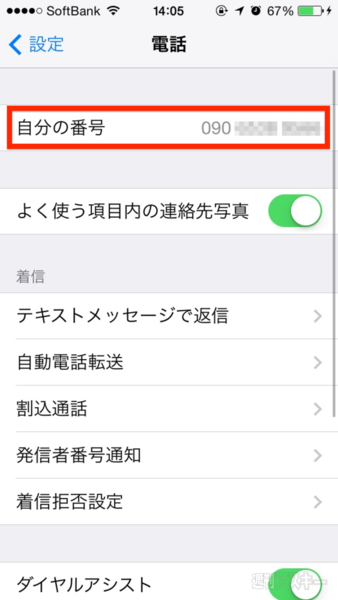
自分のiPhoneの電話番号を確認したいのに、番号が見つからない。「不明」と表示されていて、どこを見ればよいのかわからない。そんなときは、まず「設定」アプリを開いてみてください。iOS 26以降では、基本的に「設定」→「アプリ」→「電話」→「自分の番号」の順に進むと確認できます。
ただし、電話番号が表示されない場合や、SIMカード・eSIMを入れ替えた直後、2つの電話番号を使い分けている場合は、確認すべき場所が変わります。連絡先の「マイカード」や通信事業者の契約情報も活用しながら、2026年時点の画面に沿って、iPhoneの電話番号確認方法から「不明」と表示される原因、具体的な対処法まで詳しく解説します。
📌 【この記事の重要ポイントまとめ】
- 基本の確認方法:「設定」→「アプリ」→「電話」→「自分の番号」で確認する。
- 別の確認方法:連絡先の「マイカード」、通信事業者の会員ページ、契約書類などを照合する。
- 「不明」と表示された場合:SIM・eSIMの認識状況、回線の開通状態、通信事業者の設定を順番に確認する。
【最短1分】iPhoneの電話番号確認方法は「設定」から見るのが基本
iPhoneで自分の電話番号を調べるなら、最初に確認したいのが「自分の番号」の項目です。ソフトバンクの公式サポートでも、iOS 26以降の確認手順として、設定アプリから「アプリ」「電話」へ進む方法が案内されています。
iOS 26以降の確認手順
手順1:ホーム画面から「設定」を開く
歯車のアイコンが目印です。ホーム画面で見つからない場合は、アプリライブラリや検索機能から「設定」を探してください。
手順2:「アプリ」をタップする
設定画面を開いたら、アプリの一覧を管理する「アプリ」を選択します。以前のiOSと比べて設定項目の配置が変わっているため、古い解説記事の画面と違っていても慌てる必要はありません。
手順3:「電話」をタップする
アプリ一覧から「電話」を選びます。ここでは電話アプリに関する各種設定を確認できます。
手順4:「自分の番号」を確認する
「自分の番号」の項目に表示された電話番号を確認します。ここに番号が表示されていれば、まずはその番号を控えておきましょう。表示が空欄だったり「不明」となっていたりする場合は、後述するSIM・eSIMや契約情報の確認に進みます。
なお、iOS 18などでは設定画面の構成が異なる場合がありますが、同じ「アプリ」→「電話」から確認できるケースがあります。iOSのバージョンや通信事業者によって表示が異なる場合は、契約先の公式案内も併せて確認してください。
「自分の番号」が見つからないときの注意点
「電話」アプリを開いても、電話番号が必ず大きく表示されるわけではありません。また、「発信者番号通知」は自分の番号を調べるための項目ではなく、発信時に相手へ番号を通知するかどうかを設定する機能です。番号そのものを確認したい場合は、「自分の番号」を探してください。

【別ルートで確認】連絡先のマイカード・Siri・SIMカードは使える?
設定画面だけで番号を確認できない場合は、別の方法を使いましょう。ただし、確認できる情報の性質はそれぞれ異なります。連絡先に登録された番号と、実際に契約している回線の番号が一致しているとは限りません。
方法1:連絡先アプリの「マイカード」を確認する
連絡先アプリには、自分自身の情報をまとめる「マイカード」があります。Appleの公式サポートでも、マイカードに電話番号などの連絡先情報を追加・編集する方法が案内されています。
確認手順は次のとおりです。
- 「連絡先」アプリを開く。
- 一覧の上部にある「マイカード」をタップする。
- 登録されている電話番号を確認する。
- 必要に応じて「編集」をタップし、情報を見直す。
マイカードが見当たらない場合は、自分の連絡先カードを作成し、「マイカードにする」を選択して設定できます。
ただし、マイカードは連絡先情報を管理するためのものです。機種変更前の番号や手入力した古い番号が残っている可能性もあるため、正確な契約番号を確認したい場合は、設定画面や通信事業者の契約情報と照合しましょう。
方法2:Siriに自分の電話番号を尋ねる
Siriに「自分の電話番号は?」と話しかけて確認を試す方法もあります。ただし、Siriが必ず電話番号を取得して回答するとは限りません。端末の設定や利用できる情報によって回答が異なるため、確実な確認手段としては「設定」の「自分の番号」を優先してください。
Siriが答えない場合は、何度も同じ質問を繰り返すよりも、連絡先のマイカードや通信事業者の会員ページを確認するほうが確実です。
方法3:SIMカードやeSIMの契約情報を確認する
SIMカードは通信契約を利用するためのものですが、物理SIMそのものを見ただけで電話番号を確認できるとは限りません。SIMの識別情報と、利用者に割り当てられた電話番号は別の情報です。
電話番号がわからない場合は、通信事業者の公式アプリや会員ページ、契約書類を確認してください。必要であれば、契約先のサポート窓口で利用中の番号を照会できます。
eSIMの場合も基本的な考え方は同じです。iPhoneの「設定」→「モバイル通信」から契約中の回線を確認し、回線名やオン・オフの状態をチェックしましょう。電話番号の表示が確認できない場合は、契約先の情報と照合してください。
【比較表】iPhoneの電話番号確認方法はどれが確実?
確認方法によって、わかる情報と注意点が異なります。自分の番号をすぐに知りたいのか、契約している番号を正確に照合したいのかによって、使い分けることが大切です。
| 確認方法 | 確認できる情報 | 注意点 |
|---|---|---|
| 設定→アプリ→電話 | 「自分の番号」に登録・表示された番号 | 空欄や「不明」と表示される場合がある |
| 連絡先のマイカード | 自分の連絡先として保存された番号 | 古い番号や手入力の誤りが残る可能性がある |
| 通信事業者の会員ページ・公式アプリ | 契約中の回線や電話番号に関する情報 | ログインや本人確認が必要な場合がある |
| SIMカード・eSIMの設定 | 回線の登録状態や利用中のプランに関する情報 | 電話番号そのものが表示されるとは限らない |
| Siri | 対応状況や端末に登録された情報に応じた回答 | 必ず番号を回答するわけではない |
確実性を重視するなら、まずiPhoneの設定画面を確認し、表示されなければ通信事業者の契約情報と照合する方法がおすすめです。マイカードやSiriは、手早く確認するための補助的な手段として使いましょう。
【デュアルSIM対応】iPhoneで2つの電話番号を確認する方法
仕事用と個人用の番号を使い分けている場合や、海外旅行用のeSIMを追加している場合は、1台のiPhoneで複数の電話番号を管理していることがあります。この場合、単に「自分の番号」を見るだけでは、確認したい回線を特定できないことがあります。
モバイル通信の設定から回線を確認する
次の手順で、登録されている回線を確認してください。
- 「設定」を開く。
- 「モバイル通信」をタップする。
- 登録されているSIM・eSIMの回線を確認する。
- 確認したい回線を選び、回線名やオン・オフの状態をチェックする。
- 電話番号が確認できない場合は、契約先の会員ページなどで番号を照合する。
Appleの公式サポートによると、eSIMを利用したデュアルSIMでは、2つの有効な電話番号を使って通話やメッセージを利用できます。一方、モバイルデータ通信に使えるネットワークは一度に1つです。通話に使う回線とデータ通信に使う回線は、必ずしも同じとは限りません。
回線名だけで電話番号を判断しない
「主回線」「副回線」「仕事用」「旅行用」などの名称は、回線を見分けるためのラベルです。表示名だけで実際の電話番号を断定せず、契約情報と照合しましょう。
また、海外旅行用のeSIMがデータ通信専用プランの場合、音声通話用の電話番号が付与されていないことがあります。eSIMを追加したからといって、必ず新しい電話番号が増えるわけではありません。
デュアルSIMで電話番号を確認するときは、次の3点を分けて考えると混乱しにくくなります。
- 電話番号:契約している回線に割り当てられた番号。
- 回線の状態:SIM・eSIMが設定され、オンになっているかどうか。
- 利用する回線:通話やモバイルデータ通信にどの回線を使うか。
【原因を特定】iPhoneの電話番号が「不明」「表示されない」のはなぜ?
「自分の番号」に「不明」と表示されても、それだけで電話番号を失った、契約が解除された、あるいはiPhoneが故障したと判断することはできません。SIMやeSIMの認識状態、通信事業者側の設定、端末に表示される情報など、複数の要因が考えられます。
原因1:SIMカードが正しく認識されていない
物理SIMが正しく挿入されていない、SIMカードが破損している、トレイに問題があるといった場合、回線を正常に認識できないことがあります。SIMカードを入れ替えた直後に番号が表示されなくなった場合は、まずSIMの認識状態を確認してください。
原因2:eSIMの設定や開通が完了していない
eSIMを新しく追加した場合や、機種変更で回線を移行した場合は、アクティベーションや通信事業者側の手続きが完了していない可能性があります。
「設定」→「モバイル通信」を開き、対象の回線が表示されているか、回線がオンになっているかを確認します。回線自体が表示されない場合や、設定中のエラーが解消しない場合は、契約先に確認しましょう。
原因3:通信事業者の設定が更新されていない
SIMやeSIMを変更したあと、通信事業者の設定が最新になっていない場合もあります。Appleの公式サポートでは、設定アプリの「一般」→「情報」からキャリア設定のアップデートを確認する手順が案内されています。
「一般」→「情報」を開き、アップデートを促すメッセージが表示された場合は、画面の案内に従って更新してください。
原因4:回線情報の表示と実際の契約状態が一致していない
iPhoneの画面に表示される情報と、通信事業者が管理する契約情報は同じものではありません。電話番号が空欄でも、契約先では利用中の番号を確認できるケースがあります。
逆に、端末に古い番号が表示されている場合も、現在の契約番号と一致しているとは限りません。表示内容だけで判断せず、実際に使っている回線の契約情報を確認することが大切です。

【すぐ試せる】iPhoneの電話番号が確認できないときの対処法
電話番号が表示されない場合は、設定をむやみに変更するのではなく、簡単な確認から順番に進めましょう。次の手順なら、SIMの問題なのか、設定の問題なのか、契約先への問い合わせが必要なのかを切り分けやすくなります。
対処法1:iPhoneを再起動する
一時的な認識エラーが疑われる場合は、iPhoneを再起動してから「設定」→「アプリ」→「電話」を確認します。再起動だけで改善することもありますが、回線の開通手続きやSIMの問題が原因であれば、別の対応が必要です。
対処法2:モバイル通信の回線を確認する
「設定」→「モバイル通信」を開き、対象の回線が表示されているか、オフになっていないかを確認します。デュアルSIMの場合は、確認したい回線を間違えていないかにも注意してください。
対処法3:物理SIMを確認する
物理SIMを利用していて、SIMが認識されていない場合は、iPhoneの電源を切ってからSIMカードを取り出し、正しい向きで入れ直す方法があります。SIMトレイを無理に押し込まず、カードの破損にも注意してください。
SIMカードが破損している場合や、入れ直しても認識されない場合は、通信事業者に相談しましょう。eSIMの場合は、物理SIMのようにカードを取り出すことはできないため、契約先の案内に従ってください。
対処法4:キャリア設定のアップデートを確認する
Wi-Fiなどでインターネットに接続できる状態にして、「設定」→「一般」→「情報」を開きます。アップデートの案内が表示された場合は、指示に従って更新してください。
対処法5:契約先の会員ページやサポート窓口で照合する
ここまで試しても電話番号がわからない場合は、通信事業者の公式アプリや会員ページで契約情報を確認します。ログインできない場合や番号が表示されない場合は、本人確認のうえでサポート窓口に問い合わせる方法が確実です。
問い合わせる際は、契約者情報、利用中のSIM・eSIM、画面に表示されたエラーメッセージなどを整理しておくと、原因を切り分けやすくなります。SIMの再発行やeSIMの再設定を案内された場合は、通信事業者の指示を確認してから操作してください。
安易な初期化やネットワーク設定のリセットは避ける
電話番号が表示されないという理由だけで、iPhoneを初期化する必要は通常ありません。ネットワーク設定のリセットも、保存済みのWi-Fi設定やVPN・APN関連の設定などに影響するため、最初に試す方法としてはおすすめできません。
まずは再起動、回線の状態確認、キャリア設定の確認を行い、それでも解決しない場合に、Appleや通信事業者の案内に沿って追加の対処を検討しましょう。
【プロの結論】iPhoneの電話番号確認で間違えないための判断基準
iPhoneの電話番号確認で重要なのは、画面に表示された番号を見つけることだけではありません。端末に表示された番号、連絡先に保存した番号、通信事業者が管理する契約番号を区別することが、間違いを防ぐポイントです。
例えば、マイカードに番号が登録されていても、それが現在利用中の回線と一致しているとは限りません。また、eSIMを追加した場合も、データ通信専用プランであれば新しい音声通話用の番号が付与されないことがあります。
電話番号がわからないときは、次の判断基準を参考にしてください。
- 設定に番号が表示されている:その番号を確認し、必要に応じて契約情報と照合する。
- 設定では「不明」だが、電話は利用できる:通信事業者の契約情報や会員ページで番号を確認する。
- SIM・eSIMの回線が表示されない:回線の設定や開通状況を確認し、改善しなければ契約先に相談する。
- デュアルSIMを利用している:確認したい回線を特定し、それぞれの契約番号を照合する。
- 機種変更やSIM交換の直後に問題が起きた:回線移行やアクティベーションが完了しているかを確認する。
なお、電話番号の確認と、発信時に相手へ番号を通知する設定は別の機能です。自分の番号を知りたいだけなら、「発信者番号通知」を変更する必要はありません。
【iPhone電話番号確認】に関するよくある質問(FAQ)
Q1:iPhoneの電話番号はどこで確認できますか?
A1:iOS 26以降では、基本的に「設定」→「アプリ」→「電話」→「自分の番号」の順に進みます。表示されない場合は、連絡先のマイカードや通信事業者の会員ページも確認してください。
Q2:iPhoneの電話番号が「不明」と表示されるのは故障ですか?
A2:必ずしも故障とは限りません。SIMの認識エラー、eSIMの開通状況、通信事業者の設定などが関係している可能性があります。再起動や回線設定の確認を行い、改善しなければ契約先に問い合わせましょう。
Q3:eSIMやデュアルSIMでも同じ方法で電話番号を確認できますか?
A3:まず「設定」→「アプリ」→「電話」の「自分の番号」を確認します。複数回線を利用している場合は、「設定」→「モバイル通信」から各回線の状態を確認し、電話番号が特定できなければ通信事業者の契約情報と照合してください。
まとめ:2026年のiPhone電話番号確認は設定と契約情報の照合が基本
iPhoneで自分の電話番号を確認する最も基本的な方法は、「設定」→「アプリ」→「電話」→「自分の番号」を開くことです。iOS 26以降では、この手順を最初に試すとスムーズです。
番号が見つからない場合は、連絡先のマイカードを確認し、SIM・eSIMの回線状態やキャリア設定を見直しましょう。デュアルSIMを使っている場合は、どの回線の番号を確認したいのかを明確にすることも大切です。
それでも「不明」と表示される場合は、表示だけで故障や契約解除と判断せず、通信事業者の会員ページやサポート窓口で契約番号を照合してください。端末の表示と実際の契約情報を確認することが、電話番号を正確に把握するための最も確実な方法です。 (出典: iphone 電話 番号 確認(Yahoo!ニュース))
情報を整理して届けることが得意なWebディレクター。ユーザー視点に立った記事作成を目指しています。
