エクセル列固定の方法を2026年版で解説!複数列・行の同時固定と解除のコツ
Excelで大量のデータを扱っていると、横にスクロールした途端に商品名や担当者名が見えなくなり、どの列の数値を確認しているのかわからなくなることがあります。そんなときに役立つのが「ウィンドウ枠の固定」です。スクロールしても必要な列や見出しを画面に表示し続けられるため、売上管理表や顧客リスト、在庫一覧などの確認作業を効率化できます。
エクセル列固定の操作は、先頭列だけを固定する場合と、複数列を固定する場合、行と列を同時に固定する場合で手順が異なります。また、固定を解除したいときや、設定したはずなのに思いどおりに動かないときにも、選択するセルや表示モードを確認することが大切です。2026年時点で利用されているMicrosoft 365やExcel 2024などを念頭に、基本操作からトラブル対処まで画面操作に沿って解説します。
📌 【この記事の重要ポイントまとめ】
- 要点1:左端のA列だけを固定するなら「表示」→「ウィンドウ枠の固定」→「先頭列の固定」を選ぶ。
- 要点2:複数列や行と列を同時に固定する場合は、固定したい範囲の右隣・直下にあるセルを選択する。
- 要点3:固定を解除するときは「ウィンドウ枠の固定解除」を選ぶ。うまくいかない場合は、選択セルと表示モードを確認する。
【基本編】エクセル列固定とは?スクロールしても表示を維持する仕組み
エクセル列固定とは、ワークシートを横方向にスクロールしても、指定した列を画面に表示し続ける機能です。正式な操作名は「ウィンドウ枠の固定」で、Excelの「表示」タブから設定できます。
たとえば、A列に商品名、B列に商品コード、C列以降に各月の売上を記録した表を考えてみましょう。売上データが右方向に何十列も続いている場合、横スクロールすると商品名が画面外に移動してしまいます。A列を固定すれば、右側の売上データを確認しながら商品名も見比べられます。
Microsoftサポートの「ウィンドウ枠を固定して行と列をロックする」でも、スクロール中に特定の領域を表示し続ける方法として、この機能が案内されています。
列固定と行固定の違い
列固定と行固定は、表示を維持する方向が異なります。列固定は横スクロール時に左側の列を残し、行固定は縦スクロール時に上側の行を残します。
- 列固定:商品名、社員番号、顧客名など、データを識別する列を残したいときに便利。
- 行固定:項目名、月別の見出し、集計条件など、表の上部を残したいときに便利。
- 行と列の同時固定:上部の見出しと左側の識別情報を同時に表示したいときに便利。
なお、ウィンドウ枠の固定はセルの編集や削除を禁止する機能ではありません。あくまでスクロール時の表示位置を維持する機能です。セルの編集を制限したい場合は、シートの保護など別の機能を利用します。

【手順1】Excelで先頭列・左端の列を固定する方法
Excelで最も簡単に列を固定する方法は、先頭列の固定機能を使うことです。A列だけを常に表示したい場合は、固定するセルを選択する必要がなく、メニューから直接設定できます。
先頭列を固定する3ステップ
- 固定したいワークシートを開き、画面上部の「表示」タブをクリックする。
- 「ウィンドウ枠の固定」をクリックする。
- 表示されたメニューから「先頭列の固定」を選択する。
これでA列が固定され、横方向にスクロールしても左端の列が表示され続けます。固定された領域とスクロールする領域の境界には、通常の罫線よりも目立つ線が表示されます。
メニューの名称はExcelのバージョンやOSによって多少異なる場合があります。Mac版では「最初の列の固定」と表示される場合もあるため、表示タブ内のウィンドウ枠関連のメニューを確認してください。
先頭行も固定したい場合
表の1行目に項目名が並んでいる場合は、「先頭行の固定」を選択すると、縦方向にスクロールしても1行目を表示できます。
ただし、「先頭列の固定」と「先頭行の固定」は、それぞれ単独で利用する操作です。先頭行と先頭列を同時に固定したい場合は、次の手順でセルを指定します。
【手順2】Excelで複数列を固定する方法と行・列の同時固定
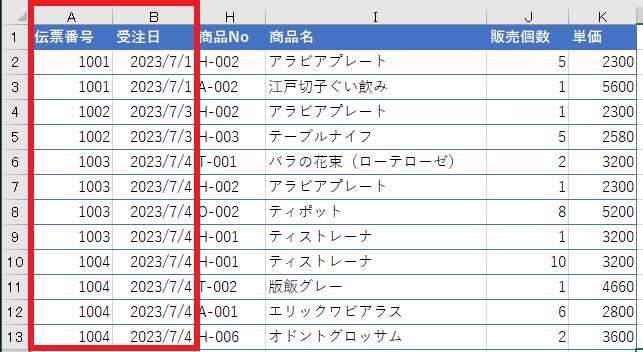
エクセル列固定で間違えやすいのが、複数列を固定する際のセル選択です。ポイントは、固定したい範囲の外側にあるセルを選ぶことです。Excelでは、選択したセルより上の行と左の列が固定されます。
A列とB列の2列を固定する
左端から2列を固定したい場合は、次の操作を行います。
- ワークシート上部の列見出し「C」を選択する。または、セルC1を選択する。
- 「表示」タブを開く。
- 「ウィンドウ枠の固定」→「ウィンドウ枠の固定」を選択する。
これでA列とB列が固定されます。右側へスクロールしても、A列とB列は画面に残ります。
ここで重要なのは、メニューの「先頭列の固定」ではなく、通常の「ウィンドウ枠の固定」を選ぶことです。先頭列の固定はA列だけを対象とするため、複数列を固定したい場合には使い分けが必要です。
A列からC列までの3列を固定する
3列を固定したい場合は、固定範囲の右隣にあるD列を選択し、「表示」→「ウィンドウ枠の固定」→「ウィンドウ枠の固定」と進みます。セルD1を選択して同じ操作を行っても構いません。
同じ考え方で、A列からD列までを固定したい場合はE列、A列からE列までを固定したい場合はF列を選択します。つまり、固定する列数が増えても、基本ルールは変わりません。
Excelで行と列を同時に固定する
売上管理表や月次報告書では、上部の見出しと左側の商品名の両方を残したいケースがあります。この場合は、行と列を同時に固定する設定が適しています。
例:1行目とA列を同時に固定する場合
- セルB2を選択する。
- 「表示」タブをクリックする。
- 「ウィンドウ枠の固定」→「ウィンドウ枠の固定」を選択する。
セルB2を選択することで、その上にある1行目と、その左側にあるA列が固定されます。縦にスクロールしても1行目が残り、横にスクロールしてもA列が残ります。
4行目までとC列までを固定する場合
見出しが複数行にわたる表では、固定する範囲をさらに広げられます。たとえば、1~4行目とA~C列を同時に固定する場合は、セルD5を選択してから「ウィンドウ枠の固定」を実行します。
このように、固定したい行の直下と、固定したい列の右隣が交差するセルを選ぶのが基本です。選択したセルそのものが固定されるわけではない点に注意してください。
【比較表】固定する列の選択方法と操作の違い
固定する範囲によって、選択するメニューやセルが異なります。作業中に迷ったときは、次の表を参考にしてください。
| 固定したい範囲 | 選択する場所 | 操作メニュー | 固定される範囲 |
|---|---|---|---|
| A列のみ | 任意のセル | 表示 → ウィンドウ枠の固定 → 先頭列の固定 | A列 |
| 1行目のみ | 任意のセル | 表示 → ウィンドウ枠の固定 → 先頭行の固定 | 1行目 |
| A~B列 | C1またはC列 | 表示 → ウィンドウ枠の固定 → ウィンドウ枠の固定 | A列・B列 |
| A~C列 | D1またはD列 | 表示 → ウィンドウ枠の固定 → ウィンドウ枠の固定 | A~C列 |
| 1行目とA列 | B2 | 表示 → ウィンドウ枠の固定 → ウィンドウ枠の固定 | 1行目・A列 |
| 1~4行目とA~C列 | D5 | 表示 → ウィンドウ枠の固定 → ウィンドウ枠の固定 | 1~4行目・A~C列 |
Excel 365の列固定の手順も、基本的にはこの考え方に沿っています。Microsoftサポートでは、Microsoft 365、Excel 2024、Excel 2021、Excel 2019、Excel 2016などを対象に、ウィンドウ枠の固定による行・列の表示維持を案内しています。
ただし、使用する端末やExcelの種類によって、ボタンの名称や配置が異なることがあります。操作が見つからない場合は、Windows版かMac版か、ブラウザーで利用するExcel for the webかを確認すると、適切な手順を見つけやすくなります。
【解除方法】固定した列を元に戻すには?
固定した列が不要になった場合や、別の範囲を固定し直したい場合は、ウィンドウ枠の固定を解除します。列だけを個別に選んで解除するのではなく、現在設定されている固定を解除するのが基本です。
ウィンドウ枠の固定を解除する手順
- 固定を解除したいワークシートを開く。
- 「表示」タブをクリックする。
- 「ウィンドウ枠の固定」をクリックする。
- 「ウィンドウ枠の固定解除」を選択する。
これで、固定されていた行や列が通常のスクロールに戻ります。行と列を同時に固定していた場合も、同じ操作で設定を解除できます。
固定を解除しても、セルに入力したデータや書式が削除されることはありません。変わるのはスクロール時の表示方法です。
別の列を固定し直すときの注意点
たとえば、最初はA列だけを固定し、その後A~C列を固定したくなった場合は、まず「ウィンドウ枠の固定解除」を実行してください。そのうえでD1またはD列を選択し、通常の「ウィンドウ枠の固定」を選びます。
固定範囲を変更したいのに、先頭列の固定などを繰り返してもうまくいかない場合は、既存の設定が残っていないかを確認するのが近道です。

【トラブル対策】Excelで列固定ができない理由と確認ポイント
Excelで列固定ができない場合、操作方法そのものよりも、選択したセルや現在の表示状態が原因になっていることがあります。以下のポイントを順番に確認してください。
原因1:選択するセルを間違えている
複数列を固定する場合、固定したい列の左側ではなく、固定範囲の右隣にあるセルを選択します。A~C列を固定したいのにB列を選んでしまうと、意図した範囲になりません。
固定したい列の右隣を選ぶ、行も固定したい場合は固定したい行の直下を選ぶ、という2つのルールを確認してください。
原因2:以前の固定設定が残っている
以前に固定した行や列が残っていると、新しい設定を行う際に混乱することがあります。いったん「表示」→「ウィンドウ枠の固定」→「ウィンドウ枠の固定解除」を実行し、目的の範囲を選び直してから設定してください。
原因3:Mac版で通常表示になっていない
Microsoftサポートでは、Mac版Excelでウィンドウ枠の固定ボタンがグレー表示になっている場合、「表示」タブから「標準」を選択するよう案内しています。表示モードを切り替えてから、もう一度固定を試してください。
原因4:リボンやメニューの表示が異なる
Excelのバージョンや利用環境によって、リボンの配置やメニュー名が異なることがあります。ブラウザー版とデスクトップ版では画面構成が同一とは限らないため、「表示」タブとウィンドウ枠関連のメニューを探してください。
また、Microsoftサポートによると、Excel Starterでは一部の機能がサポートされていません。「表示」タブそのものが見つからない場合は、利用しているExcelの種類も確認しましょう。
原因5:列固定とウィンドウの分割を混同している
Excelには「ウィンドウ枠の固定」のほかに「分割」という機能があります。どちらも画面を区切って表示するため、混同しやすい操作です。
ウィンドウ枠の固定は、上側の行や左側の列を表示したままスクロールするための機能です。一方、分割はワークシートを複数の表示領域に分け、それぞれの領域を独立してスクロールできるようにする機能です。
左端の列を残したまま右側のデータを確認したいだけなら、通常はウィンドウ枠の固定を使えば十分です。離れた位置にあるデータを同時に見比べたい場合は、分割が適していることもあります。
【プロの結論】Excelの列固定を使いこなすための判断基準
Excelの列固定は、データ量が増えるほど効果を発揮します。ただし、固定する列や行を増やしすぎると、スクロールできる領域が狭くなり、かえって作業しにくくなる場合があります。
実務では、まず「スクロールしても見失いたくない情報は何か」を決めることが大切です。商品名や顧客番号を基準に比較するなら左側の列、月別データの項目名を追いたいなら上側の行を固定します。両方が必要な場合に限り、行と列を同時に固定すると、画面を有効に使えます。
一方、固定する列が多すぎてデータ領域が狭くなる場合や、離れた範囲を別々に動かして確認したい場合は、固定範囲の見直しやウィンドウの分割を検討してください。固定すること自体を目的にせず、データの識別と比較がしやすくなるかどうかで判断するのが実務的です。
【エクセル列固定】に関するよくある質問(FAQ)
Q1:Excelで左端のA列を固定するにはどうすればよいですか?
A1:「表示」→「ウィンドウ枠の固定」→「先頭列の固定」を選択します。これで横にスクロールしてもA列が表示され続けます。
Q2:Excelで複数列を固定することはできますか?
A2:できます。A列からB列までを固定するならC1、A列からC列までを固定するならD1を選び、「表示」→「ウィンドウ枠の固定」→「ウィンドウ枠の固定」を選択します。選択セルより左側の列が固定されます。
Q3:固定した列だけを解除することはできますか?
A3:通常のウィンドウ枠の固定では、現在設定されている固定を「ウィンドウ枠の固定解除」で解除してから、必要な範囲を設定し直します。固定された列や行のうち、一部だけを個別に解除する操作とは異なります。
Q4:列固定を設定したのに、スクロールすると見出しが消えてしまいます。なぜですか?
A4:固定したい範囲に対して、選択したセルが正しいかを確認してください。また、固定設定が解除されていないか、利用しているExcelの表示モードやバージョンに問題がないかも確認しましょう。
Q5:Excel 365でも同じ方法で列固定できますか?
A5:はい。基本的には「表示」タブからウィンドウ枠の固定を選択します。ただし、Windows版、Mac版、ブラウザー版では画面やメニューの表示が異なる場合があります。
まとめ:列固定は「残したい範囲の外側」を選ぶのがコツ
エクセル列固定は、横に長い表や大量のデータを扱うときに、見出しや識別情報を見失わないための便利な機能です。A列だけなら「先頭列の固定」、複数列なら固定範囲の右隣のセルを選んで「ウィンドウ枠の固定」を使います。
行と列を同時に固定したい場合も、固定したい行の直下かつ固定したい列の右隣にあるセルを選ぶというルールは同じです。解除するときは「ウィンドウ枠の固定解除」を選択し、再設定する場合は必要な範囲を改めて指定します。
2026年にExcelを利用する場合も、まずは固定したい情報を明確にし、必要最小限の範囲を固定することが作業効率を高めるポイントです。基本操作を覚えておけば、売上表、顧客リスト、在庫管理表など、さまざまなワークシートで活用できます。
(出典: エクセル 列 固定(Yahoo!ニュース))
テクノロジーやライフスタイル領域を中心に執筆活動を行っています。趣味は写真撮影と旅行です。
