プライムビデオ視聴履歴はどこ?2026年版の確認・削除方法を徹底解説
Amazonプライムビデオで以前に観た映画やドラマを確認したいのに、視聴履歴がどこにあるのかわからない。反対に、家族とアカウントを共有しているため、観た作品を履歴から消したい。そんなときに押さえておきたいのが、視聴履歴を管理するブラウザ版の設定と、アプリの「続けて観る」から作品を非表示にする機能の違いだ。
2026年10月時点で、Prime Videoの視聴履歴を確認・削除する基本的な方法は、ブラウザでアカウント設定を開き、作品ごとに操作すること。スマホアプリで視聴履歴の一覧が見つからない場合も、ブラウザから確認できる。Amazon公式デジタル&デバイスフォーラムのサポート担当者も、視聴履歴の削除や「続けて観る」からの作品の非表示について案内している。なお、画面の名称や操作手順は、端末・地域・アプリのバージョンによって異なる場合がある。
📌 【この記事の重要ポイントまとめ】
- 要点1:視聴履歴の確認・削除は、ブラウザ版Prime Videoの「アカウントと設定」から行うのが基本。
- 要点2:視聴履歴の一括削除は標準機能として案内されておらず、基本的に作品ごとの操作が必要。
- 要点3:「続けて観る」の非表示、視聴履歴の削除、検索履歴の削除は別の操作。家族に見られにくくするには、プロフィールの使い分けも有効。
【まず確認】プライムビデオ視聴履歴はどこ?スマホ・PC別の手順
アマプラの視聴履歴を探す際に迷いやすいのは、ホーム画面に表示される「続けて観る」と、アカウント設定にある視聴履歴の一覧が別の機能だという点だ。最近観た作品がホーム画面に見当たらなくても、視聴履歴の一覧から確認できる場合がある。
スマホで確認する方法
- iPhoneまたはAndroidのSafari、ChromeなどのブラウザでPrime Videoを開く。
- 普段利用しているAmazonアカウントでログインする。
- 視聴したときに使ったプロフィールを選択する。
- プロフィールアイコンなどから「アカウントと設定」に進む。
- 「視聴履歴(Watch History)」の項目を開く。
スマホのブラウザで設定項目が見つからない場合は、Prime Videoのウェブサイトを開いているか確認し、ブラウザのメニューからPC版サイトを表示する方法も試したい。リンクを開いた際にアプリへ自動的に切り替わる場合は、ブラウザでウェブサイトを開き直すと操作しやすい。
ここで注意したいのは、スマホアプリの「マイアイテム」や「ウォッチリスト」を開いても、視聴履歴の全一覧が表示されるとは限らないこと。ウォッチリストはあとで観たい作品を保存する場所であり、視聴履歴とは別物だ。
PCで確認する方法
- パソコンのブラウザでPrime Videoを開き、ログインする。
- 画面右上付近のプロフィールアイコンを選択する。
- 「アカウントと設定(Account & Settings)」を開く。
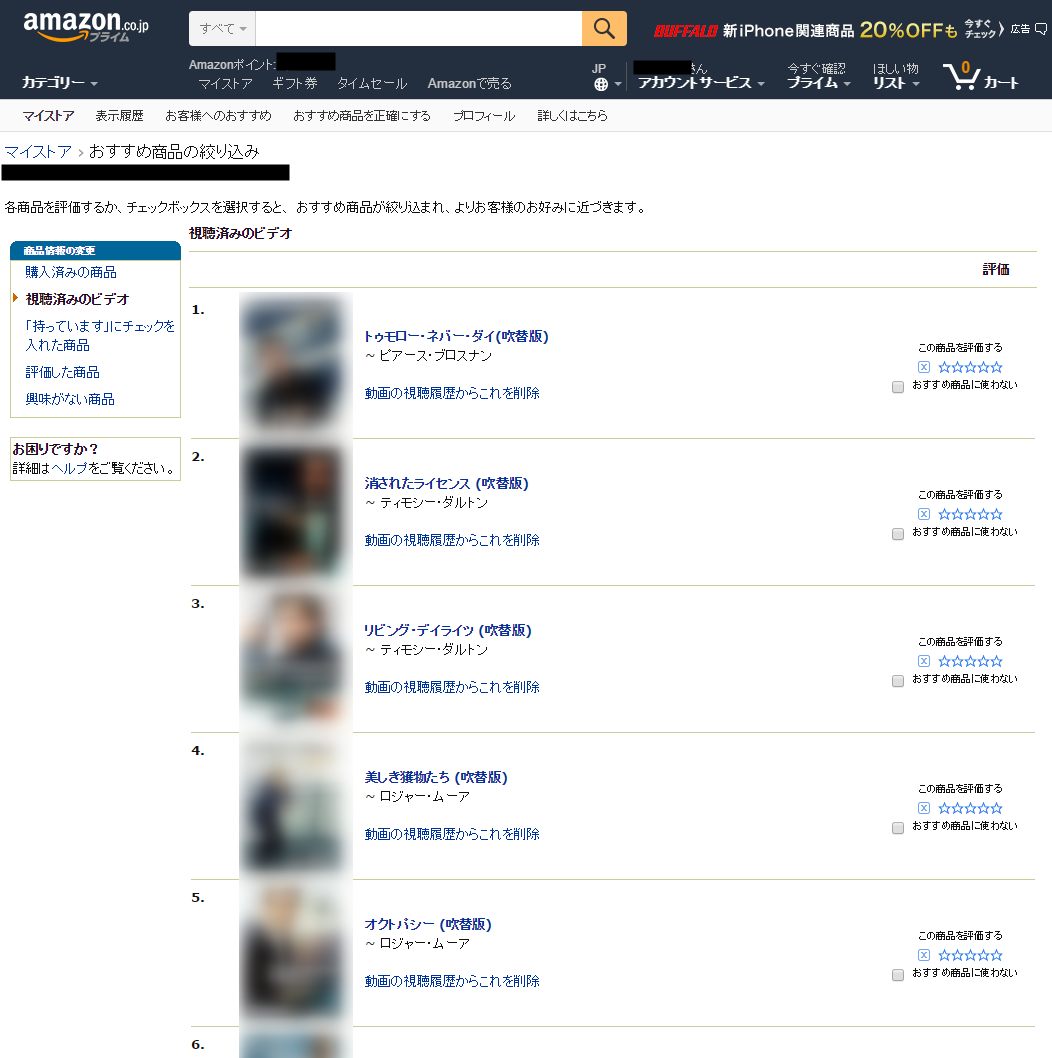
- 「視聴履歴(Watch History)」タブを選択する。
- 表示された作品一覧から、確認したい映画やドラマを探す。
PCでは画面が広く、設定項目や作品ごとの操作ボタンを見つけやすいため、視聴履歴を整理するならブラウザ版が便利だ。設定画面に「アクティビティ」などの項目が表示される旧画面もあるが、以前の手順と現在の画面が一致しない場合は、現在表示されている「視聴履歴」の項目を探そう。
なお、視聴履歴は、利用しているプロフィールやアカウントに応じて表示内容が変わる。作品が見つからないときは、削除を疑う前に、別のプロフィールで視聴していなかったか確認するのが先決だ。

【削除方法】視聴履歴を消す手順と一括削除の可否
視聴履歴から特定の映画やドラマを消したい場合は、ブラウザ版の「視聴履歴」から対象作品を探し、作品の横や詳細付近にある削除・非表示に相当する操作を選ぶ。英語表示では「Delete movie from Watch History」や「Delete movie/episodes from Watch History」などの名称が使われることがある。
映画を削除する手順
- ブラウザでPrime Videoの「アカウントと設定」を開く。
- 「視聴履歴」タブを選択する。
- 履歴から削除したい映画を探す。
- 作品の横にある削除操作を選択する。
- 必要に応じて画面を更新し、対象作品が履歴から消えたか確認する。
ドラマやアニメなどのシリーズ作品は、作品単位でまとまっている場合と、エピソード単位で表示される場合がある。画面にエピソードの削除項目が表示される場合は、対象を確認して操作しよう。シリーズ全体を整理したい場合は、関連する履歴項目が残っていないかも確認したい。
視聴履歴は一括削除できる?
気になるのが、視聴履歴を一度にすべて消せるかどうかだ。Amazon公式フォーラムのサポート担当者は、2021年の案内で、ブラウザから全履歴を一括消去する方法はなく、作品ごとに削除する必要があると説明している。2026年10月時点でも、全件を一括削除する標準機能として案内されている手順は確認できず、個別削除を基本に考えるのが確実だ。
履歴が大量にある場合は、最近の作品や家族に見られたくない作品など、整理したいものから順に削除するとよい。シリーズ作品は複数のエピソードが履歴に表示されることもあるため、映画1本を消す場合より作業に時間がかかる可能性がある。
また、履歴から作品を削除することは、Prime Videoの配信ラインアップから作品自体を削除することではない。レンタル・購入履歴やAmazonアカウントに関係する情報まで、すべて消えることを意味するわけでもない。何を消したいのかを整理し、操作対象を間違えないようにしたい。
【端末別に比較】アプリ・PC・Fire TVでできること
視聴履歴を整理するときは、使っている端末に合わせて操作を選ぶのが近道だ。特に、スマホアプリから履歴全体を消そうとして設定画面を探し続けるより、目的に合った機能を使い分けたほうが早い。
| 端末・機能 | 主な操作 | 注意点 |
|---|---|---|
| スマホのブラウザ | アカウント設定から視聴履歴を確認・削除 | アプリに切り替わる場合はブラウザで開き直す |
| PCのブラウザ | 視聴履歴の一覧から作品ごとに削除 | 一括削除機能を前提にしない |
| スマホのPrime Videoアプリ | 「続けて観る」の作品を長押しして非表示 | 履歴全体の管理とは別の操作 |
| Fire TV・対応テレビ | 作品を選択し、リモコンのメニューなどから非表示 | 機種やアプリによって操作が異なる |
| Prime Videoアプリの検索設定 | 動画の検索履歴を消去 | 視聴履歴やウォッチリストとは別 |
表のとおり、すべての操作を1か所で済ませられるわけではない。視聴履歴そのものを確認したいならブラウザ版、ホーム画面の表示を整理したいならアプリやテレビの非表示機能、検索したキーワードを消したいなら検索履歴の設定を選ぶのが基本となる。

【アプリ・Fire TV対応】「続けて観る」と検索履歴を非表示にする方法
「途中まで観た作品をホーム画面から消したい」という場合、必ずしも視聴履歴の一覧を開く必要はない。Prime Videoの「続けて観る」に表示されている作品は、対応するアプリや端末で直接非表示にできる場合がある。
スマホアプリで「続けて観る」を非表示にする
- Prime Videoアプリを開く。
- ホーム画面の「続けて観る」から対象作品を探す。
- 作品のサムネイルを長押しする。
- メニューが表示されたら「このビデオを非表示にする(Hide this video)」などの項目を選択する。
Amazon公式デジタル&デバイスフォーラムでは、2024年9月や2025年10月のサポート担当者の回答でも、モバイル端末で作品を長押しし、非表示の操作を選ぶ方法が案内されている。ただし、表示されるメニューや対応状況はアプリのバージョンによって異なる場合がある。
ここで区別したいのが、「続けて観る」からの非表示と、視聴履歴そのものの削除だ。ホーム画面の表示だけを整理したいなら非表示機能で対応できる。一方、アカウント設定の視聴履歴から作品を消したい場合は、ブラウザ版で別途操作するのが確実だ。
Amazonのサポート担当者は、視聴履歴から作品を削除することでも「続けて観る」の表示を整理できると案内している。操作後も作品が残る場合は、アプリを再起動したうえで、ブラウザ版の履歴とホーム画面の表示をそれぞれ確認しよう。
Fire TVで視聴中の作品を消す
Fire TVや対応するスマートテレビでは、ホーム画面の作品にカーソルを合わせ、リモコンのメニューボタンや選択ボタンの長押しなどから、作品を非表示にできる場合がある。メニューに「このビデオを非表示にする」「このシーズンを非表示にする」といった項目が表示されたら、対象を確認して選択する。
ただし、ライブ配信など、一部のコンテンツでは非表示の選択肢が表示されない場合もある。Amazon公式フォーラムでも、ライブコンテンツでは通常の非表示手順が使えないケースが報告されている。操作項目が見当たらない場合は、リモコンの操作を繰り返すのではなく、ブラウザ版の視聴履歴で削除できるかを確認したい。
プライムビデオの検索履歴を削除する
視聴履歴とは別に、検索窓に入力した作品名やキーワードを整理したい場合は、動画の検索履歴を削除する。Amazon公式フォーラムのサポート担当者が案内している基本的な手順は次のとおりだ。
- Prime Videoアプリを開く。
- 「マイアイテム(My Stuff)」を選択する。
- 歯車アイコンなどから「設定」を開く。
- 「動画の検索履歴を消去(Clear Video Search History)」に相当する項目を選択する。
アプリの画面構成によっては、項目の位置や名称が異なることがある。また、Amazonショッピングアプリで商品を検索した履歴や閲覧履歴は、Prime Videoの動画検索履歴とは別の情報だ。Amazonショッピングアプリ側の閲覧履歴を削除しても、それだけでPrime Videoの視聴履歴が消えるわけではない。
【家族にバレる?】プロフィールの切り替えと履歴を見られにくくする方法
家族とAmazonアカウントを共有している場合、気になるのは「何を観たか」が知られる可能性だ。Prime Videoには複数のプロフィールを使い分ける機能があり、それぞれの視聴履歴やおすすめ、視聴の進行状況、ウォッチリストを個別に管理できる。
Amazon公式デジタル&デバイスフォーラムのサポート担当者も、2022年の案内で、プロフィールごとに視聴履歴が分かれているため、別のプロフィールで観た作品を管理するには、そのプロフィールに切り替える必要があると説明している。
家族に見られにくくするための3つの対策
1. 自分専用のプロフィールを使う。家族と同じアカウントを利用していても、視聴する人ごとにプロフィールを分けておけば、履歴やおすすめが混ざりにくくなる。家族全員が同じプロフィールを使う習慣がある場合は、まず使い分けから始めたい。
2. プロフィールのロック機能を確認する。プロフィールを分けるだけでは、ほかの人が自由に切り替えられる可能性がある。利用中の環境でプロフィールPINやロック機能が提供されている場合は、設定画面から有効化を検討しよう。Amazonのサポート担当者も、2026年のフォーラム回答で成人プロフィールをPINでロックする方法を案内している。設定の名称や利用可能な機能は環境によって異なる。
3. 共用プロフィールに残った履歴を整理する。すでに家族と同じプロフィールで作品を観てしまった場合は、ブラウザ版の視聴履歴から対象作品を削除し、必要に応じて「続けて観る」の表示も整理する。ただし、削除操作をしても、ほかの人がすでに作品を観た事実を知っている場合まで取り消せるわけではない。
プロフィールの使い分けは、視聴履歴だけでなく、おすすめ作品の精度を保つうえでも役立つ。家族が子ども向け作品を観た履歴と、大人が観た作品の履歴が混ざれば、ホーム画面に表示されるおすすめも意図しない方向に変わることがある。プライバシーと使いやすさの両面から、プロフィールを分ける意味は大きい。
一方、プロフィールはAmazonアカウントそのものを別々にする仕組みではない。購入済み作品など、アカウント内で共有される情報もある。プロフィールを分けたからといって、すべての利用情報が完全に秘密になると考えるのは避けたい。
【プロの結論】視聴履歴の削除で失敗しないための判断基準
視聴履歴を整理する際に最も大切なのは、消したい対象を正確に見極めることだ。「履歴を消す」という言葉でまとめられがちだが、実際には視聴履歴、ホーム画面の「続けて観る」、動画の検索履歴、ウォッチリストは別々に管理されている。
- 過去に観た作品の記録を消したい:ブラウザ版の「アカウントと設定」から視聴履歴を開き、作品ごとに削除する。
- ホーム画面に作品を表示させたくない:アプリやテレビで対象作品を長押しし、非表示の項目を探す。
- 検索したキーワードを消したい:Prime Videoアプリの設定にある動画検索履歴の消去機能を確認する。
- 家族と履歴を分けたい:専用プロフィールを使い、利用できる場合はPINロックも設定する。
- 履歴をすべて一度に消したい:一括削除機能があると決めつけず、表示される管理項目を確認して個別削除を進める。
もう一つ知っておきたいのは、視聴履歴の削除が、すべてのおすすめ表示を完全にリセットする操作とは限らないことだ。Amazonのサポート案内では、履歴から作品を外すことに加え、おすすめに反映させないための設定が紹介されている。履歴を消す目的が「おすすめの傾向を変えたい」ということなら、視聴履歴の整理とおすすめ設定の見直しを区別して考えるとよい。
また、Amazonのアカウントに心当たりのない視聴履歴がある場合は、家族が別のプロフィールで観た可能性だけでなく、登録済み端末の利用状況も確認したい。使っていない端末や見覚えのない端末があれば、Prime Videoの端末管理を確認し、必要に応じて登録解除やAmazonアカウントのパスワード変更を検討する。履歴の削除だけでは、第三者による利用そのものを防げないためだ。
【プライムビデオ視聴履歴】に関するよくある質問(FAQ)
Q1:アマプラの視聴履歴はスマホアプリのどこにありますか?
A1:視聴履歴の全一覧は、ブラウザ版Prime Videoの「アカウントと設定」から「視聴履歴」を開いて確認するのが基本です。アプリで一覧が見つからない場合は、スマホのブラウザからログインして確認してください。
Q2:Prime Videoの視聴履歴は一括削除できますか?
A2:Amazon公式フォーラムのサポート案内では、全件を一度に消す方法ではなく、作品ごとに削除する手順が案内されています。2026年10月時点では、標準の一括削除機能を前提にせず、個別に整理するのが確実です。
Q3:「続けて観る」から消せば視聴履歴も削除されますか?
A3:ホーム画面で作品を非表示にする操作と、視聴履歴から削除する操作は区別して考えましょう。履歴そのものを消したい場合はブラウザ版の視聴履歴も確認してください。
Q4:家族とアカウントを共有していると、視聴履歴を見られますか?
A4:同じプロフィールを利用している場合、ほかの人が視聴履歴やホーム画面を確認できる可能性があります。プロフィールを分け、利用できる場合はPINロックを設定することで、見られるリスクを抑えられます。
Q5:Prime Videoの検索履歴を消すと、視聴履歴も消えますか?
A5:別の機能なので、検索履歴を消しても視聴履歴が削除されるわけではありません。検索キーワードを消したい場合はアプリの検索履歴設定、視聴した作品の記録を消したい場合はブラウザ版の視聴履歴を操作してください。
Q6:視聴履歴を削除すると、作品そのものも観られなくなりますか?
A6:視聴履歴の削除は、配信作品そのものをカタログから消す操作ではありません。作品の配信状況や購入・レンタルの状態は別に管理されるため、履歴を削除しただけで作品へのアクセスが失われるとは限りません。
まとめ:視聴履歴・検索履歴・プロフィールを使い分けよう
プライムビデオの視聴履歴を確認・削除するなら、まずブラウザ版の「アカウントと設定」から「視聴履歴」を開く。スマホアプリやFire TVでは「続けて観る」の作品を非表示にできる場合があり、検索履歴も別の設定から整理できる。
視聴履歴の一括削除を期待するより、不要な作品を個別に削除する方法を把握しておくほうが確実だ。家族に履歴を見られにくくしたい場合は、プロフィールを分け、利用できるロック機能を組み合わせる。履歴、ホーム画面、検索キーワードをそれぞれ適切に管理することが、2026年時点でPrime Videoを安心して使うための基本となる。 (出典: プライム ビデオ 視聴 履歴(Yahoo!ニュース))
テクノロジーやライフスタイル領域を中心に執筆活動を行っています。趣味は写真撮影と旅行です。
