アラームが鳴らない原因は?iPhone・Android別の確認方法と再発防止策を徹底解説
朝起きたらアラームが鳴っておらず、寝坊してしまった。設定したはずなのに音が出ない、画面にはアラームの通知が表示されていたのに気づかなかった――。スマートフォンの目覚まし機能は毎日の生活を支える一方、設定の見落としや音量の問題によって、期待どおりに動作しないことがあります。
2026年時点のApple、Google、Samsungの公式サポート情報を確認すると、アラームが鳴らないときに調べるべきポイントは、音量、アラーム音、曜日設定、通知やサイレント関連の設定などです。iPhoneでは消音モードや集中モードがオンでも通常の時計アプリのアラームは鳴りますが、Androidでは端末メーカーや時計アプリによって確認すべき項目が異なります。原因を決めつけず、端末に合った順番で切り分けることが解決への近道です。
📌 【この記事の重要ポイントまとめ】
- まず確認すること:アラームのオン・オフ、設定時刻、曜日、アラーム音、専用音量をチェックする。
- iPhoneとAndroidの違い:iPhoneは消音モードや集中モードが通常のアラームを止める原因にはならない一方、Androidはサイレント関連の設定や時計アプリの通知設定も確認する。
- 再発を防ぐ方法:再起動やアップデートの後にも実際にアラームを鳴らしてテストし、重要な予定には独立した予備の目覚ましを用意する。
【最初に確認】アラームが鳴らない原因を5分で切り分ける
アラームが鳴らないとき、最初からスマートフォンの故障を疑う必要はありません。設定したつもりでも保存されていない、アラーム音だけが小さい、繰り返す曜日が間違っているなど、基本設定を確認するだけで解決する場合があります。
まずは、次の順番で確認してください。
- 1. アラームがオンになっているか:時計アプリを開き、対象のアラームのスイッチが有効か確認する。
- 2. 時刻が正しいか:午前・午後の取り違えや、設定した時間のずれがないか調べる。
- 3. 曜日設定が正しいか:平日のみ、特定の曜日のみなど、繰り返し条件を確認する。
- 4. アラーム音が設定されているか:サウンドが「なし」や無音の音源になっていないか確認する。
- 5. アラーム専用の音量が十分か:動画や音楽の音量ではなく、アラーム音量を個別に調べる。
- 6. 実際に音が出るか:数分後のテスト用アラームを設定し、画面をロックした状態でも確認する。
特に注意したいのは、動画や音楽が大きな音で再生できるからといって、アラームも同じ音量で鳴るとは限らない点です。iPhoneとAndroidのどちらにも、アラームや着信音などをメディア音量とは別に調整する仕組みがあります。
また、アラームが鳴らなかったのか、鳴ったものの気づかなかったのかを区別することも大切です。テストで音が出るなら、音量の不足や音源の聞き取りにくさ、寝具による振動の伝わりにくさなども確認しましょう。テストでも音が出なければ、アプリや端末の設定に問題がないか、さらに詳しく調べます。

【iPhone】時計アプリの音量・消音モード・集中モードを確認
iPhoneでアラームが鳴らない場合、最初に確認したいのは「時計」アプリのアラーム設定と「設定」アプリのサウンド設定です。着信音が鳴らないことと、目覚ましのアラームが鳴らないことは、必ずしも同じ原因ではありません。
アラームの音量を個別に調整する
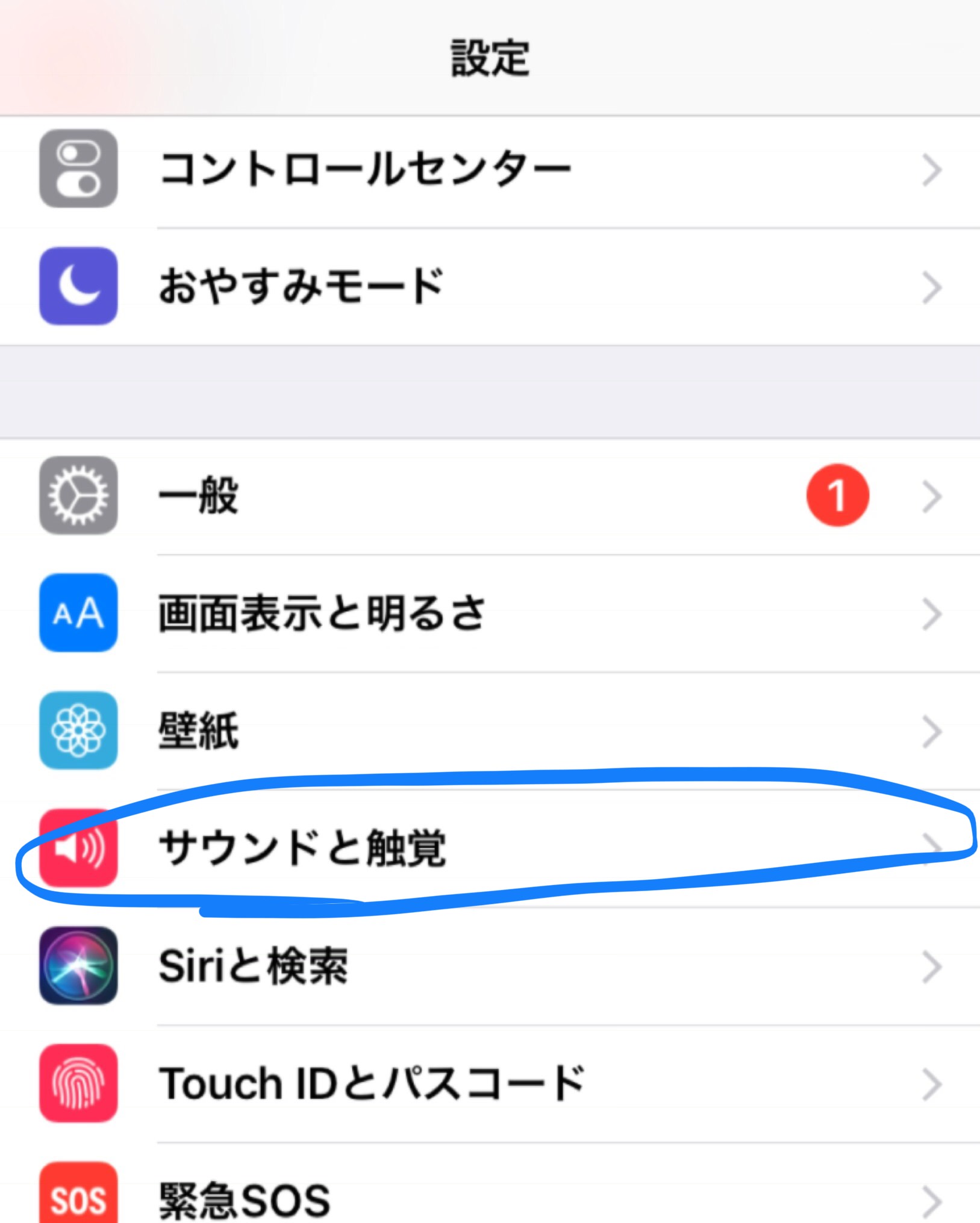
iPhoneでは、次の手順でアラーム音量を確認できます。
- 「設定」を開く。
- 「サウンドと触覚」をタップする。
- 「アラームとタイマー」の音量設定を確認する。
- 音量スライダを動かし、聞き取れる大きさに調整する。
iOSのバージョンによって表示や項目名が異なる場合があります。着信音量とアラーム音量を連動させる設定がある場合は、その状態も確認してください。「ボタンで変更」が有効だと、音量ボタンの操作によって着信音量などが変わることがあるため、意図せず音量が下がっていないか注意が必要です。
アラーム音が「なし」になっていないか
設定した時刻にiPhoneが振動するのに音が出ない場合は、アラームのサウンド設定を調べてください。
- 「時計」アプリを開く。
- 「アラーム」タブを選ぶ。
- 確認したいアラームをタップする。
- 「サウンド」を開き、音が鳴る着信音などを選択する。
- 設定を保存する。
バイブレーションだけが動作している場合、端末そのもののスピーカー故障とは限りません。まずはサウンドが「なし」になっていないかを確認するのが合理的です。
消音モードや集中モードが原因とは限らない
iPhoneの消音モードは、着信音や通知音などを消音するための機能です。しかし、Appleの公式サポートによると、通常の時計アプリで設定したアラームは、消音モードがオンでも鳴ります。おやすみモードを含む集中モードについても、通常のアラームは鳴る仕様です。
そのため、「集中モードを解除すれば必ず直る」と考えて設定を変更し続けるより、アラーム音量やサウンド、時刻、繰り返し設定を先に調べるほうが効率的です。
ただし、睡眠スケジュールに連動する起床アラームを利用している場合は、通常の「時計」アプリで作成したアラームと設定画面が異なります。「ヘルスケア」アプリの睡眠スケジュールや起床時刻も確認しましょう。Appleの案内では、睡眠スケジュールのアラームと通常の時計アプリのアラームは、それぞれ別に管理できます。
【Android】時計アプリ・通知・サイレント設定の違いに注意
Androidでアラームが鳴らない場合は、Googleの「時計」アプリを使用しているのか、SamsungのGalaxyなどに搭載されたメーカー独自の時計アプリを使用しているのかを最初に確認してください。同じAndroidでも、設定画面の名称やサイレント時の動作が端末によって異なります。
Googleの時計アプリでアラーム音量を上げる
Googleの時計アプリでは、アラーム音量を着信音やメディアの音量とは別に調整できます。基本的な確認方法は次のとおりです。
- 音量ボタンを押す。
- 音量パネルのメニューを開く。
- 「アラーム」の音量スライダを確認する。
- 時計アプリを開き、対象のアラームの音とバイブレーションを確認する。
- アラームの通知が許可されているか、端末の設定でも確認する。
Androidでは、着信音量が大きくてもアラーム音量が小さければ、目覚ましの音が聞こえにくくなります。Googleの公式ヘルプでも、アラーム音量は独立した音量項目として案内されています。
おやすみモード・サイレントモードを確認する
Androidの「サイレントモード」や「おやすみ時間モード」は、通知や割り込みを制限する機能です。設定内容によっては、アラームが消音されることがあります。
Googleの時計アプリでアラームが鳴らなかった場合は、「設定」から「モード」や「サイレントモード」などの項目を開き、アラームを許可する設定になっているか確認してください。メニューの名称や配置はAndroidのバージョンやメーカーによって変わります。
また、Googleの時計アプリでは、時計の通知がオフになっている場合に、アラーム音を鳴らすため通知をオンにするよう案内されることがあります。画面にエラーメッセージが表示されている場合は、その内容に従って通知設定を見直しましょう。
Galaxyは独自の消音設定もチェック
SamsungのGalaxyでは、時計アプリの設定に「システムサウンドがOFFのときにアラームを消音」といった項目が用意されている場合があります。この設定が有効だと、端末をサイレントやバイブレーションに設定した際に、アラーム音が鳴らないことがあります。
Samsungの日本向け公式サポートは、アラームのオン・オフ、音量、通知をミュートする設定、通話中だったかどうかなどを確認項目として挙げています。祝日を除外する設定がある場合は、鳴らなかった日が祝日だったかどうかも確認してください。
Androidでは、一般的な音量設定だけで解決しない場合もあります。Google PixelならGoogleの時計アプリの設定、GalaxyならSamsung独自の時計設定というように、実際に使用しているアプリの仕様に沿って確認することが重要です。
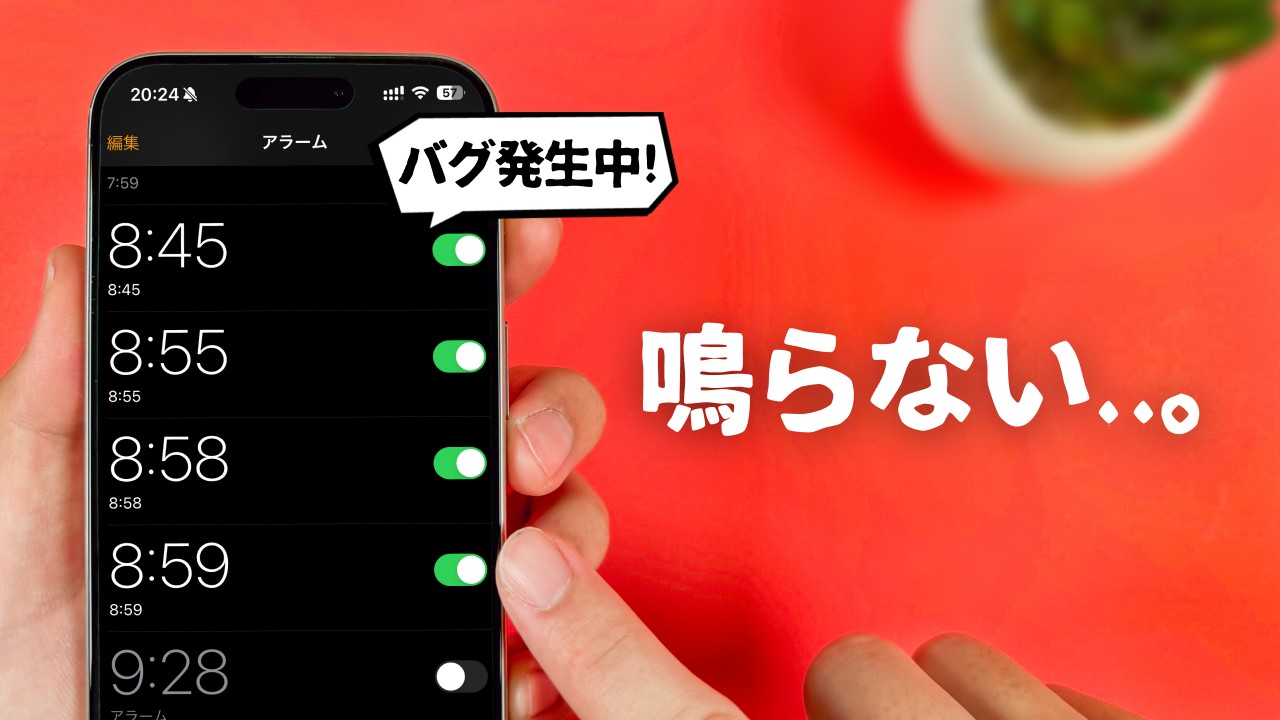
【iPhoneとAndroidを比較】原因別の確認ポイント一覧
ここまでの確認事項を、端末ごとに整理しました。自分のスマートフォンに当てはまる項目から順番に調べていけば、必要のない設定変更を減らせます。
| 確認項目 | iPhone | Android |
|---|---|---|
| アラームのオン・オフ | 時計アプリの「アラーム」タブ | 時計アプリのアラーム一覧 |
| アラーム音量 | 設定の「サウンドと触覚」 | 音量パネルの「アラーム」 |
| アラーム音が「なし」 | 時計アプリでサウンドを選び直す | 時計アプリでアラーム音を選び直す |
| 消音・サイレント設定 | 通常のアラームは消音モード中も鳴る | 機種や設定によってアラームが消音される場合がある |
| 集中・おやすみモード | 通常のアラームは集中モード中も鳴る | サイレントモードでアラームが許可されているか確認 |
| 曜日・繰り返し | 時計アプリ、必要に応じて睡眠スケジュール | 時計アプリの繰り返し設定 |
| 通知設定 | サウンドとアラームの設定を中心に確認 | 時計アプリの通知が有効か確認 |
| 直らない場合 | 再起動、iOS更新、テスト、Appleのサポート | 再起動、OS・アプリ更新、テスト、メーカーのサポート |
比較の根拠は、AppleのiPhone向け時計・サウンド設定の案内、GoogleのAndroid向け時計・音量設定の案内、SamsungのGalaxy向けアラームトラブルシューティングです。Androidではメーカー独自の機能があるため、すべての機種に同じメニューが存在するわけではありません。
【Bluetooth・再起動・アップデート】設定で直らない場合の対処法
音量やアラーム設定に問題がないのに鳴らない場合は、Bluetooth接続、端末の一時的な不具合、OSやアプリの状態を確認します。ただし、原因を特定するためには、一度に複数の設定を変えるのではなく、ひとつずつ試すことが大切です。
Bluetoothイヤホンやスピーカーを切断してテストする
Bluetoothイヤホンや外部スピーカーを使用している場合は、一度Bluetooth接続を解除し、スマートフォン本体からアラーム音が出るか確認してください。これにより、外部機器との接続が関係しているのか、端末本体の音に問題があるのかを切り分けられます。
ただし、Bluetooth接続そのものがアラームを必ず無音にするわけではありません。Appleの公式案内では、iPhoneにヘッドフォンが接続されている場合、アラームは本体の内蔵スピーカーとヘッドフォンの両方から、設定した音量で鳴ります。したがって、iPhoneでアラームが鳴らない場合は、Bluetoothだけを原因と決めつけず、音量やサウンドの設定も確認しましょう。
Androidは機種や使用アプリによって音声の出力動作が異なる可能性があるため、接続を解除した状態でのテストが有効です。重要な予定がある場合は、イヤホンや外部スピーカーに頼らず、端末本体からも音が出ることを確かめておくと安心です。
スマートフォンを再起動する
設定に問題が見当たらず、テスト用アラームも正常に動作しない場合は、端末を再起動してください。一時的な動作不良が解消する可能性があります。
- iPhone:機種に応じた通常の再起動手順で電源を切り、再び起動する。
- Android:電源メニューから再起動を選ぶ。機種によって操作方法が異なる。
AppleはiPhoneの再起動手順を、GoogleはAndroidアプリの問題に対する基本的な対処方法として再起動を案内しています。再起動だけで必ず直るわけではありませんが、設定を大幅に変更する前に試せる基本的な手段です。
再起動した後は、アラームが設定されたままか確認し、数分後に鳴るテスト用アラームを設定してください。再起動したという事実だけで、問題が解決したと判断しないことがポイントです。
OSと時計アプリをアップデートする
アラームが鳴らない状態が続く場合は、iOSやAndroidの更新、時計アプリの更新状況も確認しましょう。ソフトウェアの不具合が関係している可能性はありますが、アップデートが必ず原因を解消するとは限りません。
- iPhone:「設定」から「一般」「ソフトウェアアップデート」の順に進み、更新の有無を確認する。
- Android:設定の「システム」や「ソフトウェア更新」などからOSの更新を確認する。
- 時計アプリ:Google Playなど、利用しているアプリの正規の配信元で更新状況を確認する。
AppleはiOSのアップデートが問題の解決につながる場合があると案内し、GoogleもAndroid端末のトラブル対応でシステムアップデートの確認方法を説明しています。更新後は時計アプリの設定が意図した状態になっているかを再確認してください。
それでも直らないときは、原因を分けて考える
再起動や更新を試してもアラームが鳴らない場合は、次のように症状を切り分けます。
- アラーム画面は表示されるが音が出ない:サウンド、音量、消音関連の設定、音声出力を再確認する。
- 設定時刻になってもアラームが作動しない:オン・オフ、時刻、曜日、時計アプリの通知や動作を確認する。
- アラーム以外の音も出ない:スピーカーの状態や端末全体の音声設定を調べる。
- 特定のアプリだけ鳴らない:アプリの更新、通知権限、バックグラウンド動作などを確認する。
原因が絞れない場合は、端末メーカーやAppleのサポートに相談してください。相談時には、機種名、OSのバージョン、使用している時計アプリ、鳴らなかった時刻、再起動や更新を試したかを整理しておくと、状況を説明しやすくなります。
【再発防止】曜日設定・テスト用アラーム・予備の目覚ましを活用
アラームが一度鳴るようになっても、設定の見落としや音量の変化があれば、同じ問題が起きる可能性があります。大切なのは、単にその場で直すことではなく、毎日の使い方に確認の仕組みを取り入れることです。
曜日設定を見直す
平日のみアラームを鳴らす設定にしていると、祝日や勤務日が通常と異なる日に、想定どおり鳴らないことがあります。また、毎日鳴らすつもりで一部の曜日しか選択していないケースも考えられます。
iPhoneでは時計アプリの「繰り返し」、Androidでは時計アプリの曜日設定を確認してください。祝日を除外する機能がある端末やアプリでは、その設定も見直しましょう。睡眠スケジュールを使っている場合は、通常のアラームとは別に起床時刻や適用曜日を確認する必要があります。
アラーム音が小さい場合は、音量だけでなく音源も見直す
アラームが鳴っているのに目が覚めない場合は、音量を上げるだけでなく、聞き取りやすい音源に変更することも検討しましょう。静かな音源や、周囲の生活音に紛れやすい音は、設定上は正常に鳴っていても気づきにくいことがあります。
AndroidのGoogle時計アプリには、対応する設定としてアラーム音量を徐々に大きくする機能があります。iPhoneではアラームのサウンドや音量を調整できます。自分が起きやすい音を選び、就寝前に短いテストで音量を確認しておくとよいでしょう。
重要な予定には予備のアラームを用意する
出勤、試験、出張、飛行機への搭乗など、遅刻できない予定がある日は、スマートフォンだけに依存しない方法も有効です。別の端末や独立した目覚まし時計を予備として使えば、スマートフォン側に問題が起きた際のリスクを減らせます。
ただし、同じスマートフォンにアラームを複数設定しただけで、あらゆる不具合に備えられるわけではありません。端末の電源が切れている、音声出力に問題があるなど、共通の原因があれば複数のアラームが影響を受ける可能性があります。大事な予定では、別の機器を使った予備の目覚ましも検討してください。
毎晩の確認を習慣にする
就寝前に確認する項目を固定しておくと、アラームの設定ミスを減らせます。
- 明日の起床時刻が合っているか。
- 必要な曜日が選択されているか。
- アラームがオンになっているか。
- 音量とサウンドが適切か。
- スマートフォンの充電が十分か。
- 重要な予定なら、予備の目覚ましも用意したか。
毎日すべての設定を変更する必要はありません。設定を変えた日、OSや時計アプリを更新した日、旅行などで生活時間が変わる日を中心に、実際に鳴るかをテストすることが現実的な再発防止策です。
【プロの結論】アラームが鳴らないときの正しい判断基準
アラームのトラブルを解決するうえで大切なのは、「消音モードだから」「Bluetoothにつながっているから」「アップデートが必要だから」と、最初から原因をひとつに決めつけないことです。端末がどのような状態になっているかを確認し、症状に応じて対処を変える必要があります。
判断の基準は、次の3つです。
- 設定の問題が疑われる場合:時刻、曜日、オン・オフ、アラーム音量、サウンドを確認する。
- 特定のモードやアプリに関係する場合:iPhoneでは消音・集中モードの仕様を理解し、Androidではサイレント設定や時計アプリの通知を確認する。
- 設定を確認しても動作しない場合:Bluetoothを切断してテストし、再起動や更新を試したうえで、必要に応じてメーカーのサポートに相談する。
iPhoneとAndroidでは、同じ「アラームが鳴らない」という症状でも、原因を探すための確認項目が異なります。とくに、iPhoneの消音モードと、Androidのサイレント関連設定を同じものとして扱わないことが重要です。公式サポートの案内を基準に、端末に合った方法で切り分けましょう。
【アラーム鳴らない】に関するよくある質問(FAQ)
Q1:iPhoneの消音モードや集中モードがオンだと、アラームは鳴りませんか?
A1:通常の時計アプリで設定したアラームは、消音モードや集中モードがオンでも鳴ります。音が出ない場合は、アラーム音量、サウンドが「なし」になっていないか、時刻や曜日の設定を先に確認してください。
Q2:Androidでアラーム音が出ないときは、どこを確認すればよいですか?
A2:時計アプリのアラーム音量、アラーム音、オン・オフの状態を確認してください。Googleの時計アプリを使っている場合は通知設定やサイレントモードも確認し、Galaxyなどではメーカー独自の消音設定も調べましょう。
Q3:Bluetoothイヤホンを接続すると、アラームは鳴らなくなりますか?
A3:Bluetooth接続だけが原因とは限りません。iPhoneでは、接続したヘッドフォンと内蔵スピーカーの両方からアラームが鳴る仕様です。Androidでは、切断した状態でテストし、端末本体から音が出るか確認すると原因を切り分けやすくなります。
Q4:アラームが鳴らないときは、再起動すれば直りますか?
A4:一時的な動作不良であれば、再起動で改善する可能性があります。ただし、音量や曜日設定、通知、アラーム音そのものに問題があれば、再起動だけでは解決しません。再起動後はテスト用アラームを設定し、実際に音が出るか確かめてください。
Q5:アラームの音が小さいときは、メディア音量を上げればよいですか?
A5:メディア音量とアラーム音量は別々に設定できるため、メディア音量だけを上げても改善しないことがあります。iPhoneでは「サウンドと触覚」、Androidでは音量パネルの「アラーム」を確認してください。
Q6:OSをアップデートした後にアラームが鳴らなくなったら、どうすればよいですか?
A6:まずアラームの時刻、曜日、オン・オフ、音量、サウンドを確認し、端末を再起動してください。時計アプリの通知や設定も調べ、テスト用アラームが正常に鳴るか確認しましょう。改善しない場合は、端末メーカーやAppleのサポートに相談してください。
まとめ:アラームが鳴らない問題は、原因の切り分けと再発防止が決め手
アラームが鳴らないときは、最初に時刻、曜日、オン・オフ、アラーム音、音量を確認しましょう。iPhoneでは消音モードや集中モードが通常のアラームを止めるわけではなく、Androidでは時計アプリの通知やサイレント関連の設定が関係する場合があります。
基本設定に問題がなければ、Bluetooth接続を解除してテストし、再起動やOS・アプリの更新を順番に試します。重要な予定では、設定を確認するだけでなく、実際にアラームが鳴ることをテストし、必要なら別の目覚まし時計も用意してください。
大切なのは、アラームが鳴らなかった原因をひとつずつ確認し、次の日も安心して使える状態に整えることです。端末の仕様を理解したうえで確認手順を習慣にすれば、設定ミスや音量の見落としによるトラブルを減らせます。 (出典: アラーム 鳴ら ない(Yahoo!ニュース))
SEOライティングとマーケティング戦略の専門家。分かりやすい解説記事で定評があります。
