絵が描けるサイトおすすめ比較2026年版!無料・スマホ対応・レイヤー機能を徹底解説
2026年10月現在、絵が描けるサイトには、ブラウザを開くだけで手軽に落書きできるものから、レイヤーや筆圧感知に対応した本格的なイラスト制作ツール、複数人で同じキャンバスに描ける共同制作サービスまで、さまざまな選択肢があります。ソフトをダウンロードしたり、パソコンにインストールしたりしなくても、無料でイラストを描き始められる環境が整っています。
ただし、無料お絵描きサイトは、それぞれ得意分野が異なります。スマホで気軽に描きたいのか、PCでレイヤーを使って作品を仕上げたいのか、子供と一緒に楽しみたいのかによって、選ぶべきサービスは変わります。今回は、各サービスの公式サイト・ヘルプ・料金案内をもとに、機能や保存方法、利用時の注意点を比較し、目的別に選びやすく整理しました。
📌 【この記事の重要ポイントまとめ】
- 手軽さ重視:インストール不要で始めるならKleki、簡単なイラストや図形ならAutoDrawが候補。
- 本格制作・共同作業:レイヤーやPSD形式を重視するならPhotopeaやKleki、複数人で描くならMagmaやMagicalDrawが便利。
- 失敗しない選び方:スマホ対応だけで判断せず、画像保存・編集データの書き出し・自動保存・プライバシーまで確認することが大切。
【先に結論】絵が描けるサイトは目的別に選ぶのがおすすめ
無料のお絵描きサイトを選ぶとき、最初に確認したいのは、描きたいものと完成後の使い方です。簡単な落書きと、何枚ものレイヤーを使ったイラスト制作では、必要な機能が大きく異なります。
- 初心者が気軽に描きたい:Kleki
- 写真加工や本格的な画像編集もしたい:Photopea
- 友達とリアルタイムで共同制作したい:Magma
- 日本語環境でお絵描きチャットを楽しみたい:MagicalDraw
- 絵に自信がなく、簡単なイラストを作りたい:Google Creative LabのAutoDraw
- 子供が自由にお絵描きするためのサイトを探している:Color Confetti
この中で、初めてブラウザペイントツールを使う人にとって有力なのがKlekiです。公式ヘルプでは、ブラシ、図形、テキスト、レイヤー、画像の読み込み、PNG・JPG・PSD形式での保存などが案内されています。日本語にも対応しており、インストールせずに始められます。
一方、画像編集の幅を広げたいならPhotopea、誰かと一緒に描くことが目的ならMagmaが有力候補です。どれか一つがすべての用途で優れているわけではありません。無料であることだけでなく、必要な機能が無料プランに含まれているかどうかを確認しましょう。
【2026年版比較】無料お絵描きサイトの機能・保存・スマホ対応一覧
ここでは、ブラウザ上で使える代表的なサービスを比較します。対応機能は各公式サイトの案内に基づいて整理しており、料金や保存条件は変更される場合があります。
| サイト名 | 主な用途・特徴 | レイヤー・保存機能 | おすすめの利用者 |
|---|---|---|---|
| Kleki | 無料のブラウザペイント | 最大16レイヤー。PNG・JPG・PSD・レイヤー別PNGに対応 | 初心者から中級者、本格的なイラスト制作を試したい人 |
| Photopea | 画像編集・イラスト・デザイン | レイヤー、マスク、PSDの読み込み・保存に対応 | 写真加工や既存のPSDファイルも扱いたい人 |
| Magma | オンライン共同制作 | 無料プランは最大60レイヤー、レイヤー付きPSDの書き出しに対応 | 友達や制作仲間と同じキャンバスで描きたい人 |
| MagicalDraw | 日本語のお絵描きチャット | PNGダウンロード、キャンバスの保存・巻き戻し機能 | 友達とのお絵描きや交流を楽しみたい人 |
| AutoDraw | 手描きのイラストを簡単に整える | AIによる描画候補の提案。保存は完成後の書き出し操作を確認 | 簡単な図やアイコンを素早く作りたい人 |
| Color Confetti | 子供向けのお絵描き・塗り絵 | ブラウザ内での保存、PNGダウンロードに対応 | 小さな子供や、手軽な塗り絵を楽しみたい人 |
比較のポイントは、保存機能の違いです。たとえば、Klekiはレイヤーを保持したPSD形式で保存できますが、PNGやJPGでは基本的に画像が統合されます。Magmaは無料プランでもレイヤー付きPSDの書き出しができ、共同制作向けの機能も備えています。
Photopeaは、写真の切り抜きや色調補正、マスク、ベクター画像の編集など、単純なお絵描きサイトより幅広い作業に対応します。公式サイトでは、通常の編集処理は端末上で行われ、ファイルをサーバーへアップロードせずに扱えると説明されています。
共同制作では、MagmaとMagicalDrawの違いにも注目してください。Magmaはレイヤーやブラシを使った本格的な共同制作に向き、MagicalDrawはルームを作って参加者とキャンバスを共有するお絵描きチャットに向いています。
【用途別おすすめ】初心者・本格イラスト・共同制作ならどれを選ぶ?
1. 初心者向け無料イラスト作成サイトならKleki
Klekiは、無料で使えるブラウザ型のペイントツールです。公式ヘルプでは、ブラシや消しゴム、塗りつぶし、図形、テキスト、選択・変形、フィルターなどの機能が紹介されています。タブレットの筆圧入力にも対応しているため、マウスでの落書きからペンを使ったイラスト制作まで、幅広い用途に対応できます。
特に便利なのがレイヤー機能です。下書き、線画、色塗りを別々のレイヤーに分ければ、一部分だけ修正しやすくなります。公式ヘルプによると、レイヤー数は最大16枚、キャンバスサイズは最大2048×2048ピクセルです。
完成した作品はPNGやJPGで画像として保存でき、PSD形式ならレイヤー構造を維持した状態で別の対応ソフトに引き継げます。まず無料でデジタルイラストの基本を覚えたい人には、試しやすい選択肢です。
ただし、大きなキャンバスを使う商業イラストや、数十枚以上のレイヤーが必要な作品では制限が気になる可能性があります。また、ブラウザ内の保存機能があっても、完成した作品はファイルとしてダウンロードしておくと安心です。
2. 本格的な画像編集もしたいならPhotopea
Photopeaは、ブラウザで動作する画像編集ツールです。レイヤー、マスク、描画モード、調整レイヤー、パス、ベクター図形などを備え、PSDファイルの読み込みと保存にも対応しています。
たとえば、手描きのイラストに文字を入れる、写真を加工して背景を作る、複数の素材を合成する、といった作業を一つの環境で進められます。すでにPhotoshopなどで作ったPSDデータを編集したい場合にも候補になります。
一方、ツールやメニューが豊富な分、初めて使う人には操作画面が複雑に感じられることがあります。線を引いたり、色を塗ったりするだけならKlekiのほうが取り組みやすいでしょう。Photopeaは、単純なお絵描きから一歩進んで画像編集もしたい人向けです。
3. 友達と一緒に描くならMagma
Magmaは、複数人が同じキャンバスでリアルタイムに描画できる共同制作サービスです。旧Aggie.ioとして知られていたサービスで、ブラウザから利用できます。
公式料金ページでは、無料のSparkプランについて、1キャンバスあたり最大30人、最大60レイヤー、4Kサイズのキャンバス、1GBのストレージなどが案内されています。無料プランにはレイヤー付きPSDの書き出しも含まれます。
友達とキャラクターを描いたり、制作チームでラフを共有したりする用途に向いています。テキストチャットや音声通話も用意されているため、離れた場所にいる人同士でも作業を進めやすい点が特徴です。
ただし、Magmaはクラウド保存を利用するオンラインサービスであり、オフラインでは使えません。無料プランにも保存容量やキャンバスサイズなどの上限があるため、大規模な制作や長期的なチーム運用では、プランの条件を確認する必要があります。
4. 簡単な図やアイコンを作るならAutoDraw
AutoDrawは、Google Creative Labが2017年5月に公開した描画ツールです。手描きの線を機械学習で推測し、意図に近いイラストの候補を表示する仕組みを採用しています。
細かい線画を一から描くより、簡単なイラストや図を素早く作りたい場合に便利です。公式紹介では、スマートフォン、タブレット、ノートパソコン、デスクトップなどで利用でき、ダウンロードや支払いも不要と案内されています。
ただし、自由度の高いイラスト制作や細かなレイヤー編集を目的とする場合には、KlekiやPhotopeaのほうが適しています。AutoDrawは、絵を描くことそのものよりも、簡単な図を効率よく作る用途に向いたサービスです。
【スマホ・PC・子供向け】端末や年齢によって使いやすさは変わる
スマホ対応のお絵描きサイトは操作性をチェック
スマホ対応のお絵描きサイトを探す場合、単に画面が表示されるかどうかだけで判断するのはおすすめできません。スマホの小さな画面では、ツールバーがキャンバスを圧迫したり、細かい線を引きにくかったりするためです。
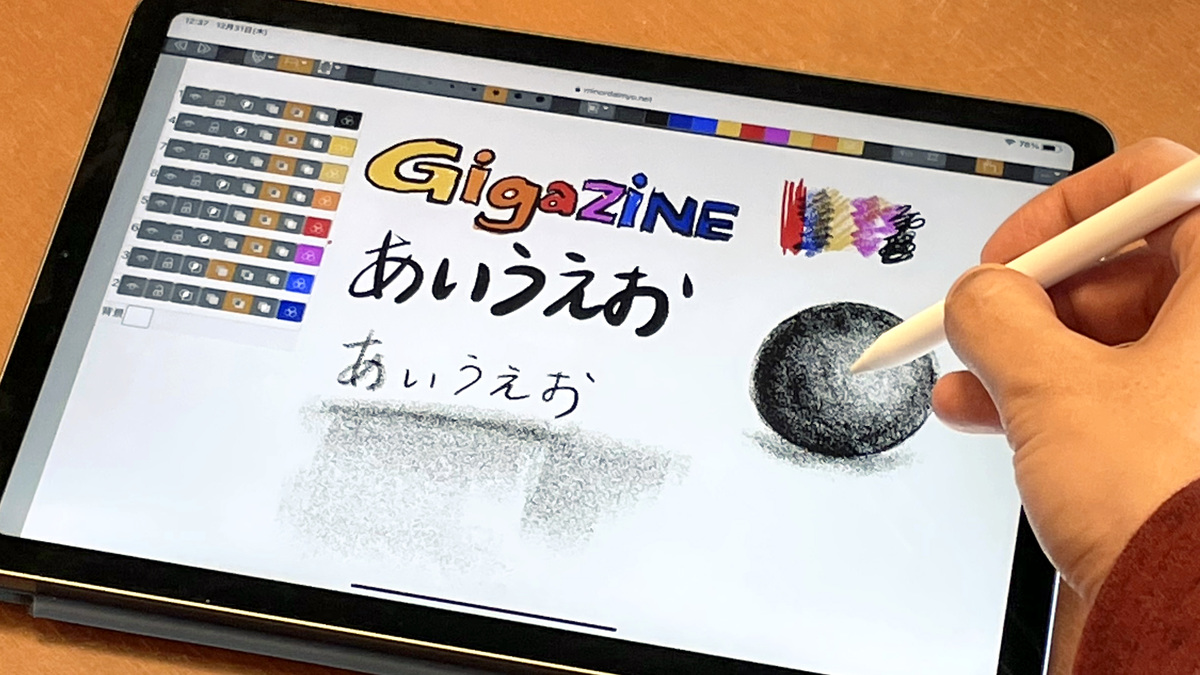
Klekiの公式ヘルプでは、スマホやiPad向けのコンパクトな操作画面、2本指での移動・拡大縮小、タッチ操作による取り消し・やり直しなどが案内されています。対応するペンを使えば筆圧入力も利用できます。
細かな線画や長時間の制作をするなら、スマホよりもタブレットとスタイラスペンの組み合わせが扱いやすい場合があります。スマホではラフや簡単なイラストを描き、PCやタブレットで仕上げる方法も現実的です。
PCのお絵描きサイトは保存形式と画面の広さが重要
PCでイラストを制作するなら、キャンバスの大きさだけでなく、レイヤー、ショートカット、ファイル形式、画像編集機能を確認しましょう。マウスだけでも描けますが、線の精度を求める場合は筆圧対応のペンタブレットがあると便利です。
また、PCの性能によっても使い心地は変わります。レイヤーの多い作品や高解像度の画像を扱う場合、ブラウザ型ツールでもメモリやCPU、GPUの性能が影響します。動作が重いときは、キャンバスサイズを小さくする、不要なタブを閉じる、レイヤーを整理するといった対処を試してください。
子供向けお絵描きサイトは広告・共有機能も確認
子供が使うサイトでは、描画機能だけでなく、広告、公開ギャラリー、チャット、個人情報の入力が必要かどうかも確認したいポイントです。
Color Confettiは、子供向けのオンラインお絵描き・塗り絵サービスです。公式サイトでは、登録やダウンロードを必要とせず、ブラウザ内で描画できること、作品をPNG形式で保存できることなどが案内されています。サイト側の説明では、描画ページに広告を表示せず、作品を端末内で扱う仕組みも紹介されています。
一方、MagicalDrawのような共同制作サイトでは、参加者と作品や会話を共有することになります。公式FAQによると、作成したルームは初期状態では非公開で、URLを知っている人が参加する仕組みです。必要に応じて入場パスワードも設定できます。
子供が共同制作サービスを使う場合は、保護者が共有範囲やチャットの有無を確認し、氏名、学校名、顔写真などを作品や会話に含めないようにしましょう。共同制作が不要なら、共有機能のないシンプルなお絵描きサイトを選ぶのも一つの方法です。
【保存とプライバシー】インストール不要でも確認したい落とし穴
ブラウザで描いた作品は、画面に表示されているだけでは安全に保存されたとは限りません。タブを閉じたり、ブラウザのデータを削除したり、端末を変更したりすると、作業中のデータを復元できなくなる場合があります。
特に重要なのは、画像としての保存と、編集可能なデータの保存を区別することです。
- PNG:イラストの保存に向いており、透明な背景も扱えます。
- JPG:写真や一般的な画像の共有に向いていますが、透明な背景には対応しません。
- PSD:対応する編集ソフトでレイヤーを維持したまま作業を続けたい場合に便利です。
たとえばKlekiでは、PNGやJPGで保存した画像はレイヤーが統合されますが、PSD形式ならレイヤー情報を保持できます。線画や色塗りを後から修正したいなら、画像ファイルだけでなく編集用ファイルも保存しておくのがおすすめです。
保存方法もサービスによって異なります。Photopeaは通常の編集を端末上で処理すると説明していますが、Magmaはクラウド上に作品を保存する方式です。MagicalDrawではPNGのダウンロードに加え、ルームのオーナーがキャンバスをサーバーへ保存したり、タイムシフト機能で過去の状態へ戻したりできます。
この違いは、プライバシーや作品管理にも関わります。端末内で完結する方式は、クラウド共有を避けたい場合に選びやすい一方、端末の故障やデータ削除に備えたバックアップが必要です。クラウド型は複数端末で扱いやすい反面、アカウント管理や共有設定の確認が欠かせません。
実際に使い始めたら、最初の数分で保存テストをすることをおすすめします。短い線を描いてPNGをダウンロードし、画像が開けるか確認してください。レイヤーを使う予定なら、編集用ファイルも一度保存し、再度開いてレイヤーが維持されるか確認しておくと安心です。
【評判を見極める】無料の範囲と限界を知れば失敗しにくい
お絵描きサイトの評判や比較記事を見るときは、ランキングの順位だけでなく、どのような目的で評価されているかを確認する必要があります。簡単な落書きが中心の人と、仕事でイラストを納品する人では、求める機能も評価基準も異なるからです。
また、「無料で使える」という説明だけでは、利用条件の全体像は分かりません。次の項目を確認すると、自分に合うサービスを選びやすくなります。
- 料金:主要な描画機能が無料か、有料プランへの加入が必要か。
- 登録:アカウントなしで使えるか、保存や共有に登録が必要か。
- 機能:レイヤー、筆圧、画像読み込み、選択・変形などがあるか。
- 保存:PNGだけでなく、必要に応じてPSDなどの編集用ファイルも保存できるか。
- 端末:スマホ、タブレット、PCで操作しやすいか。
- プライバシー:作品が端末内に保存されるのか、クラウドに保存されるのか、他人と共有される可能性があるのか。
商用利用を予定している場合は、もう一つ確認が必要です。作成した作品そのものの利用条件だけでなく、サイト内で提供される素材、ブラシ、フォント、画像などのライセンスも調べてください。ツールが無料だからといって、すべての素材を自由に商用利用できるとは限りません。
また、2026年最新のお絵描きサイトを探している人は、記事の更新日だけで判断しないことも大切です。サービスの機能や無料プランの条件は変わるため、最終的には公式サイトの料金案内、ヘルプ、利用規約を確認しましょう。比較記事は候補を絞るために活用し、実際の操作感や保存方法は自分の端末で確かめるのが確実です。
【絵が描けるサイト】に関するよくある質問(FAQ)
Q1:無料で絵が描けるサイトは、会員登録なしでも使えますか?
A1:サービスによって異なります。KlekiやAutoDrawなど、ブラウザから手軽に始められるサービスがある一方、共同制作やクラウド保存ではアカウントが必要になる場合があります。登録の有無だけでなく、作品の保存に登録が必要かどうかも確認してください。
Q2:スマホだけでイラストを完成させて保存できますか?
A2:可能です。タッチ操作に対応したお絵描きサイトを使えば、スマホだけで描画から画像のダウンロードまで行えます。ただし、細かな線画やレイヤーを多用する作品は操作しにくいことがあります。PNGなどで保存できるか、スマホのブラウザで実際に確認しましょう。
Q3:レイヤー機能付きのペイントツールなら、無料でも本格的な絵を描けますか?
A3:はい。KlekiやMagmaなどは、無料でレイヤーを使った制作ができます。ただし、レイヤー数、キャンバスサイズ、保存容量などには違いがあります。大きな作品を作る場合や、後から修正する場合は、PSDなどの編集用ファイルを保存できるかも確認してください。
【プロの結論】絵が描けるサイトは保存形式と作業環境で選ぶ
2026年に無料で使える絵が描けるサイトを探すなら、最初に試したい候補はKlekiです。インストール不要で始めやすく、レイヤーやPSD保存にも対応しているため、初心者がデジタルイラストの基本を学ぶ用途に向いています。
写真加工や高度な画像編集まで行いたいならPhotopea、友達や制作仲間と一緒に描きたいならMagma、日本語のお絵描きチャットを楽しみたいならMagicalDrawが選択肢になります。簡単な図やアイコンならAutoDraw、子供の自由なお絵描きや塗り絵ならColor Confettiも検討できます。
失敗を防ぐために、最後に覚えておきたいのは三つです。第一に、自分が必要とする描画機能が無料で使えること。第二に、完成した作品を希望する形式で保存できること。第三に、作品の保存先と共有範囲を把握していることです。
まずは一つのサイトで簡単な絵を描き、保存して、もう一度開いてみてください。その短い確認だけでも、操作性や保存のしやすさ、編集機能の違いが分かります。必要に応じて複数のサイトを使い分ければ、ソフトをインストールしなくても、自分に合ったオンラインのイラスト制作環境を整えられます。 (出典: 絵 が 描ける サイト(Yahoo!ニュース))
最新のトレンドや話題のニュースをわかりやすく解説するWebライターです。読者の皆様に役立つ情報を日々お届けしています。
