Windowsキーはどこ?2026年版・左下や右側の位置と反応しない時の対処法
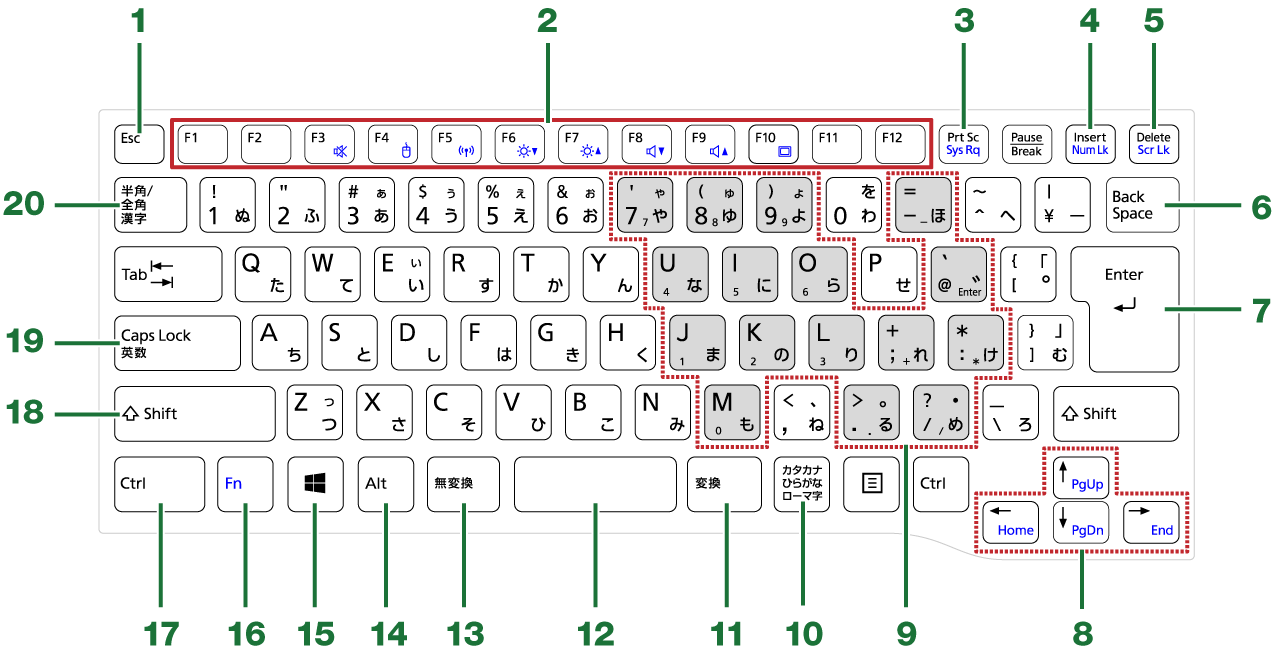
Windowsキーはどこにあるのか、キーボードを見ても見つからないときは、まずスペースキーの周辺を確認してみましょう。一般的なWindows用キーボードでは、キーボード左下にある「Ctrlキー」と「Altキー」の間に配置され、4つの四角形を組み合わせたWindowsロゴが目印です。製品によっては、スペースキーの右側にも同じキーがあります。
ただし、ノートパソコンや小型キーボード、ゲーミングキーボードでは、Windowsキーの位置や機能が異なる場合があります。2026年現在、Windows 11で設定画面を開いたり、ファイルを探したりする際にも便利なキーですが、見つからない、押しても反応しない、誤って無効にしたといった悩みも起こり得ます。位置の見分け方から、Fnキーとの関係、ロックの解除方法まで順番に解説します。
📌 【この記事の重要ポイントまとめ】
- 基本の位置:Windowsキーは一般的に左下のCtrlキーとAltキーの間。Windowsロゴが目印です。
- 右側やノートPC:右側にも配置される場合があり、機種によってはFnキーとの組み合わせや独自のキー配置を採用しています。
- 反応しないとき:ゲームモードやWindowsキーのロック、キーボードの接続、キー割り当てなどを確認すると原因を絞り込めます。
【まず確認】Windowsキーはどこ?左下のCtrlキーとAltキーの間が基本
Windowsキーの位置を探すなら、キーボードの最下段、スペースキーの左側から確認するのが最も簡単です。一般的な日本語配列のWindows用キーボードでは、左端から「Ctrl」「Windowsロゴ」「Alt」「無変換」「スペースキー」という並びがよく見られます。ただし、無変換キーの有無や並び順は製品によって異なります。
Windowsキーは、単にWindowsのマークが付いたキーというだけではありません。Windowsのスタートメニューを開いたり、ほかのキーと組み合わせて各種機能を呼び出したりするための専用キーです。Microsoftの公式サポートでも、単独でスタートメニューを開くキーとして案内されています。
Windowsキーのマークの見分け方
- Windowsロゴ:4つの四角形を窓のように組み合わせたマーク。最も一般的な目印です。
- 「Win」の表記:製品によっては、Windowsを意味する文字で示されることがあります。
- ロゴのないキーキャップ:小型キーボードやカスタムキーボードでは、文字やロゴが省略されていたり、別の機能が割り当てられていたりします。
Windowsキーを見つけたら、まずは単独で1回押してみてください。通常はスタートメニューが表示されます。メニューが開けば、キーの位置と基本的な動作を確認できます。
なお、キーボードによっては左下のWindowsキーが省略され、右側にしかない場合もあります。左側に見当たらないからといって、必ずしも故障や欠陥とは限りません。
【ノートパソコン・右側】Windowsキーの位置が違うのはなぜ?
ノートパソコンのWindowsキーも、基本的にはキーボード下段に配置されています。しかし、本体の幅やキーボードの設計によって、キーの大きさや周囲の配列は変わります。テンキー付きの大型ノートと、持ち運びを重視した小型モデルでは、キーの並びが同じとは限りません。
1.ノートパソコンの場合
ノートパソコンでは、スペースキーの左側にあるCtrlキーやAltキーの周辺を探しましょう。Windowsロゴが小さく印刷されている場合や、ほかの機能マークと併記されている場合もあります。メーカーやモデルによって配列が異なるため、見つからなければ製品の取扱説明書や公式サポート情報を確認するのが確実です。
2.Windowsキーが右側にある場合
フルサイズのキーボードでは、スペースキーの右側にもWindowsキーが設けられていることがあります。一般的には、右Altキーやメニューキーなどの近くに配置されます。ただし、右側のWindowsキーはすべての製品に搭載されているわけではありません。
左側のキーを使いにくい場合や、片手でショートカットを操作したい場合は、右側のキーが便利です。左右どちらのWindowsキーも搭載されている製品なら、基本的にはどちらを押してもWindowsキーとして利用できます。
3.ゲーミングキーボードの場合
ゲーミングキーボードでは、ゲーム中の誤操作を防ぐため、Windowsキーを無効化する機能が搭載されていることがあります。キーの近くにロックを示すマークがある製品や、専用ソフトウェアから有効・無効を切り替える製品もあります。
ASUSのROGシリーズの公式サポート情報では、対応製品の一例として、FnキーとWindowsキーの組み合わせでWindowsキーのロックを切り替える仕組みが紹介されています。これはすべてのキーボードに共通する操作ではないため、同じ組み合わせを無条件に試すのではなく、使用している製品の説明書を確認してください。
【配置を比較】Windowsキーが見つからないときのチェックポイント
Windowsキーの位置を判断するときは、キーボードの種類とキーの表示を組み合わせて確認するのがポイントです。以下に、代表的な配列と探し方を整理しました。
| キーボードの種類 | 確認する場所 | 注意点 |
|---|---|---|
| 一般的なWindows用キーボード | 左下のCtrlキーとAltキーの間 | Windowsロゴが基本的な目印 |
| 右側にもWindowsキーがある製品 | スペースキーの右側、右Altキー付近 | 右側のキーは搭載されていない場合もある |
| ノートパソコン | 最下段のスペースキー周辺 | 機種によってキーの幅や並びが異なる |
| 小型・コンパクトキーボード | 最下段とFnキーによる機能切り替え | Windowsキーが省略・再割り当てされている場合がある |
| ゲーミングキーボード | 左下または右側のWindowsロゴ付近 | ゲームモードやWin Lockによる無効化に注意 |
| Mac向け・Mac配列のキーボード | スペースキー周辺の修飾キー | Windowsキーの表記がなく、キーの割り当ても異なる場合がある |
特に注意したいのは、キーボードの見た目だけでは、キーが物理的に存在しないのか、表示が省略されているだけなのか、機能が別のキーに割り当てられているのかを区別できないことです。
キーキャップを外して確認する必要はありません。まずは製品名や型番を調べ、メーカーの公式ページでキーボードの配列図を確認しましょう。小型キーボードでは、Fnキーを押しながら別のキーを操作することで、通常とは異なる機能を使う設計もあります。
【Windowsキーショートカット】覚えておきたい便利な操作5選
Windowsキーの位置がわかったら、ショートカットも覚えておくと便利です。マウスでメニューを探す手間を減らし、設定画面やファイル、デスクトップなどへ素早くアクセスできます。
- Windowsキー単独:スタートメニューを開く、または閉じる。
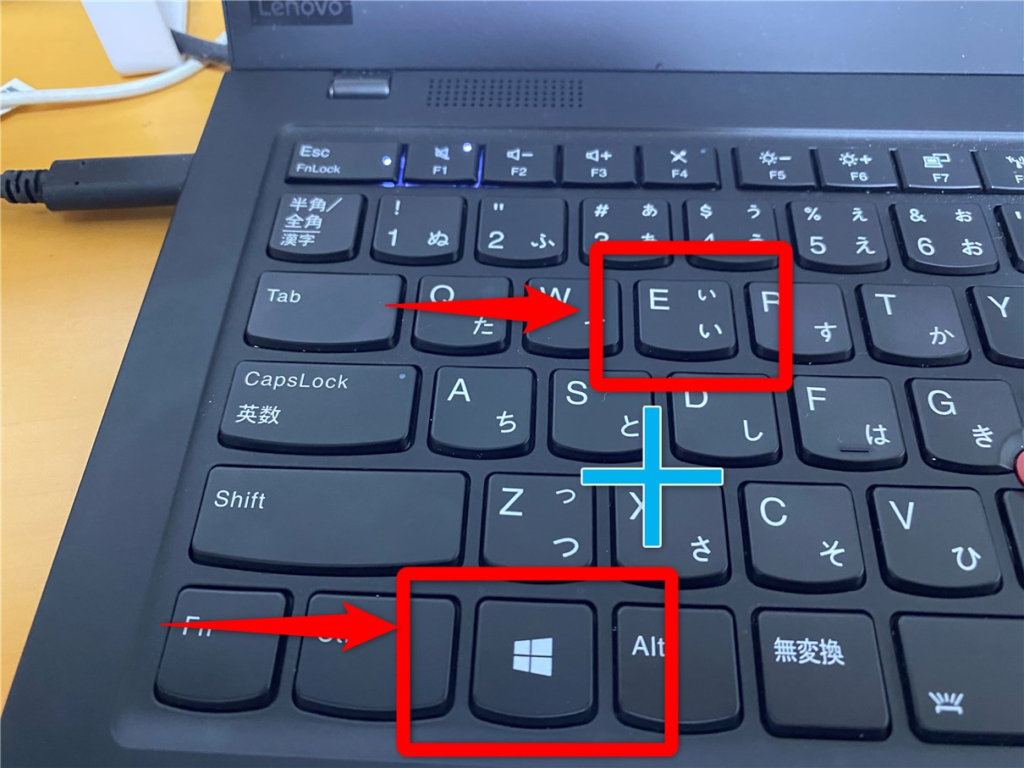
- Windowsキー+E:エクスプローラーを開く。ファイルやフォルダーを探すときに便利です。
- Windowsキー+I:Windowsの設定を開く。システムやデバイスの設定を確認できます。
- Windowsキー+L:PCをロックする。席を離れるときのセキュリティ対策に役立ちます。
- Windowsキー+Shift+S:画面の一部を切り取るスクリーンショット機能を呼び出す。
これらの操作は、Microsoftの公式サポートが案内しているWindowsのキーボードショートカットに基づくものです。Windows 11では、搭載機能や設定、利用するアプリによって、一部のショートカットの動作が変わる場合があります。
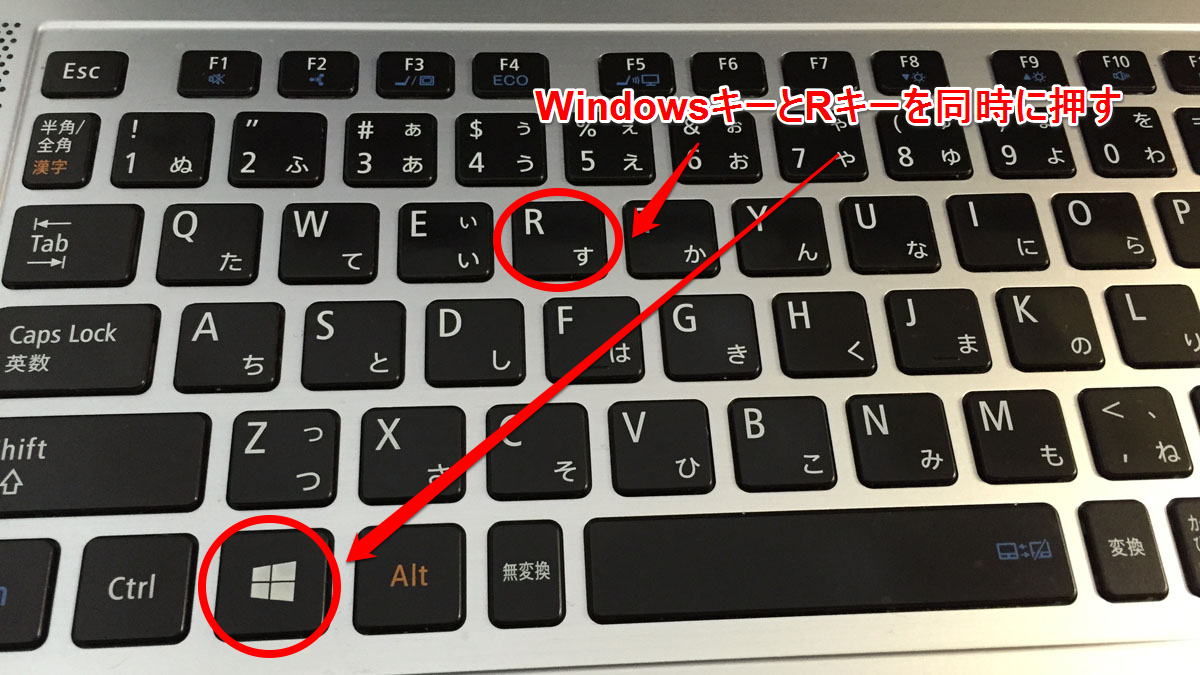
ほかにも、Windowsキー+Dでデスクトップを表示したり、Windowsキー+Rで「ファイル名を指定して実行」を開いたりできます。Windowsキー+Vはクリップボードの履歴を表示する操作ですが、履歴を利用するには機能を有効にする必要があります。
Windowsキー+Cについては、Windows 11の環境や設定によって、CopilotまたはWindows検索を開く動作になります。古いWindowsの解説記事では異なる機能が記載されていることもあるため、使用中のOSに対応した情報を確認しましょう。
CtrlキーやAltキーとの違いも押さえておくと、操作を間違えにくくなります。Ctrlキーはコピーや貼り付けなどの編集操作、Altキーはアプリのメニューやウィンドウ切り替えなどに多く使われます。一方、WindowsキーはOS全体の機能に素早くアクセスするためのキーです。
【Windowsキーが反応しない】無効化の解除と原因の切り分け方
Windowsキーを押してもスタートメニューが開かない場合、すぐに故障と判断する必要はありません。ゲーミングキーボードのロック機能、キーの割り当て、接続不良など、複数の原因が考えられます。次の順番で確認すると、原因を絞り込みやすくなります。
手順1:Ctrlキー+Escキーを試す
CtrlキーとEscキーを同時に押すと、Windowsキーを使わずにスタートメニューを開けます。この操作でメニューが開く場合は、Windows自体が動作している可能性が高く、Windowsキー側のロックや割り当てなどを優先して調べられます。ただし、これだけでキーの故障を断定することはできません。
手順2:ゲームモードやWin Lockを確認する
ゲーミングキーボードでは、Windowsキーを無効にするゲームモードが原因になっていることがあります。キーボードにゲームモードのスイッチやWin Lockの表示があれば、状態を確認してください。
FnキーとWindowsキーの組み合わせで解除する製品もありますが、操作はメーカーやモデルによって異なります。解除方法がわからない場合は、取扱説明書やメーカーの公式サポートを確認しましょう。
手順3:キーボードの接続を確認する
USB接続のキーボードなら、一度抜いてから接続し直し、別のUSBポートでも試してください。USBハブを使用している場合は、可能であればPC本体のポートに直接接続します。ワイヤレスキーボードでは、電池残量や充電状態、Bluetooth接続、USBレシーバーの接続状態も確認してください。
Microsoftの公式サポートでも、キーボードの接続、電源、別のUSBポート、ワイヤレス接続などを確認する方法が案内されています。
手順4:キーの割り当てや専用ソフトを確認する
キーボードの設定ソフトやカスタマイズ機能を使用している場合、Windowsキーが別の機能に割り当てられていたり、無効に設定されていたりする可能性があります。最近設定を変更した場合は、キーの割り当てやゲームモードを確認し、必要に応じて標準設定に戻してください。
手順5:別のキーボードで動作を確認する
別のキーボードでWindowsキーが正常に動作する場合は、元のキーボードの設定や故障が疑われます。逆に、複数のキーボードで同じ症状が出る場合は、Windows側の設定やソフトウェアの影響も考えられます。デバイスマネージャーでキーボードの状態を確認したり、Windows Updateで更新を確認したりする方法もあります。
それでも改善しない場合
画面上のキーボードを使って、Windowsキーに相当する操作ができるか試す方法もあります。Windows 11では、設定の「アクセシビリティ」から「キーボード」を開き、「スクリーンキーボード」を有効にできます。物理キーボードが操作しにくい場合の代替手段として利用できます。
なお、Windowsキーの不具合を解消するために、出所のわからない修復ソフトをインストールしたり、内容を理解しないままレジストリを変更したりするのは避けてください。基本的な確認から進め、改善しなければメーカーのサポートを利用するのが安全です。
【Windowsキーがない・見つからない】ロゴがないキーボードの探し方
キーボードを隅々まで確認してもWindowsキーが見つからない場合は、まずキーボードの種類を確認しましょう。Windows用の一般的なキーボードとは異なり、Mac向けの配列や一部のコンパクトキーボードでは、Windowsロゴが印刷されたキーがないことがあります。
ロゴがない場合に確認したい3つのポイント
- キーボードの型番:底面や背面の製品ラベルを確認し、メーカーの製品情報で配列図を調べます。
- Fnキーと特殊機能:Fnキーは、対応する別のキーの機能を切り替えるために使われます。Windowsキーそのものとは別のキーですが、製品によってはWindowsキーのロック切り替えにも使われます。
- キーの割り当て:カスタマイズ対応キーボードでは、専用ソフトでWindowsキーの位置や機能を変更している可能性があります。
また、Mac向けのキーボードをWindows PCに接続している場合、Windowsキーと同じ役割を担うキーが、Windowsロゴではなく別のマークで表示されていることがあります。ただし、どのキーがどの機能に対応するかは製品によって異なります。
Windowsキーが物理的に存在しない場合でも、すぐにキーボードを買い替える必要があるとは限りません。メーカーが案内するキー割り当てや代替操作を確認し、普段の使用に支障がないかを判断してください。
【プロの結論】Windowsキーの位置よりも、配列とロック状態の確認が近道
Windowsキーを探す際に覚えておきたいのは、基本の位置と、製品ごとの違いを切り分けることです。一般的なキーボードでは左下のCtrlキーとAltキーの間が第一候補ですが、右側にも配置される製品があり、ノートパソコンやコンパクトキーボードでは例外もあります。
Windowsキーが反応しないときは、次の判断基準で対応すると効率的です。
- キーが見つからない:スペースキーの左右を確認し、製品の配列図を調べる。
- キーはあるが反応しない:Ctrlキー+Escキーでスタートメニューを開けるか試す。
- ゲーム中だけ反応しない:ゲームモードやWin Lockの設定を確認する。
- 複数のキーが反応しない:接続、電源、電池残量、キーボード全体の動作を確認する。
- 別のキーボードでは動く:元のキーボードの設定やハードウェアの状態を調べる。
Windowsキーは、スタートメニューを開くだけでなく、設定画面、ファイル検索、画面分割、スクリーンショットなど、日常的なPC操作を効率化するためのキーです。まずは単独で押して基本動作を確認し、使えるようになったらWindowsキー+EやWindowsキー+Iなどのショートカットを活用すると、作業の手間を減らせます。
【Windowsキーはどこ】に関するよくある質問(FAQ)
Q1:Windowsキーはキーボードのどこにありますか?
A1:一般的なWindows用キーボードでは、左下のCtrlキーとAltキーの間にあります。4つの四角形で構成されたWindowsロゴが目印です。製品によってはスペースキーの右側にもあります。
Q2:ノートパソコンにWindowsキーが見つからないのはなぜですか?
A2:機種によってキーの配列や表示が異なるためです。スペースキー周辺を確認し、見つからなければメーカーの公式サイトで製品のキーボード配列を調べてください。コンパクトな製品ではWindowsキーが省略されている場合もあります。
Q3:Windowsキーが反応しないときはどうすればいいですか?
A3:まずCtrlキー+Escキーでスタートメニューが開くか確認し、ゲーミングキーボードならゲームモードやWin Lockの状態を調べます。次に、キーボードの接続や電池残量、キーの割り当てを確認し、必要に応じて別のキーボードでも動作を試してください。
まとめ:Windowsキーの位置を覚えて、困ったときは順番に確認しよう
Windowsキーは、一般的なキーボードでは左下のCtrlキーとAltキーの間にあり、Windowsロゴで見分けられます。右側にも配置される場合があり、ノートパソコンや小型キーボードでは配列が異なることもあります。
キーが見つからない場合は製品の配列図を確認し、押しても反応しない場合はロック機能や接続、キーの割り当てを順番に調べましょう。Windowsキーの位置と基本的なショートカットを覚えておけば、Windows 11での設定変更やファイル操作もスムーズになります。 (出典: windows キー どこ(Yahoo!ニュース))
SEOライティングとマーケティング戦略の専門家。分かりやすい解説記事で定評があります。
