コドモン職員ログイン画面はどこ?公式アクセス先と2026年最新の対処法を徹底解説
コドモンの職員用管理画面にログインしたいのに、アクセス先が見つからない、ログインIDやパスワードがわからない、「ログインIDとパスワードが一致しません」と表示される――。そんなときは、まず株式会社コドモンの公式ログイン画面と、施設向け公式サポートの案内を確認しましょう。
2026年10月現在、コドモンの施設向けサポートサイトでは、ログインできない場合の確認事項や仮パスワードの有効期限、職員管理画面が正しく表示されない場合の対処法などが案内されています。特に、仮パスワードの期限切れや職員情報の所属期間は、入力内容に問題がなくてもログインできない原因になり得ます。この記事では、公式アクセス先の見分け方から初回ログイン、パスワード再設定、スマートフォン・パソコン別の対処法まで、実際の操作に沿って整理します。
📌 【この記事の重要ポイントまとめ】
- 公式ログイン画面:株式会社コドモン公式サイト内の「ログイン(職員管理画面)」からアクセスする。
- ログインできない場合:ID・パスワードの入力ミス、仮パスワードの期限切れ、職員情報の所属期間を確認する。
- 仮パスワードの有効期限:原則1週間。期限切れの場合は施設の管理者に再発行を依頼する。
- 画面が表示されない場合:パソコンで強制再読み込みを試し、スマートフォンでの操作に問題がある場合はパソコンへ切り替える。
【まず確認】コドモン職員ログイン画面の公式アクセス先とログイン方法
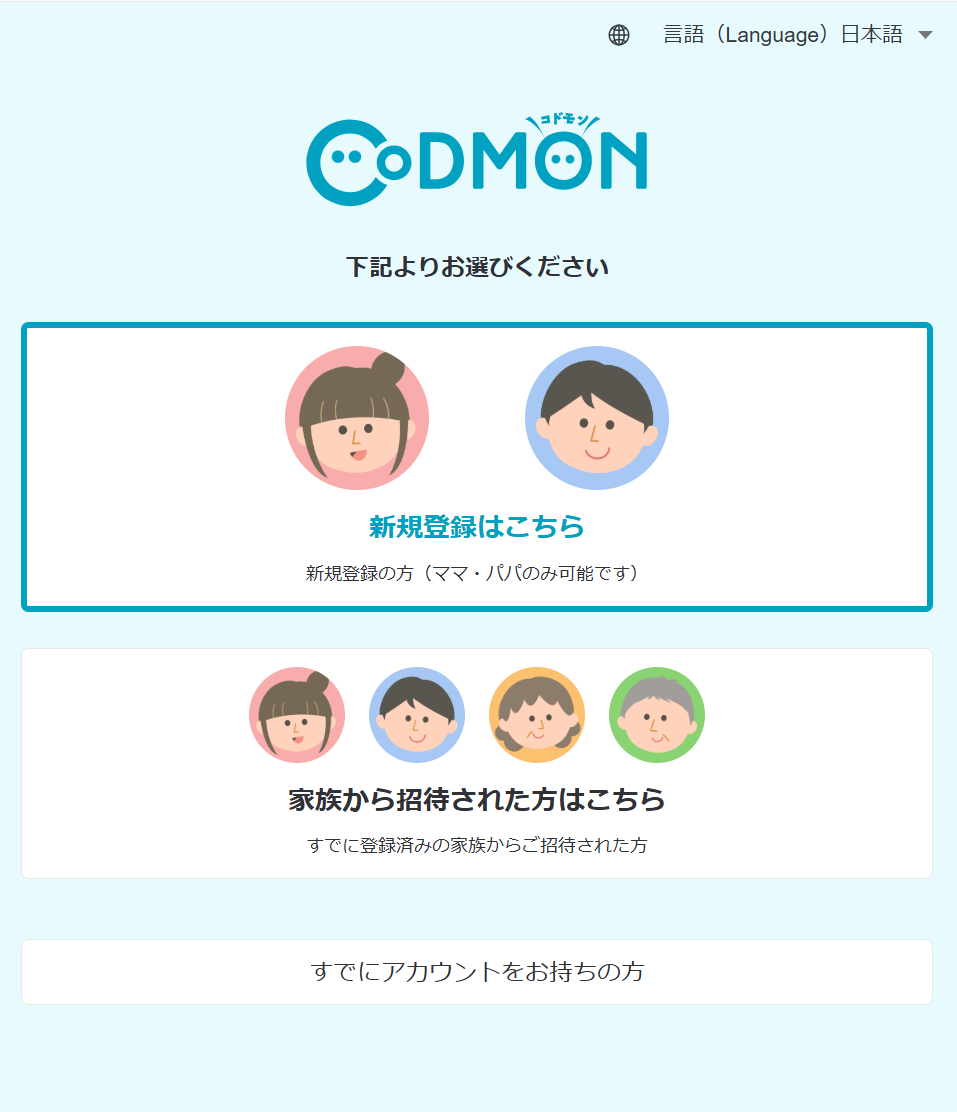
コドモンの職員用管理画面は、保育園・幼稚園などの施設職員が業務に利用するログインページです。保護者向けアプリのログイン画面とは用途が異なるため、アクセス先を間違えないようにしましょう。
公式サイト内のページ名は「ログイン(職員管理画面)」です。検索エンジンを利用する場合は「コドモン 職員ログイン」などで検索し、株式会社コドモンの公式サイトに掲載されているログインページを選んでください。広告や第三者サイトではなく、公式のページであることを確認してからIDとパスワードを入力するのが基本です。
職員管理画面へのログイン手順
- 株式会社コドモン公式サイトの「ログイン(職員管理画面)」を開く。
- 施設から案内されたログインIDを入力する。
- 設定済みのパスワード、または初回利用時に案内された仮パスワードを入力する。
- 入力内容を確認して「ログイン」を押す。
- 初回ログインでパスワードの設定画面が表示された場合は、画面の案内に従って新しいパスワードを設定する。
ログインIDは、必ずしも職員の氏名やメールアドレスと同じとは限りません。施設で設定・変更されている場合もあるため、思い当たるメールアドレスを何度も入力するより、施設から配布されたログイン情報を確認する方が確実です。
なお、コドモンカレッジなどの関連サービスを利用している場合も、案内されているアカウントの種類を確認してください。過去に使用していた関連サービス専用の認証情報と、現在の職員管理画面のログイン情報を混同しないことが大切です。
【初回ログイン】仮パスワードの有効期限と本パスワードの設定方法
新しく入職した職員や、施設でアカウントを再発行してもらった職員は、最初に仮パスワードでログインし、正式なパスワードを設定する必要がある場合があります。
施設向け公式サポートサイトの「職員管理画面にログインできない」では、仮パスワードの有効期限は1週間と案内されています。2026年9月9日更新の職員登録に関する案内でも、登録後の翌日から1週間が有効期限とされています。期限を過ぎると仮パスワードではログインできなくなるため、アカウントが発行されたら早めに初回設定を済ませましょう。
初回ログインで確認したいポイント
- 施設から配布されたログインIDと仮パスワードを使用しているか。
- 仮パスワードの有効期限が過ぎていないか。
- ログイン後にパスワード設定画面が表示された場合、案内どおりに設定を完了しているか。
- パスワード設定後、画面が切り替わらない場合は再読み込みを試しているか。
パスワードの設定基準については、施設向け公式サポートサイトの2026年9月7日更新記事で、半角の大文字英字・小文字英字・数字・記号をそれぞれ1文字以上含め、10文字以上、できれば12文字以上にすることが推奨されています。実際の設定時には、画面に表示される条件も確認してください。
また、仮パスワードは、ほかのサービスで使用しているパスワードとは別に管理しましょう。複数の職員で共用する端末では、ブラウザにパスワードを保存しないことも、同サポートサイトが案内しているセキュリティ上の注意点です。
有効期限が切れている場合は、手元の仮パスワードを繰り返し入力しても解決しません。施設の管理者に連絡し、職員アカウントのパスワードを再発行してもらってください。
【原因別に整理】コドモンにログインできないときの対処法
ログインできないときは、すぐにアカウントの不具合と判断せず、エラーメッセージと職員情報を順番に確認することが重要です。
施設向け公式サポートサイトの2026年10月9日更新記事では、「ログインIDとパスワードが一致しません」というエラーについて、ID・パスワードの入力間違いだけでなく、職員情報の設定や仮パスワードの有効期限も確認するよう案内しています。
| 症状・原因 | 確認すること | 対処方法 |
|---|---|---|
| ログインIDがわからない | 施設からの案内メール、登録時の資料 | 施設の管理者に登録済みのIDを確認する |
| パスワードが一致しない | 大文字・小文字、数字、記号の入力 | 入力内容を確認し、解決しなければ再設定する |
| 仮パスワードでログインできない | 発行から1週間以内か | 施設の管理者に仮パスワードの再発行を依頼する |
| 正しい情報でもログインできない | 職員の所属開始日・終了日 | 管理者に所属期間が正しく設定されているか確認してもらう |
| 画面が崩れる・表示されない | ブラウザの読み込み状態 | パソコンで強制再読み込みを試す |
| スマートフォンで操作できない | 利用端末とブラウザ | パソコンに切り替えて操作する |
入力ミスで特に注意したいのが、見た目の似た文字です。公式サポートでは、アルファベットの大文字「O」と数字の「0」、小文字の「l」と大文字の「I」、数字の「1」などを間違えやすい例として挙げています。
コピーして入力した場合も、前後に不要な空白が入っていないか確認してください。キーボードの入力モードや自動入力機能によって、意図しない文字列が入力されていることもあります。
それでも解決しない場合は、職員情報の所属期間を確認します。公式サポートによると、所属期間が過去または未来に設定されている場合、ログインできません。年度替わりの設定変更や入職・異動の処理に関連している可能性もあるため、管理者に確認してもらいましょう。

【ID・パスワードを忘れた】確認方法と再設定の手順
ログインIDを忘れた場合と、パスワードを忘れた場合では、確認する場所が異なります。まずは施設から配布されたログイン情報や登録時の案内メールを確認し、見つからなければ公式ログイン画面の案内に従ってください。
ログインIDの確認方法
- 施設から受け取ったアカウント発行メールや登録時の資料を探す。
- 以前にログインできていた場合は、施設で案内されたIDを確認する。
- 見つからない場合は、施設の管理者に登録済みのログインIDを確認してもらう。
ログインIDは施設側で設定・変更できるため、メールアドレスを入力すれば必ずログインできるとは限りません。自分の登録情報がわからない場合は、管理者に確認するのが確実です。
パスワードを忘れた場合の再設定方法
施設向け公式サポートサイトの2026年9月11日更新記事では、職員管理画面のパスワード再発行について、次の手順が案内されています。
- ログイン画面で「ID・パスワードをお忘れですか?」を選択する。
- 「アカウントにメールアドレスが登録されている方」を選択する。
- アカウントに登録されているメールアドレスを入力し、送信する。
- 届いた再発行通知から「パスワードを再設定する」を選択する。
- 新しいパスワードと確認用のパスワードを入力し、画面の案内に従って手続きを完了する。
この方法は、職員アカウントに本人のメールアドレスが登録されている場合に利用できます。メールが届かないときは、入力したアドレスが正しいか、アカウントにメールアドレスが登録されているか、同じメールアドレスが複数のアカウントに設定されていないかを確認しましょう。
本人による再設定ができない場合は、施設の特権ユーザーや統括アカウントを持つ管理者に相談してください。公式サポートでは、管理者が職員管理画面の「設定」から「職員管理」を開き、対象の職員を選択してアカウントのパスワードをリセットする方法も案内しています。
管理者による再発行後も、仮パスワードには有効期限があります。新しい仮パスワードを受け取ったら、期限内にログインして本パスワードの設定を完了させてください。
【職員管理画面が表示されない】パソコン・スマートフォン別の対処法
IDやパスワードを入力する前に画面が表示されない、ログイン後にレイアウトが崩れる、ボタンを押しても画面が切り替わらない場合は、認証情報とは別の問題が起きている可能性があります。
施設向け公式サポートサイトの2026年10月16日更新記事では、機能リリース後などにブラウザの読み込みが正常に動作せず、職員管理画面が正しく表示されない場合があると説明しています。
パソコンで試したい強制再読み込み
- Google Chrome(Windows):職員管理画面を開いた状態で「Ctrl+Shift+R」を押す。
- Google Chrome(Mac):職員管理画面を開いた状態で「Command+Shift+R」を押す。
- Microsoft Edge(Windows):職員管理画面を開いた状態で「Ctrl+Shift+R」を押す。
- Safari(Mac):職員管理画面を開いた状態で「Command+Shift+R」を押す。
強制再読み込みを行うと、通常の再読み込みよりもキャッシュの影響を受けにくい形でページを読み込み直せます。更新後に表示が正常に戻るか確認してください。
改善しない場合は、ブラウザを一度閉じて開き直す、別の動作確認済みブラウザで試す、通信環境を確認するといった基本的な切り分けも有効です。サービス側のメンテナンスや障害に関するお知らせが掲載されていないか、公式サイトも確認しましょう。
スマートフォンで管理画面を操作している場合
公式サポートサイトの2026年10月16日更新記事によると、スマートフォンのSafariやChromeなどのブラウザによる職員向け管理画面の操作は、動作保証環境の対象外です。そのため、画面切り替えや日付変更などが正常に動作しない場合があります。
スマートフォンでログインできても、すべての管理機能が正常に操作できるとは限りません。職員情報の確認や設定変更などで問題が起きた場合は、パソコンに切り替え、公式サイトで案内されている動作確認済み環境を利用してください。
なお、職員管理画面へのログインと、職員向けスマートフォンアプリの利用は別の操作です。利用したい機能に応じて、施設から案内された正規のアプリやブラウザを選びましょう。

【プロの結論】ログイン情報と職員情報を分けて確認することが解決への近道
コドモンのログイントラブルを効率よく解決するには、原因を大きく3つに分けて考えることが重要です。
1つ目は、認証情報の問題です。ログインIDの入力間違い、パスワードの誤入力、仮パスワードの期限切れなどが該当します。まずは入力内容と発行時期を確認し、必要に応じてパスワードを再設定しましょう。
2つ目は、職員アカウントの設定です。正しいIDとパスワードを入力してもログインできない場合、所属期間が過去や未来に設定されていないか、施設の管理者に確認してもらう必要があります。本人がパスワードを変更するだけでは解決できないケースです。
3つ目は、端末やブラウザの問題です。画面表示の乱れや操作不能が発生した場合は、パソコンで強制再読み込みを試し、スマートフォンでの操作に問題がある場合は動作確認済みの環境に切り替えます。
また、セキュリティ面では、複数の職員が使うパソコンにログイン情報を保存しないこと、他サービスとパスワードを使い回さないことが重要です。職員アカウントには施設の業務情報が関係するため、パスワードを共有する必要がある場合も、施設が定めた安全な手順に従ってください。
管理者に問い合わせる際は、表示されたエラーメッセージ、発生した日時、利用端末、仮パスワードの発行時期を整理して伝えると、原因の切り分けが進めやすくなります。パスワードそのものをメールやチャットに記載する必要はありません。
【コドモン職員ログイン画面】に関するよくある質問(FAQ)
Q1:コドモン職員ログイン画面の公式アクセス先はどこですか?
A1:株式会社コドモン公式サイト内の「ログイン(職員管理画面)」です。検索する場合は「コドモン 職員ログイン」などで検索し、公式サイトのページであることを確認してからログインしてください。
Q2:ログインIDとパスワードが一致しませんと表示されたらどうすればよいですか?
A2:大文字・小文字や数字の入力を確認し、仮パスワードの有効期限も確認してください。問題が解消しない場合は、職員の所属期間が正しく設定されているか、施設の管理者に確認してもらいましょう。
Q3:コドモンの仮パスワードの有効期限は何日ですか?
A3:施設向け公式サポートサイトでは、原則1週間と案内されています。期限を過ぎた場合は、施設の管理者に仮パスワードの再発行を依頼してください。
Q4:ログインIDを忘れた場合、自分で確認できますか?
A4:施設から配布されたログイン情報や登録時の案内メールを確認してください。見つからない場合は、施設の管理者に登録済みのIDを確認してもらう方法が確実です。
Q5:パスワードを忘れた場合、管理者に連絡しなくても再設定できますか?
A5:アカウントに本人のメールアドレスが登録されていれば、ログイン画面の「ID・パスワードをお忘れですか?」から再設定できる場合があります。メールアドレスが未登録などの理由で手続きできない場合は、施設の管理者に相談してください。
Q6:スマートフォンから職員管理画面にログインできますか?
A6:ログインできる場合はありますが、スマートフォンのブラウザによる職員管理画面の操作は動作保証環境の対象外です。管理機能が正常に動作しない場合は、パソコンでの操作をおすすめします。
Q7:職員管理画面が表示されない場合はどうすればよいですか?
A7:パソコンのブラウザで強制再読み込みを試してください。Google ChromeやMicrosoft EdgeのWindows版では「Ctrl+Shift+R」、MacのChromeやSafariでは「Command+Shift+R」が公式サポートで案内されています。改善しない場合は、公式のお知らせや施設向けサポートを確認しましょう。
まとめ:コドモン職員ログインは公式画面・有効期限・職員情報の確認から
コドモン職員ログイン画面にアクセスできない、ログインIDやパスワードが一致しないといった問題は、入力ミスだけでなく、仮パスワードの期限切れや職員情報の所属期間、ブラウザの表示不具合などが原因となっている場合があります。
まずは公式サイトの「ログイン(職員管理画面)」を開き、IDとパスワードを確認しましょう。仮パスワードの有効期限は原則1週間です。パスワードの再設定ができない場合や所属期間に問題がある場合は、施設の管理者に相談してください。
画面が正しく表示されない場合は、パソコンで強制再読み込みを試し、スマートフォンで操作がうまくいかない場合は動作確認済みの環境へ切り替えることも有効です。解決しない場合は、施設向け公式サポートサイトの最新案内を確認し、施設の管理者や契約上の問い合わせ窓口へ相談しましょう。
2026年10月時点では、公式サポートサイトにログインエラーや画面表示の不具合に関する具体的な対処法が掲載されています。エラーメッセージ、アカウントの状態、利用端末を順番に切り分けることが、不要なパスワード変更や問い合わせを減らす近道です。 (出典: コドモン 職員 ログイン 画面(Yahoo!ニュース))
SEOライティングとマーケティング戦略の専門家。分かりやすい解説記事で定評があります。
