履歴書スマホ作成は無料?2026年最新ツールを登録・写真・PDF・印刷で徹底比較
履歴書は、スマートフォンだけでも無料で作成できる。2026年10月時点では、Indeed公式の履歴書作成アプリをはじめ、会員登録なしでPDFを保存できるブラウザ型の履歴書メーカーなど、複数の選択肢がある。手書き用の用紙を購入したり、パソコンに文書作成ソフトをインストールしたりしなくても、応募書類を準備できる環境が整っている。
ただし、無料という表示だけで選ぶと、PDFのダウンロード時に会員登録が必要だったり、作成データがブラウザに残ったりする場合がある。証明写真の撮影方法、コンビニ印刷の料金、メール提出時のファイル形式まで確認しておきたい。この記事では、公式サービスの案内と厚生労働省の履歴書様式例を踏まえ、費用・機能・登録条件・個人情報の扱いを比較し、自分に合った作成方法を解説する。
📌 【この記事の重要ポイントまとめ】
- 無料で作成可能:登録不要でPDFを保存できるツールがあり、Indeed公式アプリも無料で利用できる。ただし、登録条件や機能はサービスごとに異なる。
- 写真・保存・印刷までスマホで対応:証明写真の撮影・添付からPDF保存、コンビニ印刷、メール提出まで一連の作業を進められる。
- 選ぶ際は安全性と提出条件を確認:応募先指定の様式、PDFの仕上がり、データの保存先、利用料金の有無を確認してから提出する。
【2026年最新】履歴書スマホ作成は無料でできる?費用の境界線
結論からいえば、履歴書スマホ作成は無料で完結できる。ブラウザで動く履歴書作成ツールや無料アプリを利用すれば、基本情報の入力からPDFの作成まで、費用をかけずに進められるサービスがある。
ただし、「履歴書の作成が無料」「PDFのダウンロードが無料」「印刷まで無料」は、それぞれ別の条件だ。サービスによっては、作成途中までは登録不要でも、完成した書類のダウンロードやメール送信に無料会員登録が必要になる。
履歴書スマホ作成の費用は、主に次の3つに分けて考えるとわかりやすい。
- 作成費用:無料の履歴書メーカーやアプリを選べば、入力・編集・PDF出力まで無料で利用できる場合がある。
- 証明写真の費用:スマホで撮影すれば撮影そのものにかかる費用を抑えられる。写真プリントや外部の証明写真サービスを利用する場合は別途費用が発生する。
- 印刷費用:コンビニのマルチコピー機を使う場合は、用紙サイズやカラー設定などに応じた料金がかかる。
つまり、メールでPDFを提出できる求人なら、無料ツールを利用して印刷せずに応募する方法が最も費用を抑えやすい。一方、面接時に紙の履歴書を持参する場合は、印刷代も予算に含めておこう。
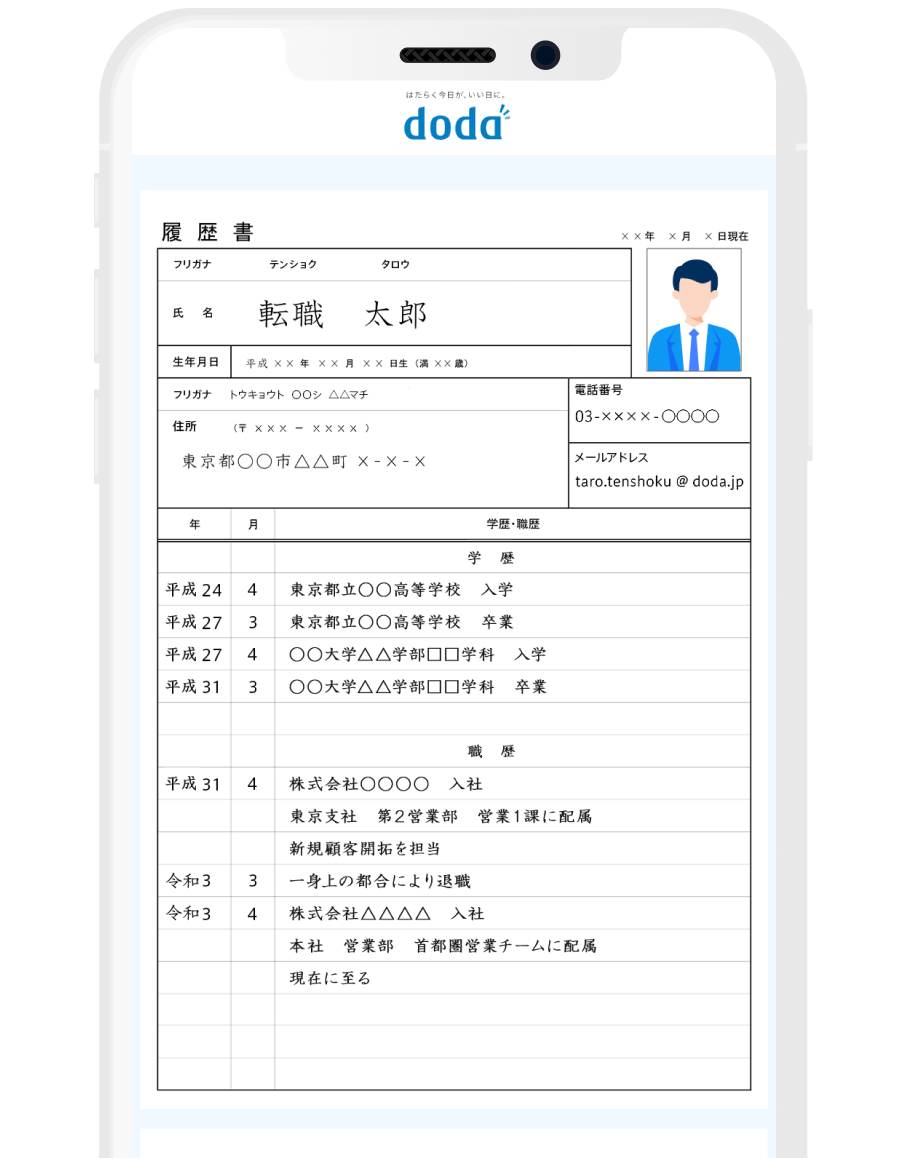
もう一つ押さえておきたいのが、履歴書の様式だ。厚生労働省は2021年4月に、採用選考で広く参考にできる履歴書様式例を公表している。この様式例では性別欄が任意記載となり、通勤時間や扶養家族数、配偶者などの欄は設けられていない。テンプレート選びに迷った場合は、厚生労働省の様式例に沿ったものを候補にするとよい。
ただし、応募先が独自の様式や指定フォーマットを用意している場合は、そちらを優先する。無料かどうかだけでなく、応募先の提出条件に合っているかが最初の判断基準となる。
【おすすめ比較】履歴書作成アプリと登録不要ツールはどれがいい?
履歴書作成ツールの比較では、機能の多さだけでなく、登録の要否、PDF保存の条件、証明写真への対応、データの保存方法を確認したい。2026年の選択肢は、アプリをインストールするタイプと、ブラウザ上で作成するタイプに大きく分けられる。
代表的なサービスの公式案内を比較すると、次のような違いがある。
| サービス | 料金・登録条件 | 主な特徴 | 向いている人・注意点 |
|---|---|---|---|
| Indeed履歴書作成アプリ | 無料。Indeedアカウントが必要 | 学歴・職歴の年月の入力補助、アプリ内での証明写真撮影・添付、PDF保存、コンビニ印刷に対応 | アルバイト・パート応募や転職用の履歴書をまとめて作りたい人向け |
| 履歴書メーカー(rirekimaker.com) | 公式案内では無料・会員登録不要 | スマホ・PC対応。履歴書や職務経歴書を作成し、PDFで保存できる | アプリを入れずに作成したい人向け。写真やデータ保存の仕様は利用前に確認したい |
| キャリレコ | 無料。登録・ログイン不要 | 履歴書・職務経歴書の作成、PDFダウンロード、ブラウザでの自動バックアップに対応 | 手軽に作成したい人向け。共用端末では保存データの取り扱いに注意 |
| サクレキ | 作成は無料・登録不要。PDFダウンロードやメール送信には無料会員登録が必要 | ブラウザで作成でき、専用ソフトのインストールが不要 | まず入力を始めたい人向け。完成後のダウンロード条件を把握しておきたい |
※料金や機能は各サービスの公式案内に基づく比較。提供条件や仕様は変更される場合があるため、利用時に最新の案内を確認したい。
Indeed履歴書作成アプリは、写真から印刷までまとめたい人向け
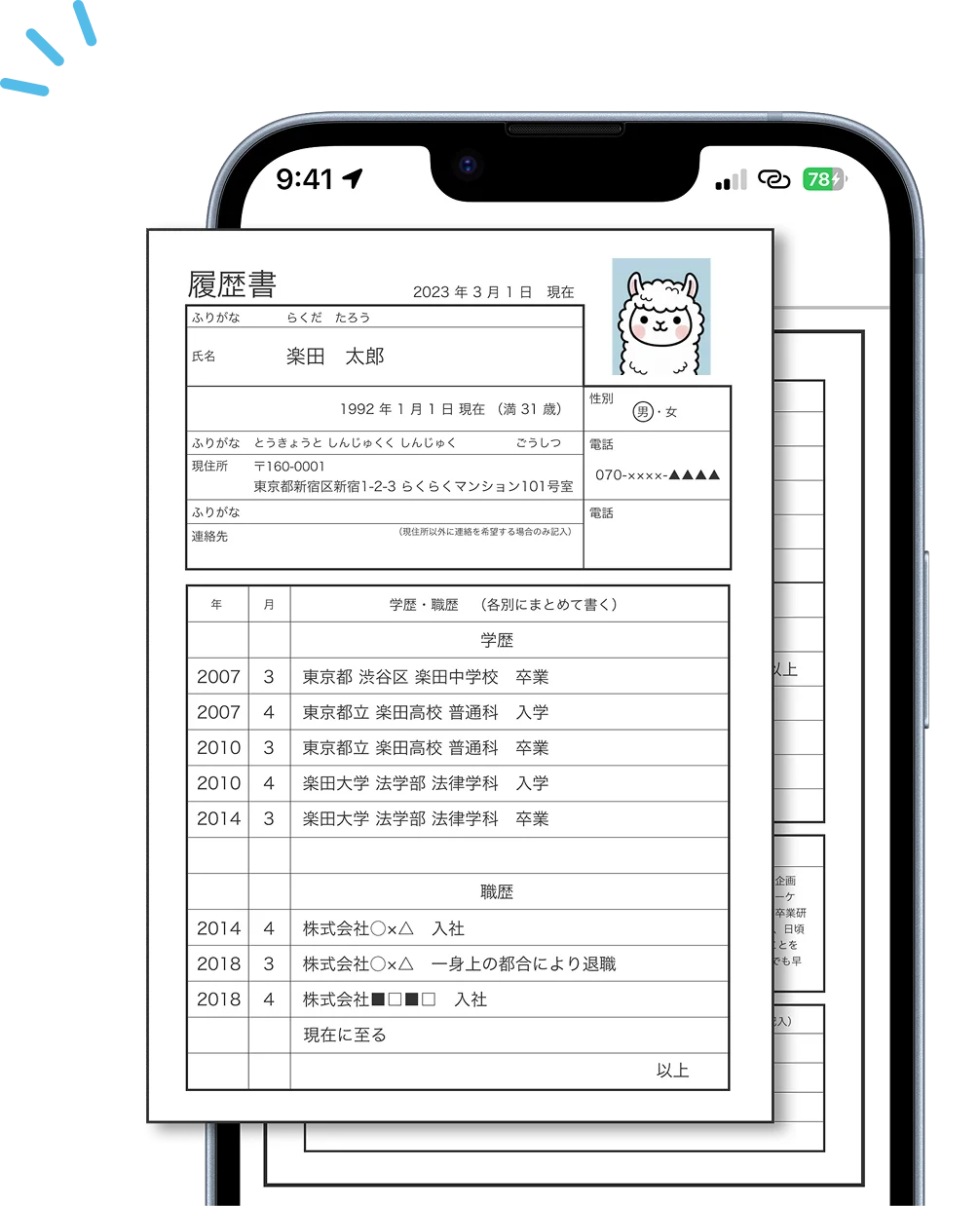
Indeed公式の案内によると、履歴書作成アプリは無料で、アルバイト・パート用の履歴書と、転職用の履歴書・職務経歴書の作成に対応している。スキルや語学などの入力項目が用意され、学歴・職歴の年月を入力する際には誕生日をもとにした自動計算機能も利用できる。
証明写真をアプリ内で撮影・添付でき、完成した書類はPDFでダウンロードしたり、コンビニで印刷したりできる点も特徴だ。一方、利用にはIndeedアカウントへのログインが必要となる。登録不要で使えるツールを探している人にとっては、この条件が選択の分かれ目になる。
履歴書メーカーは、登録せずにPDFを作りたい人向け
ブラウザ型の履歴書メーカーには、入力からPDF保存まで無料で利用でき、会員登録も不要と案内しているサービスがある。履歴書メーカーの公式案内では、スマホからの作成やPDF保存に加え、職務経歴書などの作成にも対応している。
ただし、「履歴書メーカー」という名称を使うサービスは一つではない。サービス名が似ていても、保存形式、テンプレート、会員登録の条件、個人情報の保存先が同じとは限らない。利用するサイトを特定し、機能とプライバシーに関する説明を確認することが大切だ。
履歴書アプリの評判は、評価点だけで決めない
履歴書アプリの評判を調べる場合は、アプリストアの星の数だけで判断するのではなく、入力のしやすさ、PDFのレイアウト、保存の安定性、広告の有無、更新状況を確認したい。評価件数が少ないサービスでは、数件のレビューだけで利用者全体の満足度を推測するのは難しい。
自分に合った履歴書作成アプリのおすすめは、目的によって変わる。写真撮影やコンビニ印刷まで一括で進めたいならIndeed公式アプリ、アカウントを作らずPDFを保存したいなら登録不要のブラウザ型ツールが候補となる。職務経歴書も作りたい場合は、履歴書とセットで作成できるかを確認しよう。
【スマホで履歴書を作る手順】入力からPDF保存まで失敗しない方法
スマホで履歴書を作る手順は、基本的に「テンプレート選び」「情報入力」「内容確認」「PDF保存」の4段階だ。入力を始める前に、応募先が紙での提出を求めているのか、PDFのメール提出や応募フォームへのアップロードを求めているのかを確認しておくと、保存形式や用紙サイズで迷いにくい。
ステップ1:応募先に合うテンプレートを選ぶ
新卒採用、転職、アルバイト・パートでは、必要な項目や職歴欄の使い方が異なることがある。指定様式がなければ、厚生労働省の履歴書様式例を参考にしたテンプレートや、応募目的に合った履歴書を選ぶ。
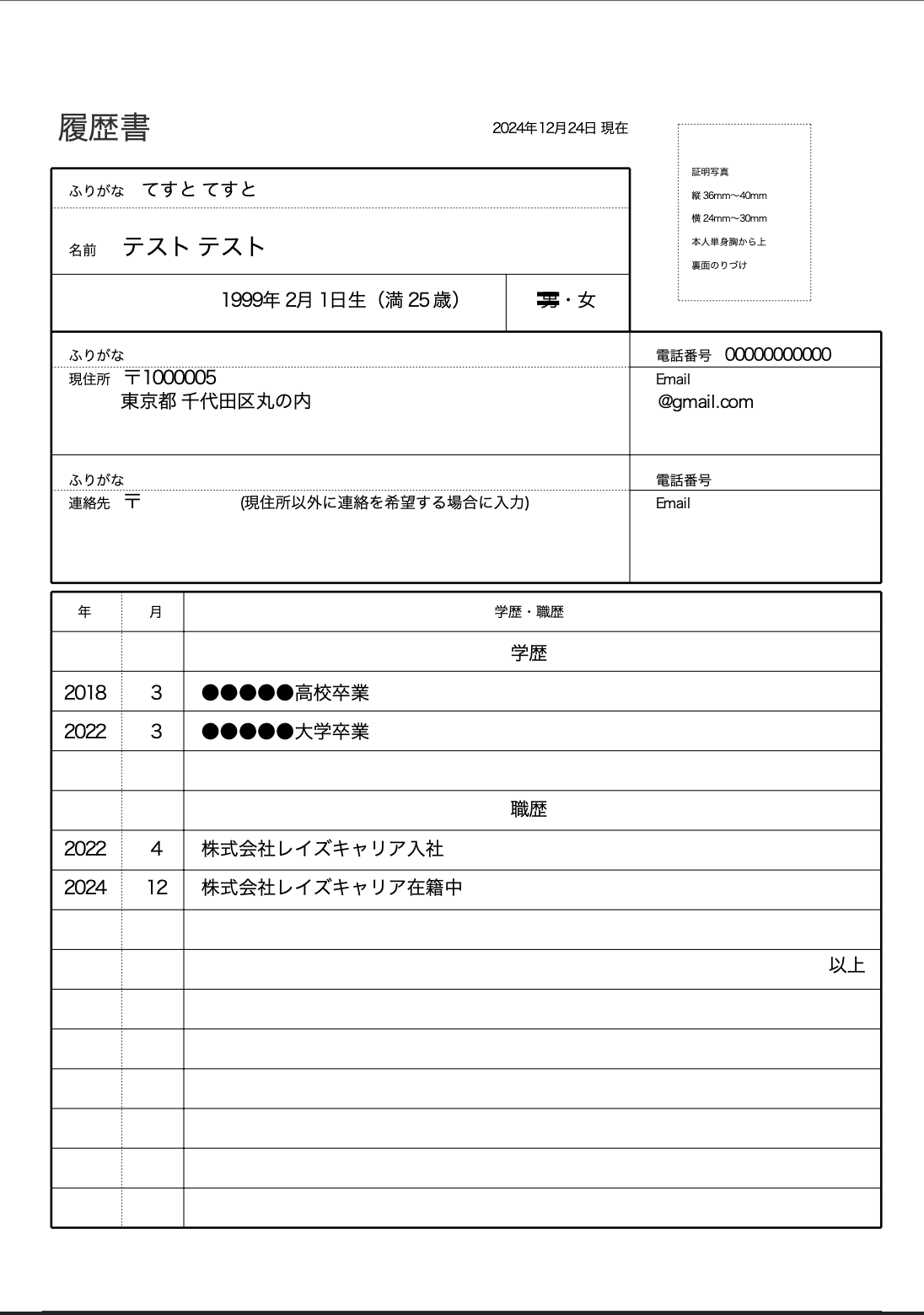
履歴書のサイズも確認しておこう。一般的にはA4用紙2枚で構成する形式や、A3用紙1枚にまとめる形式が使われる。応募先の指定があれば、そのサイズと形式に合わせる。
ステップ2:氏名・学歴・職歴・資格を入力する
入力する情報は、氏名、住所、連絡先、学歴、職歴、免許・資格、志望動機、自己PRなどが中心となる。入力補助機能で年月が自動計算される場合でも、卒業年月や入社・退職年月が実際の経歴と一致しているかは自分で確認したい。
学歴・職歴は、年月の表記を統一し、職歴の空白期間や退職年月に誤りがないかを見直す。和暦と西暦を混在させないことも、読みやすい履歴書に仕上げる基本だ。
ステップ3:志望動機と自己PRを応募先に合わせる
例文機能は文章作成の出発点として便利だが、例文をそのまま貼り付けるだけでは、応募先との接点が伝わりにくい。志望動機では「なぜこの会社・職種を選んだのか」、自己PRでは「どの経験や能力を仕事に生かせるのか」を具体的に記載する。
スマホの小さな画面では文章の全体像を把握しづらいこともあるため、入力後はプレビュー画面で改行や文字切れを確認する。文字数を増やすことより、読み手が要点を把握しやすい文章に整えることが重要だ。
ステップ4:PDFに保存し、完成したファイルを開く
入力が終わったら、ツールのPDFダウンロード機能を利用する。iPhoneではダウンロードしたファイルを「ファイル」アプリなどで確認し、Androidではダウンロード先のフォルダなどから開く方法が一般的だ。保存先や操作は端末・ブラウザによって異なる。
ファイルを保存しただけで作業を終えず、PDFを実際に開いて、氏名や写真が欠けていないか、文字が枠からはみ出していないか、ページ順が正しいかを確認しよう。入力画面では問題がなくても、PDFに変換した際にレイアウトが変わることがある。
提出用のファイル名は、「履歴書_氏名.pdf」のように内容がわかる形式にしておくと管理しやすい。複数の会社に応募する場合は、応募先ごとに志望動機を調整したファイルを保存し、別の会社向けの書類を誤って送らないように注意したい。
【履歴書の証明写真】スマホ撮影で印象を損なわないコツ
履歴書の証明写真は、必ずしも専用の撮影機で撮らなければならないわけではない。Indeed履歴書作成アプリのように、アプリ内で撮影・添付できるサービスもある。スマホで撮影する場合は、顔がはっきり見え、応募書類に適した落ち着いた仕上がりになるように整えたい。
撮影前に整えておきたい5つのポイント
- 背景:無地で落ち着いた背景を選び、家具や生活用品が写り込まないようにする。
- 照明:顔に強い影が出ないよう、明るい場所で撮影する。逆光や暗い室内は避ける。
- カメラの高さ:目線と同じ高さにカメラを固定し、見下ろしや見上げの構図にならないようにする。
- 服装と姿勢:応募先や職種に合った清潔感のある服装を選び、正面を向いて自然な表情で撮影する。
- 加工:顔の形や肌色を大きく変えるフィルターは避け、本人の印象が実際と大きく異ならない写真にする。
自撮りでは腕の角度やカメラとの距離によって顔のバランスが変わりやすい。スマホ用のスタンドを使うか、可能であれば他の人に撮影してもらうと、構図を整えやすい。
写真のサイズと貼り付け位置は、提出条件を優先する
証明写真のサイズは応募先の指定を優先する。一般的な履歴書では縦4cm・横3cmの写真が広く使われるが、作成ツールによって画像のトリミング方法や出力形式が異なるため、指定サイズに対応しているかを確認しよう。
写真を添付した後は、顔の位置が中央にあるか、頭頂部や肩が不自然に切れていないか、画像がぼやけていないかをプレビューで確認する。画像を拡大しすぎたり、縦横比を無理に変えたりすると、仕上がりが不自然になる可能性がある。
また、企業が写真の形式や撮影条件を指定している場合は、その指示に従う。スマホ撮影が可能であっても、写真の品質や提出条件を満たしていなければ、撮り直しが必要になることもある。
【履歴書PDF保存・コンビニ印刷】メール提出までの実践ガイド
履歴書をスマホで作成した後は、PDFを使ってデジタル提出するか、コンビニで印刷して紙で提出するかを選ぶ。どちらにも対応できるように、完成したPDFをスマホに保存しておくと便利だ。
履歴書PDF保存の方法とメール提出の注意点
PDF保存の基本は、作成ツールの「PDFダウンロード」などの機能からファイルを端末に保存し、保存後に開いて内容を確認することだ。Indeed公式の案内でも、作成した履歴書はPDFとしてダウンロードし、応募フォームに添付する方法が紹介されている。
履歴書をメールで提出する場合は、応募先が指定するファイル形式と送信方法を確認する。PDFのメール提出を求められているなら、履歴書の画面をスクリーンショットで撮影して送るのではなく、文字やレイアウトが保たれたPDFファイルを添付するのが基本だ。
送信前には、次の項目を確認しよう。
- 応募先の指定するファイル形式と用紙サイズに合っているか。
- 履歴書の氏名、連絡先、学歴、職歴、資格に誤記がないか。
- 証明写真が正しく表示され、ページの欠けや文字切れがないか。
- 添付したPDFが最新版で、別の応募先向けの内容になっていないか。
- メールの宛先、件名、本文、添付ファイルに間違いがないか。
提出先からファイル名の指定がある場合は、その指定を優先する。メール送信後は、送信済みフォルダなどで添付ファイルを確認しておくと、送信ミスにも気づきやすい。
履歴書のコンビニ印刷は、用紙サイズと料金を確認
紙の履歴書が必要な場合は、スマホに保存したPDFをコンビニのマルチコピー機で印刷できる。セブン‐イレブンの公式案内では、「かんたんnetprint」アプリを利用し、ユーザー登録なしでPDFなどのファイルを印刷する方法が案内されている。
同サービスの公式料金案内では、普通紙の印刷は白黒が1枚20円から、カラーが1枚60円からとなっている。実際の料金は用紙サイズなどによって異なるため、印刷時に表示される金額を確認したい。コンビニ各社では利用できるアプリや印刷方法が異なるので、店舗に行く前に対応サービスを調べておこう。
印刷時は、PDFに設定した用紙サイズとコピー機側の設定が合っているかを確認する。A4で2ページの履歴書を作ったのに、1ページに縮小して印刷すると、文字が小さくなり読みづらくなる場合がある。印刷後は、写真の見え方、文字の濃さ、ページの順番、余白を実物でチェックしよう。
紙の履歴書は、折り方や封筒の指定が応募先から示されていれば、それに従う。指定がない場合も、折り目や汚れをつけず、書類を読みやすい状態で提出できるように準備したい。
【個人情報の安全性】登録不要でも確認すべきポイント
履歴書には、氏名、住所、電話番号、生年月日、学歴、職歴、顔写真など、重要な個人情報が含まれる。便利さや無料という条件だけでサービスを選ばず、入力した情報がどこに保存され、誰がアクセスできるのかを確認することが欠かせない。
「登録不要」と「データが外部に送信されない」は別の条件
会員登録が不要なサービスでも、個人情報の保存方法はサービスごとに異なる。ブラウザ内にデータを保存する仕組みもあれば、アカウントにログインして書類を管理する仕組みもある。登録が不要という表示だけで、入力した情報が端末の外に送信されないと判断することはできない。
たとえば、キャリレコは入力内容をブラウザに自動保存する機能を案内している。ブラウザ保存は途中から編集を再開しやすい反面、共用のスマホやパソコンでは、別の利用者にデータを見られる可能性がある。作成後に入力データを削除できるかどうかも確認しておきたい。
Indeed公式アプリのようにアカウントを利用するサービスでは、利用規約やプライバシーに関する説明を確認し、どの情報を登録・管理するのかを把握しておこう。個人情報の安全性を比較する際は、次のポイントが判断材料になる。
- 保存先:端末内、ブラウザ、アカウントなど、データがどこに保存されるのか。
- 登録条件:作成だけでなく、PDF保存や再編集にもアカウントが必要か。
- 削除方法:入力データや保存済みの履歴書を削除する方法が明記されているか。
- 通信とプライバシー:通信の保護、プライバシーポリシー、情報の利用目的について説明があるか。
- 提供元:アプリの配信元やサービス運営者が明確で、問い合わせ先を確認できるか。
共用端末と不審なサービスの利用は避ける
履歴書の作成に使うスマホやパソコンは、できるだけ自分専用の端末を選びたい。家族や職場で共有している端末を使った場合は、作成データ、ダウンロードファイル、ブラウザの保存情報が残っていないか確認する。
また、履歴書の作成に必要のない情報まで要求するサービスには注意が必要だ。登録画面で求められる情報や利用目的に不明な点がある場合は、入力を急がず、公式の説明を確認してから利用する。
個人情報の安全性を重視するなら、会員登録なしでPDFを保存できることに加え、保存先やデータ削除の仕組みが明確なサービスを選ぶのが実践的だ。便利な自動保存機能も、利用環境によっては情報管理上の注意点になることを覚えておこう。
【履歴書スマホ作成】に関するよくある質問(FAQ)
Q1:履歴書はスマホだけで無料で作れますか?
A1:はい。無料の履歴書メーカーや履歴書作成アプリを利用すれば、スマホだけで入力からPDF保存まで進められるサービスがある。ただし、サービスによってはPDFのダウンロードに会員登録が必要だったり、紙で提出する際に印刷代がかかったりする。
Q2:Indeed履歴書作成アプリは登録不要で使えますか?
A2:Indeed公式の案内では、履歴書作成アプリを利用する際にIndeedアカウントへのログインが必要とされている。無料で利用でき、証明写真の撮影・添付、PDFダウンロード、コンビニ印刷にも対応しているが、登録不要のツールを探している場合は別のサービスも比較したい。
Q3:スマホで作った履歴書をコンビニで印刷できますか?
A3:はい。PDFをスマホに保存し、対応するコンビニのネットプリントやマルチコピー機のサービスを利用すれば印刷できる。印刷前に用紙サイズや料金を確認し、出力後は文字切れ、写真の見え方、ページ順をチェックしよう。
まとめ:2026年に履歴書スマホ作成で失敗しない選び方
2026年の履歴書スマホ作成は、無料のアプリやブラウザ型ツールを使えば、入力からPDF保存まで手軽に進められる。Indeed公式アプリは写真撮影やコンビニ印刷までまとめたい人に向き、登録不要の履歴書メーカーやキャリレコは、アカウントを作らずに作成したい人にとって有力な選択肢となる。サクレキのように、作成開始とPDFダウンロードで登録条件が異なるサービスもあるため、完成後の手順まで確認しておきたい。
選ぶ際は、無料かどうかだけでなく、応募先に合った様式、証明写真の品質、PDFの保存・提出方法、個人情報の扱いを総合的に判断しよう。印刷が必要ならコンビニの料金と用紙サイズを確認し、メール提出なら添付ファイルを開いて最終チェックを行う。
【プロの結論】履歴書作成ツールの価値は、入力を簡単にすることだけではない。経歴の誤りを防ぎ、読みやすい書類に仕上げ、応募先が指定する形式で確実に提出できることが大切だ。登録不要を優先するならPDF保存まで無料で使えるか、機能の充実度を優先するなら写真・印刷・職務経歴書まで対応しているかを基準に選ぶ。最後に自分の目で完成した書類を確認することが、スマホでの応募を成功させるための基本となる。 (出典: 履歴 書 スマホ 作成(Yahoo!ニュース))
Webメディアの編集およびコンテンツ作成に従事。正確で質の高い情報発信を心掛けています。
