IPhoneのホームボタンはどこ?2026年最新の搭載機種・表示方法・故障対処を徹底解説
iPhoneのホームボタンが見当たらない、以前のようにボタンを押してホーム画面へ戻れない。機種変更や中古iPhoneの購入をきっかけに、操作方法で戸惑う人は少なくありません。2026年現在、Appleの現行ラインアップに物理的なホームボタンを搭載したiPhoneはなく、ホーム画面への移動は画面のスワイプ操作が基本です。一方、iPhone SE(第3世代)など、ホームボタンを搭載した旧モデルは現在も中古市場などで流通しています。
ただし、ホームボタンがない機種でも、AssistiveTouchを使えば画面上に操作用のボタンを表示できます。また、ホームボタンがある機種で反応が悪い場合は、設定の変更や汚れの除去で改善するケースもあります。この記事では、搭載機種の見分け方、AssistiveTouchの設定方法、故障の確認手順、修理費用を判断するポイントまで、Appleの公式サポート情報を基に解説します。
📌 【この記事の重要ポイントまとめ】
- 要点1:2026年現在、Appleの現行iPhoneに物理ホームボタン搭載モデルはなく、ホーム画面には画面下端から上へスワイプして戻ります。
- 要点2:設定からAssistiveTouchをオンにすれば、画面上にホーム操作を含むメニューボタンを表示できます。
- 要点3:ボタンの反応不良は汚れや設定、Touch IDの認識問題、部品の損傷など原因が異なります。改善しない場合は修理見積もりを確認しましょう。
【2026年最新】iPhoneにホームボタンがない理由とは?
iPhoneのホームボタンがなくなった大きな転換点は、2017年発売のiPhone Xです。従来モデルではディスプレイ下部のボタンを押してホーム画面へ戻る設計でしたが、iPhone Xでは前面いっぱいに広がるディスプレイとジェスチャ操作が採用されました。
その後、iPhone 11シリーズからiPhone 16シリーズ、さらにiPhone 17シリーズや2026年の新モデルへと、ホームボタンを持たないデザインが主流になっています。iPhone 8/8 Plusと同じ2017年に登場したiPhone Xが、操作方式の大きな分岐点になったことは、歴代機種を理解するうえで重要です。
ホームボタンが廃止された3つの背景
- ディスプレイの大型化:画面下部のボタンをなくすことで、端末前面の表示領域を広げやすくなります。
- ジェスチャ操作への移行:ホーム画面への移動やアプリの切り替えを、画面のスワイプで行える設計に変わりました。
- 認証方式の変化:Face IDによる顔認証が広く採用され、ホームボタンに指紋認証センサーを組み込む必要性が小さくなりました。
ただし、「ホームボタンがないiPhoneはすべてFace ID」という理解は、2026年時点では正確ではありません。Appleの案内では、iPhone Duoのように側面のボタンを使ってTouch IDを利用する機種もあります。ホームボタンの有無と、生体認証の方式は分けて考える必要があります。
また、ホームボタンの廃止は単にボタンを削減しただけではありません。操作を画面内のジェスチャに移すことで、アプリの切り替えやマルチタスクを一連の動作にまとめる設計へと変化しました。従来の操作に慣れている人ほど戸惑いやすい一方、操作方法を覚えればボタンを押す必要がなくなります。
【機種一覧】ホームボタン搭載iPhoneの見分け方と歴代モデル比較
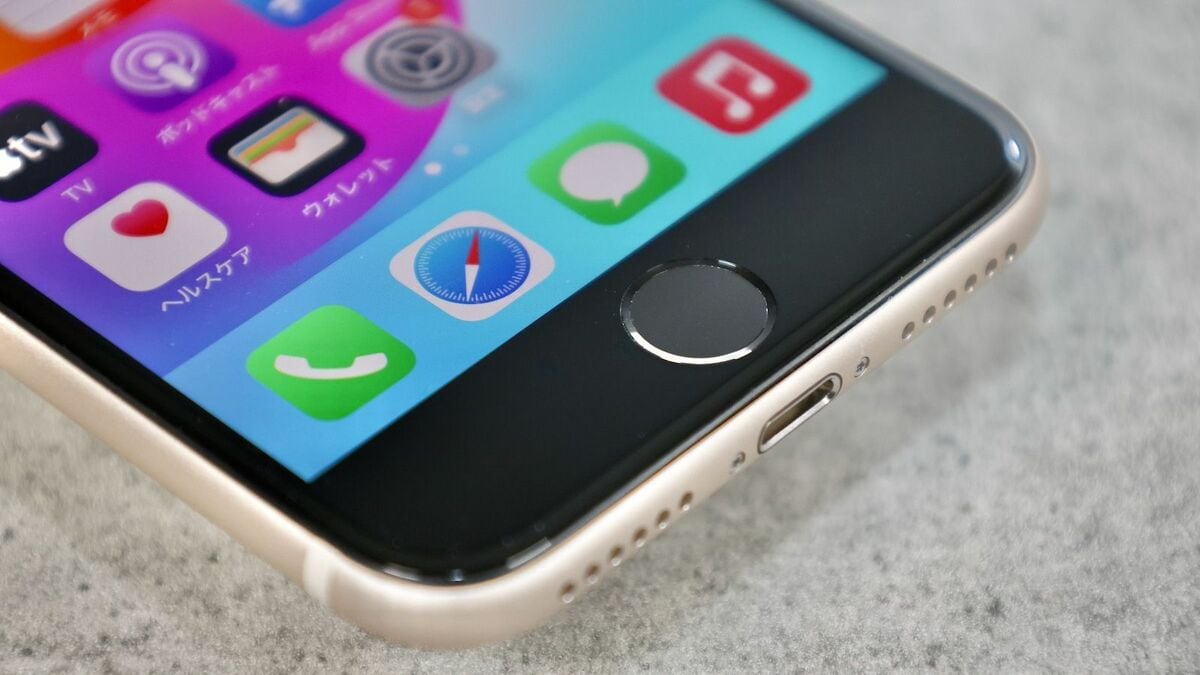
ホームボタンが搭載されているかどうかを見分ける最も簡単な方法は、本体前面のディスプレイ下部を確認することです。画面の下に丸いボタンがあれば、ホームボタン搭載モデルである可能性が高いといえます。ただし、iPhone 7以降の一部モデルは、機械的に沈み込むボタンではありません。
Appleの「iPhoneのモデルを識別する」というサポート情報では、各モデルの発売年や外観、モデル番号を確認できます。見た目だけで判断しにくい場合は、設定アプリから機種名を調べる方法が確実です。
ホームボタン搭載機種の一覧
| モデル・世代 | ホームボタン | 特徴・見分け方 |
|---|---|---|
| 初代iPhone〜iPhone 4s | あり | ディスプレイ下部に物理ボタンを搭載。指紋認証には非対応。 |
| iPhone 5/5c | あり | 画面下部にボタンを搭載。Touch IDは非対応。 |
| iPhone 5s〜iPhone 6s/6s Plus | あり | iPhone 5sからホームボタンにTouch IDを搭載。 |
| iPhone SE(第1世代) | あり | 小型ボディとホームボタンを組み合わせたモデル。 |
| iPhone 7/7 Plus | あり | 感圧式ボタンを採用。Taptic Engineによる触覚フィードバックで押した感覚を再現。 |
| iPhone 8/8 Plus | あり | ホームボタンを搭載した従来型デザインの代表的なモデル。 |
| iPhone SE(第2世代) | あり | 2020年発売。Touch IDを内蔵したホームボタンを搭載。 |
| iPhone SE(第3世代) | あり | 2022年発売。4.7インチディスプレイとTouch IDを搭載。 |
| iPhone X以降のSE以外の主要モデル | なし | 画面下部にホームボタンを設けず、スワイプ操作などでホーム画面へ移動。 |
上の表は主要な世代をまとめたものです。iPhone 3G/3GS、iPhone 4/4s、iPhone 6/6 Plus、iPhone 6s/6s Plus、iPhone 7/7 Plus、iPhone 8/8 Plusなどもホームボタン搭載機種に含まれます。Plusモデルも、同世代の通常モデルと基本的に同じホームボタンの構造です。
2026年現在、ホームボタン搭載の新品iPhoneはある?
2026年10月時点では、Appleの公式オンラインストアで販売されている現行iPhoneに、前面の物理ホームボタンを搭載したモデルはありません。ホームボタン搭載の最後期に当たる代表的なモデルは、2022年発売のiPhone SE(第3世代)です。
ただし、ホームボタン搭載モデルが市場から完全になくなったわけではありません。中古品や整備済み品としてiPhone SE(第2世代)・第3世代、iPhone 8などを見つけられる場合があります。販売状況は店舗や在庫によって異なるため、購入時は機種名と外観を確認してください。
ホームボタンを重視して中古iPhoneを選ぶなら、iPhone SE(第3世代)は比較的新しいホームボタン搭載モデルの候補です。一方、今後のOS対応期間やバッテリーの状態、修理部品の入手性も含めて検討する必要があります。ホームボタンがあることだけで購入を決めず、端末全体の状態を確認しましょう。
【設定方法】iPhoneの画面にホームボタンを表示するには?
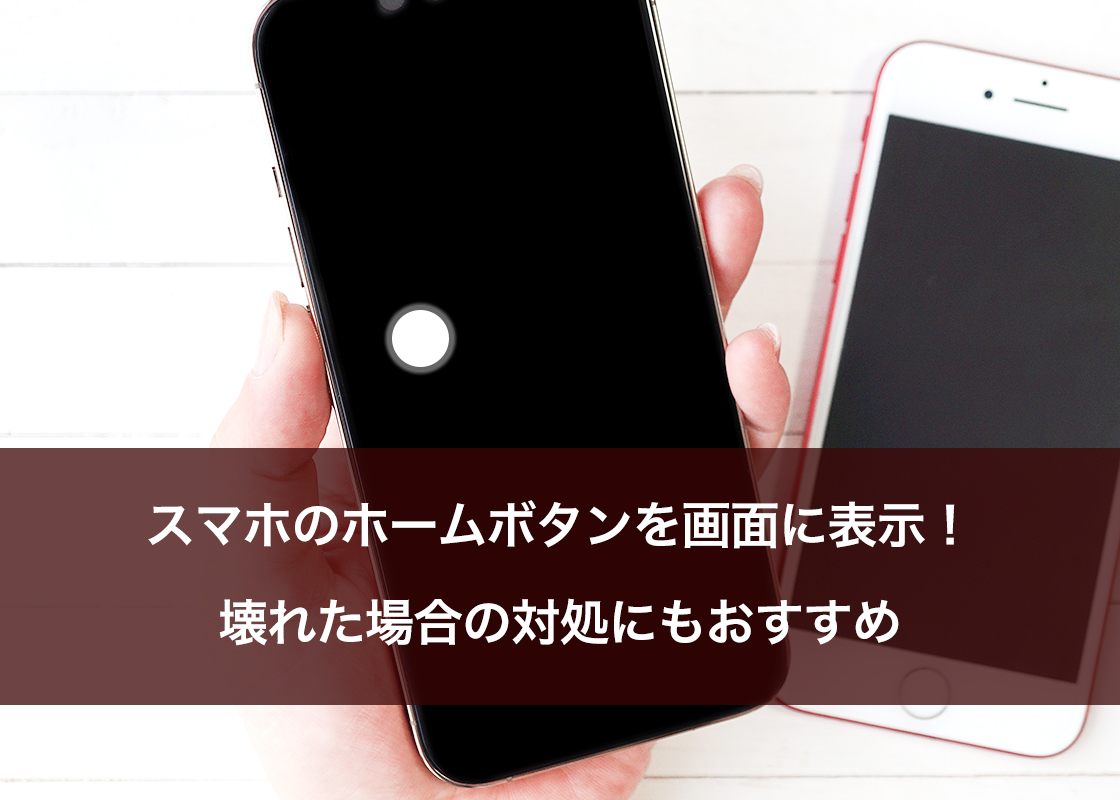
ホームボタンのないiPhoneでも、画面上に操作用のボタンを表示できます。Appleが提供するアクセシビリティ機能「AssistiveTouch(アシスティブタッチ)」を使う方法です。ホームボタンが故障したときの代替操作としても利用できます。
AssistiveTouchをオンにする手順
- iPhoneで「設定」アプリを開きます。
- 「アクセシビリティ」をタップします。
- 「タッチ」を選択します。
- 「AssistiveTouch」をタップします。
- AssistiveTouchのスイッチをオンにします。
設定が完了すると、画面上に丸いメニューボタンが表示されます。このボタンは画面の端にドラッグして移動でき、必要に応じて配置を調整できます。Appleサポートの「iPhone、iPad、iPod touchでAssistiveTouchを使う」でも、この設定手順が案内されています。
ホーム操作を使いやすくカスタマイズする
AssistiveTouchは、画面に丸いボタンを表示するだけの機能ではありません。メニューからホーム画面への移動、アプリスイッチャー、コントロールセンター、画面ロックなどの操作を呼び出せます。物理ボタンの操作が難しい場合にも役立ちます。
- 「設定」から「アクセシビリティ」>「タッチ」>「AssistiveTouch」を開きます。
- 「最上位メニューをカスタマイズ」をタップします。
- メニューに表示するアイコンを選び、使いたい機能を割り当てます。
- よく使う操作を優先して配置します。
さらに、「シングルタップ」「ダブルタップ」「長押し」にそれぞれ異なるアクションを割り当てることも可能です。例えば、ボタンをシングルタップしたときにホーム画面へ戻るよう設定すれば、メニューを開いてからホームを選択する手間を減らせます。
注意したいのは、AssistiveTouchが表示するのはあくまで画面上の操作用ボタンだという点です。物理ホームボタンそのものが復活するわけではなく、Touch IDの指紋認証機能を追加することもできません。
【操作方法】ホームボタンがないiPhoneでホーム画面に戻るには?
ホームボタンを搭載していないiPhoneでは、画面下端から上方向へスワイプする操作が基本です。アプリを開いているときでも、画面下部から上へスワイプすればホーム画面に戻れます。Appleの操作ガイドでも、ホーム画面への移動方法としてこのジェスチャが案内されています。
- ホーム画面に戻る:画面の下端から上へスワイプします。
- アプリを切り替える:画面下端から上へスワイプし、途中で指を止めて少し待ちます。
- コントロールセンターを開く:画面右上から下へスワイプします。
- 通知を確認する:画面上部から下へスワイプします。
画面下端からのスワイプが反応しない場合は、操作する位置が画面の中央寄りになっていないか確認してください。また、ケースや保護フィルムが画面の端を覆っている場合、ジェスチャ操作を妨げることがあります。
ホームボタン搭載モデルから機種変更した直後は、ボタンを押す習慣が残っているため、操作に慣れるまで時間がかかることもあります。ホーム画面へ戻る操作とアプリ切り替えのジェスチャを覚えておくと、日常的な操作で迷いにくくなります。
【反応しない・故障?】ホームボタンの原因別チェックと修理の目安
ホームボタン搭載のiPhoneでボタンが反応しない場合、すぐに故障と決めつける必要はありません。ボタン周辺の汚れやケースの干渉、Touch IDの認識不良、ソフトウェアの一時的な問題など、原因はいくつか考えられます。
修理を依頼する前に確認したいこと
- ケースや保護フィルムを外す:ボタン周辺にケースが干渉していないか確認します。
- ボタンと指を清潔にする:乾いた柔らかい布でボタン周辺を拭き、指の水分や汚れも取り除きます。
- iPhoneを再起動する:一時的な動作不良であれば、再起動で改善する場合があります。
- iOSを確認する:対応する最新のソフトウェアアップデートがあれば、適用を検討します。
- AssistiveTouchを有効にする:物理ボタンを使わずにホーム操作を行えるようにします。
ボタンそのものが反応しない症状と、Touch IDだけが認識されない症状は分けて考えることが大切です。指が濡れている、センサーが汚れている、指先の状態が変化しているといった理由で、指紋認証だけがうまくいかない場合があります。
Appleサポートの「iPhoneやiPadでTouch IDが機能しない場合」では、センサーと指を清潔で乾いた状態にすること、ケースや保護フィルムがセンサーを覆っていないか確認することなどが案内されています。それでも設定できない、Touch IDの項目がグレイ表示になる、認証が繰り返し失敗するといった場合は、修理が必要な可能性があります。
iPhone 7以降では「押した感覚」の違いにも注意
iPhone 7/7 Plus、iPhone 8/8 Plus、iPhone SE(第2世代)・第3世代などのホームボタンは、従来のように機械的に沈み込む構造ではなく、感圧式のボタンと触覚フィードバックを組み合わせています。押したときの振動によって、クリックしたような感覚を再現する仕組みです。
このため、端末の電源が切れている場合などに、普段と同じ押し心地が得られないことがあります。押した感覚だけで故障と判断せず、電源が入っている状態で動作を確認してください。
ホームボタンの修理費用はいくら?
iPhoneのホームボタン修理には、すべての機種に共通する一律の料金はありません。モデル、故障の内容、保証の適用状況、ほかの部品の損傷の有無などによって、修理や交換にかかる費用が変わります。
Appleの「iPhoneのサービスと修理」では、機種を選択して修理サービスの見積もりを確認できます。ただし、最終的な料金は診断・検査後に確定し、Apple正規サービスプロバイダでは独自の料金が設定される場合もあります。AppleCareなどの保証やサービスプランに加入している場合は、適用条件も確認しましょう。
特にTouch ID搭載モデルでは、ボタンの操作機能と指紋認証機能の両方が関係するため、単純にボタンだけを交換すれば元通りになるとは限りません。非正規修理を検討する場合も、修理後にTouch IDが利用できるか、修理部品や保証の扱いはどうなるかを事前に確認することが重要です。
修理を検討したい目安は、ケースや汚れを取り除いても反応しない、ボタンが破損している、動作したりしなかったりする、Touch IDの設定を完了できない、といった症状です。水濡れや落下の直後に不具合が出た場合も、無理に押し続けず、早めに専門窓口へ相談してください。

【Touch IDの仕組み】ホームボタンとの関係と注意点
Touch IDは、指紋を使ってiPhoneのロック解除や購入・支払いの認証などを行う生体認証機能です。iPhone 5sでホームボタンに組み込まれた指紋認証センサーとして登場し、ホームボタン搭載モデルの大きな特徴となりました。
Appleの公式説明によると、Touch IDは指紋の画像をそのまま保存する仕組みではありません。指紋の特徴を数学的に表現したデータを暗号化し、Secure Enclaveと呼ばれるセキュリティ機構で保護します。このデータはAppleのサーバーに保存されたり、iCloudや通常のバックアップに含まれたりするものではありません。
ホームボタンとTouch IDは同じ機能ではない
ホームボタンの役割は、ホーム画面への移動や各種操作を行うことです。一方、Touch IDは指紋を照合して本人確認を行います。両方の機能が同じボタンに組み込まれた機種では、ボタンの操作はできても指紋認証だけが失敗するなど、症状が分かれる場合があります。
また、ホームボタンを搭載していないiPhoneでも、生体認証機能がなくなったわけではありません。Face IDを採用する機種がある一方、iPhone Duoのように側面のボタンでTouch IDを利用する機種もあります。購入時や修理時は、ホームボタンの有無だけでなく、その機種が採用する認証方式も確認しましょう。
【ホームボタン iphone】に関するよくある質問(FAQ)
Q1:ホームボタンがないiPhoneに、元のホームボタンを表示できますか?
A1:物理ホームボタンを後から追加することはできません。ただし、設定の「アクセシビリティ」>「タッチ」>「AssistiveTouch」をオンにすれば、画面上に操作用の丸いボタンを表示できます。
Q2:2026年現在、ホームボタンを搭載したiPhoneは販売されていますか?
A2:2026年10月時点で、Appleの公式オンラインストアの現行ラインアップに物理ホームボタン搭載モデルはありません。ホームボタンを使いたい場合は、iPhone SE(第3世代)などの中古品や整備済み品を検討できますが、在庫や販売状況は店舗によって異なります。
Q3:ホームボタンが反応しない場合、AssistiveTouchだけで使い続けられますか?
A3:ホーム画面への移動など、多くの操作はAssistiveTouchで代替できます。ただし、Touch IDの認証機能や、物理ボタン自体の故障が直るわけではありません。ボタンの破損や不安定な動作が続く場合は、修理の見積もりを確認してください。
まとめ:ホームボタンの有無を確認し、症状に合った対処を選ぼう
iPhoneのホームボタンは、2017年のiPhone X登場を境に、主要シリーズで廃止が進みました。2026年現在、Appleの現行ラインアップには物理ホームボタン搭載モデルはありませんが、iPhone SE(第2世代)・第3世代やiPhone 8などの旧モデルは、中古市場で見つかる場合があります。
ホームボタンがない機種では、画面下端から上へスワイプする操作を覚えることが基本です。画面上にボタンを表示したい場合や、物理ボタンが反応しない場合には、AssistiveTouchが役立ちます。一方、ボタンやTouch IDの不具合が続く場合は、設定だけで解決できるとは限らないため、症状を切り分けて修理を検討しましょう。
【プロの結論】ホームボタンにこだわって機種を選ぶなら、操作の慣れやすさだけでなく、OS対応、バッテリーの状態、中古端末の保証、修理費用まで含めて比較することが大切です。今使っているiPhoneの操作に困っているなら、まず機種名を確認し、ジェスチャ操作かAssistiveTouchか、症状に合った方法を選ぶのが最も確実です。 (出典: ホーム ボタン iphone(Yahoo!ニュース))

最新のトレンドや話題のニュースをわかりやすく解説するWebライターです。読者の皆様に役立つ情報を日々お届けしています。
