IPhoneのアラームが鳴らない原因は?音量・消音モード・睡眠設定の対処法を徹底解説【2026年版】
朝、目覚ましに設定したはずのiPhoneが鳴らず、起きたら予定の時間を過ぎていた。そんなとき、真っ先に疑いたくなるのが消音モードやiOSの不具合です。しかし、iPhoneのアラームが鳴らない原因は、音量設定やアラーム音の選択、睡眠スケジュールの設定ミスなど、身近なところに潜んでいることも少なくありません。
Appleが2007年から開発・販売してきたiPhoneは、iOSの進化とともに設定項目も変化しています。2026年時点でも、機種やiOSのバージョンによって画面の表示が異なる場合があります。大切なのは、いきなり初期化するのではなく、時計アプリ、音量、接続機器、システムの順に原因を切り分けることです。Appleサポートの案内を踏まえ、すぐ試せる対処法から再起動・iOSアップデートまで、順番に解説します。
📌 【この記事の重要ポイントまとめ】
- 要点1:消音モードや集中モードがオンでも、通常のiPhoneアラームは基本的に鳴る。まず音量とサウンド設定を確認する。
- 要点2:アラーム音が「なし」になっていると、音が鳴らず振動だけになることがある。時計アプリと睡眠スケジュールは別々に確認する。
- 要点3:設定を直しても改善しない場合は、再起動、日付と時刻の確認、iOSアップデートへ進む。大切な予定の前には実際にテストする。
【原因を最短で特定】iPhoneのアラームが鳴らないときのチェックポイント
iPhoneのアラームが鳴らないときは、最初に「完全に無音」「音は鳴るが小さい」「振動だけする」のどれに当てはまるかを確認してください。症状を分類すると、確認すべき設定を絞り込めます。
- 完全に無音:アラームのオン・オフ、設定時刻、サウンド、音量、スピーカーの状態を確認する。
- アラーム音が小さい:アラーム専用の音量設定や「着信音の音量に合わせる」の設定を見直す。
- 振動だけする:時計アプリのサウンドが「なし」になっていないか確認する。
- 特定の日だけ鳴らない:繰り返し設定や睡眠スケジュールの曜日、次回の起床時刻を確認する。
- 最近まで正常だったのに鳴らない:設定変更やiOSアップデートのタイミングを確認し、再起動や更新の確認へ進む。
特に注意したいのは、アラームの画面に時刻が表示されていることと、実際に音が鳴る状態になっていることは別だという点です。時刻が正しくても、サウンドが「なし」だったり、音量が極端に小さかったりすれば、目覚ましとして機能しない可能性があります。
また、iPhoneの音楽や動画が正常に再生できても、アラームの設定まで正常とは限りません。メディアの音量とアラームの音量は、設定によって別々に管理できるためです。
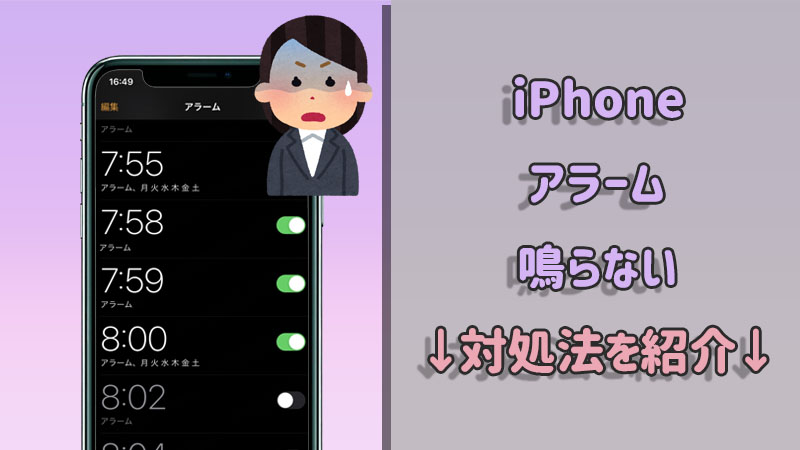
【まず試す対処法】時計アプリ・アラーム音・音量を順番に確認
iPhoneのアラームが鳴らない場合、最初に確認したいのは時計アプリの設定です。Appleサポートでも、アラーム音が鳴らない、音が小さい、振動だけする場合の確認事項として、音量やサウンドの設定を案内しています。
1.時計アプリでアラームがオンになっているか確認
「時計」アプリを開き、「アラーム」タブをタップします。鳴らしたい時刻のスイッチがオンになっているかを確認してください。
次に、アラームの時刻をタップし、設定内容を見直します。午前と午後の取り違え、設定時刻の入力ミス、繰り返し曜日の指定漏れがないかも確認しましょう。毎日鳴らしたい場合は、繰り返し設定が意図した曜日になっているかがポイントです。
2.アラーム音が「なし」になっていないか確認
アラームの設定画面で「サウンド」を開き、音が選択されているか確認します。「なし」になっている場合は、標準のアラーム音など、実際に音が鳴る項目を選び直してください。
アラームが振動するのに音が聞こえない場合は、特にこの項目を優先して確認しましょう。着信音やメッセージの通知音を変更しても、時計アプリで選んだアラーム音が自動的に変更されるとは限りません。
3.アラームの音量を上げる
アラーム音量の調整は、iPhoneの側面にある音量ボタンだけに頼らず、設定アプリから行うのが確実です。
- 「設定」アプリを開く。
- 「サウンドと触覚」をタップする。
- 「アラームとタイマー」など、アラーム音量に関する項目を探す。
- 音量スライダを右に動かして、聞き取りやすい音量に設定する。
iOSのバージョンによっては、「着信音と通知音」のスライダが表示される場合があります。また、「着信音の音量に合わせる」の設定によって、アラームと着信音などの音量の扱いが変わります。アラームの音量を独立して管理したい場合は、この項目を確認してください。
音量ボタンで調整したい場合は、「ボタンで変更」がオンになっているかもチェックしましょう。動画を見ているときに音量を上げても、アラームの音量が十分に上がったとは限りません。
4.音量を上げたら、テスト用アラームを設定する
設定を変更したら、現在時刻から数分後にテスト用アラームを設定します。実際に画面をロックし、設定した時刻に音が鳴るかを確かめましょう。
アラームの設定画面を開いただけでは、音量や出力先が実際の使用環境で問題ないかまでは判断できません。翌朝の大切な予定に備えるなら、就寝前にテストを済ませておくと安心です。
【症状別に比較】iPhoneのアラームが鳴らない理由と対処法
ここまでの確認で原因が特定できない場合は、症状と設定の関係を整理してみましょう。次の表は、Appleサポートが案内しているアラームの確認事項を中心に、優先して試したい対処法をまとめたものです。
| 症状 | 考えられる原因 | 優先する対処法 |
|---|---|---|
| 完全に音が鳴らない | アラームがオフ、サウンドが「なし」、音量が低い | 時計アプリと音量設定を確認 |
| 振動だけする | アラーム音が「なし」、音量が低い | サウンドを選択し、音量を上げる |
| 音が小さすぎる | アラーム音量の設定が低い | 「サウンドと触覚」の音量設定を見直す |
| 平日や休日だけ鳴らない | 繰り返し曜日や睡眠スケジュールの設定漏れ | 曜日と起床アラームの状態を確認 |
| Bluetoothイヤホン接続中に聞こえない | 音の出力先やイヤホンの装着状態を誤認している | 内蔵スピーカーと接続機器の両方を確認 |
| 設定を確認しても改善しない | 一時的なソフトウェアの不具合など | 再起動、iOS更新、Appleサポートへの相談 |
この表で重要なのは、最初からiOSの不具合と決めつけないことです。設定に原因がある場合は、再起動やアップデートを行っても解決しないことがあります。一方、設定が正しいのに何度も同じ問題が起こる場合は、ソフトウェアやハードウェアの確認が必要です。

【よくある誤解】消音モード・集中モード・Bluetoothイヤホンの影響
消音モードがオンでもアラームは鳴る
iPhoneの消音モードは、主に着信音や通知音などを消音する機能です。Appleの公式案内では、消音モードがオンの場合でも、時計アプリのアラームは内蔵スピーカーから鳴ると説明されています。
そのため、消音モードを解除することだけに集中する必要はありません。消音モードがオンなのに鳴らない場合は、アラーム音、音量、オン・オフの状態を先に確認しましょう。
集中モードやおやすみモードも基本的には原因ではない
「集中モード」や「おやすみモード」を使っていると、通知が制限されるため、アラームも止まるのではないかと考えがちです。しかし、Appleサポートによると、これらのモードがオンでも時計アプリのアラームは鳴ります。
睡眠中に通知を抑えたい場合は、集中モードを無理に解除する必要はありません。アラームが鳴らないときは、集中モードの設定よりも、時計アプリのアラームや睡眠スケジュールを確認するほうが合理的です。
Bluetoothイヤホンを接続している場合は出力先を確認
AirPodsなどのBluetoothイヤホンやヘッドフォンを接続している場合、アラーム音はiPhone本体の内蔵スピーカーと、接続しているヘッドフォンから鳴る仕様です。イヤホンを使っているからといって、必ずしも本体から音が出なくなるわけではありません。
ただし、イヤホンを耳から外していたり、接続状態を誤認していたりすると、アラームが聞こえない原因になります。切り分けの際はBluetoothを一時的にオフにし、iPhone本体のスピーカーからテスト用アラームが鳴るか確認してください。
また、スピーカー部分がケースなどでふさがれていないかも確認しましょう。音楽や動画を再生しても音が出ない、あるいは極端に音がこもる場合は、アラームだけではなく、スピーカー自体に問題がある可能性もあります。
振動しない場合はスタンバイ機能にも注意
アラーム音が鳴らず、振動も感じられない場合は、振動の設定も確認しましょう。時計アプリのアラーム設定で、サウンドと触覚の選択状態を見直します。
Appleサポートによると、スタンバイを使用しているときは、アラームの触覚が無効になります。そのため、スタンバイ中に振動しないことだけを理由に、iPhone本体の故障と判断するのは早計です。音が鳴る設定になっているかを併せて確認してください。
【睡眠スケジュールを確認】目覚ましアラームと通常のアラームは別物
iPhoneには、時計アプリから個別に設定する通常のアラームと、ヘルスケアアプリの睡眠スケジュールに連動する起床アラームがあります。この2つを混同すると、「アラームを設定したはずなのに鳴らない」という状況につながります。
睡眠スケジュールのアラームがオフになっていないか
睡眠スケジュールを利用している場合は、「ヘルスケア」アプリを開き、「睡眠」からスケジュールの設定を確認します。設定画面で、起床時刻、適用する曜日、アラームのオン・オフ、サウンド、音量、バイブレーションなどを見直してください。
平日用と休日用で異なるスケジュールを設定している場合は、該当する曜日が有効になっているかも重要です。スケジュール全体をオフにすると、スケジュールされたアラームもオフになります。
次回だけ変更したのか、スケジュール全体を変更したのか
睡眠スケジュールのアラームは、次回の起床時刻だけを変更する操作と、定期的なスケジュールそのものを変更する操作があります。Appleの案内でも、時計アプリから次回の目覚ましアラームを変更できる一方、通常のスケジュールを変更する場合はヘルスケアアプリで編集する方法が案内されています。
例えば、翌朝だけ早く起きたい場合に次回のアラームを変更しても、毎日の起床時刻が同じように変更されるとは限りません。反対に、睡眠スケジュール全体を変更すると、その設定が対象となる曜日に反映されます。
睡眠スケジュールを使っている人は、通常のアラームを追加しておくと、設定の違いを確認しやすくなります。ただし、予備のアラームを設定しただけで安心せず、実際に鳴ることをテストしてください。
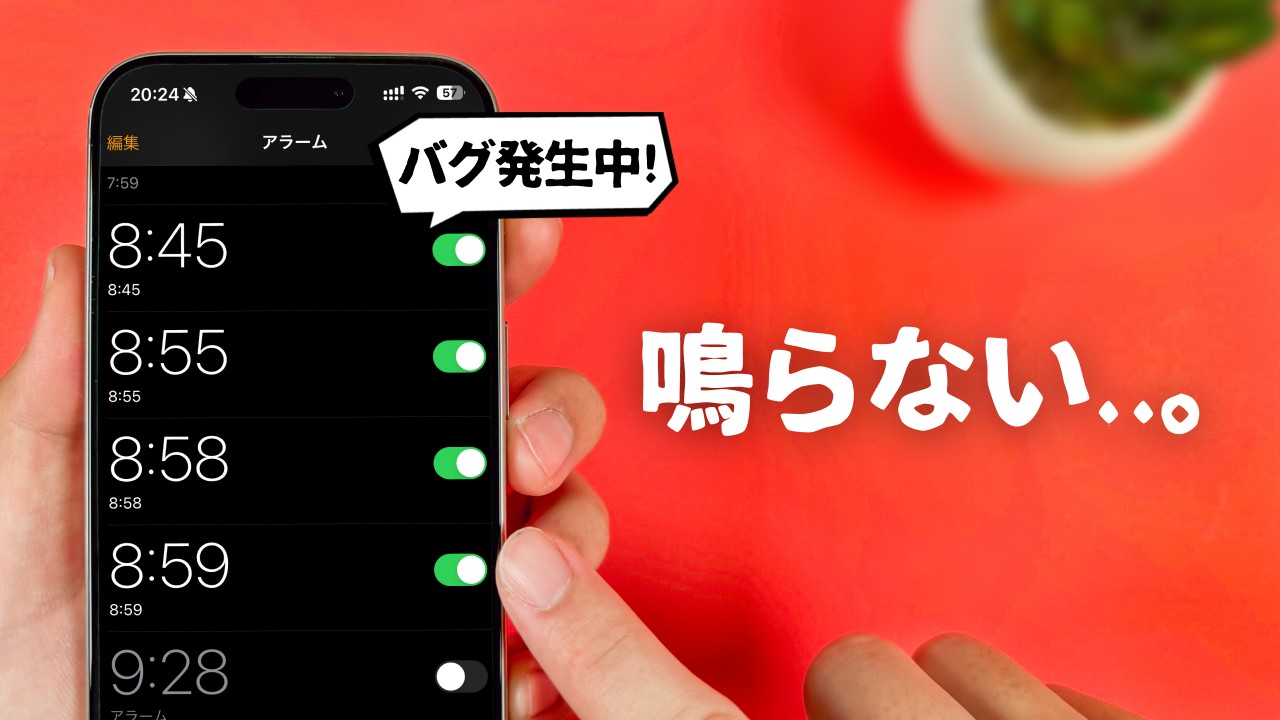
【設定を直しても鳴らない】再起動・時刻確認・iOSアップデートの手順
時計アプリ、音量、睡眠スケジュールに問題が見つからない場合は、iPhone本体の一時的な不具合を疑います。次の手順で、負担の少ない対処法から試しましょう。
1.iPhoneを再起動する
一時的なソフトウェアの問題であれば、再起動によって改善する可能性があります。通常の再起動を行い、起動後にテスト用アラームを設定してください。
Face ID搭載のiPhoneなどでは、音量調節ボタンのいずれかとサイドボタンを長押しし、電源オフスライダが表示されたら操作します。電源を切ってから再び起動し、アラームの動作を確認しましょう。機種によって操作方法は異なります。
2.日付と時刻の設定を確認する
アラームの時刻がずれている場合は、iPhoneの日付と時刻の設定を確認します。特に、時刻を手動で変更した場合や、海外への移動後に設定がおかしくなった場合は注意が必要です。
「設定」の「一般」から「日付と時刻」を開き、自動設定が利用できる場合は有効にして、正しい時刻が表示されているか確認してください。Appleも、アプリの動作を変える目的でiPhoneの時刻を手動調整することは推奨していません。アラームにも影響する可能性があるためです。
3.iOSアップデートの有無を確認する
再起動しても問題が続く場合は、iOSの更新状況を確認します。「設定」から「一般」、「ソフトウェアアップデート」の順に開き、利用できるアップデートが表示されているかを確認してください。
iOSアップデートには、機能改善や不具合の修正が含まれることがあります。ただし、アップデート後にアラームが鳴らなくなったとしても、それだけで更新が原因だと断定はできません。まず設定を見直し、利用可能な修正版があるかを確認するのが適切です。
アップデートを実行する前には、iCloudまたはコンピュータにバックアップを取っておきましょう。充電とWi-Fi接続を確保し、画面に表示される手順に従って更新します。
4.改善しない場合はAppleサポートに相談する
設定の見直し、再起動、ソフトウェア更新を行ってもアラームが鳴らない場合は、Appleサポートへの相談を検討してください。音楽や動画も再生できない、スピーカーから音が出ない、複数のアプリで音声の異常が起きる場合は、ハードウェアの問題も考えられます。
相談するときは、iPhoneの機種、iOSのバージョン、問題が起き始めた時期、発生する症状、試した対処法を整理しておくと、原因の切り分けに役立ちます。アラームの不具合だけであれば、すぐに初期化するのではなく、まずAppleサポートのトラブルシューティングに沿って確認することをおすすめします。
【プロの結論】アラーム不具合は「設定・音の出力・システム」の順に切り分ける
iPhoneのアラームが鳴らない問題を解決するうえで大切なのは、原因を一つずつ切り分けることです。消音モードや集中モードは、通常のアラーム音を止める原因ではありません。最初に時計アプリの設定と音量を確認し、その後に睡眠スケジュールやBluetooth機器、最後に再起動とiOS更新を試すと、不要な操作を減らせます。
また、「音が鳴らない」「音が小さい」「振動しない」は、同じ問題に見えても確認すべきポイントが異なります。症状を具体的に把握することで、音量設定の問題なのか、サウンド選択の問題なのか、出力機器やシステムの問題なのかを判断しやすくなります。
毎朝の目覚ましとしてiPhoneを使う人は、アラームを設定した時点で終わりにせず、音量を確認し、定期的にテストする習慣をつけましょう。重要な試験、出張、旅行、仕事の予定がある日は、別の目覚まし時計などを予備として用意する方法も有効です。
【iPhoneのアラームが鳴らない】に関するよくある質問(FAQ)
Q1:iPhoneの消音モードをオンにすると、アラームも鳴らなくなりますか?
A1:通常の時計アプリのアラームは、消音モードがオンでも鳴ります。集中モードやおやすみモードも基本的にアラーム音を止めません。鳴らない場合は、サウンドの選択、音量、アラームのオン・オフを確認してください。
Q2:iPhoneのアラーム音が鳴らず、振動だけするのはなぜですか?
A2:アラームのサウンドが「なし」に設定されている可能性があります。時計アプリの「アラーム」から該当するアラームを開き、「サウンド」で音が鳴る項目を選んでください。音量が低すぎないかも確認しましょう。
Q3:iPhoneの音量を最大にしているのに、アラーム音が小さいのはなぜですか?
A3:動画や音楽の音量とアラームの音量は、設定によって別々に管理できます。「設定」の「サウンドと触覚」を開き、アラーム音量に関する項目を確認してください。iOSのバージョンによって表示名や設定場所が異なる場合があります。
Q4:Bluetoothイヤホンを接続していると、iPhoneのアラームは本体から鳴らなくなりますか?
A4:Appleの案内では、ヘッドフォンを接続している場合、アラーム音はiPhoneの内蔵スピーカーと接続したヘッドフォンから鳴ります。聞こえない場合は、Bluetoothを一時的にオフにし、本体スピーカーからテストしてみてください。
Q5:iPhoneを再起動すれば、アラームが鳴らない問題は必ず直りますか?
A5:必ず直るわけではありません。一時的なソフトウェアの不具合には有効な場合がありますが、アラーム音が「なし」になっている、音量が低い、睡眠スケジュールがオフになっているといった設定上の問題は、設定そのものを修正する必要があります。
Q6:iOSアップデート後にアラームが鳴らなくなった場合はどうすればよいですか?
A6:まず時計アプリのアラーム設定、音量、睡眠スケジュールを確認し、iPhoneを再起動してください。そのうえで利用可能な追加アップデートがないか確認します。改善しない場合は、機種やiOSのバージョン、症状を整理してAppleサポートに相談しましょう。
まとめ:iPhoneのアラームを確実に鳴らすための判断基準
iPhoneのアラームが鳴らないときは、最初に時計アプリのアラーム設定と音量を確認することが解決への近道です。消音モードや集中モードが原因だと決めつけず、アラーム音が「なし」になっていないか、曜日や起床時刻が正しいかを順番に見直してください。
次に、睡眠スケジュール、Bluetoothイヤホン、振動の設定を確認します。それでも解決しなければ、iPhoneの再起動、日付と時刻の確認、iOSアップデートへと進みましょう。改善しない場合はAppleサポートへの相談が適切です。
翌朝の大切な予定を守るためには、設定を確認するだけでなく、実際にアラームを鳴らしてテストすることが欠かせません。iPhoneのアラームを日常的に使っている人ほど、音量の定期確認と予備の目覚まし手段を用意しておくことが、寝坊のリスクを減らす確実な対策になります。 (出典: iphone アラーム 鳴ら ない(Yahoo!ニュース))
テクノロジーやライフスタイル領域を中心に執筆活動を行っています。趣味は写真撮影と旅行です。
