コドモン職員ログイン2026年最新|公式入口・再発行・エラー対処法を徹底解説
コドモンの職員管理画面にログインしたいのに、入口が見つからない、ログインIDやパスワードが一致しない、仮パスワードの期限が切れてしまった――。そんなときは、ログイン画面の確認だけでなく、職員アカウントの登録状況やパスワードの設定状態も調べる必要があります。
2026年10月28日時点で、株式会社コドモンの公式サポートサイトでは、職員管理画面にログインできない場合の確認事項やパスワード再発行の手順が案内されています。さらに、2026年10月13日にはパスワードポリシーの強化が告知され、2027年1月20日にかけて既存アカウントにも新しい条件が順次適用される予定です。この記事では、公式入口から初回ログイン、エラー対処、職員用アプリ、コドモンカレッジの利用方法まで、実際の操作に沿って整理します。
📌 【この記事の重要ポイントまとめ】
- 公式入口:コドモン公式サイトの「ログイン(職員管理画面)」から、施設で発行されたログインIDとパスワードを入力する。
- ログインできない理由:ID・パスワードの入力ミス、職員の所属期間、仮パスワードの有効期限などを確認する。
- 仮パスワードの期限:公式サポートでは原則1週間と案内。期限切れの場合は施設管理者にリセットを依頼する。
- 2026年の重要な変更:10月からパスワード条件の強化が始まり、2027年1月20日までに既存アカウントへの適用が順次進む予定。
- アプリの違い:職員用のコドモンポケット2と保護者向けアプリは別の用途。職員用アプリには設定済みの本パスワードを使用する。
【公式入口】コドモン職員管理画面へのログイン方法を解説
コドモンの職員ログインで最初に確認したいのは、施設職員向けの正規のログイン画面です。保護者向けアプリのログイン画面や、研修サービスの専用画面を開いていると、正しいIDを入力しても目的の画面に進めません。
公式ログイン画面の探し方
コドモン公式サイトで「ログイン(職員管理画面)」と表示されたページを開きます。検索エンジンから探す場合も、株式会社コドモンが運営する公式サイトであることを確認してください。
公式の職員管理画面では、主に次の2項目を入力してログインします。
- ログインID:施設から案内されたID、または登録時に自分で設定したID
- パスワード:初回設定後に使用しているパスワード
アカウントの登録方法によっては、最初に登録したメールアドレスがログインIDになっている場合もあります。メールアドレスを入力しても入れない場合は、施設から配布された登録案内やアカウント情報を確認してください。
初回ログインから本パスワード設定までの手順
新しく職員アカウントを発行された場合は、次の流れで設定を進めます。
- コドモン公式の職員管理画面を開く。
- 施設から案内されたログインIDと仮パスワードを入力する。
- ログイン後にパスワード設定画面が表示されたら、新しいパスワードを設定する。
- 設定完了後、必要に応じてログインし直し、管理画面が表示されることを確認する。
- 今後使用するログインIDと新しいパスワードを安全に管理する。
重要なのは、仮パスワードと自分で設定した本パスワードを区別することです。仮パスワードは初回設定のために使うもので、コドモンポケット2などの職員用サービスでは、そのまま利用できません。
また、職員用のログイン情報が不明な場合は、自己判断で別のアカウントを新規作成する前に、施設の管理者へ確認するのが確実です。すでに発行されたアカウントがある場合、重複登録やアカウントの取り違えにつながるおそれがあります。

【原因を特定】コドモンにログインできない理由とエラー対処法
コドモンの公式サポートサイトが2026年10月9日に更新した「職員管理画面にログインできない」では、ログインIDとパスワードの誤りに加え、職員情報の設定状況や仮パスワードの期限が主な確認事項として挙げられています。
エラーが表示されたときは、何度も入力を繰り返すより、次の項目を順番に確認するほうが原因を絞り込みやすくなります。
1.ログインID・パスワードの入力ミス
最初に確認したいのは、英字の大文字・小文字と数字の打ち間違いです。公式サポートでは、特に次の文字を取り違えないよう注意を促しています。
- 大文字の「O」と数字の「0」
- 小文字の「l」と大文字の「I」
- 大文字の「I」と数字の「1」
入力欄の前後に不要な空白が入っていないか、英字が意図せず大文字になっていないかも確認しましょう。コピー&ペーストを利用した場合は、末尾に空白が含まれていないかチェックしてください。
2.職員情報の所属期間が正しくない
IDとパスワードが正しいにもかかわらずログインできない場合、施設側で登録されている職員情報も確認対象になります。
公式サポートによると、職員の所属期間が過去または未来に設定されている場合、ログインできません。年度替わりの登録変更や、異動・入職に伴う設定が関係している可能性もあるため、本人がパスワードを何度も変更するのではなく、施設管理者に所属期間を確認してもらいましょう。
3.仮パスワードの有効期限が切れている
コドモンの仮パスワードの有効期限は、公式サポートでは1週間と案内されています。期限を過ぎると、その仮パスワードではログインできません。
この場合は、施設の統括アカウントまたは特権ユーザーアカウントを持つ管理者に、仮パスワードの有効期限のリセットを依頼します。リセット後は、新しい仮パスワードを受け取り、表示された期限内に本パスワードの設定を完了してください。
4.管理画面の表示が崩れる・正しく読み込まれない
ログイン後に画面が正しく表示されない場合は、認証エラーとは別の問題が起きている可能性があります。
コドモンの公式サポートサイトは2026年10月16日更新の記事で、機能リリース後などにブラウザの読み込みが正常に動作せず、管理画面が正しく表示されないケースを案内しています。Windows版のGoogle ChromeやMicrosoft Edgeでは「Ctrl+Shift+R」、Mac版のGoogle ChromeやSafariでは「command+Shift+R」による再読み込みが案内されています。
ただし、再読み込みで改善しない場合や、ログイン自体が拒否される場合は、表示の問題と認証の問題を分けて調べることが大切です。
【比較表】ID・パスワード再発行と職員情報の確認方法
ログインできない原因によって、必要な対応は異なります。本人が操作できる手続きもあれば、施設管理者の権限が必要な操作もあります。コドモンの公式サポート情報をもとに、主なケースを整理しました。
| 困っていること | 確認・操作する内容 | 対応する人・注意点 |
|---|---|---|
| ID・パスワードが一致しない | 英字の大小文字、Oと0、Iと1などを確認する | まず本人が入力内容を確認する |
| 仮パスワードで入れない | 発行日と有効期限を確認する | 期限切れなら施設管理者にリセットを依頼する |
| パスワードを忘れた | ログイン画面の「ID・パスワードをお忘れですか?」から再設定を進める | 登録メールアドレスが必要。メールが届かなければ管理者に確認する |
| 職員の登録情報に問題がある | 職員管理で所属期間やアカウント設定を確認する | 施設管理者など、必要な権限を持つ担当者が対応する |
| 管理者が職員のパスワードを再発行する | 設定画面の職員管理から対象職員を選び、アカウントをリセットする | 特権ユーザー、グループ施設では特権・統括アカウントが必要 |
| ログイン後の画面が正しく表示されない | 公式サポートの案内に従い、ブラウザを再読み込みする | ブラウザや端末に応じて操作方法が異なる |
コドモンのパスワード再発行方法:本人が手続きする場合
コドモンの公式サポートサイト「職員管理画面のパスワードを再発行する」では、職員アカウントに本人のメールアドレスが登録されている場合、ログイン画面から再設定を進める方法が案内されています。
- 職員管理画面の「ID・パスワードをお忘れですか?」を選択する。
- 「アカウントにメールアドレスが登録されている方」を選択する。
- 登録済みのメールアドレスを入力して送信する。
- 届いた再発行通知を開き、「パスワードを再設定する」を選択する。
- 新しいパスワードと確認用のパスワードを入力し、画面の案内に従って手続きを完了する。
メールが届かない場合、登録アドレスの入力ミス、メールアドレスの未登録、複数アカウントへの同一アドレスの設定などが考えられます。その場合は、特権ユーザーや統括アカウントを持つ施設管理者に登録状況を確認してもらいましょう。
施設管理者が職員アカウントをリセットする場合
本人による再設定ができない場合や、仮パスワードの期限が切れた場合は、施設管理者による対応が必要になることがあります。
- 職員管理画面で「設定」を開く。
- 左側の「職員管理」を選択する。
- パスワードを再発行する職員名を選択する。
- 「アカウント」の「リセット」を選択する。
- 確認画面の注意事項を確認し、リセットを実行する。
この操作は、公式サポートの案内上、特権アカウントで対応できます。グループ園・施設の職員については、特権・統括アカウントが必要です。リセット後は、表示された有効期限までに本人が仮パスワードでログインし、新しいパスワードを設定する必要があります。
コドモンのパスワード変更方法
現在のパスワードが分かっていて、別のパスワードに変更したい場合は、再発行ではなくプロフィール設定から変更できます。
- 職員管理画面の右上にある自分の名前をクリックする。
- 「プロフィール設定」を開く。
- 「アカウント情報」から「パスワードの変更」を選択する。
- 現在のパスワード、新しいパスワード、新しいパスワードの確認欄を入力する。
- 「変更」をクリックする。
この手順は、コドモン公式サポートサイトの2026年10月9日更新記事に掲載されています。現在のパスワードを忘れている場合は、通常の変更手続きではなく、パスワード再発行の手順を利用してください。
【2026年最新】コドモンのパスワード条件が強化、今確認すべき設定
2026年10月のログイン関連情報で押さえておきたいのが、パスワードポリシーの強化です。コドモンカレッジの公式告知は2026年10月13日付で、コドモンへのログインに関するパスワードの設定条件を変更すると発表しました。
新しい条件は、職員管理画面だけでなく、コドモンポケット2、コドモンレコ、せんせいトークなどの対象サービスにも適用されます。変更のポイントは次のとおりです。
- 文字数:半角12文字以上
- 文字の種類:大文字・小文字・数字・記号のうち3種類以上を含める
- IDとの関係:ログインIDとは異なる文字列にする
- 推測されやすい文字列:安全性が低いと判定された文字列は登録できない場合がある
適用スケジュールは2027年1月20日まで
公式告知では、2026年10月から新規作成アカウントと任意でパスワードを変更するアカウントに新しい条件を適用し、既存アカウントにも順次適用範囲を広げるとしています。
既存アカウントへの適用は2027年1月20日までに完了する予定です。全適用完了後は、新しい条件を満たさないパスワードでログインすると、強制的にパスワード更新画面へ遷移する仕組みが案内されています。
そのため、現在ログインできている職員も、管理画面にパスワード再設定の案内が表示されたら、画面の指示に従って更新してください。エラーが出ていないからといって、古いパスワードをそのまま使い続けられるとは限りません。
職員アカウント設定で確認したいこと
ログインIDやパスワードの設定は、本人が覚えやすければよいというものではありません。コドモン公式サポートサイトは、2026年9月7日更新の案内で、IDの重複を避けることや、他サービスとの使い回しをしないことなどを推奨しています。
また、複数の職員が同じパソコンやタブレットを使う施設では、ブラウザのパスワード保存機能を控えるよう案内されています。職員用アカウントには、園児や家庭に関する情報へアクセスできる可能性があるためです。
施設内で確認する際は、次の項目を押さえておくとトラブルの予防につながります。
- 職員ごとに適切なログインIDが発行・設定されているか
- 職員の所属期間が現在の勤務状況と一致しているか
- 仮パスワードの期限内に本パスワードの設定が完了しているか
- 新しいパスワードポリシーに沿った設定になっているか
- 共用端末でログイン情報を保存したままにしていないか
なお、職員情報の変更やアカウントのリセットには、施設側で所定の権限が必要です。一般職員が設定画面を操作できない場合は、権限不足の可能性もあるため、施設管理者に相談してください。
【アプリ別】コドモンポケット2・保護者アプリ・カレッジの違い
コドモンのログインで混乱しやすいのが、職員管理画面、職員用アプリ、保護者アプリ、研修サービスの違いです。同じ「コドモン」という名前が使われていても、用途やログインの前提が異なります。
| サービス | 主な用途 | ログイン時の注意点 |
|---|---|---|
| 職員管理画面 | 施設職員向けの管理・各種業務 | 施設から発行・設定された職員用IDとパスワードを使用する |
| コドモンポケット2 | 午睡・検温などの生活チェック、日誌、連絡帳、写真公開など | 職員管理画面で使用するIDと設定済みのパスワードでログインする。仮パスワードは不可 |
| コドモン保護者アプリ | 施設からのお知らせ、連絡帳、アンケートなどを保護者が利用する | 保護者向けのアプリであり、職員管理画面の代わりにはならない |
| コドモンカレッジ | 保育者向けのオンライン研修や研修動画の視聴 | 研修動画の利用には、案内されているコドモンアカウントでのログインが必要 |
コドモンポケット2のログイン方法
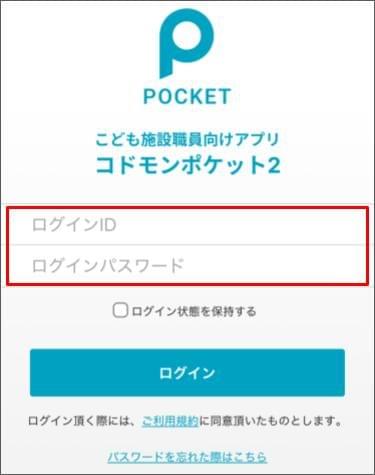
コドモン公式サポートサイトの2026年10月14日更新記事によると、コドモンポケット2は、利用する端末に対応したアプリをインストールし、職員管理画面で使っているログインIDとパスワードを入力して利用します。
ここで注意したいのは、仮パスワードではログインできない点です。初回登録直後であれば、先に職員管理画面で本パスワードを設定し、その後にアプリへログインしてください。
アプリをインストールできたのにログインできない場合は、アプリの不具合と決めつけず、まず職員管理画面に同じ認証情報でログインできるかを確認しましょう。管理画面にも入れないなら、ID・パスワードや職員情報の設定を先に調べる必要があります。
コドモン保護者アプリと職員用アプリの違い
保護者アプリは、園や施設と家庭の連絡を支援するためのサービスです。施設からのお知らせを受け取ったり、連絡帳を確認・送信したりする用途が中心です。一方、職員用のコドモンポケット2は、保育者が日々の業務を行うためのアプリです。
そのため、職員が保護者アプリをインストールしても、職員管理画面の業務をそのまま利用できるわけではありません。アプリの名称と利用目的を確認し、勤務先から案内された職員向けサービスを選んでください。
コドモンカレッジのログイン方法
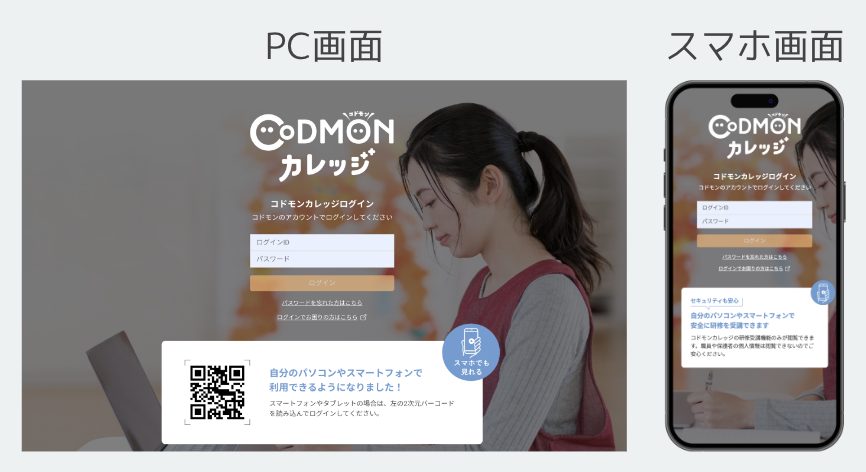
コドモンカレッジは、保育者向けのオンライン研修サービスです。公式のお知らせでは、研修動画の視聴にコドモンアカウントを利用する方法が案内されています。研修動画を利用する際は、施設から案内されたアカウントや、公式サイトで指定されているログイン手順を確認してください。
過去には、コドモンカレッジ専用のユーザー名・パスワードから、コドモンアカウントを利用する方式へ変更したことも公式に案内されています。古い案内に記載された認証情報を使っている場合は、現在のログイン方法と一致しているか確認しましょう。
また、コドモンカレッジの公式サイトでは、施設を対象としたアカウント発行が案内されています。研修動画にログインできないときは、職員個人のアカウントなのか、施設として発行されたアカウントなのかを整理し、登録情報を確認することが大切です。
【プロの結論】ログイントラブルを繰り返さないための判断基準
コドモンのログインで大切なのは、すべてのエラーを「パスワードが間違っている」と考えないことです。認証情報、仮パスワードの期限、職員情報の設定、利用しているサービス、ブラウザの表示状態は、それぞれ別の確認事項です。
実際の対応では、次の順番で切り分けると、本人が解決できる問題と管理者に依頼すべき問題を区別しやすくなります。
- 公式入口を確認する:保護者向け画面や別サービスのログイン画面ではないかを確かめる。
- 認証情報を確認する:IDの登録内容、英字の大小文字、数字の取り違えをチェックする。
- 仮パスワードの状態を確認する:有効期限内か、初回の本パスワード設定が完了しているかを確認する。
- 職員情報を確認する:所属期間やアカウント設定に問題がないか、管理者に調べてもらう。
- 再発行・リセットを依頼する:本人による再設定ができない場合は、権限を持つ管理者に対応を依頼する。
- 画面の表示問題を切り分ける:認証が成功しているのに画面が崩れる場合は、公式サポートのブラウザ操作を試す。
とくに2026年10月以降は、パスワードポリシーの強化も見逃せません。これまで使えていたパスワードでも、今後の適用状況によっては更新が必要になります。施設内でログイン情報を共有する際は、仮パスワードの期限と本パスワードの設定完了を確認し、共用端末での保存にも注意してください。
【コドモン職員ログイン】に関するよくある質問(FAQ)
Q1:コドモン職員ログインの公式入口はどこですか?
A1:株式会社コドモンの公式サイトにある「ログイン(職員管理画面)」が入口です。検索結果からアクセスする場合は、公式サイトであることを確認し、保護者向けアプリや別サービスのログイン画面と取り違えないようにしてください。
Q2:仮パスワードの有効期限は何日ですか?
A2:公式サポートでは1週間と案内されています。期限を過ぎた場合は、その仮パスワードではログインできません。施設の統括アカウントまたは特権ユーザーアカウントを持つ管理者にリセットを依頼してください。
Q3:ログインIDやパスワードを忘れた場合はどうすればよいですか?
A3:ログイン画面の「ID・パスワードをお忘れですか?」から、登録済みメールアドレスを使った再設定を試してください。メールが届かない場合やアドレスが未登録の場合は、施設管理者にアカウントの登録状況を確認してもらいましょう。
Q4:コドモンポケット2に仮パスワードでログインできますか?
A4:できません。職員管理画面で本パスワードを設定した後、そのIDとパスワードを使ってアプリにログインしてください。
Q5:2026年10月以降、パスワードに新しい条件はありますか?
A5:あります。2026年10月13日の公式告知では、半角12文字以上、大文字・小文字・数字・記号のうち3種類以上を含むこと、ログインIDと異なる文字列であることが新しい条件として示されました。既存アカウントへの適用は順次進められ、2027年1月20日に全適用完了の予定です。
Q6:職員管理画面には入れるのに、コドモンカレッジの研修動画が見られません。なぜですか?
A6:研修動画で指定されているログイン方法やアカウントの種類を確認してください。コドモンカレッジは研修サービスであり、施設から発行されたアカウントや公式サイトの案内に沿った認証が必要です。古い専用アカウントの案内を使っている場合は、現在の方式と一致しているかを確かめましょう。
まとめ:コドモン職員ログインで失敗しないために
コドモン職員ログインで困ったときは、まず公式の職員管理画面を開き、ログインIDとパスワードを確認してください。それでも入れない場合は、仮パスワードの有効期限、職員の所属期間、アカウントの登録状態を順番に調べることが解決への近道です。
本人のメールアドレスが登録されていれば、ログイン画面からパスワードを再設定できる場合があります。一方、仮パスワードの期限切れや職員情報の修正が必要な場合は、施設管理者による対応が必要です。コドモンポケット2を利用する際も、仮パスワードではなく、設定済みの本パスワードを使用してください。
さらに、2026年10月から始まったパスワードポリシーの強化により、今後は既存アカウントでもパスワード更新が求められる場合があります。公式画面に表示された案内を確認し、施設内でのアカウント管理と共用端末の取り扱いを見直しておくことが、日々の業務を止めないための実践的な対策です。 (出典: コドモン 職員 ログイン(Yahoo!ニュース))
Webメディアの編集およびコンテンツ作成に従事。正確で質の高い情報発信を心掛けています。
