LINE電話できない原因は?2026年最新の設定確認と復旧手順を徹底解説
LINEで電話をかけても発信できない、相手からの着信に気づかない、通話がつながっても声が聞こえない。こうしたトラブルは、マイクの権限設定や通話の着信許可、通信環境、アプリの不具合など、複数の原因によって起こります。
2026年10月時点で、まず確認したいのは、LINE側の設定とスマートフォン本体の設定を切り分けることです。iPhoneとAndroidでは操作画面が異なり、通話がすぐ切れる場合と、そもそも電話をかけられない場合でも対処法は変わります。LINEヘルプセンターとApple・Googleの公式サポート情報をもとに、症状別の確認手順から改善しない場合の対応まで整理します。
📌 【この記事の重要ポイントまとめ】
- 最初に確認: LINEの「通話の着信許可」、マイク権限、Wi-Fi・モバイルデータ通信をチェックする。
- 端末別に対処: iPhoneは「設定」からLINEのマイクアクセスを、Androidは「アプリ」からLINEの権限を確認する。
- 直らないとき: LINEの通話機能テスト、アプリ更新、端末の再起動を試し、症状が続く場合は通信障害や端末の問題を切り分ける。
【原因を特定】LINE電話できないときに最初に確認する5つのポイント
LINE電話ができないとき、いきなりアプリを削除したり、設定をすべて変更したりする必要はありません。最初に症状を整理すると、原因を絞り込みやすくなります。
特に重要なのは、相手に発信できないのか、着信しないのか、通話は成立するものの音声に問題があるのか、という違いです。
| 症状 | 主な原因候補 | 最初に試す対処法 |
|---|---|---|
| 発信できない・呼び出せない | 通信不良、アプリの不具合、通話設定 | 通信切り替え、通話設定の確認 |
| 着信しない・呼び出し音が鳴らない | 通話の着信許可、通知設定、端末の集中モード | LINEの着信許可と通知を確認 |
| 相手に声が届かない | マイク権限、マイクの故障、入力先の誤り | マイク権限と通話機能テストを確認 |
| 相手の声が聞こえない | 音量、Bluetooth接続、スピーカー設定 | 音量と音声出力先を確認 |
| 通話がすぐ切れる | 通信の不安定さ、アプリの不具合、通話設定 | Wi-Fi・モバイル通信の切り替え |
この表は、LINEヘルプセンターが案内する通話トラブルへの対処と、スマートフォンの一般的な設定確認をもとにした切り分け方法です。症状だけで原因が確定するわけではありませんが、優先順位を決めるのに役立ちます。
まず、LINEのトークメッセージを送受信できるか確認しましょう。メッセージも送れない場合は、通信環境やサービス側の問題が疑われます。一方、メッセージは正常なのに通話だけ失敗する場合は、通話設定やマイク権限、音声関連の設定を優先して確認します。
さらに、特定の相手にだけ電話できないのか、誰にかけても失敗するのかも重要です。特定の相手だけで起こるなら、相手側の通信環境や端末設定も確認する必要があります。

【最優先】LINE通話の着信許可とマイク権限を確認する方法
LINE電話ができないとき、最初に確認したいのがアプリ内の通話設定です。LINEヘルプセンターでは、通話が開始できない、あるいは通話が終了してしまう場合の対処として、スピーカーやマイクの設定に加え、「通話の着信許可」の確認を案内しています。
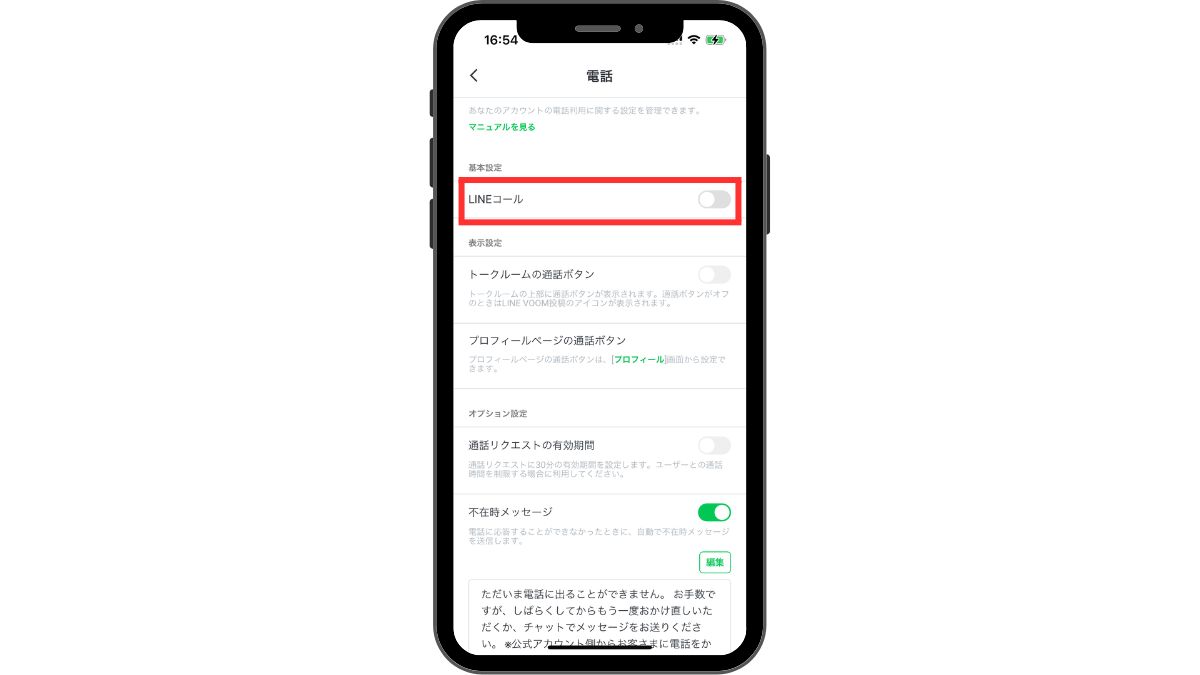
1.LINEの「通話の着信許可」をオンにする
- LINEを開き、「ホーム」を表示する。
- 画面上部の「設定」を開く。
- 「通話」を選択する。
- 「通話の着信許可」をオンにする。
この項目がオフになっていると、LINE通話の着信に関する問題につながります。発信できない場合も、ほかの設定とあわせて確認してください。
なお、着信許可とスマートフォン本体の通知設定は別のものです。着信許可がオンでも、通知が制限されていたり、端末の集中モードなどが有効になっていたりすると、着信に気づきにくくなることがあります。
2.マイクの権限を確認する
通話はつながるのに自分の声が相手に届かない場合は、LINEにマイクの使用を許可しているか確認しましょう。OSのプライバシー設定でマイクへのアクセスが拒否されていると、アプリ側で通話を開始できても音声を正常に送れないことがあります。
マイク権限を変更したら、LINEに戻って再度通話を試します。設定を変更しても改善しない場合は、次に紹介する通話機能テストでマイクやスピーカーの状態を確認してください。
【iPhone・Android別】LINE電話できないときの設定と確認手順
LINE通話ができない場合、iPhoneとAndroidでは確認する設定画面が異なります。LINEアプリ内の設定だけでなく、OS側のマイク権限や通信制限もチェックしましょう。
iPhoneでLINE通話できない場合
- マイク権限: 「設定」から「プライバシーとセキュリティ」を開き、「マイク」を選択してLINEを許可する。
- LINEの設定: LINEの「ホーム」から「設定」→「通話」と進み、通話の着信許可を確認する。
- 音声出力: 通話中の音量を上げ、Bluetoothイヤホンなど別の機器に音声が出力されていないか確認する。
- 通知: iPhoneの通知設定や集中モードを確認し、着信を妨げる設定がないか調べる。
- 通信: Wi-Fiとモバイルデータ通信を切り替えて、接続が改善するか試す。
Appleサポートも、特定のアプリでマイクが機能しない場合には、「設定」→「プライバシーとセキュリティ」→「マイク」から対象アプリのアクセス権を確認するよう案内しています。
マイクの一覧にLINEが表示されない場合や、許可をオンにしてもほかのアプリでも音声を録音できない場合は、iPhone本体やOS側の問題も考えられます。
AndroidでLINE通話できない場合
- マイク権限: 「設定」→「アプリ」→「LINE」→「権限」から、マイクへのアクセスを許可する。
- 端末全体のマイク設定: クイック設定などでマイクへのアクセスが無効になっていないか確認する。
- 通話設定: LINEの「ホーム」→「設定」→「通話」を開く。
- 詳細設定: 「通話の詳細設定」が表示される場合は、音声関連の設定を確認する。
- 通信: Wi-Fiとモバイルデータ通信を切り替え、通信制限や接続不良の有無を確認する。
GoogleのAndroidヘルプでは、アプリごとに権限を変更する方法として、「設定」→「アプリ」→対象アプリ→「権限」という手順を案内しています。AndroidはメーカーやOSのバージョンによって画面名が異なる場合があるため、表示が違うときは「マイク」や「権限」を探してください。
また、LINEヘルプセンターは、Androidで通話を開始できない、通話が終了するなどの問題に対し、対応する端末では「Full HD voice通話」をオフにする、「オーディオモード」を「通常モード」にする、「OpenSL」をオフにする方法も案内しています。これらはすべての端末に表示される設定ではないため、項目がある場合に限って確認しましょう。
iPhoneとAndroidのどちらでも、設定を変えた後は一度テスト通話を行うことが大切です。 一度に多くの項目を変更すると原因を特定しにくくなるため、マイク権限、着信許可、音声出力の順に確認すると効率的です。
【症状別】LINE電話がかけられない・つながらない・音が聞こえない場合
LINE電話のトラブルは、画面に表示される状態や、通話がどこまで進むかによって対処法が変わります。ここでは、検索されることの多い症状ごとに確認ポイントを整理します。
LINE電話がかけられない・呼び出しが始まらない
まず、LINEのトークが送受信できるか確認します。メッセージも失敗するなら、Wi-Fiやモバイルデータ通信を確認し、通信方法を切り替えてみましょう。メッセージが正常なら、通話の着信許可、LINEアプリの更新、端末の再起動へと進みます。
特定の相手にだけ発信できない場合は、相手側にも通話を試してもらうと、問題が自分の端末にあるのか、相手側にあるのかを切り分けやすくなります。
LINE電話がつながらない・呼び出し音が鳴らない
相手が応答しない状態と、着信通知自体が届いていない状態は区別が必要です。相手の端末でLINEの通知設定、通話の着信許可、集中モードなどを確認してもらいましょう。発信側では、通信環境とLINEの動作状態を確認します。
なお、相手が応答しないことだけを理由に、ブロックされていると断定することはできません。通信状態や端末の設定など、ほかの原因も考えられます。
LINE通話で自分の声が相手に届かない
マイク権限を確認したうえで、LINEの通話機能テストを実行します。ほかの録音アプリでも音声を記録できない場合は、マイクの汚れや故障、端末側の設定なども確認してください。Bluetoothイヤホンを使っている場合は、いったん接続を解除して再度通話を試す方法もあります。
LINE通話で相手の声が聞こえない
通話中の音量を上げ、スピーカーへの切り替えを試します。Bluetoothイヤホンや車載オーディオに音声が出力されている場合もあるため、接続先を確認してください。通話機能テストでスピーカーの動作を確認すると、LINEの設定と端末側の問題を切り分けやすくなります。
LINE通話がすぐ切れる・途中で終了する
通信が一時的に途切れていないか、Wi-Fiの電波が弱くないかを確認します。移動中や電波の弱い場所では、通信状態が変化して通話が不安定になることがあります。
通信を切り替えても改善しない場合は、LINEの更新、端末の再起動を試します。Androidで音声関連の詳細設定が表示される場合は、前述の通話設定も確認してください。特定の相手との通話だけが切れる場合は、相手側の通信状態も確認する必要があります。
【ネットワークエラー対策】通信環境とLINEの障害を切り分ける
LINE電話ができない原因として見落としやすいのが、通信環境です。Wi-Fiに接続されていても、インターネットへの接続自体が不安定だったり、施設のネットワークで通信が制限されていたりすると、通話に失敗することがあります。
通信環境を確認する手順
- ブラウザで一般的なウェブページを開き、インターネットに接続できるか確認する。
- Wi-Fiをオフにして、モバイルデータ通信でLINE通話を試す。
- 反対に、モバイル通信で問題がある場合は、安定したWi-Fiに切り替える。
- 機内モードがオンになっていないか、モバイルデータ通信が無効になっていないか確認する。
- VPNや通信を制御するアプリを利用している場合は、設定が影響していないか確認する。
通信方法を切り替えて通話できるようになった場合は、LINEアプリ自体よりも、元のネットワーク環境に問題がある可能性が高まります。ただし、一度成功しただけで原因が完全に特定できるわけではありません。
LINE側の障害が疑われるときは、端末の設定を何度も変える前に公式情報を確認しましょう。 自分以外の利用者にも同じ時間帯に似た症状が出ている場合は、サービス側の問題も考えられます。
LINEの公式お知らせやヘルプセンターを確認し、通話機能に関する案内が出ていないか調べてください。第三者の障害情報サイトやSNSの投稿は状況把握の参考になりますが、投稿数だけで障害の発生や復旧を断定することはできません。
また、LINE公式アカウントの管理機能で発生した障害と、個人間のLINE音声通話の障害は同じではありません。公式アカウントに関する告知を見つけても、それだけで個人の通話機能に障害が起きているとは判断できないため、対象サービスと症状を照らし合わせる必要があります。
通信環境に問題がなく、公式情報にも該当する案内が見当たらない場合は、通話機能テスト、アプリ更新、再起動の順に確認を進めるのが現実的です。
【改善しない場合】通話機能テスト・アプリ更新・再起動の手順
着信許可、マイク権限、通信環境を確認してもLINE電話ができない場合は、LINEに搭載されている「通話機能テスト」を利用しましょう。マイクやスピーカーなどの動作を確認できるため、問題のある箇所を絞り込むのに役立ちます。
1.LINEの通話機能テストを実行する
LINEヘルプセンターによると、iPhoneでは「ホーム」→「設定」→「通話」→「通話機能テスト」と進みます。Androidでは「ホーム」→「設定」→「通話」→「通話の詳細設定」→「通話機能テスト」と進みます。アプリのバージョンによって表示が異なる場合があります。
テスト後にバツ印が表示された項目は、正常に動作していない可能性があります。案内に従って端末の権限設定などを確認し、「テストを再試行」で再度チェックしてください。Androidでは、マイクテストで録音した音声を再生し、音量を確かめることもできます。
なお、テストが正常でも、相手側の端末や通信環境に問題があれば実際の通話が失敗することはあります。テスト結果だけで、すべての原因を判断できるわけではありません。
2.LINEアプリをアップデートする
App StoreまたはGoogle PlayでLINEの更新が提供されていないか確認します。アプリの更新によって不具合が修正される場合があるため、古いバージョンを使っている場合は更新を検討しましょう。
ただし、アップデート直後に問題が発生した場合でも、更新だけが原因とは限りません。端末のOS、通信環境、LINEの設定もあわせて確認してください。
3.LINEとスマートフォンを再起動する
LINEをいったん終了して開き直し、改善しなければスマートフォン本体を再起動します。一時的な動作不良であれば、これだけで改善することがあります。
再起動後は、LINEの着信許可やマイク権限が意図せず変更されていないかも確認し、短いテスト通話で動作を確かめます。
4.改善しない場合は、再インストールより先にデータを確認する
LINEの再インストールは、ほかの対処法を試した後の選択肢です。実行する場合は、トーク履歴のバックアップやアカウントの引き継ぎに必要な情報を確認してから進めてください。準備をせずにアプリを削除すると、トーク履歴などのデータを失うおそれがあります。
マイクやスピーカーがほかのアプリでも正常に動作しない場合は、端末側の問題も考えられます。Appleや端末メーカーのサポートに相談するほか、LINEだけで問題が続く場合はLINEヘルプセンターの案内に従って問い合わせましょう。
【ライン電話できない】に関するよくある質問(FAQ)
Q1:LINE電話ができないとき、最初に何を確認すればいいですか?
A1:LINEの「通話の着信許可」、スマートフォン本体のマイク権限、Wi-Fiとモバイルデータ通信の状態を確認してください。メッセージも送れないのか、通話だけできないのかを分けると、原因を絞り込みやすくなります。
Q2:LINE通話はつながるのに、自分の声が聞こえないのはなぜですか?
A2:マイク権限がオフになっている、別の音声入力機器が選択されている、マイク自体に問題があるなどの原因が考えられます。LINEの通話機能テストを実行し、必要に応じてBluetooth機器の接続を解除して確認してください。
Q3:LINE電話がすぐ切れる場合は、相手に原因があるのでしょうか?
A3:必ずしも相手側の問題とは限りません。自分側の通信環境、LINEの不具合、端末の音声設定なども原因になります。Wi-Fiとモバイルデータ通信を切り替え、別の相手との通話でも同じ症状が出るか確認しましょう。
Q4:LINEを最新版にすれば、電話できない問題は必ず直りますか?
A4:必ず直るわけではありません。アプリの不具合が原因なら改善する可能性がありますが、マイク権限、通信環境、相手側の設定、サービス側の障害が原因なら、別の対処が必要です。
Q5:LINE電話ができないとき、アプリを削除して入れ直しても大丈夫ですか?
A5:再インストールは最後の手段として検討してください。実行前にトーク履歴のバックアップやアカウントの引き継ぎに必要な情報を確認することが大切です。まずは設定確認、通話機能テスト、アプリ更新、端末の再起動を試しましょう。
まとめ:LINE電話できないときは原因を切り分けて対処しよう
LINE電話ができない場合は、原因を一つに決めつけず、症状に応じて確認することが解決への近道です。発信できないなら通信環境と通話設定、着信しないなら着信許可と通知設定、声が届かないならマイク権限、音が聞こえないなら音量や音声出力先を優先して確認しましょう。
設定を確認しても改善しない場合は、LINEの通話機能テストを実行し、アプリのアップデートと端末の再起動を試します。それでも解決しなければ、サービス側の障害や端末の不具合も含めて原因を切り分け、公式サポートの案内に従って対応してください。
特に覚えておきたいのは、「LINEの設定」「スマートフォンの設定」「通信環境」の3つを順番に確認することです。やみくもに設定を変更したり、すぐにアプリを削除したりするよりも、症状とテスト結果をもとに一つずつ確認するほうが、データを失うリスクを抑えながら効率よく復旧を目指せます。 (出典: ライン 電話 できない(Yahoo!ニュース))
テクノロジーやライフスタイル領域を中心に執筆活動を行っています。趣味は写真撮影と旅行です。
