インスタグラムストーリーのダウンロード方法を2026年最新解説!保存・通知・安全性を徹底比較
インスタグラムのストーリーは、投稿から24時間が経過すると通常の公開画面から消えるため、「あとで見返したい」「思い出としてスマホに残したい」と考える人は少なくありません。しかし、自分が投稿したストーリーと、他人が投稿したストーリーでは、利用できる保存方法が異なります。iPhone・Android・PCでの操作に加え、無料ダウンロードサイトの安全性、保存時の足跡や通知、非公開アカウントの制限まで理解しておく必要があります。
2026年10月時点で押さえたいポイントは、自分の投稿にはInstagram公式の保存機能がある一方、他人のストーリーを自由にダウンロードできる公式機能は一般的に提供されていないことです。スクリーンショットを撮った際の通知と、ストーリーを閲覧した際の足跡も別の仕組みです。保存したい目的に合わせて、画質・安全性・プライバシーを比較しながら最適な方法を選びましょう。
📌 【この記事の重要ポイントまとめ】
- 要点1:自分のストーリーは、投稿画面・公開中のストーリー・アーカイブから公式機能で保存できる。
- 要点2:通常のストーリーのスクリーンショットでは、原則として相手に通知されない。ただし、閲覧による足跡は別に記録される。
- 要点3:無料ダウンロードサイトは公開範囲や仕様によって使えない場合があり、パスワード入力や不審なアプリの導入は避ける。
【2026年最新】インスタグラムストーリーの保存ルールと基本の考え方
Instagramのストーリーを保存する際は、まず「自分の投稿なのか、他人の投稿なのか」を区別しましょう。この違いによって、公式機能で保存できる範囲や、外部サービスを利用する必要性が変わります。
自分が投稿したストーリーであれば、Instagramアプリの保存操作やストーリーズアーカイブを利用できます。アーカイブへの自動保存を有効にしておけば、公開期間が終了した後も、対応する投稿をアプリ内で見返せます。端末内にファイルを残したい場合は、アーカイブから写真や動画を保存する方法が便利です。
一方、他人のストーリーについては、通常の投稿画面に自分の端末へダウンロードするための公式ボタンが用意されているわけではありません。投稿者に元データを送ってもらう、許可を得たうえでスクリーンショットや画面収録を利用する、といった方法が現実的です。
また、ストーリーをプロフィールに固定表示する「ハイライト」は、元のストーリーが24時間経過した後も公開され続ける場合があります。ただし、ハイライトに表示されていることと、端末にダウンロードできることは別です。
なお、ストーリーの表示時間、保存メニュー、アーカイブの設定項目は、アプリのバージョンやアカウントの状態によって異なる場合があります。操作手順が見つからない場合は、アプリを更新したうえで設定画面を確認してください。
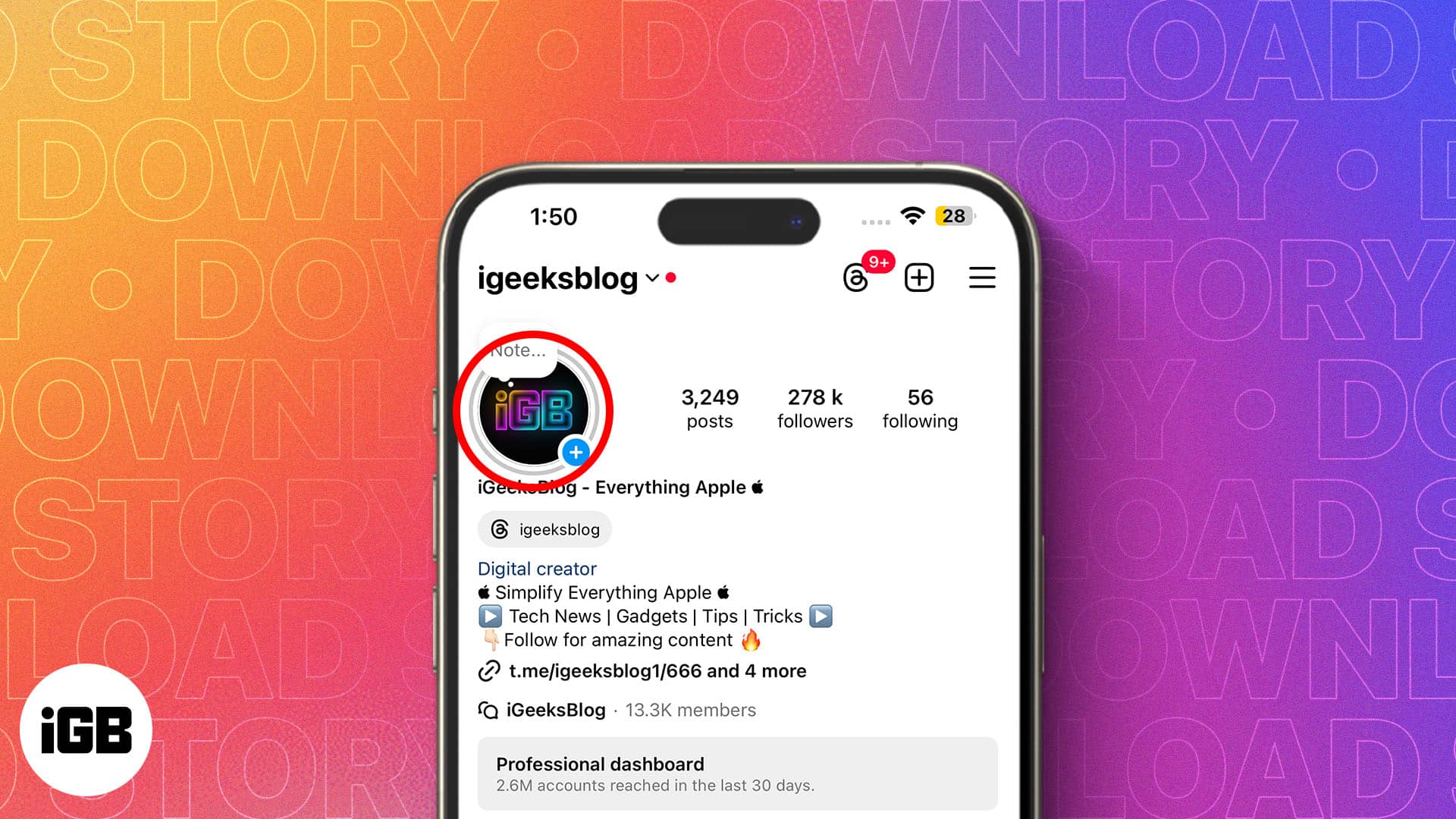
【端末別に解説】iPhone・Android・PCでのストーリー保存方法
iPhoneで保存する方法
iPhoneでは、Instagramの公式保存機能を使う方法が基本です。自分のストーリーを保存する場合は、次の手順を試してください。
- Instagramアプリで自分のプロフィールを開く。
- プロフィール画像から公開中のストーリーを表示する。
- 画面内の「その他」メニュー(「…」など)をタップする。
- 「保存」や「写真を保存」「動画を保存」など、表示される保存項目を選ぶ。
- 写真アプリに保存されたファイルを確認する。
投稿前に保存したい場合は、ストーリーの作成画面でダウンロードアイコンなどが表示されていれば、公開前に端末へ保存できます。画面の構成によって操作が異なるため、投稿画面に保存項目がない場合は、投稿後に保存する方法も検討してください。
他人のストーリーを手元に残すだけなら、スクリーンショットが手軽です。動画の場合はiPhone標準の画面収録機能が選択肢になります。ただし、画面収録では通知表示や操作アイコンが映り込む場合があり、音声や映像の品質も元ファイルと同じになるとは限りません。
Androidで保存する方法
Androidでも、基本的な手順はiPhoneと共通です。自分のストーリーを開き、「その他」メニューから保存項目を選びます。保存後は、Googleフォトや端末のギャラリーアプリでファイルを確認してください。
他人のストーリーを保存する場合は、端末のスクリーンショット機能や画面録画機能を利用できます。機種によってボタンの組み合わせや録画メニューの場所が異なるため、クイック設定パネルなどから操作するのが一般的です。
保存したはずの写真や動画が見つからない場合は、Instagramやブラウザーに付与した写真・動画へのアクセス権限、端末の空き容量、保存先のフォルダーを確認しましょう。
PCでダウンロードする方法
PCでは、ブラウザー版Instagramから自分のストーリーを開き、メニューに保存やダウンロードの項目が表示される場合は、その機能を利用します。表示されない場合は、スマートフォン版アプリの公式保存機能を使う方法が確実です。
複数の写真や動画をまとめてバックアップしたい場合は、Instagramのアカウントセンターにある「個人の情報とアクセス許可」などの項目から、情報のエクスポート機能を確認できます。対象データや形式を選択する仕組みですが、必要なストーリーが必ず含まれるとは限らないため、エクスポート画面で対象データを確認してください。
他人のストーリーをPCで保存する場合、通常のブラウザー画面に公式ダウンロード機能があるとは限りません。保存サイトやブラウザー拡張機能を導入する前に、アカウント情報の要求や不審なソフトウェアのダウンロードがないかを確認することが大切です。
自分のストーリーを自動保存する設定
投稿後に毎回保存する手間を減らすには、ストーリーズアーカイブと端末への保存設定を確認しましょう。
- プロフィール画面からメニューを開く。
- 「設定とアクティビティ」などの設定画面へ進む。
- 「アーカイブとダウンロード」などの項目を探す。
- ストーリーをアーカイブに保存する設定や、端末に保存する設定を確認する。
設定名はアプリのバージョンによって変わることがあります。アーカイブへの保存とスマートフォンのカメラロールへの保存は別の設定として扱われる場合があるため、両方を確認しておくと安心です。
【保存方法を比較】無料ダウンロードサイト・スクショ・公式機能の違い
ストーリーを保存する方法は複数ありますが、すべての方法が同じ品質や安全性を備えているわけではありません。特に、他人の公開ストーリーを取得できるとうたう無料サイトは、対応するアカウントや仕様がそれぞれ異なります。
| 保存方法 | 利用できる範囲 | 画質・使い勝手 | 主な注意点 |
|---|---|---|---|
| Instagram公式の保存機能 | 主に自分のストーリー | 手順が簡単で、元の投稿に近い状態で保存しやすい | メニューや保存対象は仕様によって異なる |
| スクリーンショット | 画面に表示できるストーリー | 静止画の保存に便利 | 動画には不向き。画面サイズや表示要素の影響を受ける |
| スマートフォンの画面収録 | 画面に表示できる動画など | 動きを残せるが、再圧縮などで画質が変わる場合がある | 通知や操作音などが映り込む可能性がある |
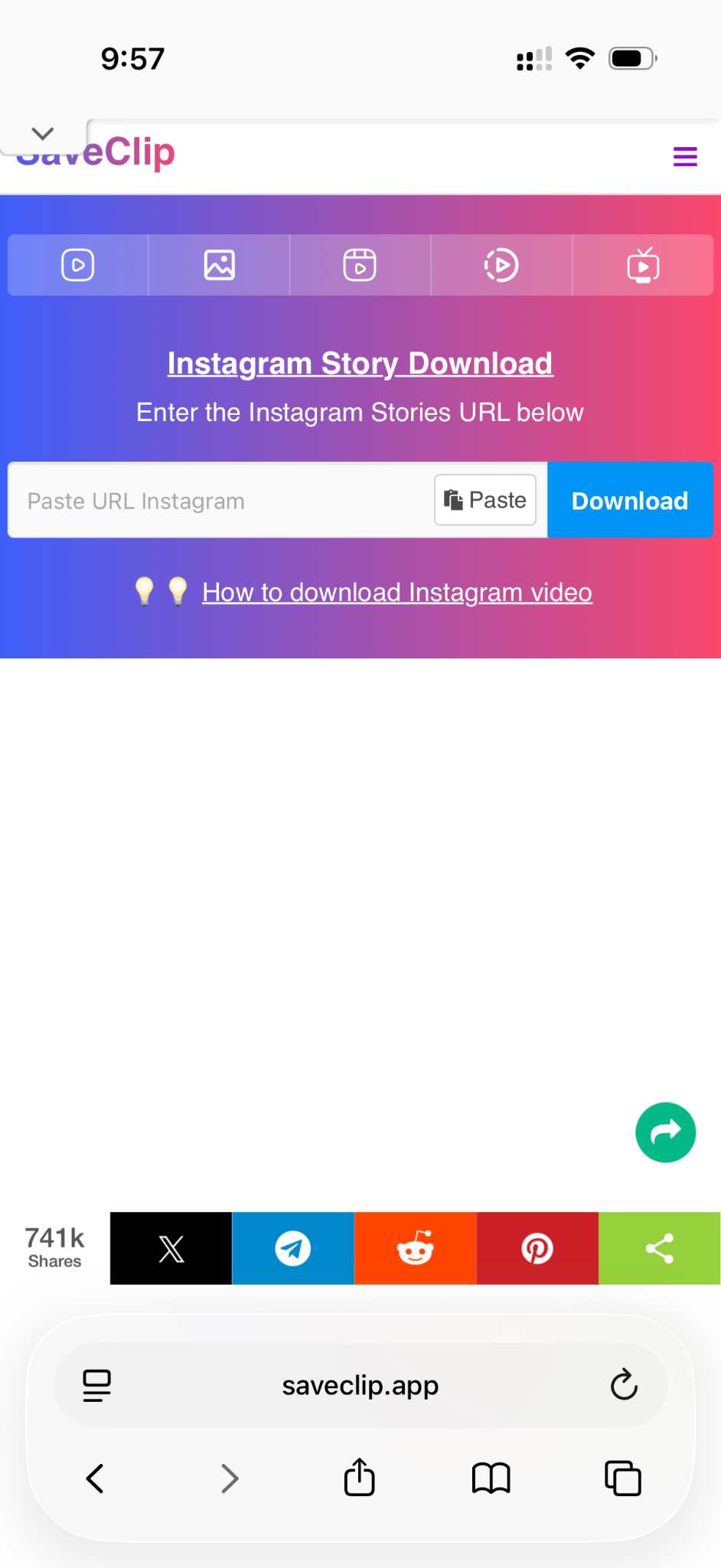
| 無料ダウンロードサイト | 公開アカウントなど、サイトが取得できる範囲 | 対応していればファイルとして取得できる | 広告、追跡、偽ボタン、認証情報の窃取などに注意 |
| PCブラウザー・情報エクスポート | 主に自分のアカウントのデータ | PCでの管理やバックアップに向く | 他人のストーリーの公式ダウンロード手段ではない |
インスタのストーリーダウンロードサイトは何を基準に選ぶ?
無料サイトを比較する際は、単に「無料で保存できるか」だけでなく、次の基準で判断してください。
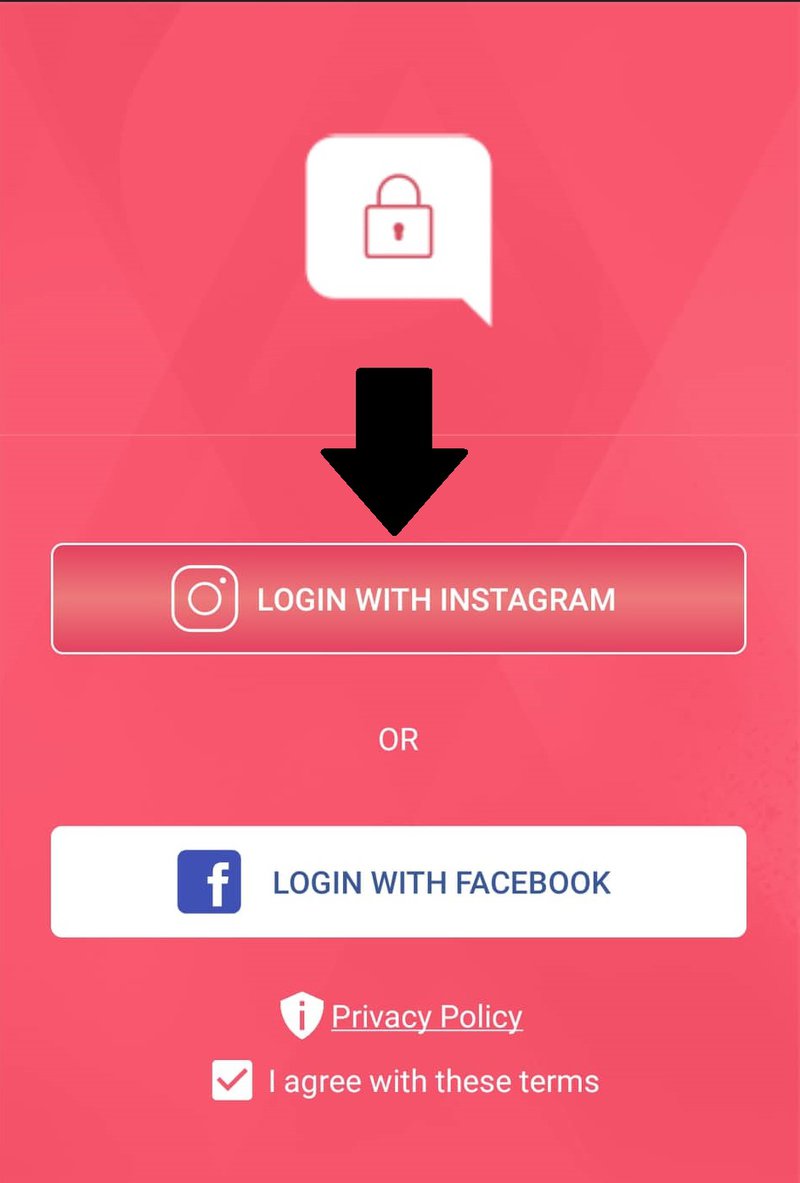
- ログイン不要か:Instagramのパスワードや認証コードを要求するサイトは利用しない。
- 対象が明確か:公開アカウントのストーリーだけが対象なのか、保存形式や制限が説明されているかを確認する。
- 不要なダウンロードがないか:保存のために不明なアプリ、実行ファイル、ブラウザー拡張機能を入れさせるサイトは避ける。
- 広告や偽ボタンがないか:「Download」と表示された広告を誤って押さないようにする。
- プライバシーに配慮しているか:入力したユーザー名やアクセス情報の扱い、運営者情報、プライバシーポリシーを確認する。
サイトによっては、Instagram側の仕様変更によって突然ダウンロードできなくなることもあります。無料であることや、検索結果で上位に表示されることだけでは、安全性や信頼性の保証になりません。
独立行政法人情報処理推進機構(IPA)は、2026年の情報セキュリティ上の脅威として、SNSなどの不正ログインやフィッシングによる認証情報の窃取を取り上げています。保存サービスを利用するために、Instagramのパスワードを第三者のサイトへ入力する必要はありません。
【足跡・通知の仕組み】ストーリーを保存すると相手にバレる?
インスタグラムストーリーの保存で特に気になるのが、「相手に通知されるのか」「足跡がつくのか」という問題です。この2つは混同されやすいものの、仕組みは異なります。
通常のストーリーはスクリーンショットで通知される?
2026年10月時点では、通常のストーリーをスクリーンショットや画面収録で保存しても、それ自体を理由とする通知は原則として送られません。2026年2月公開のAndroid Authorityによる解説でも、通常のストーリーではスクリーンショット通知が送信されない一方、消える写真や動画を含むDMでは異なるルールが適用されると説明されています。
ただし、通知が送られないことと、閲覧したことが相手に分からないことは別です。ログインした状態で通常のストーリーを閲覧すると、投稿者の閲覧者一覧に自分のアカウントが表示される場合があります。スクリーンショットを撮らなくても、閲覧そのものによって足跡が残る点に注意してください。
DMの消える写真・動画は別ルール
通常のストーリーと、ダイレクトメッセージ(DM)で送信される一時的な写真・動画は同じ扱いではありません。閲覧回数が制限された写真や動画、消えるメッセージなどでは、スクリーンショットや画面収録が制限されたり、撮影を検知する仕組みが適用されたりする場合があります。
そのため、「Instagramはスクリーンショットを絶対に検知しない」と考えるのは誤りです。保存したいコンテンツが通常のストーリーなのか、DMで送られた一時的なメディアなのかを確認しましょう。
足跡をつけずに保存する方法はある?
通常のストーリーをアプリ内で閲覧すれば、閲覧者として記録される可能性があります。画面収録やスクリーンショットを利用しても、閲覧記録が消えるわけではありません。
「足跡をつけずに保存できる」とうたう外部サイトや匿名閲覧サービスもありますが、すべてのアカウントや投稿に対応しているわけではなく、仕様変更によって利用できなくなることもあります。閲覧履歴が絶対に残らないと保証するサービスには注意が必要です。
相手のプライバシーを尊重しながら確実に保存したい場合は、投稿者に元データを送ってもらう方法が適しています。
【保存できない理由】非公開アカウント・画質・音声のトラブル対処法
保存ボタンが見つからない、無料サイトでエラーが出る、動画が再生できない、音楽が消えてしまうといった問題には、いくつかの原因が考えられます。
1.ストーリーが期限切れになっている
通常のストーリーは公開から24時間が経過すると、通常のストーリー表示から消えます。自分の投稿で、アーカイブへの保存が有効だった場合は、プロフィールのメニューからアーカイブを開いて確認しましょう。
一方、アーカイブへの保存が無効だった場合や、投稿が削除されている場合は、アプリ内から取得できないことがあります。今後の消失を防ぐには、投稿前後の保存操作や自動保存設定を確認しておくことが有効です。
2.非公開アカウントのストーリーである
非公開アカウントのストーリーは、閲覧を許可されたユーザーに限って表示されます。一般公開されたアカウントの情報を取得するタイプの無料サイトでは、非公開ストーリーを取得できないのが基本です。
閲覧を許可されているからといって、第三者のサイトで保存できるわけではありません。非公開アカウントのアクセス制限を回避するために、ログイン情報を入力したり、不審なツールをインストールしたりすることは避けてください。
3.スマートフォンの容量やアクセス権限が不足している
端末に保存できない場合は、空き容量、写真・動画へのアクセス権限、アプリの更新状況を確認します。AndroidではギャラリーやGoogleフォトの保存先、iPhoneでは写真アプリのアクセス許可も確認するとよいでしょう。
4.保存した動画の画質や音声が変わっている
スクリーンショットは画面上に表示された解像度に左右されます。画面収録も、端末の録画設定や再圧縮の影響を受けるため、元の動画と同じ画質を維持できるとは限りません。
音楽や効果音についても、配信権利やアプリの仕様などによって、保存したファイルに含まれない場合があります。高画質での保存が必要な場合は、自分が投稿した元の写真・動画ファイルを使用する方法が最も確実です。
5.Instagramや外部サイトの仕様が変わった
以前は利用できたダウンロードサイトが突然動作しなくなることもあります。サイト側の不具合だけでなく、Instagram側の仕様変更、アクセス制限、ネットワークの問題が原因になっている可能性があります。
自分の投稿であれば、公式の保存機能やアーカイブを優先してください。他人の投稿であれば、外部サイトを次々と試すよりも、投稿者に保存用の元ファイルを依頼する方が安全で確実です。
【プロの結論】著作権・安全性を踏まえた失敗しない保存方法
ストーリーを保存する際は、操作できるかどうかだけでなく、保存したファイルをどのように使うかまで考える必要があります。自分の投稿をバックアップする場合と、他人の投稿を保存・再利用する場合では、注意すべき点が異なります。
保存しただけで著作権侵害になる?
他人のストーリーを保存したからといって、あらゆるケースで直ちに著作権侵害になるわけではありません。ただし、写真、イラスト、動画、音楽などには、それぞれ権利者が存在する可能性があります。保存したデータを無断で再投稿したり、広告や販売に利用したりすれば、著作権などの権利を侵害するおそれがあります。
文化庁の著作権に関する解説でも、他人の作品をSNSなどで一般公開する場合は、原則として権利者の許諾が必要であり、個人的に楽しむための利用と公開・再配布は区別すべきだと説明されています。私的使用のための複製に関する例外がある場合でも、すべての保存や利用が認められるわけではありません。
また、映像に人物が映っている場合には、著作権だけでなく肖像やプライバシーに関する問題が生じることもあります。保存したファイルを公開する予定があるなら、投稿者や権利者の許可を得て、利用条件を確認してください。
無料サイトを使う前に確認したいセキュリティ対策
- Instagramのパスワードや認証コードを外部サイトに入力しない。
- 保存機能の利用を理由に、見覚えのないアプリやファイルをダウンロードしない。
- 「人間確認」などを装った不審な広告や通知の許可要求を避ける。
- 不審なサイトで認証情報を入力した場合は、パスワードを変更し、二段階認証などのセキュリティ設定を確認する。
- 保存した画像や動画を再投稿する前に、投稿者の許可と著作権上の条件を確認する。
IPAが2026年に公表した情報セキュリティ上の脅威に関する資料でも、不正ログインやフィッシングによる認証情報の窃取が取り上げられています。保存の利便性と引き換えにアカウントの安全性を損なわないよう、外部サービスへ渡す情報は最小限にしましょう。
目的別に選ぶなら、この方法がおすすめ
- 自分のストーリーを長期保存したい人:公式の保存機能とアーカイブを使い、必要に応じて端末にも保存する。
- 自分の投稿をPCで管理したい人:公式の情報エクスポート機能を確認し、必要なデータが含まれているか確かめる。
- 他人のストーリーを静止画で残したい人:プライバシーと利用条件に配慮し、必要であればスクリーンショットを利用する。
- 他人の動画を高画質で保存したい人:投稿者に元ファイルの提供を依頼する。
- 無料サイトを利用したい人:公開範囲、運営者情報、パスワード要求の有無を確認し、不審なサイトは利用しない。
実務的には、保存したいものが自分の投稿なら公式機能、他人の投稿なら投稿者の許可を得た保存方法を優先するのが合理的です。画質、通知、保存の確実性を総合的に考えると、ダウンロードサイトの数を比較することよりも、保存対象と利用目的を先に明確にすることが失敗を防ぐ近道です。
【インスタグラムストーリーダウンロード】に関するよくある質問(FAQ)
Q1:インスタグラムのストーリーを無料でダウンロードできますか?
A1:自分のストーリーなら、Instagram公式の保存機能を利用できます。他人のストーリーは公式のダウンロード機能が一般的に用意されていないため、スクリーンショットや画面収録、投稿者からの元ファイル提供などを検討してください。
Q2:他人のストーリーを保存すると相手にバレますか?
A2:通常のストーリーをスクリーンショットや画面収録で保存しても、それ自体を理由とする通知は原則ありません。ただし、ストーリーを閲覧すると閲覧者一覧にアカウントが表示される場合があります。DMの一時的な写真・動画などは別のルールが適用されることがあります。
Q3:iPhoneとAndroidで保存方法は違いますか?
A3:自分のストーリーを保存する基本的な操作は共通しています。端末への保存先やスクリーンショット・画面収録の操作、写真へのアクセス権限の設定などに違いがあります。
Q4:非公開アカウントのストーリーも保存できますか?
A4:一般公開アカウントを対象とした外部サイトでは、非公開ストーリーを取得できないのが基本です。アクセス制限を回避するツールや、パスワードの入力を要求するサイトは利用せず、必要な場合は投稿者に元ファイルを依頼してください。
Q5:保存した動画の音楽が消えたり、画質が落ちたりするのはなぜですか?
A5:画面収録による再圧縮、端末の録画設定、音楽の利用条件、アプリの仕様などが原因として考えられます。高画質・高音質で残したい場合は、自分の元ファイルを利用するか、投稿者に元データを提供してもらう方法がおすすめです。
Q6:ストーリーが保存できない場合はどうすればよいですか?
A6:自分の投稿なら、アーカイブ設定、保存メニュー、端末の空き容量、写真・動画へのアクセス権限を確認しましょう。他人の投稿であれば、公開範囲や保存サービスの対応状況、Instagram側の仕様変更などが原因の可能性があります。
まとめ:安全性・画質・プライバシーで保存方法を選ぶ
インスタグラムストーリーのダウンロードは、保存したい対象と目的に合わせて方法を選ぶことが大切です。自分の投稿は公式の保存機能やアーカイブを活用し、他人の投稿は利用条件とプライバシーに配慮しながら保存しましょう。
通常のストーリーのスクリーンショットでは原則として通知されませんが、閲覧したことが相手に伝わる可能性はあります。また、無料ダウンロードサイトには、非公開アカウントへの対応制限やセキュリティ上のリスクがあるため、パスワードを渡さず、不審なアプリも導入しないことが重要です。
迷ったときは、公式機能を第一候補にし、他人の投稿は許可を得て保存する。この基準を守れば、2026年のInstagramでも、アカウントの安全性とコンテンツの権利を尊重しながら、必要なストーリーを適切に残せます。 (出典: インスタ グラム ストーリー ダウンロード(Yahoo!ニュース))
情報を整理して届けることが得意なWebディレクター。ユーザー視点に立った記事作成を目指しています。
