キーボードのFnキーとは?場所・使い方からロック解除と不具合対処まで徹底解説
キーボードの「Fn」キーは、音量や画面の明るさを調整したり、F1〜F12キーの機能を切り替えたりするときに使う特殊キーです。しかし、押しても反応しない、突然F1やF2の動作が変わった、Fnキーを押さずに音量を調整したいなど、使い方に迷う場面も少なくありません。
Fnキーの動作は、Windows 11やMacといったOSの違いだけでなく、Lenovo、Dell、HP、ASUSなどのメーカーや機種によっても異なります。特に注意したいのは、Fnキー自体の故障と、Fnロックやファンクションキーの設定変更を混同しないことです。仕組みを理解すれば、複雑な設定変更をせずに解決できるケースもあります。
📌 【この記事の重要ポイントまとめ】
- Fnキーの役割:F1〜F12キーなどに割り当てられた音量・明るさ調整や特殊機能を呼び出すために使う。
- ロック解除の基本:Fn+Escで切り替えられる機種があるものの、すべてのキーボードで共通する操作ではない。
- 不具合への対処:キーの組み合わせ、メーカー独自の設定、BIOS、接続状態を順番に確認するのが近道。
【基本解説】キーボードのFnキーとは?場所と役割・仕組みを解説
Fnは「Function」の略で、キーボードに備わった追加機能を呼び出すためのキーです。一般的なコンピューター用キーボードは文字や記号を入力する装置ですが、Fnキーは単独で文字を入力するというより、ほかのキーと組み合わせて動作を切り替える役割を担っています。
例えば、キーボード上部にあるF1〜F12には、アプリの操作に使う標準的なファンクションキーとしての機能と、音量調整や画面の明るさ変更などの機能が割り当てられていることがあります。Fnキーは、これらの機能を使い分けるための切り替え役です。
Fnキーはキーボードのどこにある?
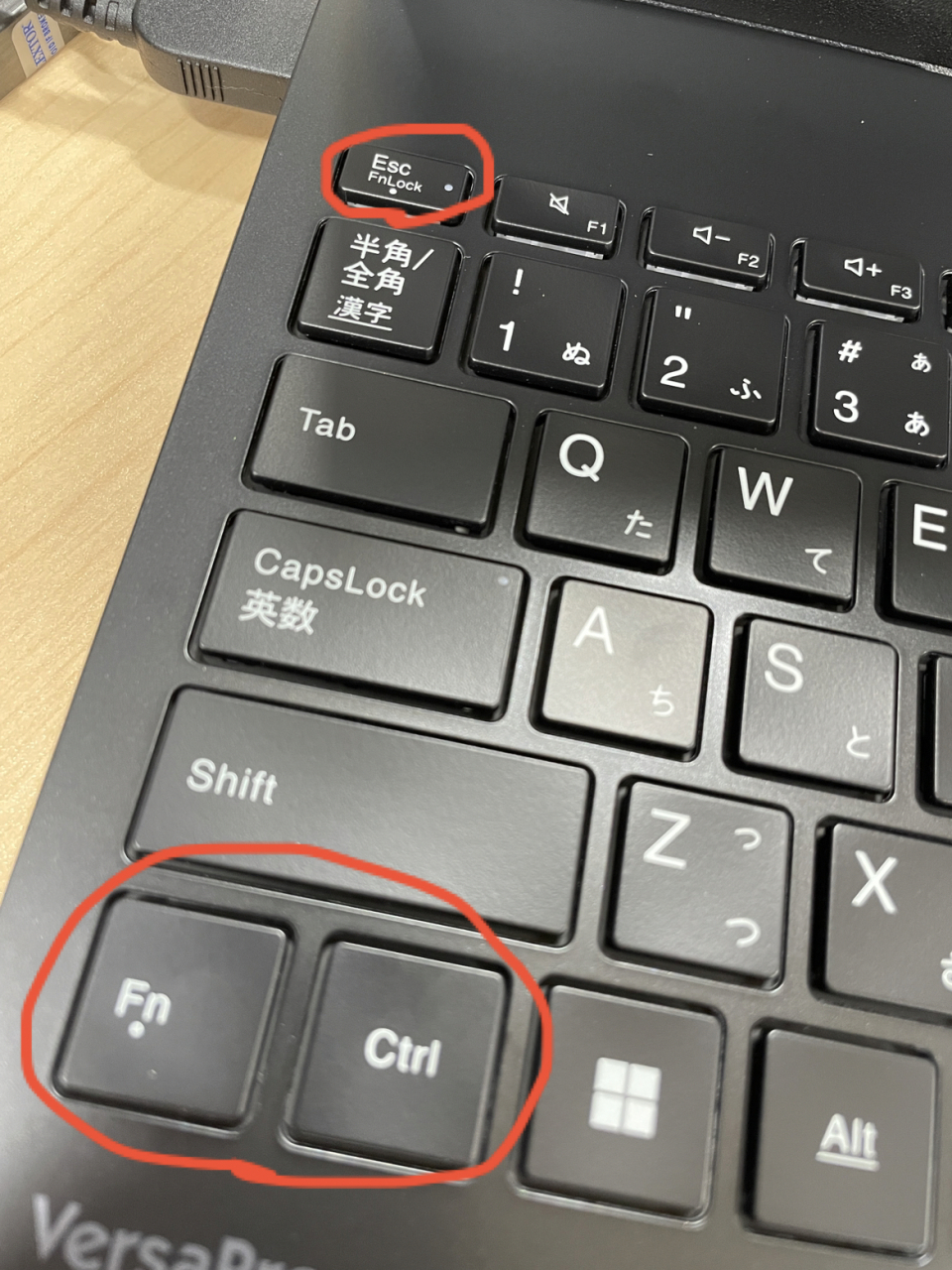
Fnキーは、ノートパソコンではキーボードの左下付近に配置されていることが一般的です。Ctrlキー、Windowsキー、Altキーなどの近くを探すと見つかりやすいでしょう。ただし、配置はメーカーや機種によって異なり、右側に設けられている製品もあります。
Macでは、Fnキーまたは地球儀のマークが付いたGlobeキーが使われる機種があります。Apple純正キーボード以外の製品では、独自の配列や名称が採用されていることもあります。
一方、外付けキーボードにはFnキーがない製品もあります。テンキーレスや60%配列などのコンパクトなキーボードでは、Fnキーとほかのキーを組み合わせることで、独立したキーを省略した設計も一般的です。
Fnキーの仕組みは?なぜ単独では動作しないのか
Fnキーは、一般的な文字キーとは異なり、キーボード内部の制御機構やファームウェアと連携して動作します。Fnを押しながら別のキーを押すと、キーボード側がその組み合わせを認識し、設定された機能を実行します。
そのため、Fnキーを押しただけでは画面に何も表示されない場合があります。これは必ずしも故障ではありません。実際の動作は機種によって異なりますが、Fnキー単独で入力や操作が発生しないこと自体は正常な仕様です。
また、Fnキーの組み合わせには、OSが標準で提供する操作だけでなく、メーカー独自の制御機能も含まれます。この違いが、同じWindows 11搭載パソコンでも操作方法が一致しない理由の一つです。

【使い方】Fnキーで音量・明るさ調整やF1〜F12を操作する方法
Fnキーの基本的な使い方は、Fnを押しながら目的のキーを押すことです。ただし、ファンクションキーの優先設定が切り替わっている場合は、Fnを押さずに操作できることもあります。
音量調整・ミュートの使い方
キーボードの上部にスピーカーのマークがある場合、そのキーに音量調整やミュート機能が割り当てられている可能性があります。一般的には、音量を下げる、上げる、消音にするといった操作に利用できます。
機種によってはFn+該当キーで操作し、別の機種では該当キーを単独で押すだけで動作します。音量マークが印字されたキーを確認し、反応しなければFnとの同時押しを試してください。
画面の明るさ調整とキーボードバックライト
太陽のようなマークが付いたキーは、ディスプレイの明るさ調整に使われることがあります。明るさを上げるマークと下げるマークが別々に配置されている製品もあります。
ここで注意したいのが、画面の明るさとキーボードのバックライトは別の機能だという点です。キーボードに光のマークがあっても、それが画面の明るさではなく、キーの照明を切り替える機能である場合があります。また、バックライト非搭載の機種では、該当する操作が用意されていません。
F1〜F12キーの機能を切り替える
F1〜F12は、アプリケーションのショートカットやシステム操作に使われるファンクションキーです。一方、ノートパソコンでは同じキーに音量や明るさなどの機能が重ねて割り当てられていることがあります。
例えば、F2を押したときにファイル名の変更ではなく画面の明るさ調整が実行される場合、ファンクションキーよりも特殊機能が優先されている可能性があります。Fn+F2で本来のF2キーの機能を呼び出せるか確認すると、原因を切り分けやすくなります。
なお、F1〜F12の具体的な動作は、使用するアプリやOS、キーボードの設定によって異なります。すべてのパソコンで同じ機能が割り当てられているわけではありません。
【ロック解除】Fnキーが固定されたときの解除方法と切り替え方
Fnキーの使い方が突然変わった場合、まず確認したいのが「Fnロック」です。Fnロックは、ファンクションキーと特殊機能のどちらを優先して使うかを切り替える仕組みです。
Fnロックが有効になると、F1〜F12を単独で押したときの動作が変わる場合があります。例えば、これまでF5でページを再読み込みできていたのに、音量や明るさなどの機能が実行されるようになった場合は、ロック状態が変化した可能性があります。
方法1:Fn+Escを押す
Fnロックを切り替える代表的な方法は、FnキーとEscキーの同時押しです。Lenovoの対応機種や一部のDell製パソコンでは、この操作でファンクションキーの動作を切り替えられます。
手順は次のとおりです。
- キーボードの左下付近にあるFnキーを確認する。
- Fnキーを押しながらEscキーを押す。
- Fnキーを離し、F1〜F12の動作が変わったか確認する。
ただし、Fn+Escが使えるかどうかは機種次第です。Escキーに鍵のマークやFnLockの表示がある場合は、切り替えキーとして使える可能性があります。反応がなければ、無理に別のキーを連続して押すのではなく、取扱説明書やメーカーのサポート情報を確認してください。
方法2:FnキーとShiftキーなどの組み合わせを試す
一部のHP製ノートパソコンでは、Fnキーと左Shiftキーの組み合わせで機能を切り替える方式が採用されています。ほかにも、キーボードによってはFnとCaps Lockを組み合わせる方式があります。
ただし、これらの操作をすべてのパソコンに適用できるわけではありません。キーの組み合わせが分からない場合は、製品名や型番を確認し、そのモデルに対応した手順を探すことが確実です。
方法3:BIOS・UEFIでファンクションキーの優先設定を変更する
キーボード上の操作で切り替えられない場合は、BIOSまたはUEFIの設定を確認します。機種によっては「Function Key Behavior」「Fn Lock Options」「Action Keys Mode」などの項目から、F1〜F12と特殊機能の優先順位を変更できます。
ただし、BIOS・UEFIの設定画面や項目名はメーカーや機種によって異なります。設定を変更する場合は、対象の項目だけを確認し、変更前の状態を記録しておくと安心です。Fnキーの問題だけであれば、ほかの設定を変更する必要はありません。
【OS別の設定】Windows 11とMacでFnキーの動作を変更する方法
Fnキーの動作は、Windows 11やmacOSの設定だけでなく、キーボードのファームウェアやメーカー独自のユーティリティにも左右されます。そのため、OSの設定画面を探してもFnロックの項目が見つからないことがあります。
Windows 11ではどこを設定する?
Windows 11には、すべてのパソコンで共通して使えるFnロック専用の切り替え設定が用意されているわけではありません。Fnキーの優先動作は、機種に応じてBIOS・UEFIやメーカー独自の設定アプリで変更する方式が中心です。
まずは、次の順番で確認してください。
- Fnキーと目的のファンクションキーを同時に押し、期待する動作になるか確認する。
- Fn+Escなど、その機種に対応したロック切り替え操作を試す。
- メーカーの設定アプリにファンクションキーやホットキーの項目があるか確認する。
- 必要な場合に限り、メーカーの案内に従ってBIOS・UEFIの設定を確認する。
メーカー独自のアプリで設定を変更できる場合もあります。例えば、ASUSのMyASUSには、対応機種でファンクションキーの動作を切り替える設定が用意されています。ただし、対応機種や必要なソフトウェアのバージョンには条件があります。
MacでFnキーを使う方法
Macでは、キーボード上部のキー列が、音量や画面の明るさ、Mission Controlなどのシステム機能に割り当てられている場合があります。標準的なF1〜F12キーとして使うには、FnキーまたはGlobeキーを押しながら操作する方式が一般的です。
Appleのサポート情報によると、macOS Ventura以降では、次の手順でファンクションキーの優先動作を変更できます。
- Appleメニューから「システム設定」を開く。
- サイドバーの「キーボード」を選ぶ。
- 「キーボードショートカット」を開く。
- 「ファンクションキー」を選択する。
- 「F1、F2などのキーを標準のファンクションキーとして使用」を有効にする。
この設定を有効にすると、対応するキーを単独で押した際に、標準的なファンクションキーの動作を優先できます。音量や明るさなどのシステム機能を使うときは、FnキーやGlobeキーとの組み合わせが必要になる場合があります。
なお、設定項目が見つからない場合は、使用しているキーボードやMacのモデルを確認してください。Apple製以外のキーボードでは、メーカー独自のユーティリティが必要になることもあります。
【メーカー別比較】Lenovo・Dell・HP・ASUSのFnキー設定の違い
Fnキーのロック解除で混乱しやすい理由は、メーカーごとに切り替え方法や設定項目の名称が異なることです。同じメーカーでも、製品シリーズや世代によって操作が変わる場合があります。
| メーカー・OS | 代表的な切り替え方法 | 確認したいポイント |
|---|---|---|
| Lenovo | 対応機種ではFn+Esc | EscキーのFnLock表示やLEDの状態、機種別の取扱説明書を確認する。 |
| Dell | 対応機種ではFn+Esc、またはBIOS設定 | 「POST Behavior」「Fn Lock Options」などの項目を確認する。 |
| HP | BIOSのAction Keys Modeなど | 機種によってはFn+左Shiftなど、別の操作方式が採用されている。 |
| ASUS | 対応機種のMyASUS設定、または機種固有の操作 | Function Key Lockの対応状況や必要なユーティリティを確認する。 |
| Mac | システム設定のキーボード項目 | 「標準のファンクションキーとして使用」の設定を確認する。 |
Lenovoの公式サポート情報では、対応機種のFnロックをFn+Escで切り替える方法が案内されています。機種によってはEscキーのLEDがロック状態を示し、点灯状態によって単独押しとFn併用時の動作が変わります。
Dellでは、Fn+Escによる切り替えのほか、BIOSの「POST Behavior」や「Fn Lock Options」から設定する方法が案内されています。HPでは「Action Keys Mode」、ASUSでは対応機種の「Function Key Lock」など、名称にも違いがあります。
このように、メーカー名だけで操作方法を決めつけるのは避けたいところです。設定画面を開く前に、パソコンの正確な型番を確認し、該当モデルの公式サポート情報と照らし合わせると、誤操作を防ぎやすくなります。
【不具合対策】Fnキーが効かない原因と安全な確認手順
Fnキーが効かないときは、故障と判断する前に、キーの組み合わせや設定、接続状態を順番に確認しましょう。特定の機能だけが動かない場合と、キーボード全体が反応しない場合では、原因の切り分け方が異なります。
原因1:Fnキーの押し方や優先設定が違う
最初に確認したいのは、Fnキーを併用する必要があるかどうかです。音量調整や明るさ変更を単独で実行できる機種もあれば、Fnとの同時押しが必要な機種もあります。
F1〜F12の動作が以前と変わった場合は、Fnロックの状態も確認してください。Fnロックは故障ではなく、キーの優先動作を切り替える仕組みです。正しい切り替え方法を確認して操作するだけで解決することがあります。
原因2:メーカー独自のホットキー機能やドライバーに問題がある
Fnキーの組み合わせによって動作する機能の中には、メーカー独自のユーティリティやドライバーに依存するものがあります。Windowsの更新後に特殊キーの動作が変わった場合や、特定のホットキーだけが反応しない場合は、メーカーが提供するソフトウェアやドライバーの対応状況を確認してください。
Windows 11では、「設定」からWindows Updateを確認できます。デバイスのドライバーを確認する必要がある場合は、デバイスマネージャーも利用できます。ただし、ドライバーを更新すれば必ず解決するわけではないため、症状とメーカーの案内を照らし合わせることが大切です。
原因3:キーボードの接続や電源に問題がある
外付けキーボードの場合は、USBケーブルや無線レシーバー、Bluetooth接続、バッテリー残量なども確認します。USB接続なら別のポートに差し替え、USBハブを使用している場合はパソコン本体に直接接続して試す方法があります。
Microsoftのサポート情報でも、Windows上でキーボードが正常に動作しない場合、接続状態や電源、別のUSBポート、無線接続などを確認する手順が案内されています。キーの隙間に異物が入っていないか、ケーブルが損傷していないかも確認してください。
原因4:音量や明るさを調整する機能そのものに制約がある
Fnキーが反応していても、操作対象の機能が利用できないケースがあります。例えば、外部ディスプレイの明るさは、ノートパソコン本体の明るさ調整キーでは変更できない場合があります。また、キーボードバックライトを搭載していない機種では、バックライトの切り替え操作を行っても点灯しません。
キーを押した際に画面表示が変わるか、音量表示が出るかなどを確認し、キー入力そのものが認識されていないのか、操作対象が対応していないのかを切り分けましょう。
安全に解決するための確認順序
- キーの印字を確認する:目的の機能がどのキーに割り当てられているか確認する。
- Fnとの同時押しを試す:Fn+目的のキーで期待する機能が動くか確認する。
- Fnロックを確認する:その機種に対応した方法で切り替える。
- 接続と電源を確認する:外付けキーボードなら接続先やバッテリーを確認する。
- 公式サポート情報を確認する:型番に合ったドライバーやメーカー独自の設定を調べる。
- 必要な場合だけBIOS・UEFIを確認する:対象の項目だけを変更し、変更前の設定を記録する。
原因が分からない段階でBIOSの設定をまとめて変更したり、出所の分からないドライバーをインストールしたりするのは避けてください。Fnキーの問題は、基本的なキー操作と設定確認で解決できる場合もあります。
【キーボードFnキー】に関するよくある質問(FAQ)
Q1:Fnキーを押しても何も起きないのは故障ですか?
A1:必ずしも故障ではありません。Fnキーは、ほかのキーと組み合わせて機能を呼び出すために使われることが多く、単独で押しても画面に変化が現れない場合があります。Fn+目的のキーを試し、それでも反応しない場合は設定や接続状態を確認してください。
Q2:Fnキーのロック解除はFn+Escでできますか?
A2:対応機種ではFn+Escで切り替えられます。ただし、すべてのパソコンで共通する操作ではありません。HPの一部機種ではBIOSのAction Keys Modeなどを変更する方式があり、ほかのメーカーでも設定方法が異なります。
Q3:Windows 11の設定画面からFnロックを解除できますか?
A3:Windows 11に、すべての機種で共通して使えるFnロック専用設定があるわけではありません。パソコンのメーカーやモデルに応じて、メーカー独自の設定アプリやBIOS・UEFIを確認してください。
Q4:Fnキーを押さずに音量や明るさを調整できますか?
A4:できます。対応機種では、ファンクションキーの優先動作を切り替えることで、音量や明るさなどの特殊機能を単独のキーで操作できます。設定方法は機種によって異なります。
Q5:MacのFnキーとWindowsパソコンのFnキーは同じですか?
A5:基本的な役割は似ていますが、操作方法や設定は異なります。Macではシステム設定のキーボード項目から標準ファンクションキーの使用を変更できる場合があります。Windowsパソコンでは、メーカー独自の設定やBIOS・UEFIが関係することがあります。
まとめ:Fnキーの設定を正しく理解してトラブルを防ぐ
Fnキーは、F1〜F12キーの切り替えや音量・明るさ調整などを効率よく行うための機能キーです。単独で押しても動作しないことがあり、キーの優先設定によって操作方法が変わるため、仕組みを理解しておくと日常的なトラブルにも対応しやすくなります。
Fnキーの動作が変わったときは、まずFn+目的のキーを試し、次にFnロックの状態を確認しましょう。改善しない場合は、Windows 11の更新状況、メーカー独自の設定アプリ、キーボードの接続、必要に応じてBIOS・UEFIの設定を確認する順序がおすすめです。
大切なのは、すべてのキーボードに同じ解除方法があると思い込まないことです。Lenovo、Dell、HP、ASUS、Macでは設定の名称や操作が異なり、同じメーカーでも機種によって違いがあります。型番に対応した公式サポート情報を確認し、必要な設定だけを変更することが、安全で確実な解決につながります。 (出典: キーボード fn キー(Yahoo!ニュース))
SEOライティングとマーケティング戦略の専門家。分かりやすい解説記事で定評があります。
