エクセルカレンダーの作成方法を徹底解説!無料テンプレートから万年カレンダーまで
エクセルカレンダーを作成するなら、無料テンプレートを使う方法と、関数で日付・曜日を自動表示する方法の2つを押さえておくと便利です。2026年現在、Excelには年間予定表や月間カレンダーなどのテンプレートが用意されており、用途に合うものを選べば、レイアウトを一から作る必要はありません。
さらに、年と月を入力するだけで日付が切り替わる万年カレンダーも、DATE関数やWEEKDAY関数、条件付き書式を組み合わせれば作成できます。祝日や六曜の表示、スピンボタンによる年月変更、印刷設定まで整えれば、仕事の予定管理から家庭のスケジュール表まで幅広く活用できます。
📌 【この記事の重要ポイントまとめ】
- 最短で作る方法:Excelの無料テンプレートを利用すれば、デザインや日付の配置を一から設定せずに始められる。
- 自動化する方法:DATE関数とWEEKDAY関数を使えば、年月の変更に応じて日付と曜日を自動反映できる。
- 実用性を高める方法:条件付き書式で土日・祝日を色分けし、六曜の追加や印刷設定を行えば、業務用にも使いやすくなる。
【最短で完成】無料テンプレートを使ったエクセルカレンダーの作成方法
Excelカレンダーを手早く用意したい場合は、既存のテンプレートを利用するのが効率的です。日付の配置、曜日の見出し、罫線、配色などが整っているため、必要な予定を書き込むだけで使い始められます。
Microsoft公式のテンプレートから作成する
Microsoftサポートでは、Excelのテンプレート機能を使ってカレンダーを作成する方法を案内しています。基本的な操作は次のとおりです。
- Excelを起動し、[ファイル]から[新規]を開く。
- テンプレートの検索欄に「カレンダー」と入力する。
- 表示された候補から、年間・月間など希望するレイアウトを選ぶ。
- [作成]をクリックし、必要に応じて年月や配色、予定記入欄を調整する。
- 名前を付けて保存し、翌月以降も利用できるようにする。
テンプレートには、12か月を1つまたは複数のワークシートにまとめたもの、メモ欄やToDoリストを備えたもの、1ページ印刷に対応したものなどがあります。Excelのバージョンによって画面や提供される候補は異なりますが、基本的な考え方は同じです。
注意したいのは、日付が表示されているセルに直接数字を入力すると、日付を計算する数式が上書きされる場合があることです。Microsoftのテンプレートに関する案内でも、日付セルの数式を手動で変更すると、自動更新が機能しなくなる可能性があると説明されています。予定の記入欄と日付の計算欄を区別して使いましょう。
無料ダウンロードできるテンプレートを選ぶ
Excel内のテンプレートで希望するデザインが見つからない場合は、無料配布サイトも選択肢になります。たとえば、エクセルカレンダーの配布サービス「ベストカレンダー」や「エクセルカレンダーテンプレート」、Smartsheetの無料テンプレート集などでは、年間・月間といった用途別の形式を探せます。
- 年間カレンダー:年間行事、納期、学校行事、休暇予定などを俯瞰したい場合に向いている。
- 月間カレンダー:会議、通院、締め切り、家族の予定など、日付単位で書き込みたい場合に便利。
- 週間カレンダー:時間帯別の予定、タスク、担当者ごとのスケジュールを整理したい場合に適している。
- 祝日・六曜入り:営業日や休業日の確認、冠婚葬祭の日程調整などに使いやすい。
ダウンロード時は、Excel形式の「.xlsx」かどうか、祝日や六曜が含まれているか、印刷用の設定があるかを確認してください。無料という表示だけで判断せず、商用利用や再配布の条件、広告表示、不要なマクロの有無もチェックすると安心です。

【数式で自動化】年月を入力するだけで日付と曜日が反映されるカレンダーの作り方
毎年カレンダーを作り直す手間を減らしたいなら、年と月を入力するだけで日付が切り替わる仕組みがおすすめです。Excelでは、DATE関数で日付を作り、WEEKDAY関数で曜日を判定できます。この2つを組み合わせると、月が変わっても日付の配置を自動的に調整できます。
手順1:年月の入力欄を用意する
新しいワークシートを開き、次のように入力欄とカレンダーの枠を作ります。
- B1セル:年を入力する。例として「2026」
- D1セル:月を入力する。例として「10」
- A3:G3セル:日、月、火、水、木、金、土の曜日見出しを入力する。
- A4:G9セル:日付を表示するための6週間分の枠を用意する。
6週間分の枠を確保するのがポイントです。月によっては日付の配置が6週間にまたがるため、5行だけで作ると月末の日付が欠ける可能性があります。
手順2:DATE関数で日付を自動生成する
DATE関数は、年・月・日という3つの数値から日付を作る関数です。Microsoftサポートでも、日付を構成する数値を組み合わせる方法として紹介されています。
たとえば、B1セルに年、D1セルに月を入力した場合、指定した月の1日は次の数式で求められます。
=DATE($B$1,$D$1,1)
この数式では、年と月を入力し直すだけで、その月の1日が再計算されます。続いて、WEEKDAY関数で1日の曜日を調べ、カレンダーの先頭の日付を求めます。
=DATE($B$1,$D$1,1)-WEEKDAY(DATE($B$1,$D$1,1),1)+1
この式は日曜日始まりのカレンダー用です。月の1日が水曜日なら、その直前の日曜日を求めます。後続のセルは前の日付に1を足すことで、日付を連続させられます。
手順3:月外の日付を非表示にする
前月や翌月の日付まで表示したくない場合は、A4セルに次の数式を入力し、G9セルまで右方向・下方向にコピーします。
=IF(MONTH(DATE($B$1,$D$1,1)-WEEKDAY(DATE($B$1,$D$1,1),1)+COLUMN(A1)+7(ROW(A1)-1))=$D$1,DATE($B$1,$D$1,1)-WEEKDAY(DATE($B$1,$D$1,1),1)+COLUMN(A1)+7(ROW(A1)-1),"")
数式の仕組みは次のとおりです。
- DATE:指定した年月から基準となる日付を作る。
- WEEKDAY:月の1日が何曜日なのかを判定する。
- COLUMNとROW:セルの列番号・行番号を使い、表示する日付を1日ずつ進める。
- IFとMONTH:計算した日付が指定した月に含まれる場合だけ表示する。
この数式は日付の値を返すため、対象範囲の表示形式を「d」に設定すると日だけを表示できます。日付と曜日を同じセルに表示したい場合は、セルの書式設定でユーザー定義の表示形式を「d(aaa)」にすると、「1(木)」のような表示にできます。曜日を別のセルに表示するなら、=IF(A4="","",TEXT(A4,"aaa"))という数式も使えます。
曜日の並びを月曜日始まりに変更したい場合は、WEEKDAY関数の第2引数を「2」に変更し、見出しも「月、火、水、木、金、土、日」の順に並べます。日付の計算と見出しの順番を一致させることが重要です。
【万年カレンダーを作る】条件付き書式とスピンボタンで使いやすくする方法
年月を入力するだけの仕組みができたら、次は万年カレンダーへ発展させましょう。万年カレンダーとは、1つのフォーマットを繰り返し利用できるカレンダーです。毎年の作り直しを避けられるだけでなく、土日や祝日の色分けも自動化できます。
条件付き書式で土日を自動的に色分けする
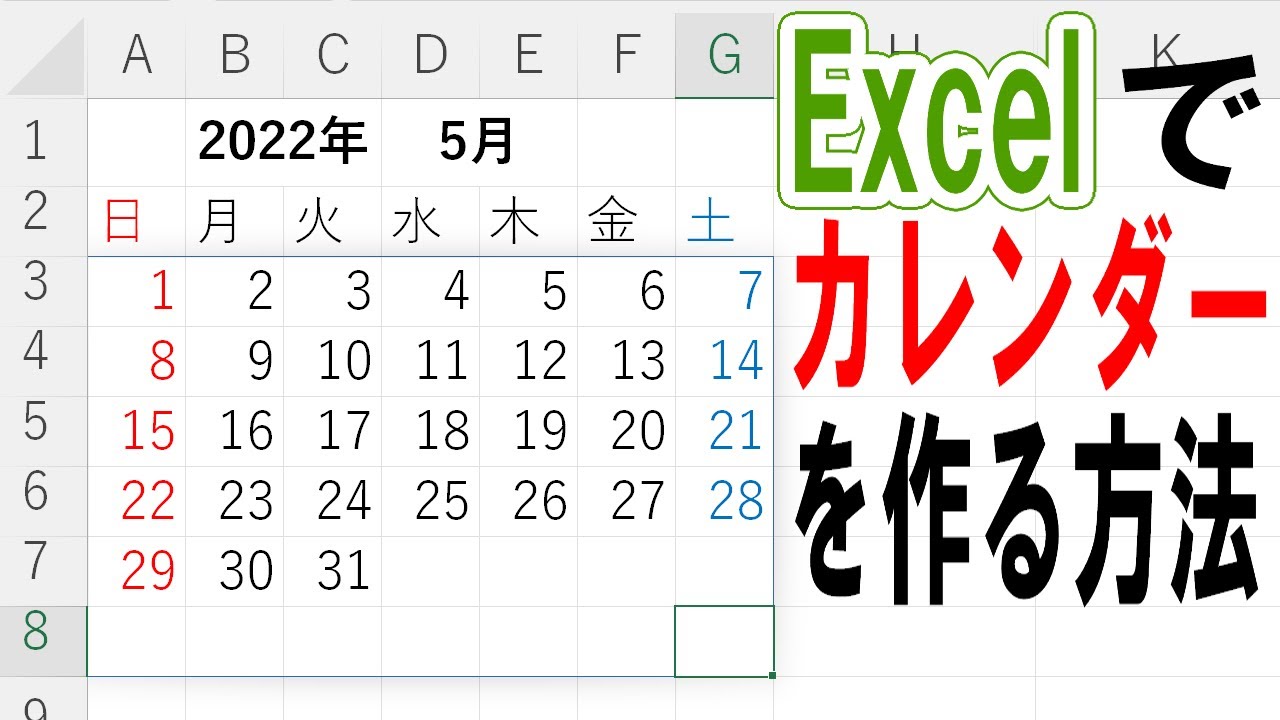
Excelの条件付き書式を使うと、セルの値や数式の判定結果に応じて、文字色や背景色を変更できます。日付のセルを選択し、[ホーム]から[条件付き書式]、[新しいルール]を開き、数式を使うルールを設定します。
日付の範囲がA4:G9の場合、日曜日を赤くする数式は次のとおりです。
=AND(A4<>"",WEEKDAY(A4,1)=1)
土曜日を青くする場合は、次の数式を設定します。
=AND(A4<>"",WEEKDAY(A4,1)=7)
適用先を「$A$4:$G$9」に設定し、それぞれに文字色や塗りつぶし色を指定します。A4を基準とした相対参照にすることで、セルごとに曜日を判定できます。空欄を除外する条件も入れているため、月外の日付を表示しないカレンダーでも不要な色付けを抑えられます。
スピンボタンで年月を切り替える
年や月を何度も入力するのが面倒な場合は、スピンボタンを使う方法もあります。Microsoftサポートでは、フォームコントロールのスピンボタンをワークシートに追加し、リンクしたセルの数値を増減させる手順を案内しています。
- 必要に応じてExcelのオプションから[開発]タブを表示する。
- [開発]タブの[挿入]を選び、[フォームコントロール]の[スピンボタン]を選択する。
- ワークシート上でドラッグしてボタンを配置する。
- ボタンを右クリックして[コントロールの書式設定]を開く。
- 最小値・最大値・増分・リンクするセルを設定する。
たとえば、B1セルを年の入力欄にして、スピンボタンのリンク先もB1に設定します。最小値を2020、最大値を2035、増分を1にすれば、ボタン操作で年を1年ずつ変更できます。月の入力欄にも同じ仕組みを設定すれば、1から12までの月を切り替えられます。
ただし、月のボタンで12月から1月へ進んだ際に、年も自動で翌年へ切り替える仕組みは別途必要です。また、ExcelのWeb版などではフォームコントロールの操作に制約がある場合があります。複雑な設定を避けたい場合は、年月の入力欄を直接編集する方法で十分です。
【祝日・六曜にも対応】カレンダーの実用性を高める設定と注意点
カレンダーを仕事や家庭の予定管理に使う場合、土日だけでなく祝日も区別できると便利です。ただし、日付と曜日の自動計算と、祝日や六曜の表示は別の仕組みです。日付の数式を設定しただけでは、日本の祝日や大安などが自動的に追加されるわけではありません。
祝日一覧を用意して自動で色分けする
まず、別の列などに祝日一覧を作ります。たとえば、J2:J40に祝日の日付を入力し、カレンダーの日付と照合する方法です。日付は文字列ではなく、Excelが日付として認識する値で登録してください。
カレンダーのセルA4に対して、祝日一覧に一致する日付を色分けする条件付き書式の数式は次のとおりです。
=AND(A4<>"",COUNTIF($J$2:$J$40,A4)>0)
このルールをカレンダー全体に適用すれば、祝日一覧に登録した日付を自動的に強調表示できます。土日のルールと祝日のルールが重なる場合は、ルールの優先順位や書式を調整しましょう。祝日名も表示したい場合は、日付と名称を別々の列に用意し、検索関数などで名称を取得する方法があります。
2026年の国民の祝日・休日は、内閣府が公表しています。たとえば、2026年5月6日は祝日法に基づく休日で、9月22日も休日に該当します。単純に「土日以外は平日」と判断すると、このような日を見落とすため、営業日や勤務シフトの管理では公式の祝日情報を反映することが大切です。
六曜を表示する場合は暦データを別途用意する
大安、仏滅、友引などの六曜を表示したい場合は、六曜を含むカレンダーテンプレートを使うか、日付と六曜を対応させた一覧を用意します。ExcelのDATE関数やWEEKDAY関数だけで六曜を正しく算出することはできません。
無料配布サイトの中には、祝日と六曜を含む年間・月間カレンダーを提供するものもあります。六曜の情報が必要な場合は、配布元の暦データの説明や更新状況を確認し、用途に合った形式を選んでください。六曜は国民の祝日とは異なる暦情報であり、営業日を判断するための情報と混同しないようにしましょう。
自動作成の仕組みを理解しておく
Excelカレンダーの自動作成は、大きく分けると3つの処理で成り立っています。DATE関数で日付を生成し、WEEKDAY関数で曜日を判定し、条件付き書式で表示を整えるという流れです。祝日や六曜は、それぞれの情報を別途用意して照合します。
この仕組みを理解しておけば、年が変わっても同じワークシートを使い回せます。一方、祝日一覧を更新し忘れたり、数式のセルを直接書き換えたりすると、表示内容に誤りが生じることがあります。カレンダーの自動化では、計算式だけでなく、参照するデータの管理も欠かせません。
【用途別に比較】年間・月間・週間カレンダーはどれを選ぶべき?
エクセルカレンダーを選ぶ際は、デザインよりも先に、何を管理したいのかを整理すると失敗しにくくなります。年間・月間・週間では、見渡せる範囲と書き込める情報量が異なるためです。
| 種類 | 主な用途 | メリット | 注意点 |
|---|---|---|---|
| 年間カレンダー | 年間行事、納期、休暇、学校行事 | 12か月の予定を一覧で把握できる | 1日ごとの書き込みスペースは小さくなりやすい |
| 月間カレンダー | 会議、通院、締め切り、家族の予定 | 日付と予定を対応させやすく、印刷にも向いている | 細かな時間管理には別の欄が必要になる |
| 週間カレンダー | 時間割、タスク、担当者別の予定 | 時間帯や作業内容を細かく管理できる | 月全体や年間の予定を把握しにくい |
年間カレンダーは、プロジェクトの納期や年間イベントを把握する用途に適しています。月間カレンダーは、予定を日付単位で管理したい人に向いており、家庭用や部署内の共有用にも使いやすい形式です。週間カレンダーは、会議の時間や作業時間まで記録したい場合に力を発揮します。
業務管理で使うなら、年間カレンダーで大まかな予定を把握し、月間カレンダーで期限を確認し、週間カレンダーで実際の作業を管理する方法もあります。すべてを1枚に詰め込むより、用途ごとにシートを分けたほうが、入力ミスや情報の見落としを防ぎやすくなります。
また、カレンダーを複数人で共有する場合は、入力ルールも決めておきましょう。たとえば、会議は青、締め切りは赤、休暇は緑というように意味を統一すると、誰が見ても予定を判断しやすくなります。色だけに頼らず、予定名や担当者名も記載することが大切です。

【印刷・共有まで解説】エクセルカレンダーを見やすく仕上げる設定
Excel上ではきれいに見えていても、印刷すると文字が小さくなったり、予定欄が次のページにはみ出したりすることがあります。印刷して壁に貼る、会議で配布する、手書きで予定を書き込むといった使い方をするなら、印刷設定まで整えておきましょう。
印刷設定の基本
- カレンダーのセル範囲を選択し、必要に応じて印刷範囲を設定する。
- [ページレイアウト]から用紙サイズをA4などに設定する。
- 年間カレンダーは横向き、月間カレンダーはレイアウトに合わせて縦向き・横向きを選ぶ。
- 拡大縮小印刷で、必要に応じて横幅を1ページに収める。
- 印刷プレビューで、日付・曜日・予定欄が読める大きさか確認する。
1枚に収める設定は便利ですが、縮小しすぎると文字が読みにくくなります。年間カレンダーで情報が多い場合は、A4横向きに収める方法だけでなく、A3用紙に印刷する方法や、上下・左右の余白を調整する方法も検討してください。
予定を書き込む月間カレンダーなら、日付の数字を大きくしすぎず、予定欄の高さを十分に確保することがポイントです。週間カレンダーでは、時間帯や担当者名が印刷時に切れないよう、列幅と行の高さを確認しましょう。
予定管理・業務管理で使うときの工夫
仕事で使う場合は、カレンダーに予定を詰め込むだけでなく、必要な情報を分けて管理すると便利です。たとえば、日付欄には予定の概要を記載し、詳細な作業内容や担当者、進捗状況は別の一覧表で管理する方法があります。
期限が近いタスクを強調表示したい場合は、予定一覧に期限と進捗状況の列を設け、条件付き書式で期限超過や未完了のタスクを目立たせることもできます。カレンダーを見た目の予定表として使うだけでなく、タスク管理表と連携させることで、実務上の使い勝手が高まります。
ただし、従業員の勤務予定や顧客情報などを共有する場合は、閲覧権限や保存先にも配慮が必要です。個人情報を含む予定表を誰でも見られる共有フォルダーに置かないなど、管理ルールを決めて運用してください。
【エクセルカレンダー作成】に関するよくある質問(FAQ)
Q1:エクセルカレンダーは無料で作成できますか?
A1:できます。Excelに用意されたテンプレートを使う方法のほか、無料配布サイトからExcel形式のファイルをダウンロードする方法があります。利用条件やマクロの有無、必要な機能が含まれているかを確認して選びましょう。
Q2:年と月を入力するだけで日付と曜日を自動表示できますか?
A2:できます。DATE関数で基準となる日付を作り、WEEKDAY関数で曜日を判定する数式を組み合わせます。日付の表示形式を「d(aaa)」に設定すれば、日付と曜日を同じセルに表示することも可能です。
Q3:祝日や六曜も自動で表示できますか?
A3:可能ですが、日付や曜日の自動計算とは別に、祝日一覧や六曜の暦データが必要です。祝日は内閣府などの公表情報を基に一覧を更新し、条件付き書式で色分けできます。六曜については、対応する情報を含むテンプレートを使うか、日付と六曜を対応させた一覧を用意してください。
まとめ:失敗しないエクセルカレンダー作成の判断基準
エクセルカレンダーの作成は、無料テンプレートを利用すれば短時間で始められ、関数を組み合わせれば年月を変更するだけで使い続けられる仕組みへ発展させられます。初めて作る場合はテンプレートから始め、日付の自動反映が必要になった段階でDATE関数やWEEKDAY関数を取り入れる方法が効率的です。
年間予定を俯瞰したいなら年間カレンダー、日付ごとの予定を書き込みたいなら月間カレンダー、時間帯やタスクまで管理したいなら週間カレンダーを選びましょう。さらに、条件付き書式で土日や祝日を色分けし、必要に応じて六曜やスピンボタンを追加すれば、使いやすさを高められます。
特に業務用のカレンダーでは、見た目の美しさだけでなく、日付の正確性、祝日データの更新、印刷の読みやすさ、共有時の管理ルールが重要です。まずは無料テンプレートで基本形を作り、実際の使い方に合わせて自動化やレイアウトを調整していくことが、長く使えるエクセルカレンダーへの近道です。 (出典: エクセル カレンダー 作成(Yahoo!ニュース))
Webメディアの編集およびコンテンツ作成に従事。正確で質の高い情報発信を心掛けています。
