外付けGPUは2026年に買うべき?対応機種・性能差・費用と選び方を徹底解剖
ノートPCのグラフィック性能を強化したいとき、選択肢になるのが「外付けGPU(eGPU)」です。内蔵GPUでは動作が重いPCゲームや3DCG制作、動画編集、AI開発などを、パソコン本体を買い替えずに改善できる可能性があります。ただし、USB-C端子があるだけでは接続できるとは限らず、導入すれば必ず高性能になるわけでもありません。
2026年は、Thunderbolt 5対応製品や、USB4・OCuLinkを活用する外付けグラフィックス製品など、選択肢を比較するうえで接続規格の理解が欠かせません。Intelの公式技術資料、MicrosoftのUSB4関連ドキュメント、AppleのeGPUサポート情報、ASUSやGPDの製品仕様を踏まえ、外付けGPUの仕組み、対応機種の見分け方、実際の性能差、費用、選び方まで整理します。
📌 【この記事の重要ポイントまとめ】
- 要点1:外付けGPUを使えば対応ノートPCのグラフィック性能を強化できるが、端子・OS・ドライバーの対応確認が必要。
- 要点2:Thunderbolt 5は最大80Gbpsの双方向帯域幅に対応。実際のGPU性能は接続規格やPCの構成、ゲーム・アプリによって変わる。
- 要点3:導入費用は構成次第で10万〜30万円以上になることも。用途によっては、最初から高性能GPUを搭載したPCを買うほうが合理的。
【基礎知識】外付けGPUの仕組みとは?内蔵GPUとの違いを解説
外付けGPUとは、パソコンの外部に独立したグラフィックス処理装置を接続し、描画や並列演算の能力を補強する仕組みです。一般にeGPU(External GPU)とも呼ばれます。
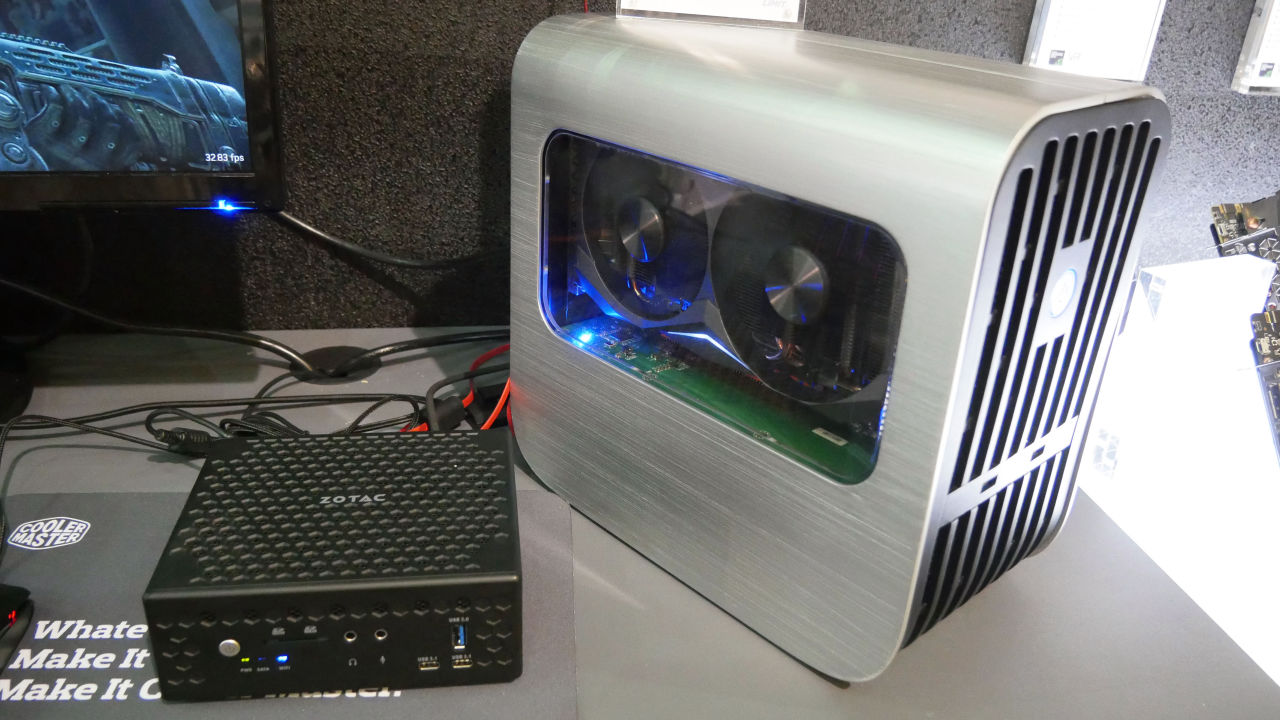
代表的な構成は、デスクトップ向けグラフィックスカードを収納する専用ボックスと、電源、パソコンとの接続ケーブルを組み合わせる方式です。一方、GPUと電源を小型筐体にまとめた一体型製品もあります。後者は設置が簡単な反面、GPUを自由に交換できない製品が多い点に注意が必要です。
GPUは何を処理しているのか
GPUは、画像や映像の描画に必要な計算を大量に並列処理するプロセッサです。CPUがさまざまな種類の処理を幅広く担うのに対し、GPUは同時並行で実行できる計算を効率よく処理する設計に強みがあります。
NVIDIAは1999年に発表したGeForce 256を「世界初のGPU」として紹介しました。同製品はハードウェアによる変換・ライティング処理を取り入れ、グラフィックス処理をCPUから分担させる流れを加速させました。現在のGPUは、ゲームの3D描画だけでなく、映像制作、科学技術計算、生成AIなどにも利用されています。
特に重要なのが、GPUを画像処理以外の計算に使うGPGPU(General-Purpose computing on GPU)です。NVIDIAのCUDAなどの計算基盤は、深層学習や大規模な数値計算をGPUで高速化する用途に活用されています。
内蔵GPUと外付けGPUは何が違う?
内蔵GPUはCPUやSoCに統合されていることが多く、省電力で本体を小型化しやすいのが特徴です。一般的な事務作業、動画視聴、軽めの画像編集であれば、内蔵GPUだけで十分な場合もあります。
外付けGPUは、より高いグラフィックス性能や独立したVRAMを利用できる可能性がある一方、外部接続による帯域幅の制約、追加の電力消費、設置スペース、費用が発生します。つまり、内蔵GPUが劣っているという単純な話ではなく、必要な性能と携帯性のどちらを優先するかが判断の軸になります。

【対応機種の見分け方】USB-Cがあれば外付けGPUを使えるのか
外付けGPUの購入前に、最優先で確認したいのがパソコン側の接続仕様です。USB-Cは端子の形状を示すものであり、すべてのUSB-Cポートが外付けGPUに対応しているわけではありません。
一般的なUSB 3.x接続や、映像出力用のDisplayPort Alt Modeに対応しているだけでは、eGPUに必要なPCI Expressの通信を確保できない場合があります。MicrosoftのUSB4関連ドキュメントでも、外部GPUの利用に関係する技術としてPCIeトンネリングが説明されています。
対応可否を判断する4つのチェックポイント
- 接続端子:Thunderbolt 3・4・5、またはPCIeトンネリングに対応するUSB4など、製品が指定する接続方式を備えているか。
- メーカーの対応表:パソコンの正確な型番で、外付けGPUや接続先の製品がサポートされているか。
- OSとドライバー:WindowsやmacOSのバージョン、GPUドライバー、ファームウェアが対応しているか。
- 電源と運用条件:外付けGPU側の電源、必要なケーブル、ノートPCへの給電、外部モニターの接続条件を満たしているか。
端子の横にある稲妻マークはThunderbolt対応を示す手掛かりですが、マークの有無だけで判断せず、メーカーの仕様表を確認してください。USB4についても、製品名にUSB4と書かれているだけで、すべての環境でeGPUが動作すると断定することはできません。
WindowsとMacでは対応条件が異なる
WindowsノートPCでは、Thunderboltや対応するUSB4接続を備えたモデルが主な候補です。ただし、ポートが対応していても、BIOS設定、セキュリティ設定、ドライバー、GPUとアプリの組み合わせによって動作条件が異なることがあります。
Macの場合は、さらに注意が必要です。Appleの公式サポートによると、従来のeGPU利用条件はThunderbolt 3搭載のIntelプロセッサ搭載Macと、対応するmacOS環境が基本です。Appleシリコン搭載Macでは、この従来方式のeGPUはサポートされていません。USB-C端子があることだけを理由に購入すると、使えない可能性があります。
購入前には、パソコンの型番、OS、接続規格、外付けGPU製品の対応機種一覧を照合しましょう。とりわけ、仕事で使うアプリやゲームが外付けGPUを認識するかどうかまで確認すると、導入後のトラブルを減らせます。
【性能差の実態】Thunderbolt 5・USB4・OCuLinkで何が変わる?
外付けGPUの性能を左右するのは、グラフィックスカード自体の能力だけではありません。パソコンとGPUをつなぐ通信帯域、CPU性能、メモリー、電力供給、冷却性能、使用するアプリも結果に影響します。
Intelの公式資料では、Thunderbolt 4の帯域幅は最大40Gbps、Thunderbolt 5は最大80Gbpsの双方向帯域幅とされています。Thunderbolt 5は、ディスプレイ通信の需要が高い場合に最大120Gbpsの帯域を送信側へ割り当てるBandwidth Boostにも対応します。ただし、これらは接続規格の帯域幅であり、GPUがそのまま同じ速度で処理できることを意味しません。
接続方式ごとの特徴
- Thunderbolt 3・4:対応製品が比較的広く、外付けGPUの構成を組みやすい接続方式。最大40Gbpsの規格上の帯域幅があるものの、実際にGPUが利用できる帯域は別です。
- Thunderbolt 5:最大80Gbpsの双方向帯域幅を備え、従来世代より通信面で有利。GPUボックスとパソコンの双方が対応している必要があります。
- USB4:規格や実装によって仕様が異なるため、PCIeトンネリングへの対応やメーカーのeGPU動作確認が重要です。
- OCuLink:対応機器ではPCIe接続を利用する方式。GPD G1の公式仕様ではOCuLink接続の帯域幅として63Gbpsが示されています。専用端子が必要で、USB-Cのように幅広い機器で使えるわけではありません。
外付けGPUは通信帯域が限られるため、GPU本来の性能をすべて引き出せるとは限りません。特に、高性能なデスクトップGPUを比較的低帯域の接続で使う場合、GPUの能力に対して通信がボトルネックになることがあります。
ゲームや動画編集では性能がどう変わる?
PCゲームでは、フレームレートだけでなく、解像度、画質設定、CPU負荷、外部モニターの接続先が結果を左右します。GPU性能が求められる高解像度の描画では外付けGPUの利点が出ることがありますが、CPU側の処理がボトルネックになるゲームでは、GPUを強化しても期待ほどフレームレートが伸びない場合があります。
外付けGPUの映像をノートPCの内蔵ディスプレイに表示する場合、描画結果をパソコン側へ戻す通信が追加で必要になる構成があります。対応する外部モニターをGPU側の映像出力端子へ直接つなぐと、このような通信負荷を避けやすくなります。
動画編集や3DCG制作でも、アプリがGPUアクセラレーションに対応しているか、どの処理をGPUへ割り当てるかによって効果は変わります。書き出し時間が必ず短くなるわけではなく、CPU処理、ストレージ、メモリーなどが制約になる場合もあります。
VRAM容量は多いほどよいのか
VRAMはGPUが画像データ、テクスチャー、計算用データなどを保持するための専用メモリーです。ゲームでは高解像度テクスチャー、3DCGでは大規模なシーン、AIではモデルやバッチのサイズなどが容量の必要量に影響します。
ただし、VRAMが多いGPUが、あらゆる用途で少ないGPUより高速とは限りません。演算性能、メモリー帯域幅、アプリの最適化も関係します。GPGPUやAI深層学習が目的なら、VRAM容量に加え、必要な演算機能、フレームワークとの互換性、ドライバー、電力制限まで確認することが大切です。
【費用を比較】外付けGPUの導入はいくら?おすすめ製品の選び方
外付けGPUの費用は、GPUを別途購入するボックス型か、GPUを内蔵した一体型かによって大きく変わります。さらに、搭載GPUのクラス、VRAM容量、電源、冷却機構、接続方式、国内での流通状況によって価格が変動します。
下記は購入予算を考えるための概算です。特定店舗の確定価格や全製品共通の相場ではなく、実際の価格は購入時の販売価格と構成で確認してください。
| 構成・比較項目 | 費用の目安 | 特徴と注意点 |
|---|---|---|
| 外付けGPUボックスのみ | 約4万〜8万円 | 別途デスクトップGPUが必要。搭載可能なカードのサイズと消費電力を確認する。 |
| デスクトップGPUを追加 | 約5万〜20万円以上 | GPUの性能やVRAM容量で変動。高性能モデルではさらに高額になる。 |
| ボックスとGPUの合計 | 約10万〜30万円以上 | ケーブルや必要な周辺機器を含めて予算を組む。高性能構成では費用が膨らみやすい。 |
| GPU内蔵型の外付け製品 | 約15万〜30万円以上を想定 | 設置が簡単で持ち運びやすい製品もあるが、GPUの交換性や対応機種に制約がある。 |
| Thunderbolt 5対応製品 | 製品・構成によって異なる | 高帯域の利点を得るには、パソコン側とGPU側の対応が必要。 |
2026年に検討したい外付けGPU製品のタイプ
製品選びでは、単にGPUの型番だけでなく、パソコンとの接続方式や使い方に合うかどうかを見極める必要があります。
- 拡張性を重視するなら、汎用ボックス型:デスクトップGPUを交換できる構成が候補です。対応カードの長さ、厚さ、電源容量、補助電源コネクターを確認しましょう。製品によってはGPUを同梱しません。
- 持ち運びやすさを重視するなら、GPU内蔵型:GPD G1は、公式仕様でAMD Radeon RX 7600M XT、8GBのGDDR6メモリー、USB4とOCuLinkへの対応を掲げています。接続先の条件や実際の販売モデルを確認して選びます。
- Thunderbolt 5対応の一体型を検討するなら、ASUS ROG XG Mobile:2025年モデルの公式仕様には、GeForce RTX 5070 Ti Laptop GPU搭載モデルとGeForce RTX 5090 Laptop GPU搭載モデルが掲載されています。いずれもノートPC向けGPUを搭載した製品であり、デスクトップ向けGPUカードを収納する汎用ボックスとは異なります。
ASUS ROG XG MobileはThunderbolt 5接続や各種周辺機器用ポートを備えていますが、対応するパソコンは製品のサポート情報で確認する必要があります。Thunderbolt 5対応製品であることだけで、すべてのノートPCに接続できると判断するのは避けましょう。
購入前に比較したい5つの項目
- パソコンの型番と接続規格に正式対応しているか。
- GPUのVRAM容量と演算性能が、目的のゲームやアプリの要件を満たすか。
- GPUボックスの電源容量、カードサイズ、冷却性能に余裕があるか。
- 必要なケーブルやGPU本体が同梱されているか。追加購入が必要か。
- 保証、ドライバーの更新、メーカーのサポート、返品条件が明確か。
特に中古のGPUボックスを選ぶ場合は、接続規格が古い製品かどうかだけでなく、付属ケーブルや電源、メーカーの対応OS、現在のパソコンでの動作実績を確認してください。購入価格が安くても、追加部品や相性問題で総費用が高くなることがあります。
【接続方法】外付けGPUをノートPCで使う手順と注意点
外付けGPUの接続手順は製品によって異なりますが、基本的には、パソコン側の対応確認、GPUの準備、ケーブル接続、ドライバーの設定という流れになります。
- パソコンの仕様を確認する:メーカーの仕様表でThunderboltやUSB4の対応状況、OS、対応する外付けGPUを確認します。
- GPUボックスを準備する:汎用ボックス型なら、対応するGPUカードを取り付け、必要な電源ケーブルを接続します。製品の説明書に従い、電源を切った状態で作業するなど、安全な手順を守ります。
- 指定されたケーブルで接続する:付属またはメーカー指定の対応ケーブルを使い、パソコンの対応ポートへ接続します。形状が同じという理由だけで、一般的なUSB-Cケーブルを代用しないでください。
- ドライバーを導入する:必要に応じてGPUメーカーやパソコンメーカーが案内するドライバーをインストールし、OSが外付けGPUを認識しているか確認します。
- アプリとモニターを設定する:アプリのグラフィックス設定やOSのGPU選択設定を確認します。外部モニターを利用する場合は、GPU側の映像出力端子への接続も試します。
接続できないときに確認すること
外付けGPUが認識されない場合、GPUの故障と決めつける前に、接続ポート、ケーブル、電源、ドライバー、BIOS設定、OSの互換性を順に確認しましょう。ThunderboltやUSB4の接続管理、セキュリティ設定が影響することもあります。
また、外付けGPUの電源が入っていても、ゲームや制作ソフトが内蔵GPUを使い続ける場合があります。OSやアプリ側で使用するGPUを指定できるか、外部モニターがどのGPUに接続されているかを確認すると、原因を切り分けやすくなります。
ノートPC本体への給電機能も製品によって異なります。外付けGPUからのUSB Power Deliveryに対応していても、給電ワット数がノートPCの要求を下回れば、純正ACアダプターが別途必要になる場合があります。

【メリット・デメリット】外付けGPUの評判と向いている人
外付けGPUの評価は、何を改善したいのかによって大きく変わります。持ち運び用のノートPCと、据え置き時の高い描画性能を両立したい人には魅力がありますが、誰にとっても費用対効果が高いわけではありません。
外付けGPUを導入するメリット
- パソコンを買い替えずに性能を補強できる:対応機種であれば、現在のノートPCを使い続けながらGPU性能を追加できます。
- 用途に応じて使い分けられる:外出先ではノートPC単体、自宅や職場では外付けGPUを接続する運用が可能です。
- 対応アプリの処理を高速化できる可能性がある:ゲーム、3DCG、動画編集、GPU計算など、GPUを活用する処理で効果が期待できます。
- 構成によってはGPUを交換できる:汎用ボックス型なら、対応するGPUカードを変更して性能を調整できる製品があります。
見落としやすいデメリット
- 導入費用が高い:GPU本体に加え、ボックス、ケーブル、場合によってはモニターなどの費用が必要です。
- 性能がGPU単体のベンチマークどおりにならない:通信帯域やCPU性能、アプリの仕様によって、性能が制限される場合があります。
- 携帯性が必ずしも高くない:汎用ボックス型は電源やGPUを含めると大きく重くなり、持ち運びには向かないことがあります。
- 互換性の確認が欠かせない:OS、ドライバー、接続規格、メーカーのサポート状況によって動作条件が異なります。
- 消費電力や騒音が増える:GPUと電源の冷却ファンが動作するため、静かな環境を重視する人には気になる可能性があります。
AI・深層学習の用途では何に注意する?
GPGPUやAI深層学習のために外付けGPUを検討する場合は、ゲーム用途とは異なる観点が必要です。利用するフレームワークが対応しているか、必要なCUDAなどの計算環境を使えるか、VRAMにモデルや処理データが収まるかを確認してください。
特に大規模なモデルの学習では、VRAM容量、GPU間通信、データ転送、電力供給などが性能に大きく関わります。外付けGPUは、小規模な開発、推論、学習環境の実験などに役立つ場合がありますが、すべてのAI開発に最適な選択肢ではありません。大規模学習が主目的なら、内蔵型の高性能GPUを備えたワークステーションやクラウドGPUとの費用比較も必要です。
外付けGPUをおすすめできる人・できない人
おすすめできるのは、対応ノートPCをすでに所有していて、据え置き時のゲーム性能や制作性能を高めたい人です。買い替えを避けながら性能を追加できることに価値があり、設置スペースや接続の手間も許容できるなら、有力な選択肢になります。
おすすめしにくいのは、外付けGPUの対応が確認できない人、外出先でも常に高いGPU性能が必要な人、できるだけ安くゲーム性能を高めたい人です。パソコンの買い替えが必要になるほど互換性に問題がある場合や、追加費用が高額になる場合は、最初から高性能GPU搭載ノートPCやデスクトップPCを選ぶほうが合理的です。
【gpu 外付け】に関するよくある質問(FAQ)
Q1:USB-C端子しかないノートPCでも外付けGPUを使えますか? A1:USB-C端子があるだけでは判断できません。Thunderboltや、必要なPCIeトンネリングに対応したUSB4など、GPUボックスが指定する接続方式を備えている必要があります。メーカーの仕様表で正確な型番を確認してください。
Q2:外付けGPUを接続すれば、ゲームのフレームレートは必ず上がりますか? A2:必ず上がるわけではありません。GPU性能が不足しているゲームでは改善が期待できますが、CPU性能や通信帯域がボトルネックの場合、伸び幅が小さくなることがあります。ゲームや設定によっては、内蔵ディスプレイよりGPUに直接接続した外部モニターのほうが有利な場合もあります。
Q3:外付けGPUと高性能ノートPCは、どちらを買うべきですか? A3:対応するノートPCをすでに持っており、据え置き時だけ性能を強化したいなら外付けGPUが候補です。一方、パソコン本体の買い替えを検討している場合や、持ち運び中も高いGPU性能が必要な場合は、高性能GPU搭載ノートPCも比較しましょう。本体価格だけでなく、GPU、ボックス、電源、周辺機器を含む総費用で判断することが大切です。
まとめ:外付けGPUは性能・互換性・総費用で判断する
外付けGPUは、対応するノートPCにグラフィックス処理能力を追加できる仕組みです。内蔵GPUでは不足するゲーム性能や制作性能を補える可能性があり、PC本体を買い替えずに作業環境を拡張したい人に適しています。
ただし、2026年の製品選びでは、Thunderbolt 5、Thunderbolt 4、USB4、OCuLinkなどの接続方式を正しく理解することが欠かせません。USB-Cの形状だけでは対応を判断できず、OSやドライバー、メーカーの動作確認、GPUのVRAM容量も重要な比較項目です。
導入を決める前に、まずパソコンの正確な型番と接続規格を確認し、次に必要なGPU性能とVRAM容量を決めましょう。そのうえで、GPU本体とボックスを合わせた費用、消費電力、冷却、サポートを比較するのが失敗しにくい選び方です。
【プロの結論】外付けGPUを選ぶ最大のポイントは、最も高性能なGPUを買うことではなく、手持ちのパソコンで必要な性能をどこまで引き出せるかを見極めることです。ゲーム、動画編集、3DCG、AI開発では求められる条件が異なります。用途に合った接続方式とGPUを選び、総費用まで含めて比較することが、納得できる導入につながります。 (出典: gpu 外 付け(Yahoo!ニュース))
テクノロジーやライフスタイル領域を中心に執筆活動を行っています。趣味は写真撮影と旅行です。
