ドコモオンラインショップエラー2026最新情報|障害・メンテナンスと購入できない原因を徹底解説
ドコモオンラインショップでエラーが発生し、スマートフォンの購入や機種変更、決済、dアカウントへのログインが進まないときは、何度も操作を繰り返す前に原因を切り分けることが大切です。サイト全体の障害やメンテナンスだけでなく、ブラウザのCookie、認証設定、支払い方法、契約条件、機種ごとの販売制限など、エラーが起きる理由は複数あります。
2026年10月には、NTTドコモがセキュリティ対応に伴う緊急メンテナンスの完了を発表したほか、オンラインショップでも商品ごとの手続きに関するお知らせが更新されています。この記事では、2026年10月28日時点で確認できる公式情報を踏まえ、現在の障害情報の見方、エラーコード別の対処法、キャッシュ削除、クレジットカード決済、dポイント、いつでもカエドキプログラムの申し込みトラブルまで整理します。
📌 【この記事の重要ポイントまとめ】
- 要点1:2026年10月28日時点で、ドコモの重要なお知らせには重大障害の発生中を示す掲示はありません。ただし、個別の購入制限やオンラインショップ固有の不具合は別途確認が必要です。
- 要点2:毎週火曜日22時から翌朝8時40分までは、ドコモオンラインショップで全商品の予約・購入ができません。
- 要点3:ログインエラーはCookieや認証状態、決済エラーはカード会社の承認や本人認証、購入手続きのエラーは契約条件や商品別の制限から確認すると、原因を絞り込みやすくなります。
【2026年最新情報】ドコモオンラインショップで障害は発生している?
ドコモオンラインショップが突然開けなくなったり、購入ボタンを押しても先へ進めなくなったりした場合、最初に確認したいのは公式の障害情報です。自分のスマートフォンやアカウントに問題があると思って設定を変更する前に、サービス側で一時的な停止が起きていないかを調べましょう。
2026年10月28日時点の障害情報
NTTドコモ公式サイトの「重要なお知らせ(通信障害等)」では、2026年10月28日時点で、ドコモの携帯電話サービス・各種サービスに重大な障害が発生していることを示す掲示はありません。
ただし、この表示だけでドコモオンラインショップのすべての機能が正常だと断定することはできません。特定の商品の購入手続き、ログイン認証、決済処理などに限定した不具合や利用制限は、オンラインショップ側のお知らせやメンテナンス情報で別途確認する必要があります。
2026年10月の主な動きと復旧の経緯
- 10月15日:My docomoのAndroid版アプリで、一部端末から利用できない事象が発生。同日午後5時15分ごろに復旧したと、ドコモが発表しています。これはMy docomoアプリの事象であり、オンラインショップ全体の障害と混同しないことが大切です。
- 10月21日〜22日:ドコモは、セキュリティ対応に伴う緊急メンテナンスの完了を発表。コーポレートサイト、My docomo、ドコモオンラインショップなどのサービスサイトを一時停止し、安全性の確認後にサービスを再開しました。
- 10月26日:オンラインショップで、キッズケータイの新規契約および他社からの乗り換え(MNP)の手続き停止に関するお知らせが更新されました。該当する契約で手続きできない場合は、一般的な障害ではなく、この個別の制限が関係している可能性があります。
- 10月27日〜28日:新しいiPad miniの発売に関連するお知らせが掲載され、10月28日には予約・購入手続きについての情報が更新されています。新製品の購入時は、通常の購入画面だけでなく商品別のお知らせも確認する必要があります。
10月22日の緊急メンテナンス完了について、ドコモは当時、同社Webサイトへの不正アクセスは確認されていないと説明しています。したがって、この発表を根拠に、利用者の個人情報が流出した、あるいは現在もサイトが停止していると判断することはできません。
2026年の最新情報を調べる際は、ドコモ公式の「重要なお知らせ(通信障害等)」「サービス障害情報」「ドコモオンラインショップのお知らせ」を使い分けるのが基本です。通信障害の情報だけでは、商品単位の購入制限や定期メンテナンスを見落とす可能性があります。
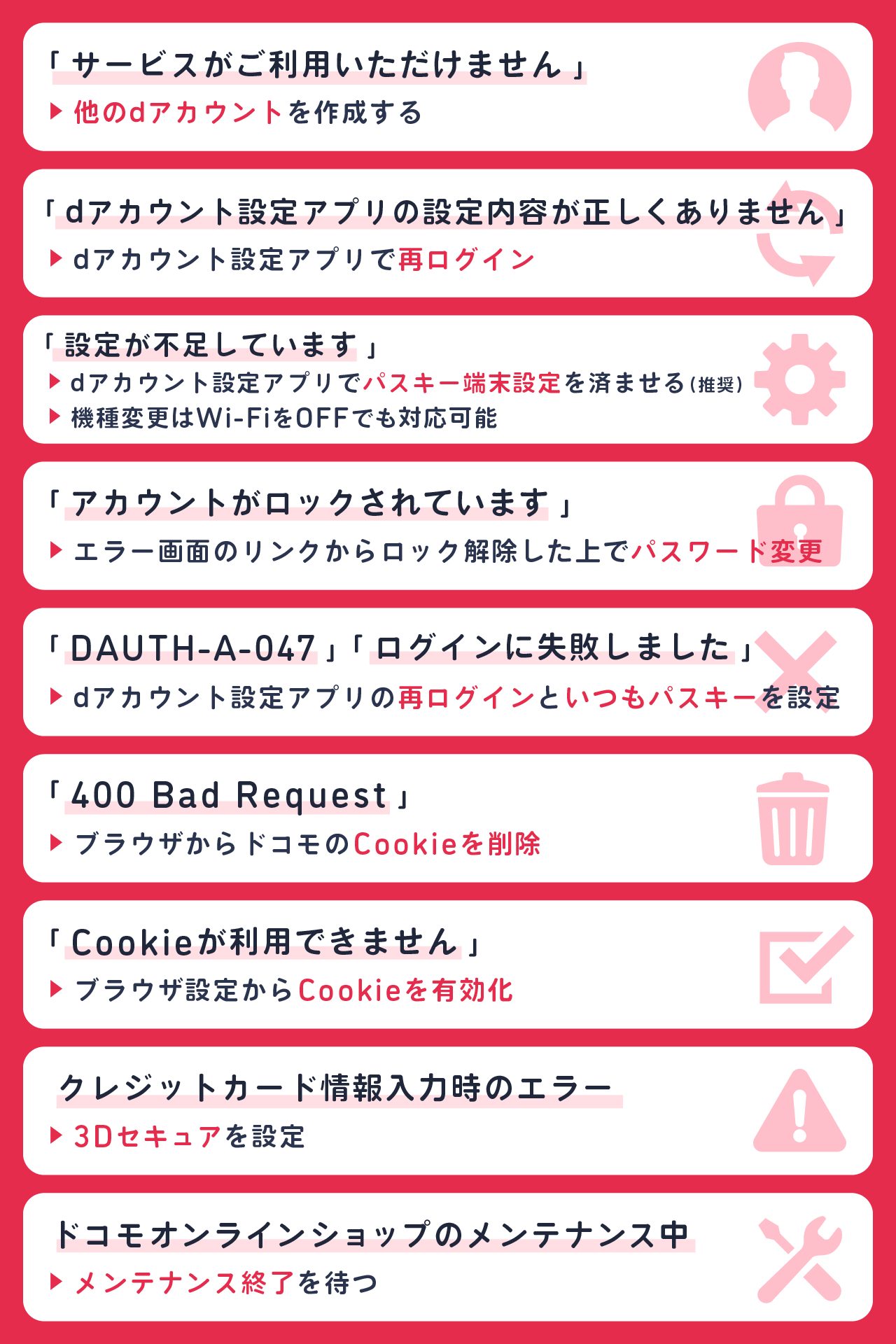
【原因を見極める】ドコモオンラインショップエラーが起きる主な理由
エラーが出たときに重要なのは、表示された画面と発生したタイミングです。トップページから開けないのか、ログインで止まるのか、商品選択後に進まないのか、最後の決済で失敗するのかによって、確認する場所は変わります。
1.サイト全体の障害やアクセス集中
複数の端末やブラウザから同じようにアクセスできない場合は、サイト側の障害や一時的なアクセス集中が考えられます。公式のお知らせに障害情報が掲載されていれば、利用者側で設定を変更するよりも、復旧状況を確認してから再操作する方が合理的です。
一方、自分だけがエラーになる場合でも、すぐに端末が故障しているとは限りません。ブラウザの設定やログイン情報、通信環境によって特定の画面だけが表示できなくなることがあります。
2.メンテナンス時間に該当している
ドコモオンラインショップの公式トップページには、定期メンテナンスとして、毎週火曜日22時から翌朝8時40分まで、すべての商品を予約・購入できないと案内されています。
この時間帯に購入手続きが進まなくても、必ずしも故障や障害が起きているわけではありません。メンテナンス終了後に再度アクセスし、解消するか確認してください。
また、通常の定期メンテナンスとは別に、商品価格や割引条件、プログラムの残価変更に伴う個別のシステムメンテナンスが実施されることもあります。予定されている時間を過ぎてもエラーが続く場合は、臨時のお知らせも確認しましょう。
3.dアカウントのログイン・認証エラー
dアカウントのIDやパスワードが正しくても、Cookieが無効になっていたり、認証の途中で通信が途切れたりすると、ログインに失敗することがあります。ログイン状態が古いまま残っている場合や、アカウントがロックされている場合も同様です。
ドコモのdアカウント公式FAQでは、エラーコードに応じた対処方法が案内されています。特に「Cookieが利用できません」と表示された場合は、Cookieの設定を確認し、ログインをやり直すことが基本です。
4.契約条件や商品ごとの購入制限
機種変更できない理由は、サイトの不具合だけではありません。契約状況、選択した購入方法、対象機種の販売条件、申し込みに必要な情報などが関係している場合があります。
例えば、ドコモオンラインショップでは、料金プランや契約状況によって購入手続きの流れが異なります。また、2026年10月26日更新のお知らせにあるキッズケータイの新規契約・MNP手続き停止のように、特定の取引だけが対象となる制限もあります。
商品が在庫切れになっている場合や、予約・販売開始に伴う手続き上の制限がある場合も、通常のエラー対処だけでは解決しません。画面に表示されたメッセージと、商品別のお知らせを照合してください。
【購入できないときの対処法】キャッシュ削除から再ログインまで
障害情報やメンテナンス情報を確認しても原因が分からない場合は、次の順番で対処するのがおすすめです。最初からすべての設定を変更するのではなく、影響の小さい方法から試すと、原因を特定しやすくなります。
手順1:エラー画面と注文状況を確認する
まず、エラーが発生した画面、表示されたコード、操作した時刻を記録します。注文確定ボタンを押した後にエラーが出た場合は、再度購入操作を行う前に注文履歴や受付完了メールを確認してください。
画面にエラーが表示されても、注文処理がすでに完了している可能性があります。注文が成立しているか分からないまま何度も申し込むと、重複注文や決済状況の混乱につながるおそれがあります。
手順2:通信環境とブラウザを切り替える
- Wi-Fiを利用している場合は、モバイル通信など別の通信環境で試す。
- ブラウザを一度終了し、再起動してからアクセスする。
- 別の対応ブラウザや端末で同じ画面が表示されるか確認する。
- OSとブラウザを最新の対応バージョンに更新する。
別のブラウザでは正常に動作する場合、元のブラウザに保存されたCookieやキャッシュ、拡張機能などが関係している可能性があります。反対に、複数の端末で同じエラーが発生するなら、アカウントやサービス側の問題も疑いましょう。
手順3:ドコモオンラインショップのキャッシュを削除する
キャッシュやCookieの不整合は、ログイン画面の繰り返し表示や「400 Bad Request」などのエラーにつながることがあります。dアカウントの公式案内でも、ログイン時に「400 Bad Request」が表示される事象について、ドコモのCookie削除が回避方法として案内されています。
キャッシュとCookieは役割が異なります。キャッシュは画像やページなどの一時保存データ、Cookieはログイン状態などに関係する情報です。キャッシュの削除だけでは改善しない場合、Cookieの削除も検討します。
iPhoneのSafariの場合:設定アプリからSafariを開き、「履歴とWebサイトデータを消去」を選択します。iOSのバージョンによって設定画面の位置や表示名が異なる場合があります。
AndroidのChromeの場合:Chromeを開き、メニューから「閲覧履歴データを削除」を選択します。削除対象としてキャッシュされた画像とファイル、必要に応じてCookieなどのサイトデータを選び、削除を実行します。
パソコンのChromeの場合:ブラウザのメニューから「閲覧履歴データを削除」を開き、キャッシュやCookieを選択して削除します。ブラウザのバージョンによってメニューの位置は異なります。
Cookieを削除すると、ほかのサイトを含めてログアウトしたり、保存された設定が消えたりする場合があります。可能であれば、最初に別ブラウザやプライベートブラウズで試し、それでも改善しない場合に削除を行うとよいでしょう。
手順4:dアカウントの状態を確認する
Cookieを有効にしてもログインできない場合は、ID・パスワードの入力ミス、アカウントのロック、認証手順の不整合を確認します。IDやパスワードが分からない場合は、推測で何度も入力せず、dアカウントの公式案内から確認や再設定を行ってください。
ドコモの公式案内では、2026年にdアカウントのログインに利用するOSやブラウザのサポート条件に関する更新も告知されています。古い端末や更新が終了したブラウザを使っている場合は、対応環境を確認することも必要です。
手順5:時間を置いて再試行する
メンテナンスが終了しているにもかかわらずエラーが続く場合は、公式のお知らせを再確認したうえで、少し時間を置いてアクセスします。通信が不安定な状態で何度も連続操作するよりも、画面の状態を記録し、時間を空けて一度ずつ試す方が安全です。
【エラーコード一覧】表示内容別の原因と確認すべきこと
ドコモオンラインショップの購入画面に表示されるエラーと、dアカウントの認証画面に表示されるエラーは、同じものとは限りません。エラーコードを調べるときは、どのサービスの画面に表示されたものかを確認し、該当する公式FAQを参照する必要があります。
以下は、dアカウントの公式エラーコード案内や、ログイン時の公式告知に基づく代表的な例です。すべてのオンラインショップのエラーを網羅した一覧ではなく、コードの意味と初動を判断するための整理です。
| エラー表示 | 主な原因・意味 | 最初に試す対処法 |
|---|---|---|
| DAUTH-A-002 | 正しくない手順で操作されている | dアカウントのトップページからアクセスし、ログインをやり直す |
| DAUTH-A-003 | Cookieを利用できない | ブラウザのCookieを有効にして、再度ログインする |
| DAUTH-A-005 | アカウントが一時的にロックされている | 時間を置いて再試行する。解消しない場合は公式のロック案内を確認する |
| DAUTH-A-006 | アカウントがロックされている | 公式案内に従ってロック解除の手続きを行う |
| DAUTH-A-008 | Cookieを利用できない | Cookieの設定を見直してからログインし直す |
| 400 Bad Request | ログイン時のリクエスト処理などでエラーが発生している | ドコモのCookieを削除し、再度アクセスする |
| N105 | 通信中にエラーが発生し、認証情報を送信できない | 通信環境を改善して再試行し、必要に応じてアカウントのロック状態も確認する |
| コード表示のない購入・決済エラー | 契約条件、商品別の制限、カード会社の承認、入力情報などの可能性 | 注文履歴とエラーメッセージを確認し、購入条件や支払い方法を見直す |
この表のコードは、ドコモのdアカウント公式FAQに掲載されている情報を基にしています。オンラインショップ独自のエラーが表示された場合は、dアカウントのコード一覧に無理に当てはめず、オンラインショップのエラー案内や購入手続きの問い合わせ窓口を確認してください。
特に「DAUTH-A-003」と「DAUTH-A-008」は、いずれもCookieが利用できないことを示すコードです。これらが表示された場合、パスワードを何度も変更するより、ブラウザのCookie設定を先に確認する方が適切です。
また、エラーコードの一部だけを検索すると、別サービスの似たコードが検索結果に混在することがあります。コード全体と表示されたサービス名をセットで確認することが、誤った対処を防ぐポイントです。
【決済・ポイント・機種変更】購入手続きが進まないケース別の解決策
ログインまでは成功しているのに購入手続きで止まる場合は、ブラウザの不具合だけでなく、支払い方法や契約条件など、手続き固有の要件を確認する必要があります。
クレジットカード決済エラーが発生した場合
クレジットカード決済でエラーになる場合は、次の項目を順番に確認してください。
- カードの有効期限が切れていないか。
- カード番号、有効期限、セキュリティコードなどの入力に誤りがないか。
- 利用可能額や、カード会社が設定している利用制限に達していないか。
- オンライン決済や本人認証サービスの設定に問題がないか。
- カード会社から利用確認や承認に関する通知が届いていないか。
すべて正しく入力していても、カード会社側の承認状況や本人認証の処理によって決済できないことがあります。ドコモオンラインショップの画面だけで原因を特定できない場合は、カード会社にも確認してください。
また、決済画面でエラーが出たからといって、直ちに注文が取り消されたとは限りません。注文履歴や受付メールを確認し、注文の成立状況が分かるまでは、同じ注文を繰り返さないようにしましょう。
dポイントが利用できない場合
dポイントを利用できない場合は、ログインしているdアカウントがポイントを保有しているアカウントと一致しているかを確認します。複数のdアカウントを使っていると、普段利用しているポイント残高と、購入手続き中に表示される残高が異なる場合があります。
あわせて、利用可能なポイント残高、有効期限、購入画面で選択できる利用ポイント数を確認してください。ポイントの種類や購入条件によって利用できる範囲が異なることもあるため、保有ポイントの総数だけでは判断できません。
ポイント利用欄が表示されない場合や、利用数を入力するとエラーになる場合は、画面に表示される条件とdポイントクラブの案内を確認します。何度もポイント数を変更して操作するよりも、エラー表示を記録して問い合わせる方が原因を絞り込みやすくなります。
いつでもカエドキプログラムの申し込みエラー
いつでもカエドキプログラムの申し込みで止まる場合は、対象機種、購入方法、支払い回数、申し込み条件を確認します。ドコモオンラインショップの購入手続き案内では、同プログラムを申し込む場合の支払い方法として分割払いが案内されています。一括払いを選択していると、分割払いを前提とするプログラムの申し込みに進めないことがあります。
さらに、プログラムの残価や対象機種の条件は固定ではありません。ドコモオンラインショップでは2026年10月にも、いつでもカエドキプログラムの残価などに関する変更が告知されています。以前に確認した金額や条件だけで判断せず、購入当日の機種別表示を確認することが重要です。
対象機種の購入手続きがメンテナンスによって停止されている場合は、利用者側の設定を変えても解決しません。商品別のお知らせとメンテナンス情報を確認し、再開後に手続きを行ってください。
機種変更できない場合に確認したい条件
機種変更が進まないときは、次の点を確認しましょう。
- 選択した商品が現在購入できる状態か。
- 新規契約、MNP、機種変更など、選択した購入方法が正しいか。
- 現在の契約状況と、画面で選択した料金プランが一致しているか。
- 申し込みに必要な情報が不足していないか。
- 対象商品や契約手続きに関するメンテナンス・販売制限がないか。
なお、ドコモオンラインショップでは、ahamoへのプラン変更や新規契約など、手続きによって利用する申込窓口が異なります。すべての契約変更が同じ画面から行えるわけではないため、公式の「料金プラン別お申込み方法」などで、自分の契約状況に合った手続きを確認してください。
【問い合わせ先】チャットサポートと電話窓口の使い分け
公式情報の確認、ブラウザの切り替え、Cookieの削除などを試しても改善しない場合は、エラーの内容に合った窓口に相談しましょう。商品購入や注文後のトラブルと、dアカウントのログイン問題では、適切な問い合わせ先が異なります。
チャットサポートを利用する方法
ドコモオンラインショップでは、購入手続きや機種選びなどについて、チャットで質問できます。公式FAQで案内されている受付時間は、オペレーターが9時〜24時、FAQチャットボットが24時間・年中無休です。ただし、アクセス集中時やメンテナンス時などは利用できない場合があります。
チャットを利用する際は、ドコモオンラインショップの公式サイトからサポート・お問い合わせの案内を開き、チャットを選択します。エラーが発生している場合は、次の情報を手元に用意すると説明がスムーズです。
- エラーが発生した日時
- エラーコードと画面に表示されたメッセージ
- 購入しようとしている機種と購入方法
- エラーが発生する直前に行った操作
- すでに試した対処法と、その結果
パスワードやカードのセキュリティコードなど、重要な認証情報をチャットに送る必要はありません。問い合わせ時は、公式に案内された方法に従って必要な情報だけを伝えてください。
購入手続き・注文後の問い合わせ先
ドコモオンラインショップの公式FAQでは、購入手続きや注文後の問い合わせ窓口として、ドコモオンラインショップセンターが案内されています。
- ドコモの携帯電話から:局番なしの「#8067」
- 一般電話などから:0120-131-067
- 受付時間:9時〜20時、年中無休
商品・価格・故障などの問い合わせについては、ドコモインフォメーションセンターが案内されています。ドコモの携帯電話からは局番なしの「151」、一般電話などからは0120-800-000で、受付時間は9時〜20時、年中無休です。
注文が成立しているか分からない、決済状況を確認したい、購入手続きが途中で止まったといったケースでは、まずオンラインショップセンターに相談するのが適切です。エラー画面のスクリーンショットを保存しておくと、表示内容を正確に伝えられます。
どこまで自分で対処し、いつ問い合わせるべきか
エラーの見分け方として、まず「広い範囲で起きている問題か」「自分のアカウントに関係する問題か」「特定の購入手続きだけの問題か」を判断してください。
- サイト全体にアクセスできない:公式障害情報とメンテナンス情報を確認する。
- ログイン画面で止まる:Cookie、認証状態、アカウントのロックを確認する。
- 特定の商品だけ購入できない:在庫、販売制限、商品別のお知らせを確認する。
- 決済で止まる:注文履歴を確認し、カード会社側の承認状況や入力情報を確認する。
- 同じエラーが何度も続く:コードと発生時刻を記録し、公式窓口に相談する。
一方で、注文の成立状況が分からない場合や、決済後にエラーが表示された場合は、自己判断で再注文するのを避けてください。注文や決済の状態を確認してから次の操作に進むことが、安全な対処につながります。
【ドコモオンラインショップエラー】に関するよくある質問(FAQ)
Q1:2026年10月28日現在、ドコモオンラインショップで障害は発生していますか?
A1:ドコモの「重要なお知らせ(通信障害等)」では、10月28日時点で重大障害の発生中を示す掲示はありません。ただし、オンラインショップ固有の不具合や商品別の購入制限は別途確認が必要です。
Q2:ドコモオンラインショップのメンテナンスは何時ですか?
A2:公式トップページでは、毎週火曜日22時から翌朝8時40分まで、すべての商品の予約・購入ができないと案内されています。これとは別に臨時メンテナンスが行われる場合もあるため、購入前に最新のお知らせを確認してください。
Q3:エラーコードが表示されない場合はどうすればよいですか?
A3:エラーが発生した画面とタイミングを確認し、注文履歴、通信環境、ブラウザ、dアカウント、支払い方法を順番に確認します。購入手続き固有のエラーで改善しない場合は、ドコモオンラインショップセンターに相談してください。
Q4:キャッシュを削除すれば、ログインエラーは必ず直りますか?
A4:必ず直るわけではありません。Cookieやキャッシュが原因なら改善する可能性がありますが、アカウントのロック、サービス側の障害、対応していないブラウザなどが原因の場合は、別の対処が必要です。
Q5:購入確定後にエラーが出た場合、もう一度申し込んでも大丈夫ですか?
A5:注文履歴や受付完了メールを確認し、注文が成立しているかを先に確かめてください。状況が分からない場合は、再注文する前にドコモオンラインショップセンターへ問い合わせるのが安全です。
まとめ:エラーの原因を切り分けて安全に購入手続きを進めよう
ドコモオンラインショップエラーへの対処で大切なのは、エラーが出たという事実だけで障害と決めつけないことです。2026年10月28日時点では、ドコモの重要なお知らせに重大障害の発生中を示す掲示はありませんが、直近にはセキュリティ対応に伴う緊急メンテナンスがあり、商品別の手続き制限や販売情報の更新も続いています。
購入手続きが進まないときは、公式障害情報とメンテナンス情報を確認し、次に通信環境、Cookie、キャッシュ、dアカウントの認証状態を見直してください。ログイン後の決済エラーやプログラム申し込みエラーについては、カード会社の承認状況、ポイントの利用条件、契約状況、対象機種の条件などを個別に確認する必要があります。
何度も操作を繰り返すより、エラーコードと発生時刻を記録し、注文状況を確認してから適切な窓口に相談する方が、重複注文などのリスクを抑えられます。公式のお知らせとエラー内容を照らし合わせ、原因に合った対処を選ぶことが、購入や機種変更をスムーズに進めるための最も確実な方法です。 (出典: ドコモ オンライン ショップ エラー(Yahoo!ニュース))
情報を整理して届けることが得意なWebディレクター。ユーザー視点に立った記事作成を目指しています。
