IPhoneのホーム画面追加方法を2026年版で解説|Safari設定と不具合対処の完全攻略法
iPhoneでよく見るWebサイトを、アプリのようにホーム画面からワンタップで開きたい。そんなときに便利なのが、Safariの「ホーム画面に追加」機能です。ニュースサイトや天気予報、仕事で使うWebサービス、予約ページなどを登録しておけば、毎回検索したりブックマークを探したりする手間を減らせます。
2026年10月時点で公開されているAppleサポートのiPhoneユーザガイドでも、SafariからWebサイトをホーム画面に追加する方法と、Webアプリとして利用する方法が案内されています。一方、「ホーム画面に追加」が共有メニューに表示されない、追加したアイコンが見つからない、通常のアプリと同じように動作しないといったケースでは、操作方法と機能の違いを理解することが解決への近道です。
📌 【この記事の重要ポイントまとめ】
- 基本操作:SafariでWebサイトを開き、「共有」から「ホーム画面に追加」を選んで「追加」をタップする。
- 表示されない場合:共有メニューの「アクションを編集」から項目を追加できる場合がある。
- 知っておきたい違い:ホーム画面のショートカット、Webアプリ、Safariのブックマーク、App Storeのアプリは、それぞれ役割が異なる。
【最短手順】iPhoneでWebサイトをホーム画面に追加する方法
iPhoneでWebサイトのショートカットを作成する基本的な方法は、Safariの共有メニューを使うことです。特別なアプリをインストールしたり、複雑な設定を変更したりする必要はありません。
手順1:Safariで登録したいWebサイトを開く
まず、iPhoneのSafariを起動し、ホーム画面に追加したいWebサイトへアクセスします。トップページだけでなく、目的のサービスやページを直接開いておくと、追加後も目的の画面にアクセスしやすくなります。
例えば、毎朝確認するニュースサイト、天気予報、Webメール、予約サービス、社内ポータルなどが登録先の候補です。ただし、ログインが必要なサイトでは、追加後に改めてログインを求められることがあります。
手順2:Safariの「共有」をタップする
Webページを開いた状態で、Safariの「共有」ボタンをタップします。画面のレイアウトによっては、ページメニューボタンを開いてから「共有」を選ぶ操作になります。ボタンの位置はSafariの表示設定やiOSのバージョンによって異なるため、画面下部だけでなく上部も確認してください。
共有メニューには、メッセージで送信する、リンクをコピーする、印刷するなど、さまざまな操作が並びます。ここからホーム画面への追加を進めます。
手順3:「ホーム画面に追加」を選ぶ
共有メニューをスクロールし、「ホーム画面に追加」を探してタップします。表示された画面では、ホーム画面に登録するアイコンの名前を確認し、必要に応じて変更します。
名前を短くしておくと、ホーム画面で文字が省略されにくくなり、アイコンを見分けやすくなります。例えば、ニュースサイトなら「ニュース」、天気予報なら「天気」のように、用途がすぐ分かる名前にする方法があります。
手順4:「追加」をタップして完了
最後に「追加」をタップします。ホーム画面に戻り、登録したWebサイトのアイコンが表示されていれば完了です。
以後は、そのアイコンをタップするだけで登録先を開けます。Safariのアドレス欄に毎回URLを入力したり、検索結果からサイトを探し直したりする必要はありません。
Appleサポートの「iPhoneのSafariでウェブサイトをブックマークに登録する」および「iPhoneのSafariでウェブサイトをアプリにする」の案内でも、この共有メニューを使った追加手順が説明されています。

【アイコンの使い方】Webアプリとして開く設定は必要?
Safariの「ホーム画面に追加」には、単にWebサイトへのショートカットを作る使い方と、対応するサイトをWebアプリとして開く使い方があります。ここを理解しておくと、追加したアイコンの動作に戸惑いにくくなります。
通常のショートカットとして使う
ホーム画面に追加したアイコンは、Webサイトをすばやく開くための入口として使えます。普段Safariでサイトを閲覧するのと同じような使い方をしたい場合は、基本的に通常の追加で十分です。
Webサイトへのアクセスを簡単にする機能なので、追加しただけでWebサイトそのものがiPhoneにインストールされたり、インターネット接続が不要になったりするわけではありません。
「ウェブアプリとして開く」をオンにする
Webサイトをアプリに近い形で使いたい場合は、追加時に表示される「ウェブアプリとして開く」をオンにします。その後「追加」をタップすると、ホーム画面にWebアプリのアイコンが作成されます。
AppleのiPhoneユーザガイドによると、Webアプリは通常のアプリのように開いたり終了したりでき、対応するWebアプリでは通知を受け取ることもできます。ただし、通知などの機能はサイト側の対応状況や設定によって異なります。
例えば、頻繁に利用するWebサービスをアプリに近い感覚で使いたい場合は、Webアプリとしての追加を試す価値があります。一方、記事を読むだけのニュースサイトや、必要なときだけ開く予約ページなら、通常のショートカットでも十分便利です。
すべてのWebサイトが同じ動作になるわけではない
ホーム画面に追加したWebサイトが、App Storeからダウンロードしたアプリと完全に同じ機能を備えるとは限りません。プッシュ通知、オフラインでの利用、ログイン状態の維持などは、サイトの設計や対応状況に左右されます。
また、Webサイト側の仕様変更やサービス終了によって、アイコンが残っていても目的のページが開けなくなることがあります。アイコンを追加する操作と、サイト自体の機能を利用できることは分けて考えましょう。
【比較表】ホーム画面追加とブックマーク、アプリの違い
「ホーム画面に追加」と「ブックマーク」は、どちらもWebサイトを再び開きやすくする機能です。しかし、使う場所やアクセス方法が異なります。また、ホーム画面にアイコンができるという点では似ていても、WebアプリとApp Storeのアプリも別のものです。
| 種類 | 主な役割 | 使い方・特徴 | 向いている人 |
|---|---|---|---|
| ホーム画面のショートカット | Webサイトへの素早いアクセス | ホーム画面のアイコンから登録先を開く | よく使うサイトをワンタップで開きたい人 |
| Safariのブックマーク | Webサイトの保存・整理 | Safari内から保存したページを探して開く | 多数のサイトを分類して管理したい人 |
| Webアプリ | Webサイトをアプリに近い形で利用 | ホーム画面のアイコンから開き、対応機能を利用する | 対応するWebサービスを頻繁に使う人 |
| App Storeのアプリ | 専用アプリの機能を利用 | App Storeから入手し、インストールしたアプリを起動する | 専用機能やアプリ固有の操作が必要な人 |
ブックマークとの違いは「入口」と「整理方法」
Safariのブックマークは、保存したWebサイトをブラウザ内で管理する方法です。登録先が増えてもフォルダなどで整理しやすく、たまに確認する資料や参考サイトの保存に向いています。
一方、ホーム画面への追加は、よく使うサイトをiPhoneのホーム画面に直接配置する方法です。Safariを開いてからブックマークを探す手間を省けるため、利用頻度が高いサイトほど便利さを感じやすくなります。
ただし、ホーム画面に追加したからといって、Webサイトのデータがすべて端末に保存されるわけではありません。ブックマークもショートカットも、基本的にはWebサイトへアクセスするための手段です。
iPhoneアプリをホーム画面に追加する場合は別の操作
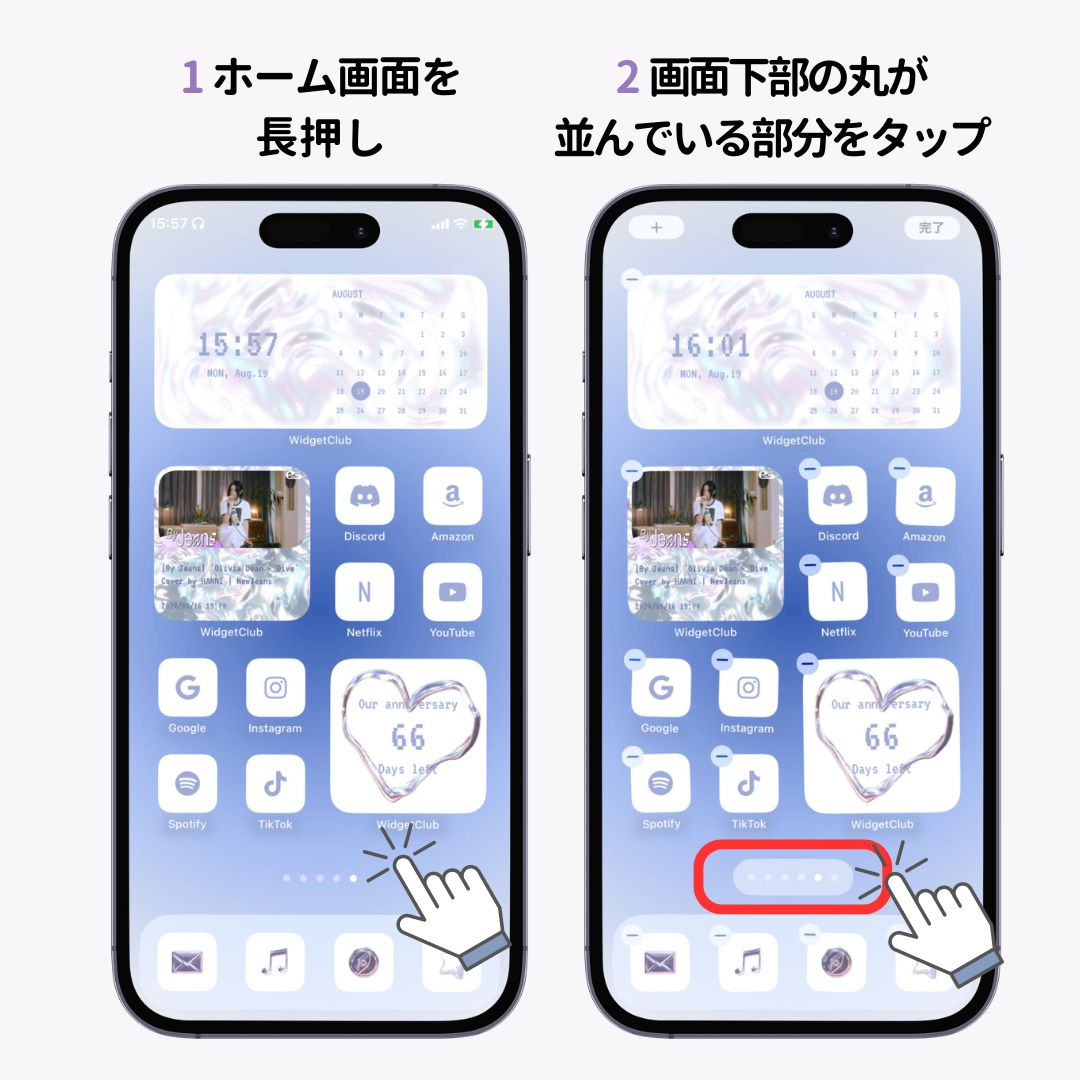
App Storeからインストールしたアプリがホーム画面に見当たらない場合は、Webサイトの追加手順ではなく、アプリライブラリを確認します。
Appleサポートの「iPhoneでアプリを追加する」の案内では、「設定」から「ホーム画面とアプリライブラリ」を開き、新しいアプリのダウンロード先を「ホーム画面に追加」または「アプリライブラリのみ」に設定する方法が紹介されています。
すでにインストール済みのアプリなら、ホーム画面のページを左へスワイプしてアプリライブラリを開き、目的のアプリを長押ししてホーム画面へドラッグする方法もあります。Webサイトのショートカットと、インストール済みアプリを混同しないことがポイントです。
【表示されない時】「ホーム画面に追加」が共有メニューにない原因
iPhoneのホーム画面追加で特につまずきやすいのが、Safariの共有メニューに「ホーム画面に追加」が表示されないケースです。この場合、すぐにiPhoneの故障やWebサイト側の不具合を疑う必要はありません。まずは共有メニューの表示方法を確認しましょう。
原因1:共有メニューの下に隠れている
共有メニューには多くの操作項目があるため、「ホーム画面に追加」が最初の画面に見えていないことがあります。メニューを下方向へスクロールし、項目を探してください。
Appleの案内では、項目が表示されない場合、共有メニューの一番下までスクロールし、「アクションを編集」をタップして「ホーム画面に追加」を追加する方法が示されています。編集画面が表示されたら、該当する項目を有効にしてから共有メニューへ戻り、もう一度確認します。
原因2:Safariの共有ボタンの場所が分からない
Safariでは、タブバーのレイアウトなどによって共有ボタンの位置が異なります。画面下部にボタンが見当たらないときは、ページメニューを開き、「共有」を探してください。
別のアプリ内で開いたWebページでは、Safariと異なる共有メニューが表示されることもあります。操作がうまく進まない場合は、ページのアドレスをコピーしてSafariで開き直し、Safariの共有メニューから操作する方法を試してください。
原因3:iOSのバージョンや表示が異なる
iOSのバージョンやSafariの設定によって、ボタンの位置、メニューの名称、表示順序が異なる場合があります。画面のスクリーンショットを使った古い解説記事と自分のiPhoneの画面が一致しなくても、それだけで操作できないと判断する必要はありません。
Appleサポートの現行のiPhoneユーザガイドを参照し、実際の画面にある「共有」「アクションを編集」「ホーム画面に追加」などの項目を順番に確認するのが確実です。
原因4:管理対象のiPhoneで制限されている
会社や学校から貸与されたiPhoneでは、管理者が設定した制限によって一部の機能や操作が制約されている場合があります。個人所有の端末と同じ手順で進めても解決しない場合は、端末の管理設定や組織の利用ルールも確認してください。
まずは、共有メニューのスクロールとアクション編集を確認し、それでも項目が見つからなければ、Safariでページを開き直す、iPhoneを再起動する、iOSのアップデート状況を確認する、といった順番で対処するのがおすすめです。
【追加できない・アイコンが消えた】症状別のトラブル対処法
「追加」をタップしたのにアイコンが見つからない場合や、以前作成したアイコンが消えた場合は、症状ごとに原因を切り分けましょう。アプリ本体が消えたのか、Webサイトへのショートカットが消えたのかによって、確認する場所が異なります。
「追加」をタップしてもアイコンが見当たらない
- ホーム画面の別のページに移動していないか確認する。
- フォルダの中にアイコンが入っていないか確認する。
- ホーム画面の非表示ページがないか確認する。
- ホーム画面に戻っても見つからない場合は、Safariから追加操作をやり直す。
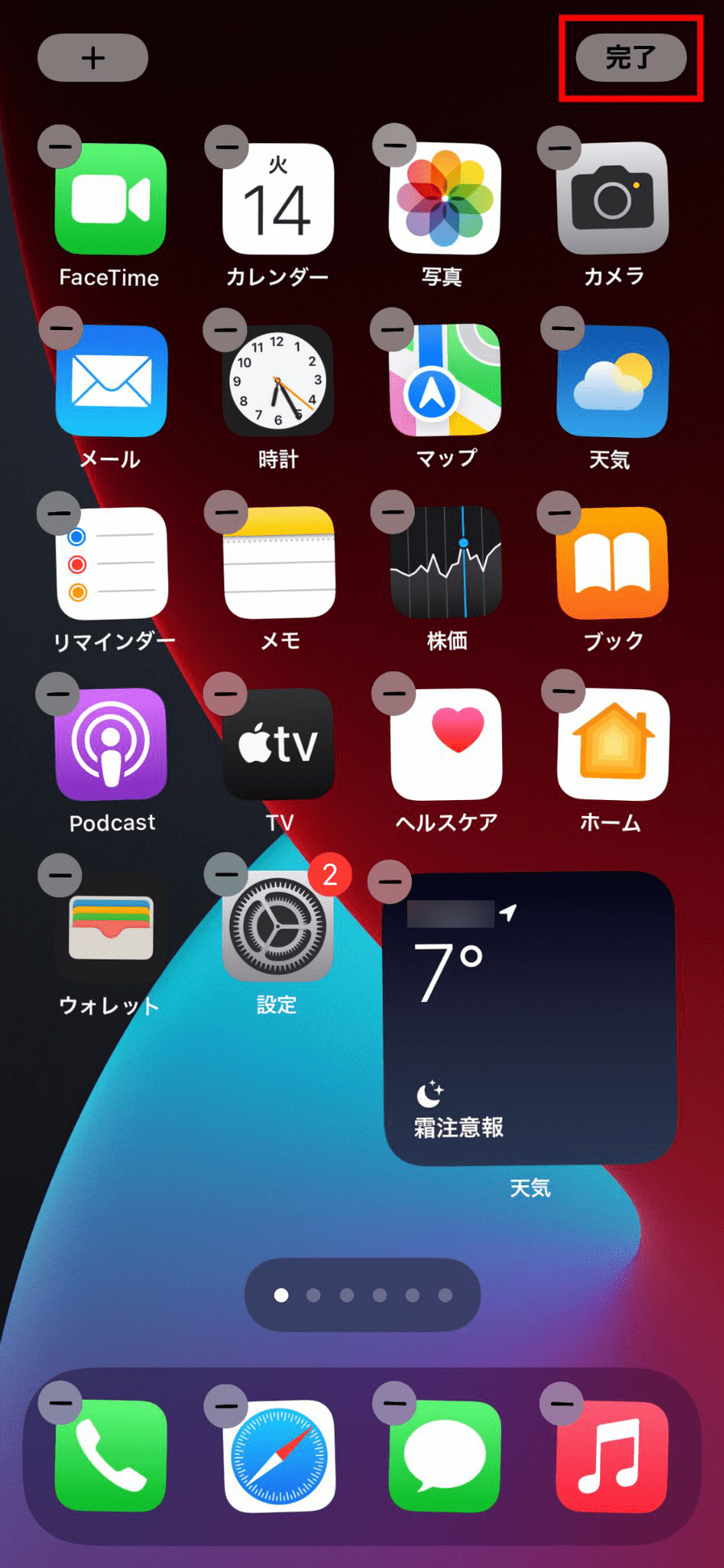
ホーム画面には複数のページを作成でき、ページ自体を非表示にすることもできます。アイコンがなくなったように見えても、実際には別のページに配置されている可能性があります。
ホーム画面のアイコンを削除してしまった
Webサイトのショートカットをホーム画面から削除した場合は、Safariで対象のWebサイトを開き、もう一度「共有」から「ホーム画面に追加」を実行します。
これはWebサイトそのものを削除する操作とは異なります。ホーム画面のアイコンがなくなっても、Webサイトのサービスやアカウントが自動的に削除されるわけではありません。ただし、サービス側でアカウントを削除した場合やサイトが終了した場合は、再追加しても元の機能を利用できないことがあります。
追加したアイコンをタップしてもWebサイトが開かない
この場合は、まずインターネット接続を確認し、Safariから同じWebサイトを直接開けるか試してください。Safariでも開けない場合は、通信環境、サイトの障害、URLの変更などが関係している可能性があります。
Safariでは正常に開けるのにホーム画面のアイコンだけ動作しない場合は、アイコンをいったん削除して再登録する方法もあります。ログインが必要なサービスでは、再度ログインを求められる可能性があるため、アカウント情報を確認してから操作しましょう。
App Storeのアプリがホーム画面から消えた場合
アプリのアイコンが消えた場合は、Webサイトのショートカットを再作成する前に、アプリライブラリでアプリ名を検索してください。ホーム画面から取り除いただけで、アプリ自体は端末に残っている場合があります。
Appleサポートの「iPhoneのホーム画面でアプリを見つけられない場合」では、検索機能、非表示ページ、アプリライブラリなどを確認する方法が案内されています。アプリ本体が残っているならホーム画面へ戻し、アンインストール済みならApp Storeで入手し直す、という順序で判断すると無駄な操作を減らせます。
【ホーム画面を使いやすくする】アイコンの整理と設定のコツ
Webサイトをホーム画面に追加するメリットは、登録できること自体よりも、必要な情報へすぐにアクセスできることです。登録先が増えすぎると、かえって探しにくくなるため、使う頻度と目的に合わせて配置するのがおすすめです。
よく使うWebサイトだけをホーム画面に置く
毎日使うサービスや、仕事・生活の中で頻繁に開くページを優先して登録しましょう。たまにしか使わないサイトはSafariのブックマークに保存し、ホーム画面には使用頻度の高いものを集めると整理しやすくなります。
例えば、ニュース、天気、交通情報、仕事用のWebサービスなどを用途別に配置すると、検索する時間を減らせます。アイコン名も短く統一すると、文字の省略や似た名前による混同を避けやすくなります。
Webアプリと通常のショートカットを使い分ける
ログインして利用するWebサービスや、対応する通知機能を活用したいサービスでは、「ウェブアプリとして開く」を試してみる価値があります。一方、情報を読むことが中心のサイトや、必要なときだけ閲覧するページでは、通常のショートカットのほうが目的に合う場合があります。
Webアプリとして追加しても、すべてのサイトが専用アプリと同じ操作性や機能を提供するわけではありません。実際に追加して動作を確かめ、使いにくければ通常のショートカットやブックマークへ切り替える判断も大切です。
追加前にログイン状態やページの種類を確認する
会員ページや予約画面などをホーム画面に登録する場合は、トップページと目的のページのどちらを登録したいのかを先に決めましょう。特定の画面を登録しても、セッションの期限切れやサイト側の仕様によって、次回はログイン画面へ移動することがあります。
また、Webサイトのデザインやアイコンが変更された場合、ホーム画面の表示がサイトの最新デザインと一致しないこともあります。アイコンの見た目だけで判断せず、タップして正しいサイトへ移動するか確認してください。
【iphone ホーム画面追加】に関するよくある質問(FAQ)
Q1:iPhoneでSafariの「ホーム画面に追加」が表示されない場合はどうすればいいですか?
A1:SafariでWebサイトを開き、「共有」メニューを下までスクロールしてください。項目が見つからない場合は「アクションを編集」を開き、「ホーム画面に追加」を追加できるか確認します。Safari以外のアプリで開いている場合は、ページをSafariで開き直して試してください。
Q2:ホーム画面に追加したWebサイトは、インターネットに接続していなくても使えますか?
A2:基本的にはインターネット接続が必要です。ホーム画面に追加する操作はWebサイトへのアクセスを簡単にするもので、ページ全体を自動的に端末へ保存する機能ではありません。オフラインで使えるかどうかは、WebサイトやWebアプリの対応状況によって異なります。
Q3:ホーム画面に追加したアイコンが消えた場合、もう一度作成できますか?
A3:Webサイト自体が利用できるなら、Safariで対象ページを開き、「共有」から「ホーム画面に追加」をやり直せます。別のホーム画面ページやフォルダに移動していないかも確認しましょう。App Storeのアプリが消えた場合は、アプリライブラリやホーム画面の非表示ページを確認するのが先です。
まとめ:【プロの結論】ホーム画面追加で失敗しないための判断基準
iPhoneでWebサイトをホーム画面に追加する基本操作は、Safariで対象ページを開き、「共有」から「ホーム画面に追加」を選んで「追加」をタップするだけです。よく使うWebサイトを登録しておけば、検索やブックマークを探す手間を減らせます。
「ホーム画面に追加」が表示されない場合は、共有メニューのスクロールと「アクションを編集」を確認しましょう。アイコンが消えた場合は、別のページやフォルダ、非表示ページにないかを調べ、WebサイトのショートカットとApp Storeのアプリを区別して対処することが大切です。
使い分けの基準はシンプルです。毎日開くサイトはホーム画面、保存して整理したいサイトはブックマーク、専用機能が必要なサービスは対応するWebアプリやApp Storeのアプリを選ぶと、iPhoneをより効率よく使えます。
2026年のiOS環境でも、基本となるのはSafariの共有メニューを使った操作です。画面表示が手元のiPhoneと異なる場合は、Appleサポートの最新のiPhoneユーザガイドで操作項目を確認しながら進めると、不要な設定変更を避けつつ目的のWebサイトをホーム画面に追加できます。 (出典: iphone ホーム 画面 追加(Yahoo!ニュース))
毎日更新されるトレンド情報を分析・発信中。役立つ裏技やおすすめ情報を分かりやすく紹介します。
