スクリーンショットスマホの撮り方を2026年版で解説!iPhone・Androidの保存先と裏技
スマホの画面を画像として保存するスクリーンショットは、Webページの記録、メッセージの保存、買い物情報の比較、仕事の資料作成などに役立つ基本機能です。ただし、iPhoneとAndroidではボタンの組み合わせや保存先、長いページを撮影する方法が異なります。
2026年は、iPhoneのiOS 26における撮影直後の編集・保存機能や、Google Pixelのスクリーンショット機能、Samsung Galaxyのスクロールキャプチャなど、機種ごとの機能を把握しておくと操作がスムーズです。Apple、Google、Samsungの公式サポート情報をもとに、基本操作からボタンを使わない撮影、編集・共有、撮影できないときの対処法まで解説します。
📌 【この記事の重要ポイントまとめ】
- 基本操作:iPhoneは音量を上げるボタンとサイドボタン、Androidの多くの機種は電源ボタンと音量を下げるボタンを同時に押す。
- 長いページの撮影:iPhoneは対応画面で「フルページ」、Android 12以降の対応機種は「スクロールスクリーンショット」機能を利用できる。
- 保存・トラブル対策:iPhoneは写真アプリ、AndroidはGoogleフォトやメーカー標準のギャラリーを確認し、撮れない場合はボタン操作とアプリの制限を調べる。
【まず確認】スマホのスクリーンショットはボタン2つで撮れる
スクリーンショットの基本は、画面を保存したい状態にして、指定されたボタンを同時に押し、すぐに指を離すことです。長押しし続ける必要はありません。機種によっては電源メニューが表示されるため、押すタイミングにも注意しましょう。
iPhoneのスクリーンショットの撮り方
Appleの公式サポートによると、iPhoneはFace ID搭載モデルとホームボタン搭載モデルで操作が異なります。
- Face ID搭載モデル:音量を上げるボタンとサイドボタンを同時に押して、すぐに離す。
- ホームボタン搭載モデル(サイドボタンあり):サイドボタンとホームボタンを同時に押して、すぐに離す。
- ホームボタン搭載モデル(トップボタンあり):トップボタンとホームボタンを同時に押して、すぐに離す。
撮影後は、画面に表示されるプレビューから画像を確認できます。編集や共有を行わず、そのまま保存したい場合は、表示された画面の保存操作を確認してください。
2026年のiOS 26では、撮影直後にスクリーンショットがフルスクリーンで表示され、編集や共有、保存先の選択などを行える仕様が案内されています。以前のiOSで一般的だった左下の小さなサムネールとは見え方が異なるため、画面に大きなプレビューが出ても故障ではありません。
Androidスマホのスクリーンショットの撮り方
Androidスマホの基本操作は、電源ボタンと音量を下げるボタンの同時押しです。GoogleのAndroidヘルプでも、この方法が標準的な撮影手順として案内されています。
- 撮影したいアプリや画面を開く。
- 電源ボタンと音量小ボタンを同時に押す。
- 撮影音や画面の変化、プレビュー表示を確認する。
- 必要に応じて編集・共有を行う。
ボタン操作で撮影できない場合は、電源ボタンを数秒間長押しし、表示されたメニューに「スクリーンショット」があれば選択する方法もあります。ただし、メニューの構成や対応状況は機種によって異なります。
なお、Androidはメーカー独自の機能や操作設定が加わるため、同じAndroidでもボタン以外の撮影方法や撮影後の画面表示が違う場合があります。

【機種別比較】iPhone・Google Pixel・Samsung Galaxyの違い
スマホのスクリーンショットは、基本操作だけでなく、撮影後の編集機能や保存先の確認方法にも違いがあります。機種が分からない場合は、設定画面の端末情報などでメーカーと機種名を確認すると、適切な手順を探しやすくなります。
| 機種・OS | 基本の撮影方法 | 保存先・確認方法 | 特徴・注意点 |
|---|---|---|---|
| iPhone(iOS 26) | 音量を上げるボタン+サイドボタン | 写真アプリの「スクリーンショット」 | 撮影直後に編集・共有・保存先の選択ができる |
| iPhone(ホームボタン搭載) | ホームボタン+サイドボタンまたはトップボタン | 写真アプリ | ボタンの位置はモデルによって異なる |
| Google Pixel | 電源ボタン+音量小ボタン | Googleフォトの「コレクション」→「このデバイス上」→「スクリーンショット」 | 対応画面ではスクロール撮影が可能。音声操作にも対応 |
| Samsung Galaxy | 音量DOWNキー+電源キー(サイドキー) | ギャラリーアプリ | 対応機種ではスクロールキャプチャやスワイプ撮影も利用可能 |
| その他のAndroid | 電源ボタン+音量小ボタンが基本 | Googleフォトや標準ギャラリーのアルバム | メーカー・OS・アプリによって操作や保存先が異なる |
Google Pixelの公式ヘルプでは、通常のボタン操作に加え、音声による撮影やナビゲーション方式に応じたボタンなしの撮影が案内されています。一方、Samsungの公式サポートは、Galaxyの音量DOWNキーと電源キーを同時に押す方法を基本としており、2026年9月24日更新の案内でもこの操作を紹介しています。
ここで押さえたいのは、「Androidならどの機種でも同じ機能が使える」とは限らないという点です。スクロール撮影やジェスチャー撮影が見当たらない場合は、操作を間違えているとは限らず、機種やソフトウェアの仕様が理由になっている可能性があります。
【長いページも保存】スクロールスクリーンショットのやり方
画面に収まりきらないWebページや長い説明文を保存したいときに便利なのが、スクロールスクリーンショットです。通常の撮影では画面に見えている範囲しか保存できませんが、対応機能を使えば、縦に長いコンテンツを1枚の画像などにまとめられます。
Android 12以降でスクロール撮影する方法
GoogleのAndroidヘルプによると、Android 12以降では、スクロールに対応した多くの画面で長い範囲を撮影できます。Pixelでも基本の流れは共通しています。
- 保存したいWebページやアプリの画面を開く。
- 電源ボタンと音量小ボタンを同時に押す。
- 撮影後、画面下部に表示される「キャプチャ範囲を拡大」をタップする。
- 表示される切り抜きガイドを動かし、保存したい範囲を調整する。
- 必要な範囲を確認して保存する。
「キャプチャ範囲を拡大」の表示がない場合は、現在開いている画面がスクロール撮影に対応していない可能性があります。Android 12以降であっても、すべてのアプリ・画面で使えるわけではありません。
Google Pixelでスクロールスクリーンショットを撮る
Google Pixelでは、通常のスクリーンショットを撮ったあとに「キャプチャ範囲を拡大」を選び、保存範囲を調整します。対応画面であれば、記事や説明文のような縦長の情報をまとめて残せます。
ただし、長いページのすべてが自動的に保存されるとは限りません。画面に表示される範囲のガイドを確認し、必要な部分が含まれているかをチェックしてから保存するのが確実です。
Samsung Galaxyでスクロールキャプチャを使う
Galaxyでは、スクリーンショットを撮った直後に表示されるツールバーから「スクロールキャプチャ」を選択します。さらに下の範囲を保存したい場合は、同じ操作を繰り返します。
Samsung公式サポートでは、撮影後のツールバーでスクロールキャプチャや編集、共有ができると案内しています。ただし、ツールバーの表示や設定名は、端末やAndroid・One UIのバージョンによって異なる場合があります。
iPhoneでは「フルページ」を選ぶ
iPhoneでは、画面より長いWebページなどを撮影する際、撮影後の画面で「フルページ」を選べる場合があります。Appleの公式案内では、SafariのWebページ全体などを対象に、プレビューを確認しながら範囲を調整できると説明されています。
- Safariなどで保存したいWebページを開く。
- 通常の方法でスクリーンショットを撮る。
- 撮影後の画面で「フルページ」が表示されていれば選択する。
- プレビューを確認し、必要に応じて切り取りを行う。
- 画像として保存するか、対応する保存操作からPDFとして「ファイル」に保存する。
iPhoneのフルページ撮影は、Androidのスクロールスクリーンショットと似た目的で使えますが、同じ機能ではありません。対応する画面や保存形式に違いがあるため、撮影後に選べる項目を確認してください。
【ボタンなしで撮影】iPhone・Androidの便利な方法
電源ボタンが押しにくい場合や、片手で操作したい場合は、タッチ操作や音声操作などを活用できます。ただし、利用できる方法は端末のモデル、OSのバージョン、設定によって異なります。
iPhoneはAssistiveTouch・背面タップ・Siri
iPhoneでは、Appleが案内する次の方法を利用できます。
- AssistiveTouch:「設定」→「アクセシビリティ」→「タッチ」→「AssistiveTouch」をオンにし、画面上に表示されるメニューからスクリーンショットを実行する。
- 背面タップ:「設定」→「アクセシビリティ」→「タッチ」→「背面タップ」でダブルタップまたはトリプルタップに撮影操作を割り当てる。
- Siri:Siriを起動し、スクリーンショットを撮るように依頼する。
AssistiveTouchは画面上のメニューから操作できるため、物理ボタンの同時押しが苦手な人に向いています。背面タップは素早く撮影したいときに便利ですが、設定や端末の対応状況によって使い勝手が異なります。
Google Pixelはジェスチャー操作や音声操作
Google Pixelでは、ナビゲーション方式によってボタンを使わない撮影が可能です。
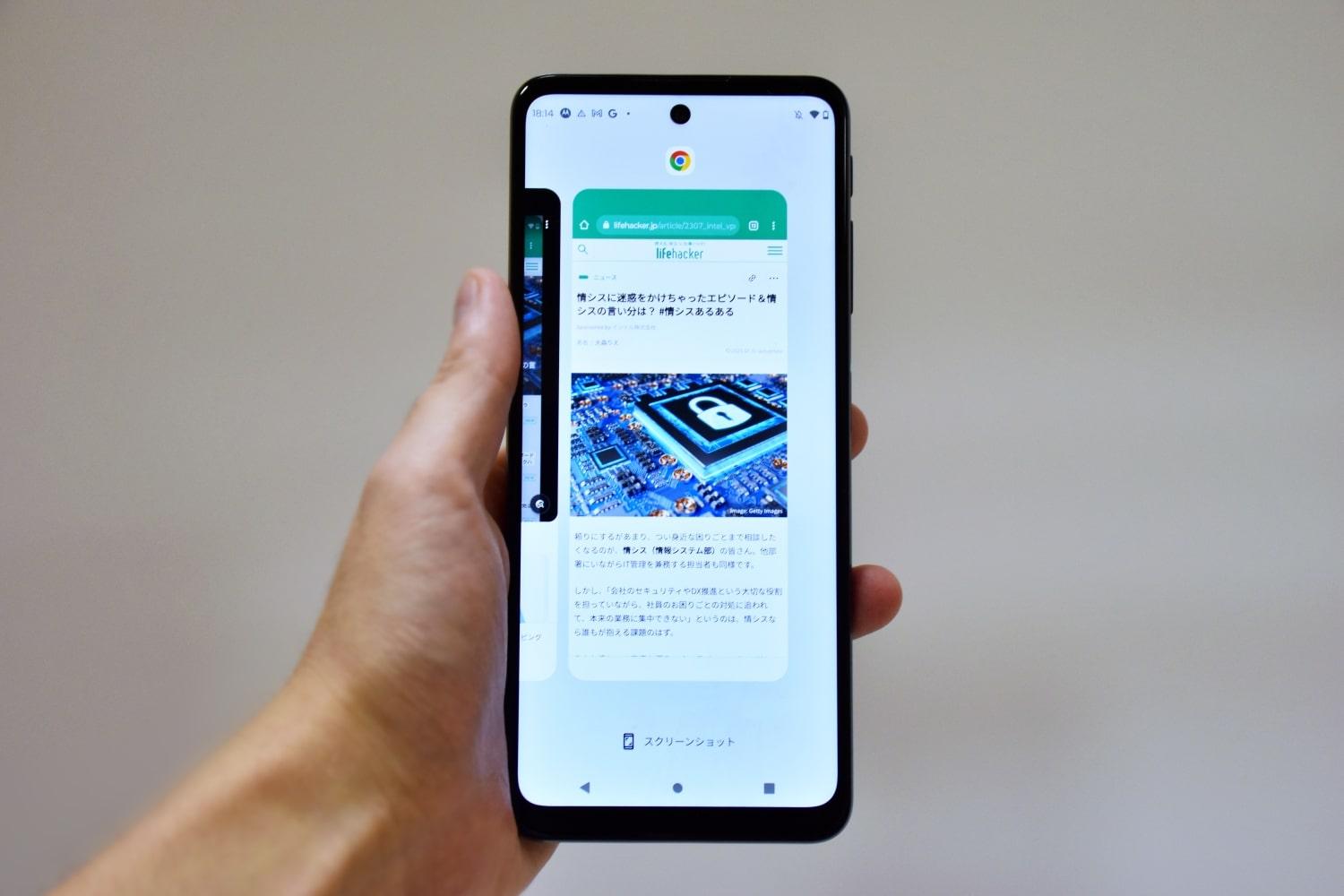
- ジェスチャーナビゲーション:画面下部から上にスワイプして長押しし、起動中のアプリを表示してからスクリーンショットのアイコンをタップする。
- 3ボタンナビゲーション:「最近」または概要画面を開き、対象アプリを選んでスクリーンショットのアイコンをタップする。
- 音声操作:対応する環境では、Googleアシスタントなどに撮影を依頼する。
Google Pixelの公式ヘルプでは、「OK Google, スクリーンショットを撮って」と話しかける方法も紹介されています。音声操作は設定や利用環境によって動作が異なるため、うまくいかない場合は通常のボタン操作を試してください。
Samsung Galaxyはスワイプ撮影も確認
Galaxyの一部機種では、手の側面を画面に触れさせて横になぞる「スワイプキャプチャ」が利用できます。設定場所の例は「設定」→「便利な機能」→「モーションとジェスチャー」→「スワイプキャプチャ」です。
この機能はすべてのGalaxyに搭載されているわけではありません。Samsungの案内でも、対応しない機種が明記されています。また、画面にキーボードが表示されている場合はスワイプ撮影を利用できないことがあるため、その場合は物理ボタンを使いましょう。
【保存先・編集・共有】撮ったスクリーンショットを活用する
撮影に成功していても、保存先が分からないと画像を見つけられません。iPhoneとAndroidでは確認するアプリやメニューが異なります。
iPhoneの保存先は写真アプリ
iPhoneでは、写真アプリを開き、「コレクション」から「メディアタイプ」へ進み、「スクリーンショット」を選ぶと一覧を確認できます。
iOS 26では、撮影直後の画面から保存先を選べる場合もあります。保存操作を行ったつもりでも画像が見つからない場合は、撮影後の画面で保存状態を確認し、写真アプリや選択した保存先を調べましょう。
Android・Google Pixelの保存先
Google Pixelでは、Googleフォトを開き、「コレクション」→「このデバイス上」→「スクリーンショット」と進むのが基本です。端末に搭載されているバージョンやアプリ構成によっては、専用のスクリーンショットアプリや別のギャラリーから確認できる場合もあります。
その他のAndroidスマホでは、標準のギャラリーアプリで「アルバム」や「スクリーンショット」フォルダを探してください。Galaxyでは、撮影した画像は内部ストレージに保存され、ギャラリーアプリから確認できます。保存先の設定が変更されている場合は、端末のファイル管理アプリも確認しましょう。
スクリーンショットの編集・トリミング
スクリーンショットは、撮影したまま共有するだけでなく、必要な情報だけを残すように編集できます。iPhoneでは撮影直後のマークアップ機能など、AndroidではGoogleフォトやメーカー標準の編集機能などを利用できます。
- トリミング:不要な余白や関係のない情報を切り取る。
- 注釈・マークアップ:重要な箇所に線や矢印、文字などを追加する。
- 個人情報の保護:名前、住所、電話番号、メールアドレス、認証コードなどを、共有前に適切に隠す。
- 元画像の確認:編集後に元の画像へ戻せるか、編集した画像が別ファイルとして保存されるかを確認する。
特に、長いページのスクリーンショットは情報量が多くなりがちです。相手に伝えたい箇所が決まっている場合は、必要な部分だけを切り取り、見やすい状態にしてから共有すると内容が伝わりやすくなります。
スクリーンショットを共有する方法
撮影直後の共有ボタン、または保存済み画像を開いたときの共有アイコンから、対応するアプリや連絡先を選択します。メール、メッセージアプリ、仕事用チャットなど、目的に合わせて送信先を選びましょう。
送信前には、画像に個人情報や第三者のメッセージが写り込んでいないか確認してください。スクリーンショットは画面の内容をそのまま残すため、通知、アカウント名、位置情報に関する表示など、意図せず見えている情報にも注意が必要です。

【撮れない原因】スマホのスクリーンショットが失敗するときの対処法
スクリーンショットが撮れない場合、原因はボタン操作のタイミングだけとは限りません。アプリ側の制限、端末の不具合、保存先の問題などを順番に確認すると、原因を切り分けやすくなります。
1. ボタンを同時に押せていない
電源ボタンを先に長く押すと、電源メニューが表示される場合があります。iPhoneでも、押すボタンの組み合わせがモデルと合っていなければ撮影できません。左右のボタンを同時に押し、すぐに離す操作をもう一度試してください。
2. アプリがスクリーンショットを制限している
金融関連の画面や、著作権保護・情報セキュリティ対策が施された画面では、スクリーンショットが制限されることがあります。Samsungの公式サポートでも、セキュリティポリシーなどによって画面キャプチャを利用できない場合があると案内しています。
このような制限は、端末の故障とは限りません。アプリやサービスが定める正規の保存・共有機能を確認してください。保護された画面の制限を無理に回避することは避けましょう。
3. スクロール撮影の項目が表示されない
Android 12以降でも、スクロールに対応していない画面では撮影範囲を拡大する項目が表示されないことがあります。Galaxyでも、ツールバーの表示設定や機種によって操作方法が異なります。
まず通常のスクリーンショットが撮れるか確認し、対応するWebページなどでスクロール撮影を試してください。機能が使えない画面では、複数回に分けて撮影する方法もあります。
4. 保存先を間違えている、または空き容量が少ない
撮影した画像が見当たらない場合は、写真アプリやGoogleフォトのスクリーンショット用アルバムを確認します。Androidではメーカー標準のギャラリーやファイル管理アプリも調べましょう。
保存そのものに失敗する場合は、端末の空き容量を確認し、不要なファイルを整理してください。保存先の設定を変更している場合や、クラウド同期を利用している場合は、端末内の画像とクラウド上の画像が同じ場所に表示されないこともあります。
5. ボタンや端末の動作に問題がある
ほかのアプリでは撮影できるのに特定のアプリだけ撮れない場合は、アプリ側の制限を疑います。どの画面でも撮れない場合は、ボタンが正常に反応するか、端末の空き容量は十分か、OSやアプリが最新の状態かを確認してください。
端末を再起動して再度試す方法もあります。物理ボタンが故障している可能性がある場合は、iPhoneのAssistiveTouchや対応するAndroidの代替操作を利用し、それでも改善しなければメーカーのサポートを確認しましょう。
【スクリーンショットスマホ】に関するよくある質問(FAQ)
Q1:スマホのスクリーンショットはどこに保存されますか?
A1:iPhoneは基本的に写真アプリの「スクリーンショット」アルバム、Google PixelはGoogleフォトの「このデバイス上」→「スクリーンショット」で確認できます。GalaxyなどのAndroidでは、標準ギャラリーのアルバムやスクリーンショット用フォルダを確認してください。設定やOSによって表示場所が異なる場合があります。
Q2:電源ボタンを使わずにスクリーンショットを撮れますか?
A2:撮影方法は機種によって異なります。iPhoneではAssistiveTouch、背面タップ、Siriが利用でき、Google Pixelではナビゲーション方式に応じた操作や音声操作が利用できる場合があります。Galaxyでは対応機種でスワイプキャプチャを使えることがあります。
Q3:Android 12以降なら、どのアプリでもスクロールスクリーンショットを撮れますか?
A3:いいえ。Android 12以降でも、スクロール撮影に対応した画面でのみ利用できます。撮影後に「キャプチャ範囲を拡大」が表示されない場合は、画面やアプリが対応していない可能性があります。
まとめ:2026年のスマホは機種に合った撮影方法を選ぼう
スマホのスクリーンショットは、基本のボタン操作を覚えるだけでなく、保存先や撮影後の編集方法まで把握しておくと、日常の情報整理に役立ちます。
iPhoneは音量を上げるボタンとサイドボタン、ホームボタン搭載モデルではホームボタンとサイドボタンまたはトップボタンを使います。Androidの多くの機種では電源ボタンと音量小ボタンが基本です。長いページを保存するときは、iPhoneの「フルページ」や、対応するAndroidのスクロールスクリーンショットを活用してください。
ボタン操作が難しい場合は、AssistiveTouchや背面タップ、音声操作などを試す方法もあります。一方、撮影できない画面では、アプリ側のセキュリティ制限が原因になっている場合もあります。
迷ったときは「機種を確認する→基本操作を試す→保存先を調べる→対応機能と制限を確認する」の順に進めるのが近道です。端末やOSの更新によって画面表示や設定名が変わることもあるため、Apple、Google、Samsungの公式サポート情報と手元の端末の表示を照らし合わせながら操作しましょう。 (出典: スクリーン ショット スマホ(Yahoo!ニュース))
SEOライティングとマーケティング戦略の専門家。分かりやすい解説記事で定評があります。
